:quality(75)/estore-v2/img/fptshop-logo.png)
:quality(75)/Cach_lam_hinh_nen_ban_phim_014_6845f98dd0.png)
:quality(75)/Anh_Nguyen_99ac7f0a25.jpg)
Cách làm hình nền bàn phím đẹp, đơn giản và dễ thực hiện trên điện thoại cho ai chưa biết
Bạn đang tìm kiếm từ khóa cách làm hình nền bàn phím. Bài viết dưới đây, FPT Shop sẽ hướng dẫn chi tiết đến bạn cách làm hình nền bàn phím điện thoại nhanh và đơn giản bất kỳ ai cũng có thể tự thực hiện. Hãy cùng theo dõi nhé!
Vì sao nhiều người muốn đổi hình nền bàn phím?
Lý do đầu tiên là để cá nhân hóa điện thoại. Nhiều người đã quen với việc đổi hình nền, đổi widget, đổi giao diện icon hoặc đổi font chữ. Khi làm thêm hình nền bàn phím, tổng thể giao diện sẽ đồng bộ và có dấu ấn riêng rõ ràng hơn.
Lý do thứ hai là tạo cảm giác thú vị hơn khi sử dụng. Bàn phím là thành phần bạn dùng mỗi ngày, thậm chí rất nhiều lần trong ngày. Nếu cứ giữ mãi giao diện mặc định, cảm giác nhàm chán là điều dễ xảy ra. Chỉ cần đổi sang một nền nhẹ nhàng hoặc đúng gu, trải nghiệm gõ chữ đã có thể khác đi khá nhiều.
Lý do thứ ba là để thể hiện phong cách riêng. Có người thích nền tối giản, có người thích hình nền dễ thương, có người thích ảnh cá nhân, còn có người lại thích các tông màu công nghệ hiện đại. Khi biết cách làm hình nền bàn phím đúng cách, bạn có thể điều chỉnh giao diện theo đúng sở thích của mình mà không cần can thiệp quá sâu vào hệ thống.
Đổi hình nền bàn phím có áp dụng được cho tất cả các dòng điện thoại không?
Câu trả lời là không hoàn toàn giống nhau trên mọi thiết bị. Phần lớn điện thoại Android hiện nay dễ tùy biến hơn vì có nhiều lựa chọn ứng dụng bàn phím hỗ trợ đổi nền. Trong khi đó, iOS vẫn có thể đổi nền bàn phím nếu bạn dùng thêm bàn phím ngoài như Gboard hoặc SwiftKey, nhưng mức độ tùy biến nhìn chung không rộng bằng một số máy Android.

Cách làm hình nền bàn phím trên điện thoại Android
Android là hệ điều hành có nhiều lựa chọn nhất khi muốn đổi nền bàn phím. Bạn có thể làm trực tiếp bằng ứng dụng phổ biến như Gboard, SwiftKey hoặc sử dụng bàn phím mặc định của hãng nếu máy hỗ trợ.
Điểm mạnh của Android là tính linh hoạt. Nếu bàn phím hiện tại không cho dùng ảnh nền, bạn có thể cài một bàn phím khác phù hợp hơn. Nhờ vậy, cách làm hình nền bàn phím trên Android thường dễ tiếp cận và có nhiều lựa chọn hơn.
Cách làm hình nền bàn phím bằng Gboard trên Android
Gboard là một trong những ứng dụng bàn phím phổ biến nhất trên Android. Nhiều máy cài sẵn ứng dụng này ngay từ đầu, nên đây cũng là lựa chọn dễ dùng nhất với phần lớn người dùng.
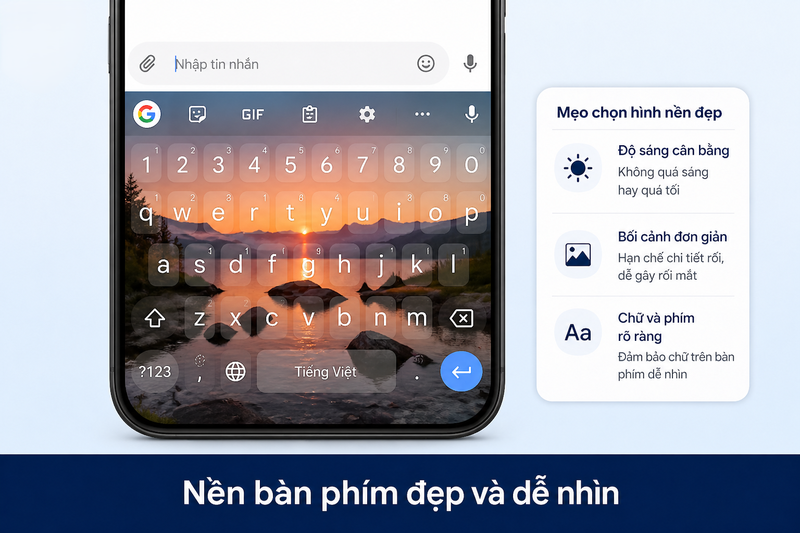
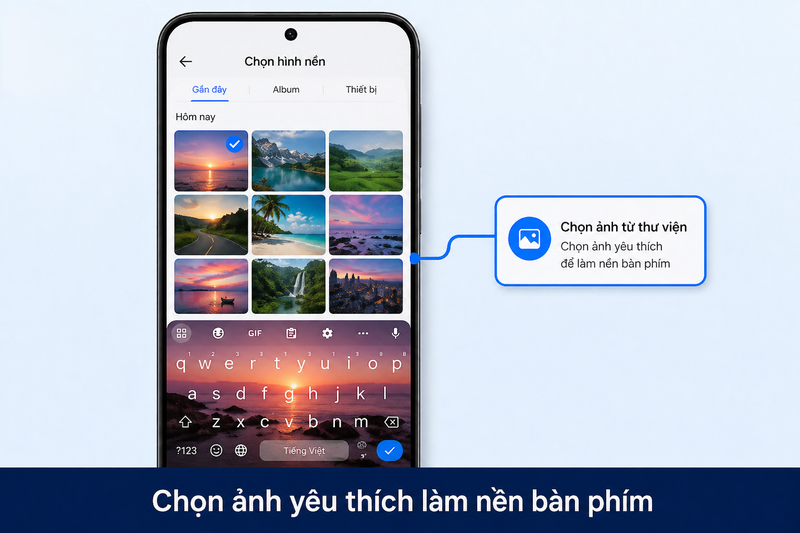
Để đổi nền bàn phím bằng Gboard, bạn thường làm theo các bước sau. Trước tiên, mở phần cài đặt điện thoại. Sau đó vào mục ngôn ngữ và nhập liệu, chọn bàn phím ảo rồi vào Gboard. Trong phần cài đặt Gboard, bạn tìm mục chủ đề hoặc theme. Tại đây, bạn sẽ thấy các lựa chọn về màu sắc, giao diện sáng tối và đôi khi có cả ảnh nền. Nếu máy và phiên bản Gboard đang dùng hỗ trợ ảnh nền, bạn chỉ cần chọn ảnh từ thư viện, căn lại khung hình rồi lưu lại. Sau khi áp dụng, bàn phím sẽ đổi sang giao diện mới.
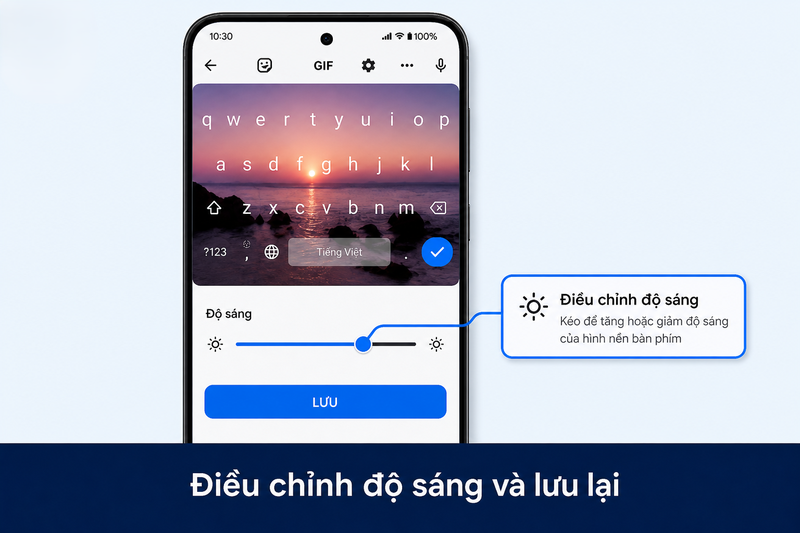
Cách làm hình nền bàn phím bằng Microsoft SwiftKey trên Android
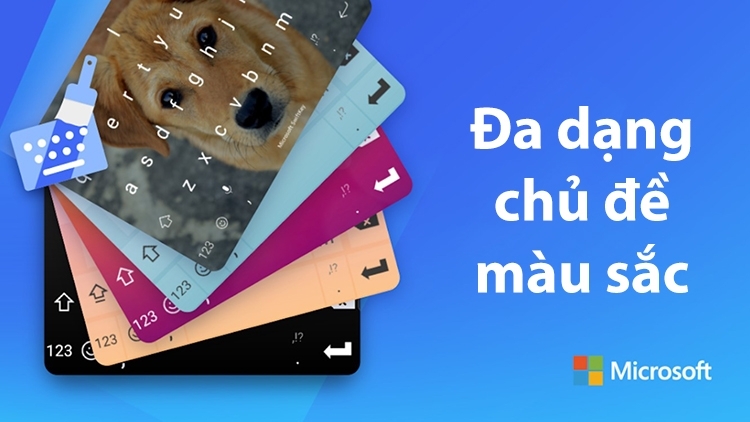
Nếu bạn muốn tùy chỉnh linh hoạt hơn, SwiftKey là lựa chọn rất đáng thử. Ứng dụng này cho phép tạo theme từ ảnh cá nhân khá thuận tiện, đồng thời hỗ trợ chỉnh một số yếu tố như độ tối của nền để phần phím nhìn rõ hơn.
Cách thực hiện khá dễ. Bạn mở ứng dụng SwiftKey, vào mục theme, sau đó chọn tạo theme mới hoặc chọn nền ảnh. Tiếp theo, bạn lấy ảnh từ thư viện, căn lại vị trí rồi chỉnh nền tối hơn hoặc sáng hơn tùy nhu cầu. Sau đó lưu lại để áp dụng.
Cách làm hình nền bàn phím trên điện thoại Samsung
Trên các dòng điện thoại Samsung, người dùng có thể bắt đầu từ chính bàn phím Samsung mặc định. Tùy từng dòng máy và phiên bản One UI, bạn có thể tìm các phần liên quan đến giao diện bàn phím, theme hoặc các công cụ tùy biến nâng cao.
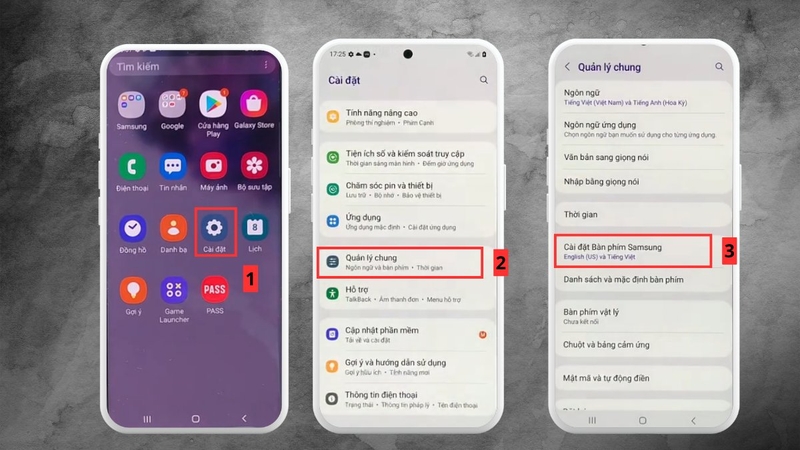
Nếu chỉ đổi màu hoặc theme cơ bản, bạn có thể thao tác ngay trong phần cài đặt của Samsung Keyboard. Còn nếu muốn dùng ảnh cá nhân làm nền và tùy chỉnh sâu hơn, nhiều người dùng Samsung thường chọn các công cụ hỗ trợ trong hệ sinh thái của hãng để cá nhân hóa chi tiết hơn.
Cách làm hình nền bàn phím trên iOS của iPhone
So với Android, iOS thường hạn chế hơn nếu bạn chỉ dùng bàn phím mặc định của hệ thống. Vì vậy, nếu muốn đổi nền bàn phím theo kiểu rõ ràng và đẹp hơn, người dùng iPhone thường cần đến ứng dụng bàn phím bên thứ ba như Gboard hoặc SwiftKey.
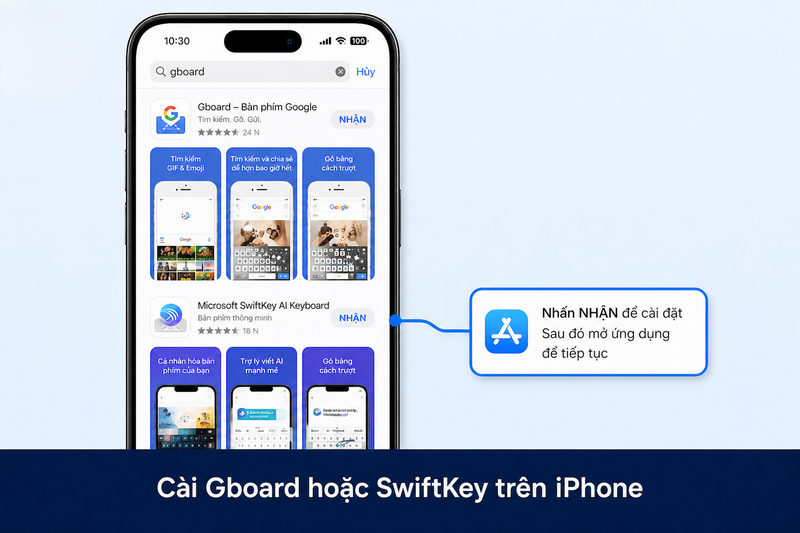
Cách làm hình nền bàn phím bằng Gboard trên iPhone
Nếu bạn chọn Gboard trên iPhone, cách làm khá đơn giản. Sau khi cài ứng dụng, bạn mở Gboard, vào phần theme hoặc giao diện bàn phím rồi chọn mẫu phù hợp. Tùy phiên bản hỗ trợ, bạn có thể chọn nền màu hoặc một số dạng nền ảnh. Sau khi lưu lại, bạn chuyển sang Gboard khi nhập liệu để sử dụng bàn phím giao diện mới.
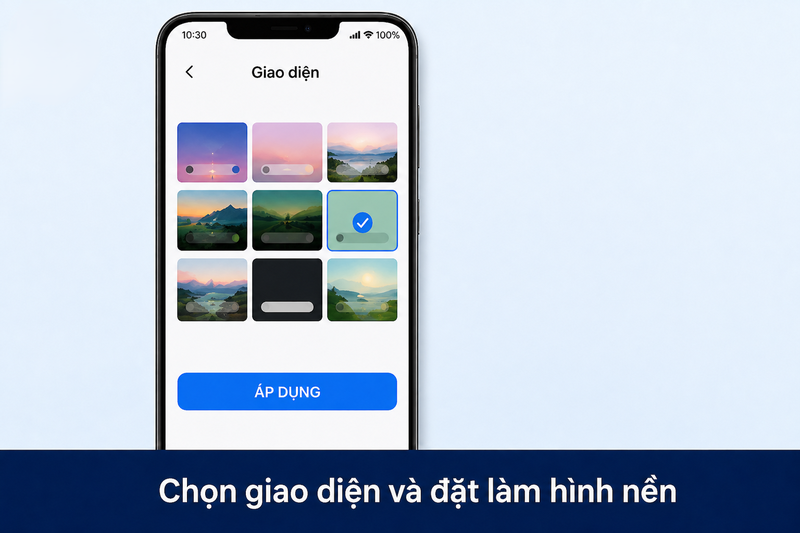
Cách làm hình nền bàn phím bằng SwiftKey trên iPhone
SwiftKey trên iPhone thường là lựa chọn linh hoạt hơn nếu bạn muốn dùng ảnh cá nhân làm nền. Bạn mở ứng dụng, vào mục theme, chọn tạo nền ảnh rồi lấy ảnh từ thư viện. Sau đó căn lại bố cục, chỉnh độ tối nếu cần và lưu lại để áp dụng.
Cách chọn ảnh để làm hình nền bàn phím đẹp và dễ nhìn
Nên chọn ảnh sáng hay ảnh tối?
Thông thường, ảnh hơi tối hoặc có độ tương phản vừa phải sẽ dễ dùng hơn. Lý do là phần ký tự trên bàn phím cần nổi bật để bạn nhìn rõ khi gõ. Nếu ảnh quá sáng, chữ trắng hoặc biểu tượng nhỏ sẽ dễ chìm.
Ảnh cá nhân có phù hợp để làm nền bàn phím không?
Có, nhưng cần chọn đúng loại ảnh. Ảnh cá nhân quá nhiều chi tiết hoặc quá rõ gương mặt thường không phải lựa chọn lý tưởng. Những ảnh có nền mờ, bố cục đơn giản, màu dịu hoặc hậu cảnh ít chi tiết sẽ cho kết quả tốt hơn nhiều.
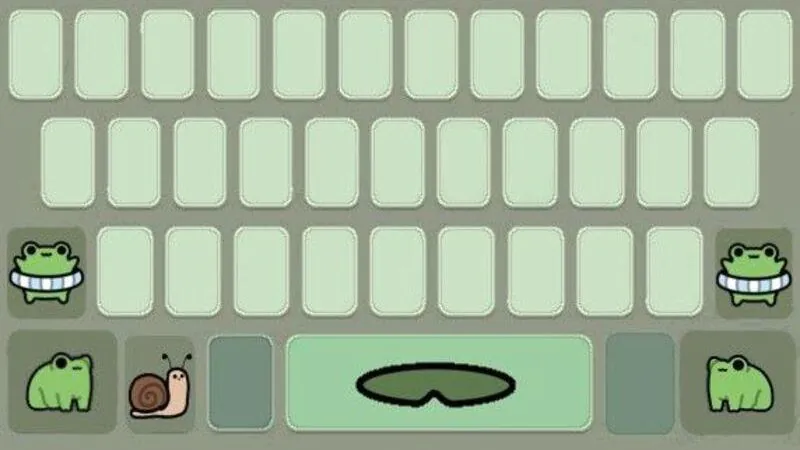
Kích thước và bố cục ảnh như thế nào là hợp lý?
Bạn nên ưu tiên ảnh có bố cục ngang hoặc ảnh có vùng trung tâm sạch, vì bàn phím thường trải ngang theo chiều rộng màn hình. Nếu ảnh có chủ thể quá lớn hoặc quá sát mép, khi cắt vào giao diện bàn phím có thể bị lệch hoặc mất cân đối.
Tạm kết
Cách làm hình nền bàn phím không hề khó nếu bạn chọn đúng ứng dụng và đúng ảnh nền. Gboard, SwiftKey và bàn phím chính hãng của một số nhà sản xuất đều có thể giúp bạn biến phần bàn phím quen thuộc trở nên mới mẻ và hợp gu hơn rất nhiều.
Nếu bạn thích tùy biến giao diện, đổi hình nền, làm đẹp bàn phím và muốn có trải nghiệm cá nhân hóa tốt hơn trên điện thoại, bạn có thể tham khảo các dòng smartphone Samsung chính hãng tại FPT Shop.
Xem thêm:
:quality(75)/nubia_v80_max_xanh_5_c567727ec0.png)



:quality(75)/nubia_v80_design_xanh_5_c796158127.png)


:quality(75)/cach_cai_hinh_nen_dong_dien_thoai_oppo_2227a0701f.jpg)
:quality(75)/cach_dat_video_lam_hinh_nen_dien_thoai_Android_be0270db61.jpg)
:quality(75)/hinh_nen_khong_gian_a0abfaf61c.jpg)
:quality(75)/Cach_tat_hinh_nen_quay_vong_tren_OPPO_don_gian_nhanh_chong_giup_dien_thoai_gon_gang_hon_d24abf13f0.jpg)
:quality(75)/hinh_nen_laptop_4k_anime_e85057dcf3.jpg)
:quality(75)/hinh_nen_meme_hai_83cf66f406.jpg)


