:quality(75)/estore-v2/img/fptshop-logo.png)
:quality(75)/tat_gan_the_bai_viet_tren_facebook_1_12a3facc97.jpg)
:quality(75)/2023_10_11_638326602280295567_a4a00ee65f5f8e01d74e-1.jpg)
Cách tắt gắn thẻ bài viết trên Facebook trên điện thoại và máy tính đơn giản nhất
Facebook là nền tảng mạng xã hội phổ biến nhất tại Việt Nam với hàng triệu người dùng hoạt động mỗi ngày. Tuy nhiên, một trong những phiền toái mà nhiều người gặp phải chính là bị gắn thẻ vào các bài viết không liên quan, chứa nội dung quảng cáo rác hoặc thậm chí là lừa đảo. Vì vậy, việc tắt gắn thẻ bài viết trên Facebook là thao tác cần thiết để bạn chủ động kiểm soát những gì hiển thị trên trang cá nhân của mình. Cùng FPT Shop tìm hiểu chi tiết cách thực hiện ngay trong bài viết dưới đây!
Vì sao nên tắt gắn thẻ bài viết trên Facebook?
Gắn thẻ (tag) là tính năng giúp người dùng Facebook liên kết tên của nhau vào bài viết, ảnh, video hoặc bình luận nhằm tăng khả năng tương tác. Tuy nhiên, không phải lúc nào việc bị gắn thẻ cũng mang lại trải nghiệm tích cực. Nhiều trường hợp người dùng bị gắn thẻ hàng loạt vào các bài viết bán hàng, lừa đảo hoặc nội dung vi phạm tiêu chuẩn cộng đồng mà không hề hay biết. Điều này không chỉ ảnh hưởng đến hình ảnh cá nhân mà còn có thể gây ra rủi ro về bảo mật thông tin.
Thực hiện bật duyệt khi gắn thẻ trên Facebook sẽ mang lại những lợi ích thiết thực như:
- Chủ động kiểm soát nội dung xuất hiện trên trang cá nhân, tránh bị hiển thị những bài viết không liên quan hoặc nhạy cảm.
- Hạn chế tình trạng bị lợi dụng danh tính để phát tán quảng cáo, spam hoặc các đường link có dấu hiệu lừa đảo.
- Bảo vệ quyền riêng tư cá nhân, giữ cho trang Facebook gọn gàng và chuyên nghiệp hơn.
- Giảm thiểu thông báo gây phiền phức từ những lượt gắn thẻ không mong muốn.

Hướng dẫn tắt gắn thẻ bài viết trên Facebook
Tắt gắn thẻ bài viết trên Facebook bằng điện thoại
Đối với người dùng điện thoại, việc thiết lập tắt gắn thẻ bài viết trên Facebook được thực hiện trực tiếp trong ứng dụng Facebook với các bước như sau:
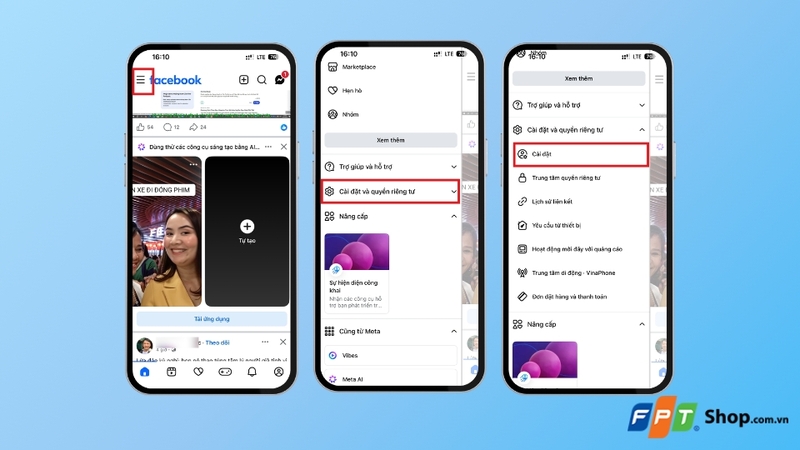
Bước 1: Mở ứng dụng Facebook, nhấn vào biểu tượng Menu (ba gạch ngang) ở góc dưới màn hình. Kéo xuống và chọn Cài đặt & quyền riêng tư, sau đó nhấn tiếp vào Cài đặt.
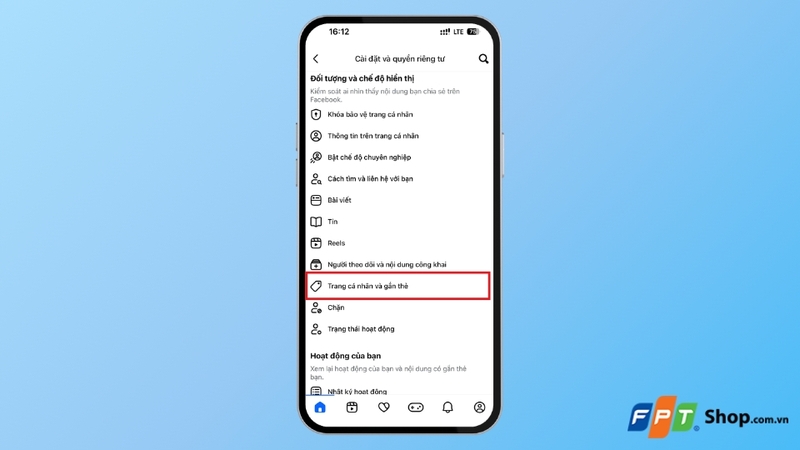
Bước 2: Trong danh sách cài đặt, tìm đến phần Đối tượng và chế độ hiển thị, nhấn vào mục Trang cá nhân và gắn thẻ.
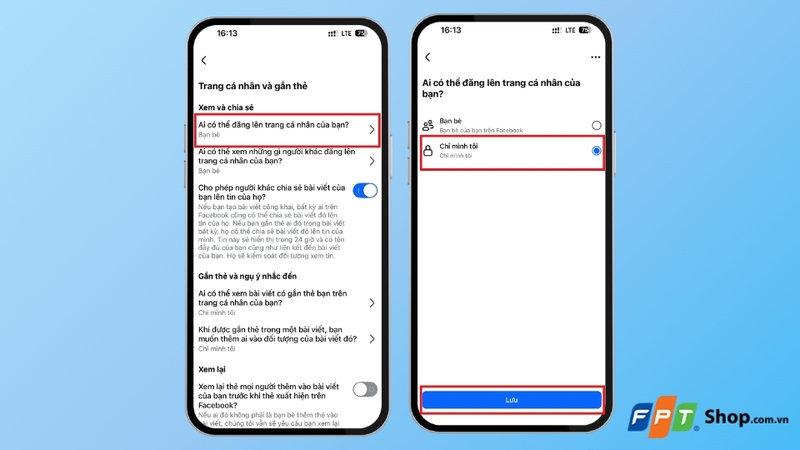
Bước 3: Ở mục Ai có thể đăng lên trang cá nhân của bạn?, nhấn vào và chuyển sang tùy chọn Chỉ mình tôi. Thao tác này sẽ ngăn không cho bất kỳ ai đăng bài trực tiếp lên dòng thời gian của bạn.
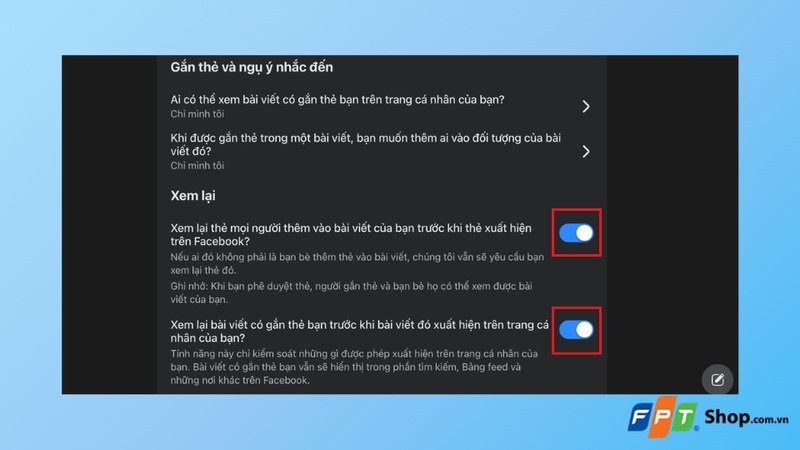
Bước 4: Vẫn trong mục Trang cá nhân và gắn thẻ, kéo xuống phần Xem lại. Tại đây, bạn bật hai tùy chọn quan trọng:
- Xem lại thẻ được gắn vào bài viết trước khi hiển thị: Khi được kích hoạt, mỗi lần ai đó gắn thẻ bạn, Facebook sẽ gửi thông báo để bạn phê duyệt trước khi bài viết xuất hiện trên trang cá nhân.
- Xem lại bài viết có gắn thẻ bạn trước khi hiển thị trên trang cá nhân: Tùy chọn này cho phép bạn kiểm tra và quyết định có cho bài viết đó hiện lên dòng thời gian hay không.
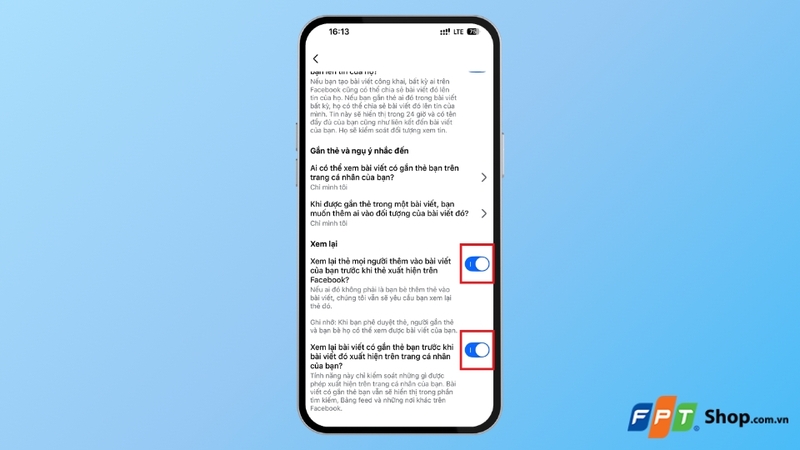
Sau khi hoàn tất, mỗi khi có người gắn thẻ bạn vào bài viết, hệ thống Facebook sẽ gửi thông báo để bạn xem xét và quyết định cho phép hiển thị hoặc ẩn nội dung đó.
Tắt gắn thẻ bài viết trên Facebook trên máy tính
Nếu thường xuyên sử dụng Facebook trên trình duyệt web, bạn cũng có thể thiết lập tắt gắn thẻ bài viết ngay trên máy tính với các bước chi tiết dưới đây:
Bước 1: Truy cập trang trình duyệt Facebook và đăng nhập tài khoản. Nhấn vào biểu tượng avatar (ảnh đại diện) nằm ở góc trên bên phải màn hình, sau đó chọn Cài đặt & quyền riêng tư.
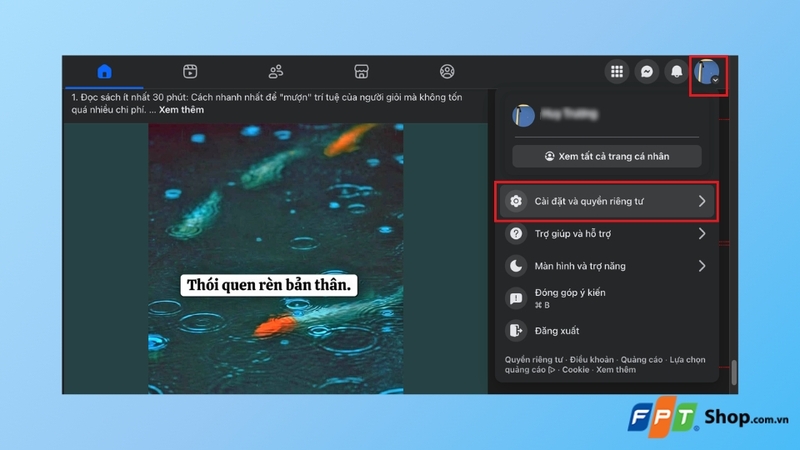
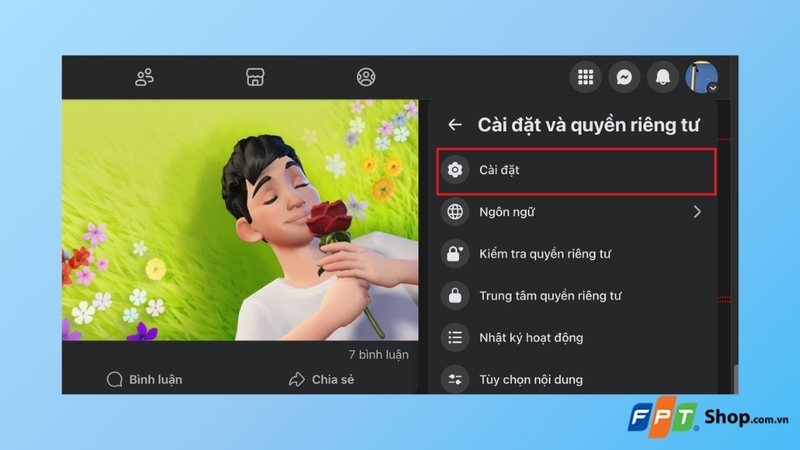
Bước 2: Trong menu xổ xuống, nhấn chọn Cài đặt để mở trang cài đặt tổng quan.
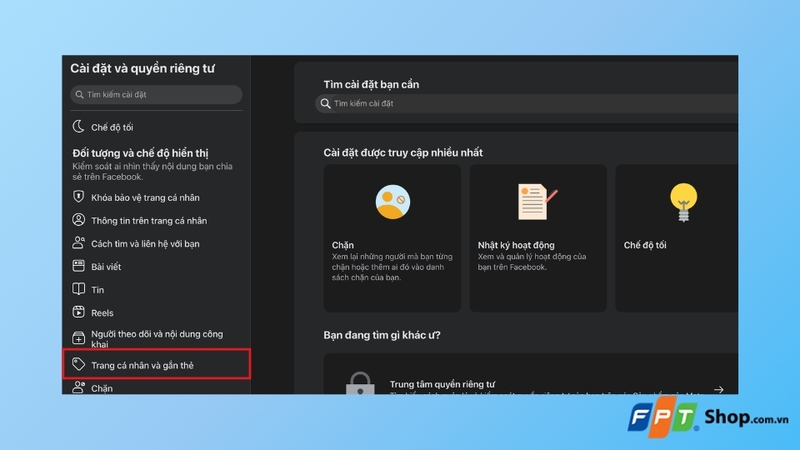
Bước 3: Tại cột menu bên trái, kéo xuống mục Đối tượng và chế độ hiển thị, chọn Trang cá nhân và gắn thẻ.
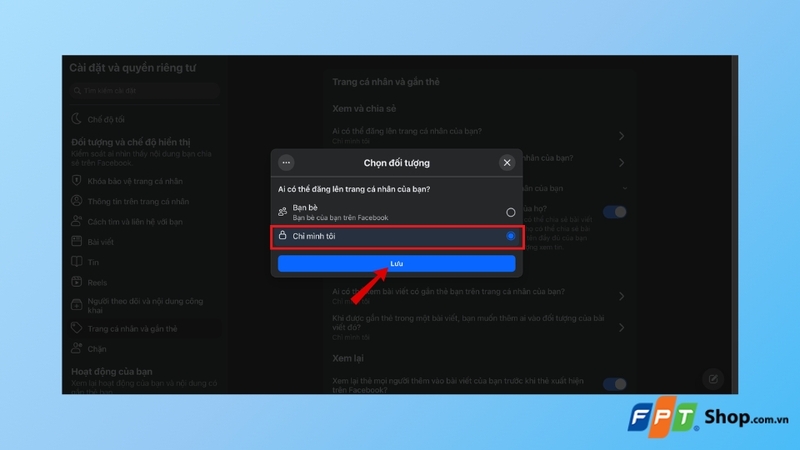
Bước 4: Ở phần nội dung bên phải, tìm mục Ai có thể đăng lên trang cá nhân của bạn?, bạn chuyển thành Chỉ mình tôi và nhấn Lưu.
Bước 5: Kéo xuống đến phần Xem lại, bật cả hai tùy chọn Xem lại thẻ được gắn vào bài viết trước khi hiển thị và Xem lại bài viết có gắn thẻ bạn trước khi hiển thị trên trang cá nhân. Từ thời điểm này, mọi nội dung gắn thẻ bạn đều cần được phê duyệt trước khi xuất hiện trên trang cá nhân.
Tắt thông báo gắn thẻ @mọi người trong nhóm Facebook
Trong các nhóm Facebook, thành viên hoặc quản trị viên thường sử dụng tính năng nêu bật để gắn thẻ toàn bộ thành viên, gửi thông báo đến tất cả mọi người trong nhóm. Nếu bạn tham gia nhiều nhóm, lượng thông báo này có thể trở nên quá tải.
Bước 1: Trên ứng dụng Facebook, bạn chọn biểu tượng ba gạch, sau đó chọn Cài đặt & quyền riêng tư và bấm vào Cài đặt. Kéo xuống mục Tùy chọn, nhấn Thông báo.
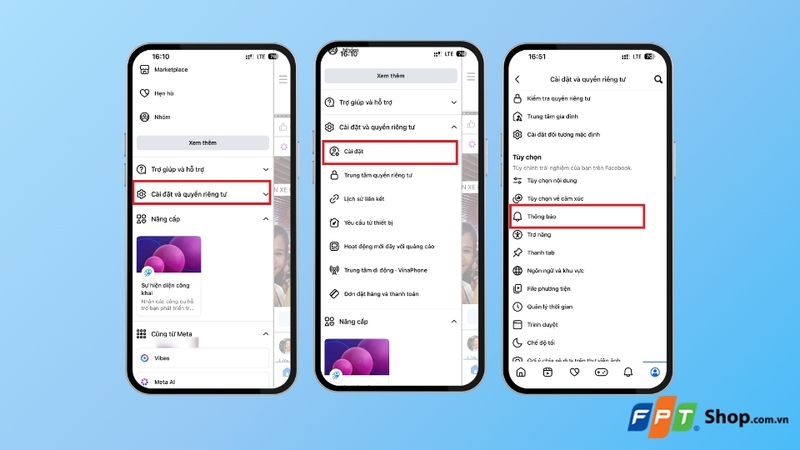
Bước 2: Trong phần Bạn nhận thông báo về, chọn Thẻ > Tìm mục Lượt nhắc đến hàng loạt và gạt nút tắt.
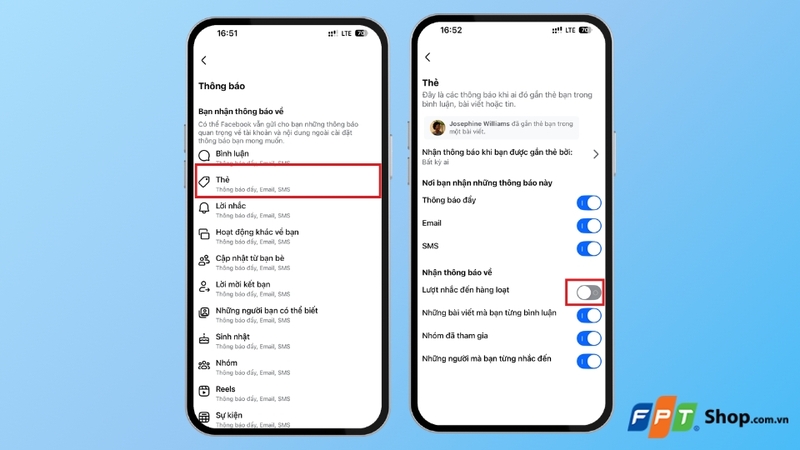
Sau khi tắt, Facebook sẽ không còn gửi thông báo đến bạn mỗi khi có ai đó sử dụng @mọi người trong nhóm, giúp giảm đáng kể sự phiền phức khi duyệt bảng thông báo.
Cách gỡ thẻ khỏi bài viết đã bị gắn thẻ trên Facebook
Trong trường hợp bạn đã bị gắn thẻ vào một bài viết từ trước khi bật tính năng xem lại, bạn hoàn toàn có thể gỡ thẻ khỏi bài viết đó. Các bước thực hiện như sau:
Bước 1: Tìm đến bài viết mà bạn bị gắn thẻ trên dòng thời gian hoặc trong phần thông báo. Nhấn vào biểu tượng ba chấm (dấu "...").
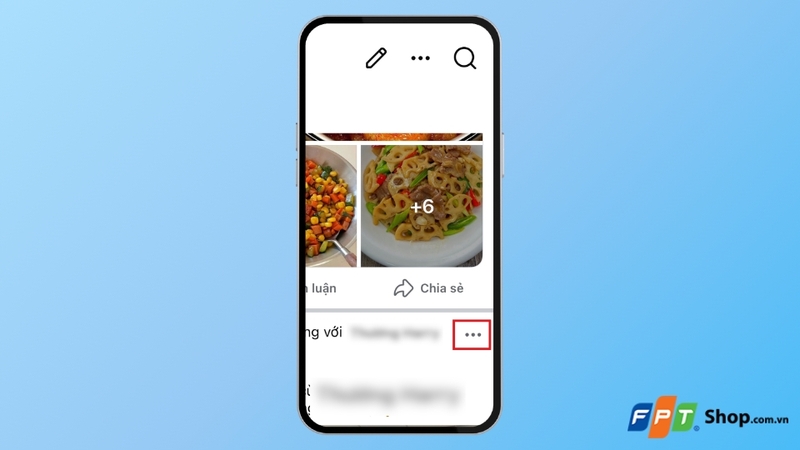
Bước 2: Chọn mục Gỡ thẻ (Remove tag). Sau khi xác nhận, tên của bạn sẽ không còn liên kết với bài viết đó nữa và nội dung này cũng sẽ không hiển thị trên trang cá nhân.
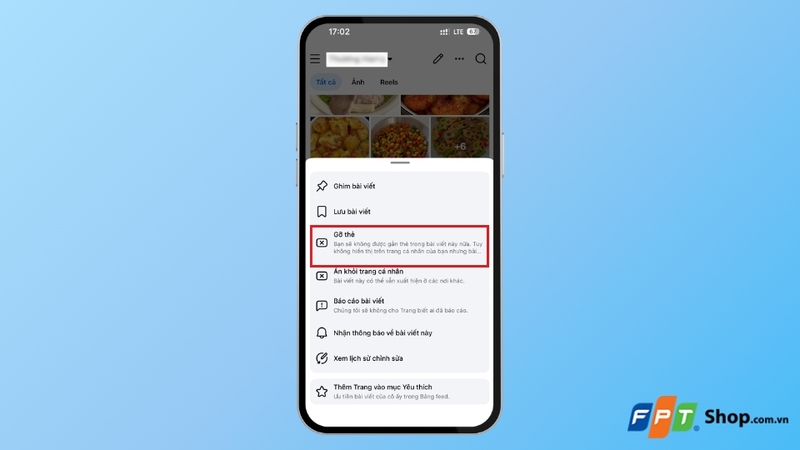
Lưu ý: Việc gỡ thẻ không xóa bài viết gốc mà chỉ loại bỏ liên kết giữa tên bạn và bài đăng. Nếu muốn bài viết bị xóa hoàn toàn, bạn cần liên hệ trực tiếp với người đăng hoặc báo cáo bài viết cho Facebook nếu nội dung vi phạm tiêu chuẩn cộng đồng.
Một số lưu ý quan trọng khi tắt gắn thẻ bài viết trên Facebook
Kiểm tra thông báo xét duyệt thường xuyên
Sau khi bật tính năng xem lại thẻ, Facebook sẽ gửi thông báo mỗi khi có người gắn thẻ bạn vào bài viết. Bạn nên kiểm tra mục thông báo thường xuyên để phê duyệt hoặc ẩn các nội dung kịp thời, tránh tình trạng để tồn đọng quá nhiều yêu cầu chờ duyệt.
Không thể chặn gắn thẻ từ một người cụ thể
Facebook chưa hỗ trợ tính năng chặn gắn thẻ riêng biệt cho từng người dùng. Nếu bạn muốn ngăn hoàn toàn một ai đó gắn thẻ mình, giải pháp hiệu quả nhất là hủy kết bạn hoặc chặn tài khoản của người đó.
Tính năng tắt gắn thẻ không ảnh hưởng đến bình luận
Cần lưu ý rằng việc tắt gắn thẻ bài viết chỉ áp dụng cho các bài đăng và ảnh trên Facebook, không bao gồm phần bình luận. Nếu ai đó gắn thẻ bạn trong một bình luận, nội dung đó vẫn hiển thị bình thường và bạn chỉ có thể gỡ thẻ thủ công sau khi nhận thông báo.
Cập nhật ứng dụng Facebook thường xuyên
Giao diện cài đặt của Facebook có thể thay đổi qua các phiên bản cập nhật. Vì vậy, bạn nên đảm bảo ứng dụng Facebook trên điện thoại luôn được cập nhật lên phiên bản mới nhất để các tùy chọn bảo mật và quyền riêng tư hoạt động đầy đủ và chính xác nhất.
Tạm kết
Việc tắt gắn thẻ bài viết trên Facebook là giải pháp hữu ích giúp người dùng kiểm soát tốt hơn nội dung xuất hiện trên trang cá nhân, hạn chế tình trạng spam và bảo vệ quyền riêng tư khi sử dụng mạng xã hội. Chỉ với vài thao tác, bạn đã có thể chủ động xét duyệt các bài viết được tag, gỡ thẻ khỏi nội dung không mong muốn và hạn chế những phiền toái từ các tài khoản lạ.
Nếu thường xuyên sử dụng Facebook để làm việc, kinh doanh hoặc kết nối với bạn bè, một chiếc smartphone có màn hình lớn, hiệu năng ổn định và thời lượng pin dài sẽ giúp trải nghiệm mượt mà hơn. Hãy truy cập FPT Shop để tham khảo những mẫu điện thoại OPPO chính hãng với nhiều chương trình ưu đãi hấp dẫn cùng chính sách bảo hành uy tín!
Xem thêm:
:quality(75)/tat_ban_phim_laptop_2026_0_118583c93c.jpg)
:quality(75)/cach_bat_flash_khi_quay_video_iphone_1_9790c71837.jpg)
:quality(75)/cach_bat_nfc_tren_realme_thumb_d251d8637d.jpg)
:quality(75)/bat_nfc_tren_iphone_14_1_7d6617f7b2.png)
:quality(75)/bat_thong_bao_tai_khoan_Tik_Tok_dang_follow_bia_2fb9a8cf30.png)
:quality(75)/15_163cf38438.jpg)


