:quality(75)/estore-v2/img/fptshop-logo.png)
:quality(75)/tai_sao_khong_xem_duoc_youtube_tren_iphone_35fb306667.jpg)
:quality(75)/451658943_1617135435795914_6174881384314150341_n_f1bb8387de.jpg)
Tại sao không xem được YouTube trên iPhone? Nguyên nhân và cách khắc phục hiệu quả
Một trong những vấn đề mà người dùng YouTube thường gặp phải đó là không thể xem được video trên iPhone. Điều này không khỏi khiến trải nghiệm của người dùng bị ảnh hưởng nghiêm trọng. Vậy tại sao không xem được YouTube trên iPhone? Hãy theo dõi bài viết này để được FPT Shop hướng dẫn bạn cách khắc phục nhé.
Tại sao không xem được YouTube trên iPhone?
Bạn đang tìm lý do tại sao không xem được YouTube trên iPhone? Hãy cùng FPT Shop tìm hiểu một số nguyên nhân phổ biến ngay dưới đây:
- Kết nối Internet yếu: Hãy chắc chắn rằng iPhone của bạn đã được kết nối Wifi hoặc dữ liệu di động ổn định. Bởi lẽ, nếu iPhone có kết nối mạng yếu thì YouTube sẽ không tải được video.
- App YouTube chưa cập nhật: YouTube có thể gặp lỗi nếu bạn chưa cài đặt phiên bản mới nhất.
- Phiên bản iOS cũ: Nếu iPhone của bạn chưa cập nhật hệ điều hành thì nó có thể ảnh hưởng đến khả năng chạy các ứng dụng như YouTube.
- Chế độ hạn chế: Nếu iPhone của bạn có bật chế độ hạn chế nội dung hoặc giới hạn thời gian sử dụng thì nó sẽ chặn khả năng truy cập YouTube.
Nếu đã thử các giải pháp trên mà vẫn không khắc phục được lỗi xem YouTube trên iPhone thì nguyên nhân có thể là do ứng dụng hoặc phần cứng iPhone bị lỗi. Lúc này, bạn hãy liên hệ với bộ phận hỗ trợ của Apple hoặc YouTube để được hỗ trợ.
Thị trường smartphone ngày càng đa dạng với nhiều mẫu máy đáp ứng các nhu cầu sử dụng khác nhau. Bên cạnh những sản phẩm đang được quan tâm, iPhone 18 Pro cũng là mẫu smartphone được nhiều người dùng tìm hiểu.
Hướng dẫn sửa lỗi không xem được YouTube trên iPhone
Bên cạnh tìm hiểu tại sao không xem được YouTube trên iPhone, việc nắm rõ cách khắc phục cũng được nhiều người quan tâm. Vậy nên, nếu bạn chưa biết xử lý lỗi không xem được YouTube như thế nào thì hãy tham khảo các hướng dẫn dưới đây:
Khởi động lại iPhone
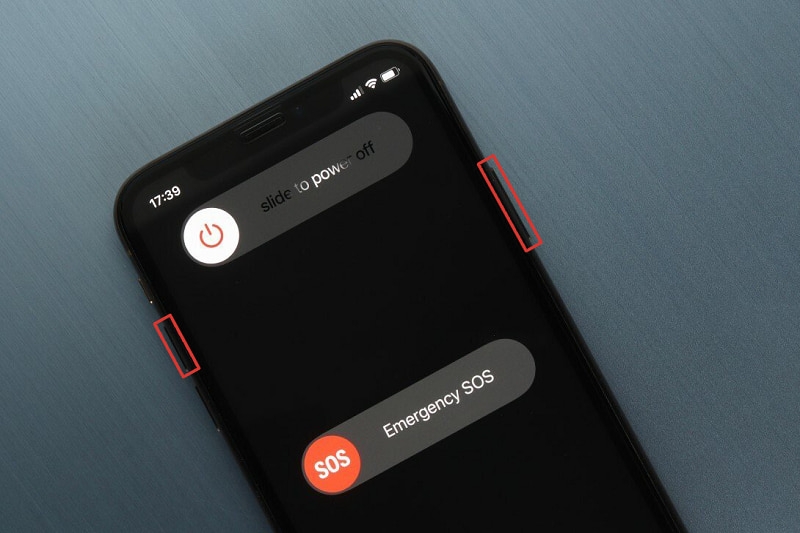
Khi điện thoại gặp các sự cố nhỏ liên quan đến phần mềm, nhiều người thường có thói quen khởi động lại thiết bị. Tương tự, nếu YouTube không xem được trên iPhone thì bạn cũng có thể tắt nguồn bằng cách nhấn giữ nút Nguồn cho đến khi màn hình hiển thị thông báo Trượt để tắt nguồn. Lúc này, bạn chỉ cần vuốt theo chiều mũi tên để tắt nguồn và chờ vài giây rồi mới khởi động lại.
Kiểm tra kết nối mạng Internet
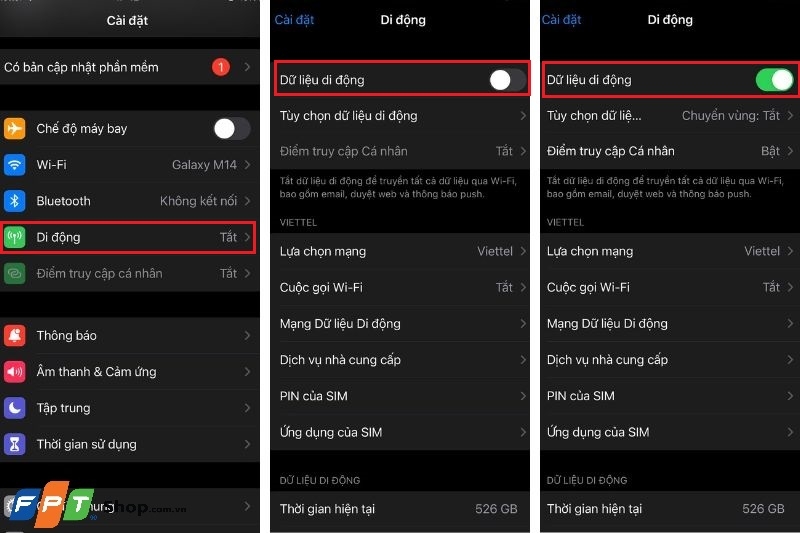
Nếu YouTube bị lỗi trên iPhone khi đang dùng Wi-Fi tại nhà, bạn hãy thử kết nối với một mạng Wi-Fi khác hoặc khởi động lại modem để cải thiện đường truyền. Còn nếu bạn sử dụng mạng di động, hãy truy cập vào Cài đặt > Di động và kích hoạt Dữ liệu di động. Đồng thời, bạn cũng cần chắc chắn rằng YouTube và các trình duyệt web đã được cấp phép truy cập mạng 4G/5G để đảm bảo khả năng kết nối ổn định.
Xóa lịch sử và dữ liệu Safari
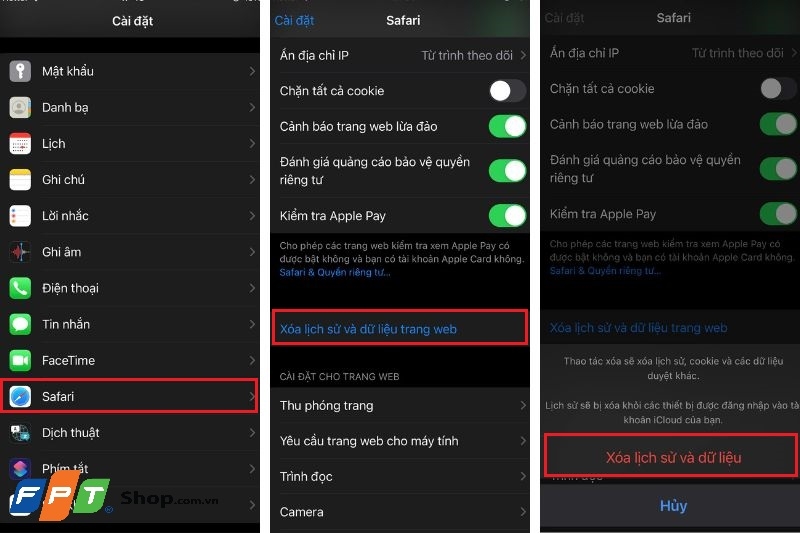
Một cách hiệu quả để bạn khắc phục lỗi YouTube trên iPhone đó là xóa lịch sử và dữ liệu của Safari. Phương pháp này sẽ giúp điện thoại giải phóng dung lượng và làm mới dữ liệu, qua đó giúp YouTube hoạt động trơn tru hơn. Để xóa lịch sử duyệt web Safari, các bạn hãy thực hiện các bước sau:
Bước 1: Mở ứng dụng Cài đặt trên iPhone, sau đó kéo xuống và chọn Safari.
Bước 2: Tiếp theo, bạn chọn Xóa lịch sử và dữ liệu trang web, cuối cùng xác nhận lại bằng cách nhấn Xóa lịch sử và dữ liệu để hoàn tất.
Gỡ bỏ ứng dụng YouTube và cài đặt lại
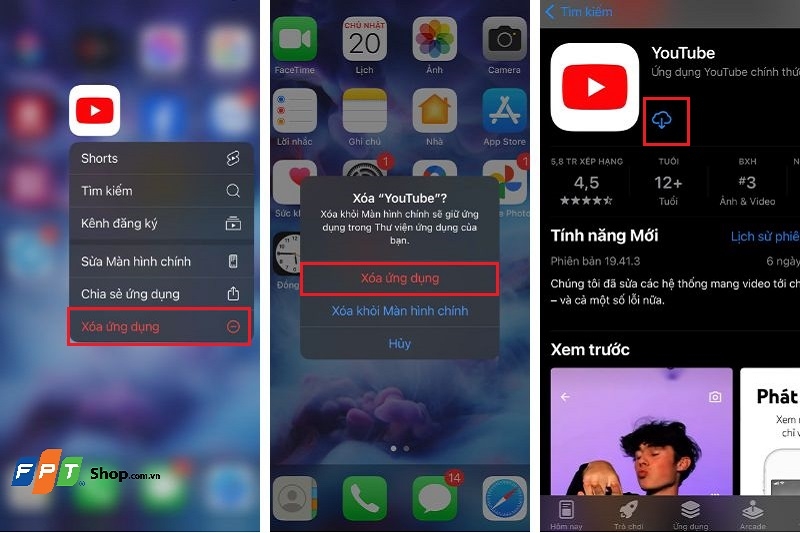
Trong trường hợp YouTube bị lỗi trên iPhone và không thể xem được video, bạn có thể chọn cách gỡ bỏ ứng dụng và cài đặt lại sau đó theo hướng dẫn dưới đây:
Bước 1: Nhấn và giữ biểu tượng ứng dụng YouTube cho đến khi các biểu tượng trên màn hình bắt đầu rung. Lúc này, bạn sẽ thấy biểu tượng dấu trừ “–” xuất hiện trên góc của ứng dụng.
Bước 2: Nhấn vào biểu tượng dấu trừ “–” và chọn "Xóa ứng dụng" để gỡ bỏ YouTube khỏi iPhone của bạn.
Bước 3: Sau khi gỡ cài đặt YouTube thành công, bạn hãy mở App Store và tìm kiếm ứng dụng YouTube. Cuối cùng thì chỉ cần nhấn Tải về để cài đặt lại ứng dụng trên iPhone của bạn.
Các ứng dụng xem phim trên iPhone thay thế YouTube
Nếu đã thử các giải pháp trên mà vẫn không thể xem YouTube trên iPhone qua ứng dụng, hãy thử gỡ cài đặt YouTube và thay thế bằng các ứng dụng xem video phổ biến dưới đây:
- Netflix: Cung cấp nhiều phim và chương trình truyền hình hấp dẫn, chất lượng cao từ các nhà sản xuất nổi tiếng trên toàn cầu.
- TikTok: Nền tảng cho phép bạn khám phá và tạo các video ngắn đầy sáng tạo với nội dung phong phú, giải trí đa dạng.
- Vimeo: Nền tảng tập trung vào các video sáng tạo và chuyên nghiệp với chất lượng tốt về cả hình ảnh lẫn âm thanh.
- Facebook Watch: Ứng dụng giúp bạn xem các video ngắn, chương trình và nội dung giải trí từ cộng đồng người dùng hoặc đối tác sản xuất.
- Amazon Prime Video: Nền tảng này cung cấp nhiều bộ phim và chương trình truyền hình nổi tiếng, trong đó bao gồm cả nội dung độc quyền của Amazon.
Tạm kết
Thông qua bài viết này, các bạn đã hiểu được lý do tại sao không xem được YouTube trên iPhone rồi đúng không. Hy vọng từ nội dung vừa rồi, các bạn sẽ không còn hoang mang nếu ứng dụng YouTube bị lỗi trên iPhone nhé.
Xem thêm:
- Bật mí cách lật ảnh trên điện thoại iPhone và Android đơn giản
- Cách hẹn giờ sử dụng tính năng không làm phiền trên iPhone, iPad
- Vì sao iPhone cũ không xem được Youtube?
Trong trường hợp bạn cần mua một chiếc iPhone mới nhằm đáp ứng tối đa nhu cầu giải trí của mình, hãy đến FPT Shop để có thêm nhiều sự lựa chọn. Với nhiều dòng sản phẩm, giá thành đa dạng cùng hàng loạt chương trình ưu đãi,... FPT Shop hy vọng các bạn sẽ chọn được một sản phẩm phù hợp cho mình.


