:quality(75)/estore-v2/img/fptshop-logo.png)
:quality(75)/cach_lat_anh_700e72146a.jpg)
:quality(75)/451658943_1617135435795914_6174881384314150341_n_f1bb8387de.jpg)
Bật mí cách lật ảnh trên điện thoại iPhone và Android đơn giản, nhanh chóng nhất
Khi chụp ảnh trên điện thoại, bạn có thể gặp phải những bức ảnh bị lật ngược hoặc phản chiếu không mong muốn, gây cảm giác khó chịu nhưng lại không biết khắc phục như thế nào. Đừng lo lắng, bài viết này sẽ hướng dẫn bạn một số cách lật ảnh đơn giản và nhanh chóng để dễ dàng xoay ảnh bị ngược trên điện thoại của mình theo đúng hướng.
Hướng dẫn cách lật ảnh trên iPhone
Bạn là người dùng trên iPhone và không biết cách lật ảnh như thế nào nếu như vô tình bị ngược? Hãy cùng FPT Shop khắc phục tình trạng này theo hướng dẫn dưới đây:
iPhone từ iOS 13 trở lên
Nếu bạn đang sử dụng điện thoại iPhone với hệ điều hành iOS 13 trở lên thì có thể thực hiện cách lật ảnh như sau:
Bước 1: Mở ứng dụng Ảnh (Photos) có sẵn trên điện thoại. Sau đó chọn bức ảnh cần lật ngược.
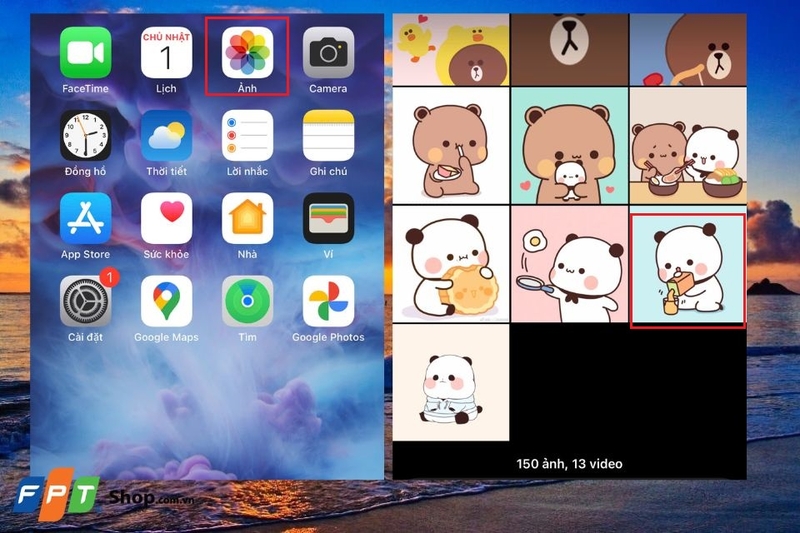
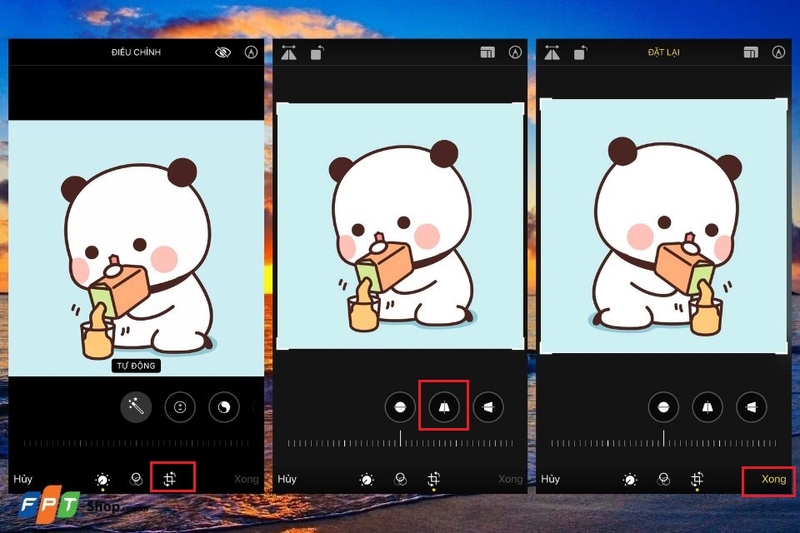
Bước 3: Tại đây, bạn nhấn vào nút Sửa (Edit) và click vào biểu tượng cắt > Chọn biểu tượng xoay (hình tam giác với đường kẻ đen) > Nhấn chọn Xong (Done) để lưu thay đổi.
iPhone từ phiên bản iOS cũ hơn 13
Trường hợp bạn sử dụng iPhone với phiên bản iOS cũ hơn 13 thì phải tải thêm công cụ chỉnh sửa ảnh mới có thể xoay ngược ảnh được. Sau đây là cách lật ảnh đơn giản với ứng dụng Photoshop Express:
Bước 1: Tải và cài đặt ứng dụng Photoshop Express.
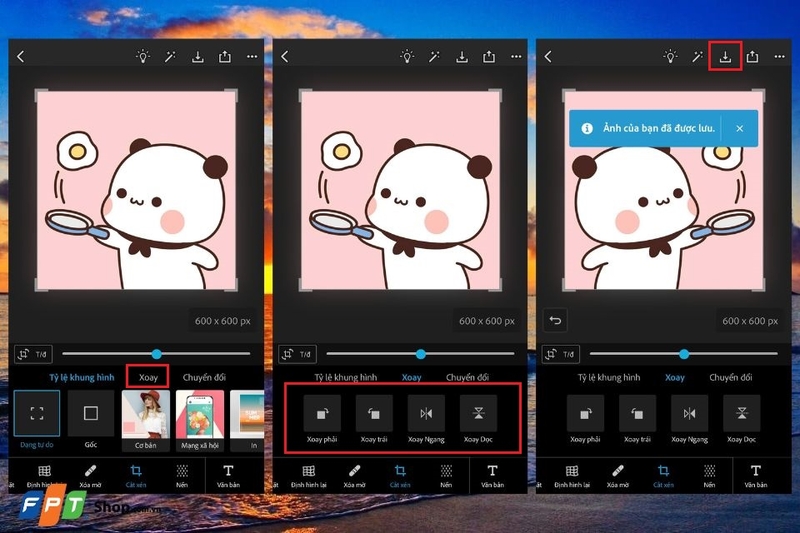
Bước 2: Mở ứng dụng và chọn bức ảnh mà bạn muốn điều chỉnh, sau đó click vào mục Cắt xén.

Bước 3: Tại giao diện mới, bạn nhấn chọn chức năng Xoay và tiến hành lật ảnh theo chiều mình muốn. Sau khi hoàn thành, bạn hãy nhấn vào biểu tượng mũi tên tải xuống ở trên cùng để lưu ảnh vào máy.
Hướng dẫn cách lật ảnh trên Android
Với người Android, cách lật ảnh cũng được thực hiện vô cùng đơn giản theo hướng dẫn dưới đây:
Cách lật ảnh trong thư viện
Với điện thoại Android, bạn có thể lật ảnh trực tiếp bằng ứng dụng Bộ sưu tập (hoặc Thư viện) có sẵn trong máy chỉ với vài bước đơn giản như sau:
Bước 1: Mở Bộ sưu tập (hoặc Thư viện) và chọn bức ảnh muốn lật ngược.

Bước 2: Nhấn vào công cụ chỉnh sửa và chọn công cụ cắt (Crop).
Bước 3: Click chọn biểu tượng đảo ngược (hai tam giác ngược đấu vào nhau), rồi chọn biểu tượng dấu tích để lưu ảnh. Như vậy là bạn đã hoàn tất việc lật ngược ảnh trên điện thoại Android rồi.

Tải ứng dụng bên ngoài
Nếu cách lật ảnh trên không khả dụng do thiết bị của bạn không hỗ trợ thì bạn có thể tải xuống một ứng dụng chỉnh sửa ảnh để điều chỉnh ảnh cho đúng hướng. Sau đây là cách lật ảnh với app Snapseed:
Bước 1: Mở ứng dụng Snapseed > Nhấn vào Mở (Open) > Chọn bức ảnh bạn muốn lật ngược > Nhấn chọn Công cụ (Tools).
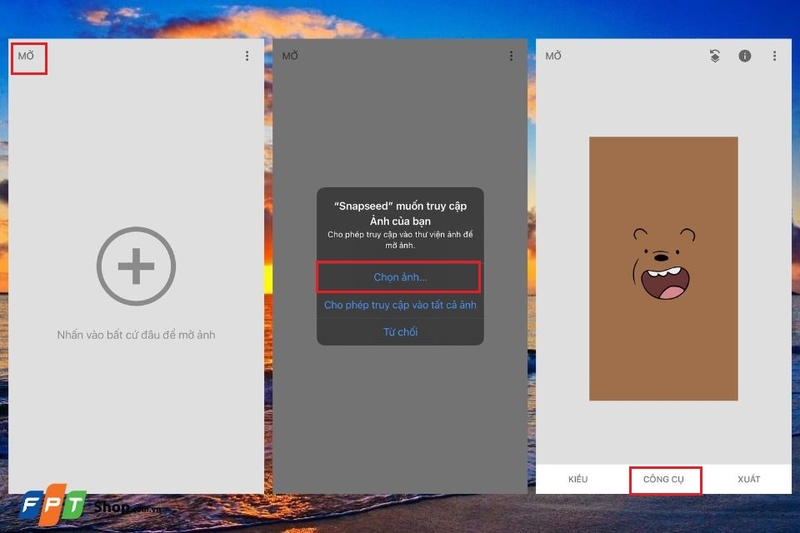
Bước 2: Chọn chức năng Xoay (Rotate) > Nhấn vào biểu tượng xoay ngang > Nhấn dấu tích để lưu ảnh đã chỉnh sửa.

Bước 3: Chọn Xuất (Export) > Nhấn Xuất để lưu ảnh về thiết bị.

Tổng hợp một số câu hỏi liên quan
Có thể lật ngược ảnh khi gọi video trên Messenger không?
Hiện tại, không có cách nào để bạn chỉnh sửa hình ảnh khi sử dụng camera trước bởi nó đã được mặc định sẽ lật ảnh để bạn như thấy mình trong gương. Nếu bạn muốn hình ảnh đúng hướng thì bạn có thể chuyển sang sử dụng camera sau.

Điện thoại Android của bạn không lật ảnh được như hướng dẫn?
Vì giao diện của mỗi dòng điện thoại là khác nhau nên những biểu tượng như chỉnh sửa, cắt, xoay,... trên từng thiết bị Android cũng sẽ có sự riêng biệt. Tuy nhiên, các bước lật ngược ảnh trên cơ bản vẫn là giống nhau với các bước: Mở ứng dụng Ảnh > Chọn bức ảnh cần lật > Nhấn vào biểu tượng Chỉnh sửa > Chọn biểu tượng Cắt > Chọn biểu tượng Lật ngược > Cuối cùng là nhấn Lưu để hoàn tất.
Cách lật ảnh ở trên có áp dụng được cho video không?
Thực tế, cách lật ngược video cũng tương tự như cách lật ngược hình ảnh. Chính vì vậy, bạn có thể thực hiện các bước chỉnh sửa như hướng dẫn để lật ngược video của mình theo hướng của mình.

Tạm kết
Như vậy qua bài viết này, FPT Shop đã chia sẻ đến bạn một số cách lật ảnh đơn giản và nhanh chóng cho cả điện thoại hệ điều hành Android lẫn iOS. Hy vọng những hướng dẫn trên sẽ giúp hình ảnh của bạn được hiển thị đúng cách, không còn gặp phải tình trạng ảnh bị lật hoặc phản chiếu không mong muốn.
Xem thêm:
- Gợi ý công thức chỉnh ảnh trên Android siêu đẹp hơn 10 lần, sống ảo cực chất
- Mách bạn cách chỉnh ảnh bằng AI siêu nhanh chóng và hiệu quả mà không phải ai cũng biết
- Cách tạo file ảnh trên điện thoại iPhone và Android chi tiết nhất
Để có được những bức ảnh đẹp và ấn tượng thì việc sở hữu một chiếc điện thoại có camera tốt là rất quan trọng. Tại FPT Shop, chúng tôi cung cấp những mẫu điện thoại tiên tiến với camera sắc nét, công nghệ chụp ảnh vượt trội và tính năng chỉnh sửa ảnh chuyên nghiệp để bạn có thể tạo ra những bức ảnh chất lượng nhất cho mình.
Xem thêm các mẫu điện thoại Xiaomi chụp ảnh đẹp tại đây:


