:quality(75)/estore-v2/img/fptshop-logo.png)
:quality(75)/Fix_error_0x800703f1_0_2eebab090d.jpg)
:quality(75)/att_f9_P_Fnl_Abje_KSHVOJ_Cz6sd3r81_I_Rx88wecx_Th_eho_V_Nk_745a148e47.jpg)
Sửa lỗi 0x800703f1 – Chia sẻ nguyên nhân và hướng dẫn 6 cách sửa lỗi cập nhật Windows 10
Mặc dù Windows 10 đã trở thành hệ điều hành được sử dụng nhiều nhất, nhưng trên thực tế vẫn có nhiều lỗi liên quan đến tính năng Windows Update được tích hợp. Và một trong những lỗi cập nhật là lỗi 0x800703f1, rất khó chịu.
Nguyên nhân gây ra lỗi cập nhật Windows 0x800703f1 có thể là do các tệp hệ thống bị hỏng. Các mục nhập tệp hệ thống bị hỏng có thể gây ra rất nhiều rắc rối cho máy tính của bạn.
Nguyên nhân gây ra lỗi
Bạn không thể cập nhật hệ điều hành thành công khi lỗi 0x800703f1 xuất hiện. Lỗi này có thể có nhiều nguyên nhân nhưng dưới đây là những nguyên nhân chính gây ra sự cố này.
- Nguyên nhân đầu tiên là các tệp hệ thống bị hỏng. Các tệp quan trọng này có thể bị hỏng do tắt hệ thống không đúng cách, tấn công phần mềm độc hại hoặc hoạt động phần mềm xung đột, dẫn đến sự khác biệt mà quá trình cập nhật không thể khắc phục.
- Nguyên tiếp theo là các vấn đề với chính các thành phần Windows Update. Windows Update dựa vào một số dịch vụ và tệp tạm thời để tải xuống, chuẩn bị và cài đặt các bản cập nhật. Nếu các thành phần này bị hỏng hoặc hoạt động của chúng bị gián đoạn, có thể dẫn đến lỗi 0x800703f1.
- Xung đột với phần mềm diệt virus là một nguyên nhân phổ biến khác của vấn đề này. Các chương trình diệt virus đôi khi chúng có thể can thiệp vào các quy trình hệ thống hợp lệ, bao gồm cả Windows Update.
Như vậy sau khi bạn đã biết được nguyên nhân gây ra lỗi 0x800703f1, vậy làm sao để có thể sửa lỗi này? Hãy tham khảo ngay 6 giải pháp hữu ích dưới đây để giúp bạn khắc phục vấn đề.
Hướng dẫn 6 cách sửa lỗi 0x800703f1
1. Chạy Windows Update Troubleshooter
Phương pháp đầu tiên bạn nên thử là chạy Windows Update Troubleshooter để sửa lỗi 0x800703f1. Windows Update Troubleshooter là một công cụ tích hợp được thiết kế để phát hiện và giải quyết các sự cố với dịch vụ cập nhật. Chạy trình khắc phục sự cố này có thể giúp bạn tiết kiệm thời gian và công sức bằng cách tự động xác định và khắc phục các sự cố gây ra lỗi này
Bước 1: Truy cập ứng dụng Settings bằng cách nhấn tổ hợp phím Windows + I.
Bước 2: Từ cửa sổ ứng dụng Settings hiển thị, kích tùy chọn Update & Security > Troubleshoot ở khung bên trái.
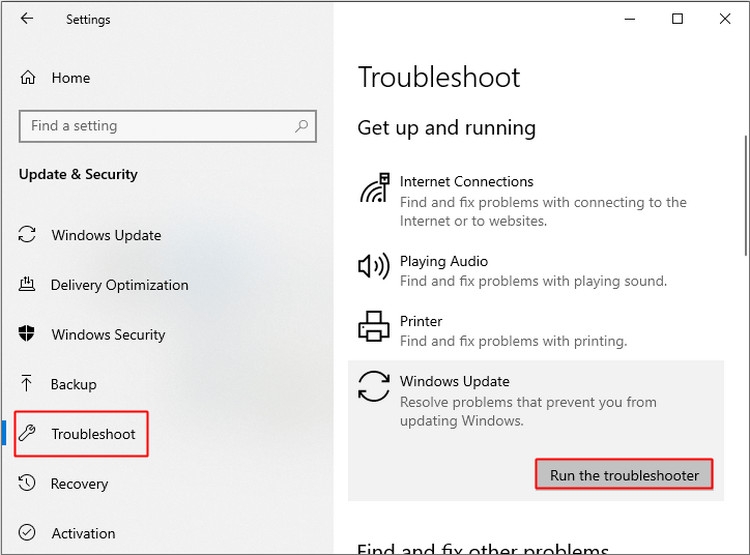
Bước 3: Sau đó kích tùy chọn Windows Update dưới mục Get up and running trong khung bên phải, rồi kích nút Run the troubleshooter.
Bước 4: Bây giờ hãy để trình khắc phục sự cố tự động kiểm tra, phát hiện và giải quyết mọi sự cố liên quan đến Windows Update. Sau khi quá trình khắc phục sự cố hoàn tất, hãy khởi động lại máy tính và kiểm tra xem lỗi 0x800703f1 trên Windows 10 đã được khắc phục chưa. Nếu vấn đề vẫn chưa được giải quyết, bạn nên thử các phương pháp sau.
2. Vô hiệu hóa phần mềm diệt virus
Thủ phạm gây ra lỗi 0x800703f1 có thể là phần mềm diệt virus trên máy tính của bạn. Đôi khi, phần mềm diệt virus có thể gây ra sự cố với hệ điều hành, trong đó bao gồm cả xảy ra trong quá trình cập nhật Windows 10.
Vì vậy, để khắc phục lỗi này bạn nên tắt phần mềm diệt virus của bên thứ ba nếu đã cài đặt và nếu không có phần mềm diệt virus của bên thứ ba thì nên tắt tạm thời Windows Defender.
Tắt phần mềm diệt virus của bên thứ ba
Nếu bạn đang sử dụng phần mềm diệt virus của bên thứ ba thì nên thử làm theo hướng dẫn sau để tắt phần mềm đó.
Bước 1: Nhấn tổ hợp phím Windows + X và kích tùy chọn Task Manager từ menu hiển thị.
Bước 2: Trong cửa sổ mới hiển thị, kích chọn thẻ Process và tìm tên phần mềm diệt virus của bên thứ ba, kích chuột phải và chọn End task.
Bước 3: Khởi động lại hệ thống và kiểm tra xem lỗi đã được xử lý hay chưa.
Nhưng nếu lỗi vẫn chưa hết, thì bạn cần phải gỡ cài đặt phần mềm virus đó. Sau khi khắc phục xong lỗi, bạn có thể cài đặt lại sau nếu muốn.
Bước 1: Trên Windows 10, điều hướng đến menu Settings > Apps > Apps & features.
Bước 2: Tìm phần mềm diệt virus của bên thứ ba trong danh sách các phần mềm ở khung bên phải, sau đó kích chuột phải vào tên phần mềm và chọn Uninstall.
Bước 3: Bây giờ hãy khởi động lại máy tính để xem lỗi đã được xử lý chưa.
Lưu ý: Đôi khi tất cả các tệp và mục đăng ký liên quan đến phần mềm diệt virus của bên thứ ba cần phải được di chuyển. Vì vậy cách tốt nhất để thực hiện là tải xuống một công cụ xóa phần mềm virus được chỉ định.
Tắt Windows Defender
Nếu máy tính của bạn không có phần mềm diệt virus của bên thứ ba, bạn có thể thử tắt Windows Defender để khắc phục lỗi 0x800703f1. Thực hiện theo hướng dẫn bên dưới để tắt tạm thời Windows Defender trên hệ thống.
Bước 1: Mở ứng dụng Settings (Windows + I) > Update & Security.
Bước 2: Tiếp theo kích tùy chọn Windows Security, rồi kích chọn Virus & threat protection của thẻ Protection để mở cửa sổ Windows Security.
Bước 3: Kích chọn liên kết Manage settings dưới mục Virus & threat protection settings.
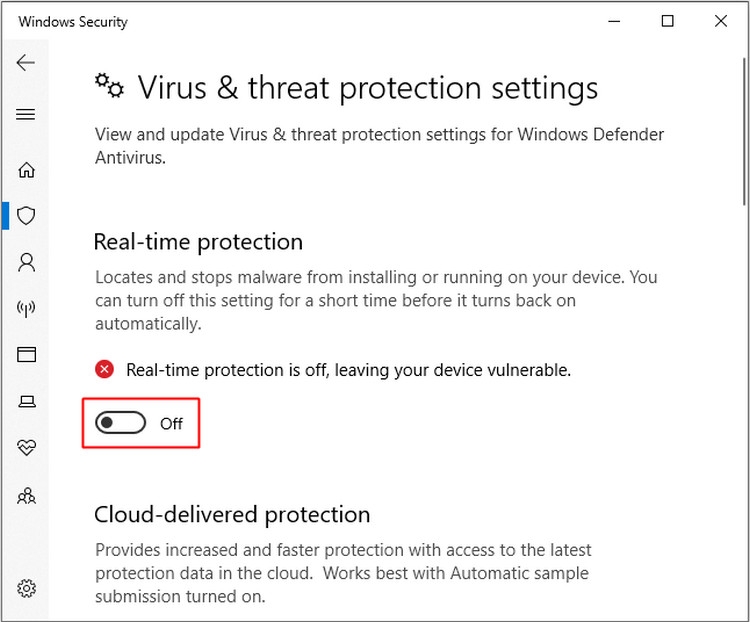
Bước 4: Sau đó tìm tính năng Real-time protection rồi chuyển thiết lập từ trạng thái On sang Off để tắt tính năng này.
Bước 5: Khởi động lại máy tính và kiểm tra xem lỗi còn hay không. Nếu việc tắt phần mềm diệt virus không khắc phục được lỗi, bạn cần thử các phương pháp tiếp theo.
3. Thực hiện thay đổi cho trình điều khiển
Đôi khi trình điều khiển có vấn đề có thể gây ra lỗi 0x800703f1. Mặc dù hầu hết các trình điều khiển có thể hoạt động bình thường trước khi bạn cập nhật hệ điều hành, nhưng chúng có thể bị hỏng khi cập nhật Windows 10 theo một cách nào đó. Do đó bạn có thể thực hiện một số thay đổi đối với trình điều khiển để khắc phục lỗi.
Quay lại trình điều khiển cũ
Bước đầu tiên bạn nên thực hiện là khôi phục trình điều khiển về trạng thái trước đó bằng cách.
Bước 1: Nhấn tổ hợp phím Windows + X và kích chọn Device Manager từ menu hiển thị.
Bước 2: Tìm trình điều khiển có vấn đề trong danh sách sau đó kích chuột phải và chọn tùy chọn Properties.
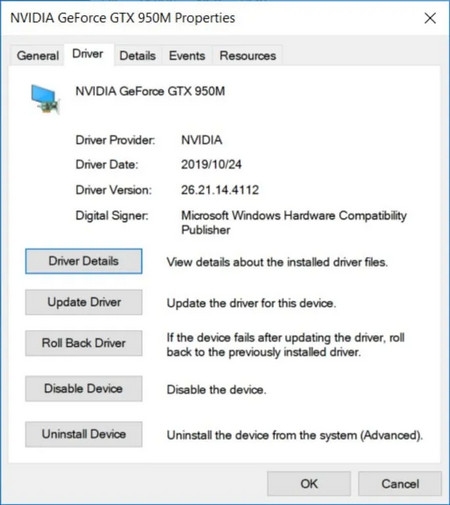
Bước 3: Kích chọn thẻ Driver trong hộp thoại mới rồi kích nút Roll Back Driver. Kích nút OK để thực hiện thay đổi.
Bước 4: Khởi động lại máy tính và kiểm tra xem lỗi còn hay không.
Cập nhật trình điều khiển
Nếu việc khôi phục trình điều khiển cũ không giải quyết được vấn đề, bạn có thể thử cập nhật trình điều khiển mới bằng cách.
Bước 1: Nhấn tổ hợp phím Windows + X và kích chọn Device Manager.
Bước 2: Trong cửa sổ mới hiển thị, tìm trình điều khiển đang gặp sự cố trong danh sách, sau đó kích chuột phải và chọn tùy chọn Update driver.
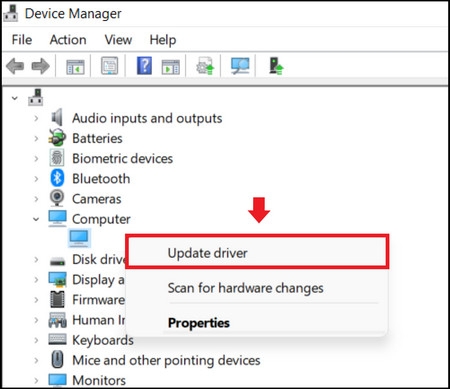
Bước 3: Kích tùy chọn Search automatically for updated driver software sau đó thực hiện theo hướng dẫn hiển thị trên màn hình để hoàn tất việc cập nhật trình điều khiển.
Bước 4: Khởi động lại máy tính và kiểm tra xem lỗi đã được khắc phục chưa.
4. Sử dụng công cụ SFC và DISM
Khi bạn nhận được mã lỗi 0x800703f1, có thể là do có các tệp hệ thống bị hỏng. May mắn thay, có hai công cụ tích hợp mạnh mẽ mà bạn có thể sử dụng để sửa các tệp hệ thống bị hỏng.
Chạy công cụ SFC
Công cụ đầu tiên bạn có thể sử dụng là System File Checker (SFC). Đây là một phần của hệ thống và bạn có thể sử dụng công cụ này để sửa các tệp hệ thống bị hỏng một cách dễ dàng và hiệu quả. Giải pháp này đảm bảo tính toàn vẹn của các file hệ thống và thúc đẩy quá trình cập nhật Windows thành công.
Bước 1: Đầu tiên bạn hãy chạy Command Prompt bằng cách. Nhập cmd vào khung tìm kiếm, sau đó kích chuột phải kết quả tìm kiếm tương ứng Command Prompt > Run as administrator, kích nút Yes nếu được yêu cầu.
Bước 2: Trong cửa sổ Command Prompt, nhập lệnh sau và nhấn Enter.
sfc /scannow
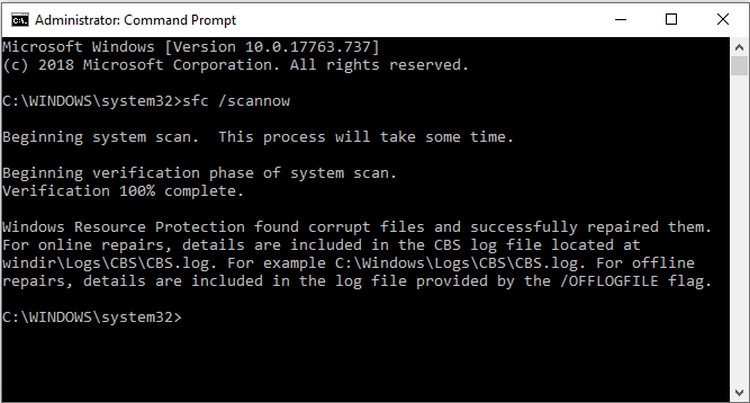
Bước 3: Đợi quá trình quét hoàn tất. Sau đó hãy khởi động lại máy tính và kiểm tra xem lỗi còn hay không.
Chạy công cụ DISM
Nếu bạn vẫn chưa sửa được lỗi sau khi quét SFC, thì nên thử chạy công cụ DISM (Development Image Servicing and Management).
Bước 1: Đầu tiên bạn hãy chạy Command Prompt bằng cách. Nhập cmd vào khung tìm kiếm, sau đó kích chuột phải kết quả tìm kiếm tương ứng Command Prompt > Run as administrator, kích nút Yes nếu được yêu cầu.
Bước 2: Trong cửa sổ Command Prompt hiển thị, nhập lệnh sau và nhấn Enter.
DISM.exe /Online /Cleanup-image /Restorehealth

Bước 3: Nếu lệnh trên không hoạt động, bạn có thể cắm USB hoặc DVD chứa bộ cài đặt Windows vào máy tính và nhập lệnh sau, rồi nhấn Enter.
DISM.exe /Online /Cleanup-Image /RestoreHealth /Source:C:RepairSourceWindows /LimitAccess
Lưu ý: Bạn cần thay thế C:\RepairSourceWindows bằng đường dẫn đến thiết bị USB hoặc DVD chứa bộ cài đặt Windows của bạn.
Bước 4: Sau khi quá trình quét hoàn tất, hãy khởi động lại hệ thống và kiểm tra xem lỗi đã được khắc phục chưa.
5. Khởi động lại Windows Update Components
Bạn có thể gặp lỗi 0x800703f1 khi các thành phần Windows Update gặp sự cố. Do đó bạn có thể khởi động lại các thành phần Windows Update theo cách thủ công để khắc phục lỗi. Hãy làm theo hướng dẫn bên dưới để khởi động lại các thành phần Windows Update.
Bước 1: Đầu tiên nhập cmd vào khung tìm kiếm, sau đó kích chuột phải kết quả tìm kiếm tương ứng Command Prompt > Run as administrator, kích nút Yes nếu được yêu cầu.
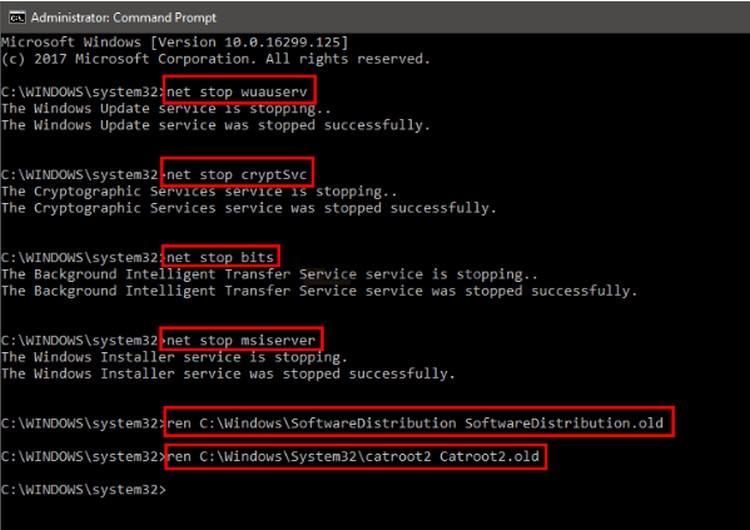
Bước 2: Trong cửa sổ Command Prompt hiển thị, nhập lệnh sau và nhấn Enter sau mỗi lệnh.
net stop wuauserv
net stop cryptSvc
net stop bits
net stop msiserver
ren C:WindowsSoftwareDistribution SoftwareDistribution.old
ren C:WindowsSystem32catroot2 Catroot2.old
net start wuauserv
net start cryptSvc
net start bits
net start msiserver
Bước 3: Sau khi hoàn tất các bước trên, hãy khởi động lại Windows và kiểm tra xem lỗi đã biến mất chưa.
6. Thực hiện cài đặt sạch Windows 10
Nếu không có phương pháp nào ở trên có thể giúp bạn khắc phục lỗi 0x800703f1, thì tốt hơn hết bạn nên cài đặt lại Windows 10. Nhưng như các bạn đã biết, việc cài đặt mới Windows 10 sẽ mất phần mềm đã cài đặt và một số tệp, do đó bạn nên sao lưu các tệp quan trọng để tránh mất dữ liệu trước khi thực hiện.
Tạm kết
Lỗi cập nhật Windows 10 0x800703f1 có thể là một trở ngại gây khó chịu cho người dùng muốn giữ cho hệ thống được cập nhật và an toàn. Bằng cách sử dụng một loạt các giải pháp từ chạy Windows Update Troubleshooter, sửa chữa các tệp hệ thống bằng các công cụ như SFC và DISM, đến reset lại các thành phần Windows Update,… hầu hết các trường hợp thì lỗi này đều có thể được giải quyết hiệu quả.
Xem thêm:
- Lỗi laptop sạc pin không lên phần trăm thường gặp: Nguyên nhân và cách khắc phục lỗi
- Sửa lỗi The application was unable to start correctly 0xc0000142 khi khởi động ứng dụng
Nếu bạn muốn khám phá ngay các sản phẩm điện tử công nghệ hiện đại, mới nhất như điện thoại Xiaomi, Samsung, laptop, máy tính bảng, phụ kiện công nghệ như cáp sạc, chuột, bàn phím,… Vậy hãy ghé thăm ngay các cửa hàng của FPT Shop trên toàn quốc để được hỗ trợ, tư vấn và lựa chọn sản phẩm ưng ý nhé.
:quality(75)/may_chieu_khong_nhan_may_tinh_ava_054d509a08.jpg)
:quality(75)/man_hinh_may_tinh_bi_xanh_mo_ava_ad53a43b0f.jpg)
:quality(75)/update_error_0xc0000409_in_windows_11_22h2_180d573a49.jpg)
:quality(75)/may_tinh_bi_man_hinh_xanh_khong_vao_duoc_win_a645ad8e69.jpg)
:quality(75)/laptop_khong_vao_duoc_man_hinh_chinh_6a60d15457.jpg)
:quality(75)/cach_tat_man_hinh_may_tinh_eac255a6e8.jpg)


