:quality(75)/estore-v2/img/fptshop-logo.png)
:quality(75)/may_chieu_khong_nhan_may_tinh_ava_054d509a08.jpg)
:quality(75)/Ngoc_Thuy_47ae6ec271.jpg)
Lỗi máy chiếu không nhận máy tính: Tìm hiểu nguyên nhân và cách khắc phục hữu hiệu
Bằng cách xác định đúng nguyên nhân gây ra lỗi máy chiếu không nhận máy tính và thực hiện các bước khắc phục phù hợp, bạn có thể nhanh chóng đưa thiết bị về trạng thái hoạt động bình thường.
Nguyên nhân gây ra lỗi
Do phần mềm
Ngoài các nguyên nhân vật lý, lỗi máy chiếu không nhận máy tính còn có thể do các vấn đề phần mềm trên máy tính. Đầu tiên, tình trạng này có thể phát sinh nếu máy tính bị thiếu driver VGA hoặc driver cổng HDMI, khiến thiết bị không thể nhận diện và truyền tải tín hiệu đến máy chiếu. Driver là yếu tố quan trọng để máy tính nhận biết các thiết bị ngoại vi, nên khi thiếu hoặc driver không được cập nhật, khả năng tương thích với máy chiếu sẽ bị ảnh hưởng.
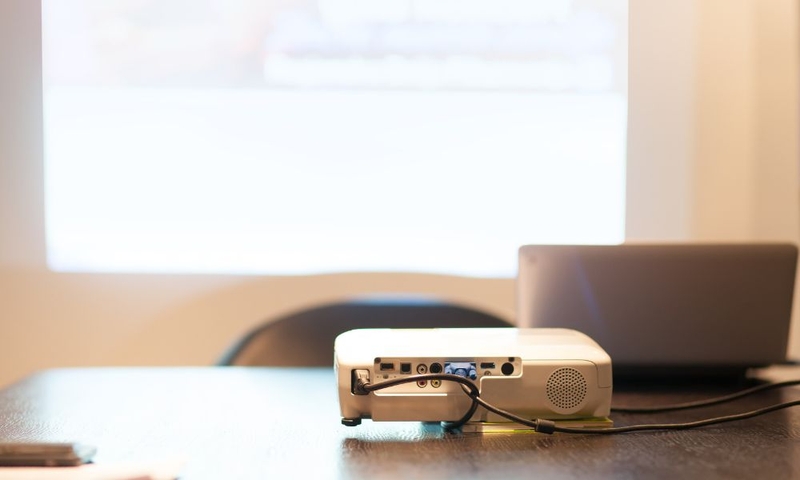
Bên cạnh đó, xung đột phần mềm hoặc các lỗi hệ điều hành cũng có thể là nguyên nhân khiến máy tính không nhận máy chiếu. Một số bản cập nhật hệ điều hành có thể gây ra vấn đề với các thiết lập hiển thị, hoặc gây ra lỗi tương thích với thiết bị ngoại vi bao gồm cả máy chiếu.
Do cổng kết nối
Thực tế cho thấy, tình trạng máy chiếu không nhận máy tính có thể do nhiều nguyên nhân khác nhau. Trong đó, lỗi phổ biến nhất thường liên quan đến cổng kết nối HDMI và VGA, với các tình huống thường gặp như sau:
- Lỗi ở cổng kết nối trên máy tính: Để kiểm tra, bạn có thể thử kết nối máy tính của mình với một máy chiếu khác. Nếu máy tính nhận tín hiệu từ máy chiếu mới, điều này cho thấy vấn đề không nằm ở máy tính mà có thể do dây cáp hoặc máy chiếu cũ. Ngược lại, nếu vẫn không nhận tín hiệu, có khả năng lỗi xuất phát từ cổng kết nối trên máy tính.
- Lỗi dây cáp: Bạn có thể thử thay thế dây cáp kết nối bằng một dây cáp khác rồi thử kết nối lại máy tính với máy chiếu. Nếu tín hiệu được nhận, nguyên nhân có thể là do dây cáp ban đầu bị lỗi, và bạn chỉ cần sử dụng dây mới để khắc phục.

Cách khắc phục lỗi máy chiếu không nhận máy tính
Xuất phát từ cổng VGA máy chiếu
Khi máy chiếu không nhận máy tính qua cổng VGA, trước tiên, người dùng nên kiểm tra kỹ lưỡng dây cáp kết nối. Hãy kiểm tra xem dây cáp VGA có bị hư hỏng, gãy, hoặc đứt ngầm không. Nếu phát hiện hư hỏng, bạn nên thay dây cáp mới, thử kết nối lại với máy chiếu để xem lỗi có được khắc phục hay không.
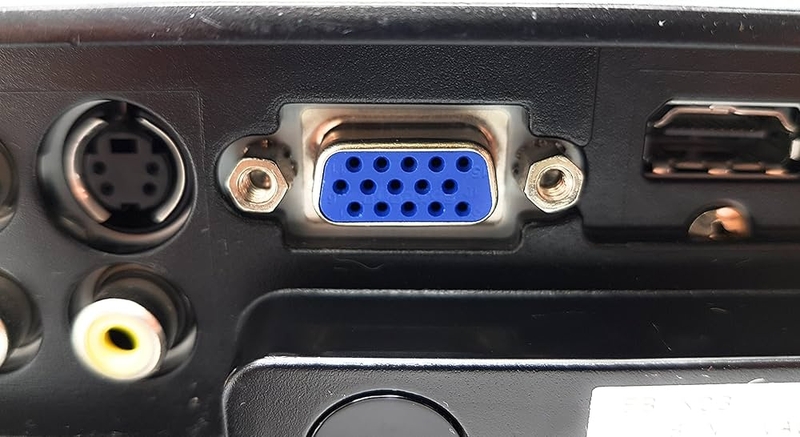
Nếu thay dây cáp mà tình trạng vẫn không cải thiện, khả năng cao vấn đề nằm ở mainboard hoặc chip xử lý tín hiệu của máy tính. Trong trường hợp này, bạn hãy mang máy tính đến các trung tâm sửa chữa uy tín để kiểm tra kỹ thuật. Các kỹ thuật viên có thể thực hiện kiểm tra phần mainboard, hoặc thay thế chip xử lý tín hiệu nếu cần thiết.
Khi chưa chuyển sang chế độ trình chiếu
Một nguyên nhân phổ biến khiến máy chiếu không nhận máy tính là do máy tính chưa được chuyển sang chế độ trình chiếu. Theo nguyên lý hoạt động thông thường, để máy chiếu có thể hiển thị hình ảnh hoặc video từ máy tính, người dùng cần thực hiện thao tác chuyển chế độ hiển thị. Tùy thuộc vào từng thương hiệu laptop, tổ hợp phím để kích hoạt chế độ này sẽ khác nhau.
Dưới đây là các tổ hợp phím phổ biến để chuyển sang chế độ trình chiếu:
- Laptop ASUS và DELL: Nhấn Fn + F8.
- Laptop PANASONIC: Nhấn tổ hợp phím Fn + F3.
- Laptop ACER và TOSHIBA: Nhấn Fn + F5.
- Laptop LENOVO, SONY và IBM: Nhấn Fn + F7.
- Laptop HP COMPAQ: Nhấn tổ hợp phím Fn + F4.
- Laptop FUJITSU: Nhấn Fn + F10.
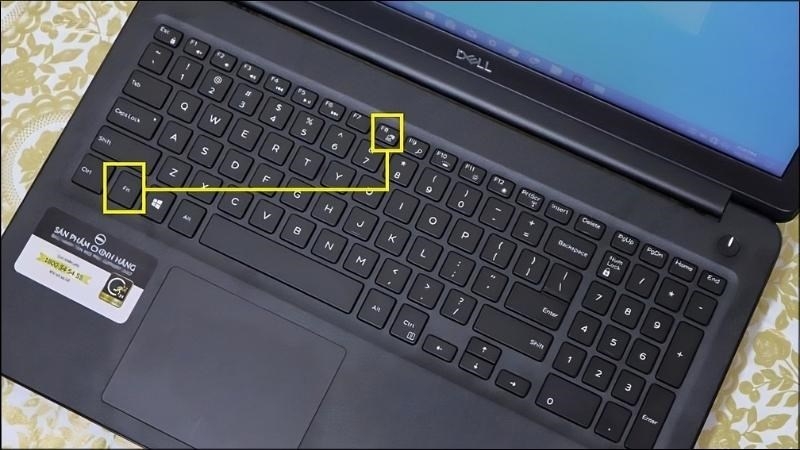
Hãy thử các tổ hợp phím tương ứng với thương hiệu laptop của bạn để chuyển chế độ hiển thị sang máy chiếu. Sau khi nhấn tổ hợp phím, màn hình sẽ chuyển chế độ hiển thị và tín hiệu từ máy tính sẽ được truyền tới máy chiếu.
Cổng HDMI của máy chiếu gặp sự cố
Khi máy chiếu không nhận máy tính qua cổng HDMI, đầu tiên, bạn nên thử đảo hai đầu dây cáp HDMI, hoặc thay bằng một dây HDMI khác. Nếu máy chiếu hoạt động bình thường với dây HDMI mới, lỗi có thể xuất phát từ dây cáp ban đầu, và bạn chỉ cần thay thế dây mới để đảm bảo kết nối ổn định.
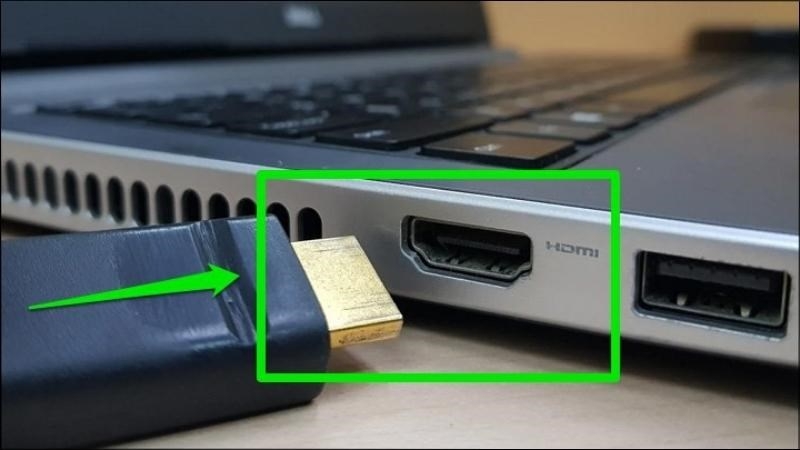
Tiếp theo, dùng khăn khô, mềm nhẹ nhàng lau sạch các cổng kết nối và đầu dây HDMI để loại bỏ bụi bẩn hoặc oxi hóa thì chúng có thể cản trở việc truyền tín hiệu. Nếu sau khi thay dây cáp và vệ sinh nhưng vẫn không khắc phục được lỗi, bạn hãy kiểm tra lại cổng tín hiệu đầu vào trên máy chiếu để đảm bảo rằng bạn đã chọn đúng cổng HDMI.
Một số máy chiếu có nhiều cổng HDMI, việc chọn nhầm cổng đầu vào sẽ dẫn đến tình trạng không nhận tín hiệu từ máy tính. Cuối cùng, kiểm tra tín hiệu đầu vào trên máy tính và chọn đúng nguồn cấp để kết nối lại.
Máy tính thiếu driver cho card kết nối với máy chiếu
Nếu máy chiếu không nhận máy tính do thiếu driver cho card kết nối, bạn có thể thực hiện các bước sau để kiểm tra và cài đặt lại driver cần thiết:
Bước 1: Nhấn chuột phải vào This PC (hoặc My Computer), chọn Properties, rồi bấm vào Device Manager.
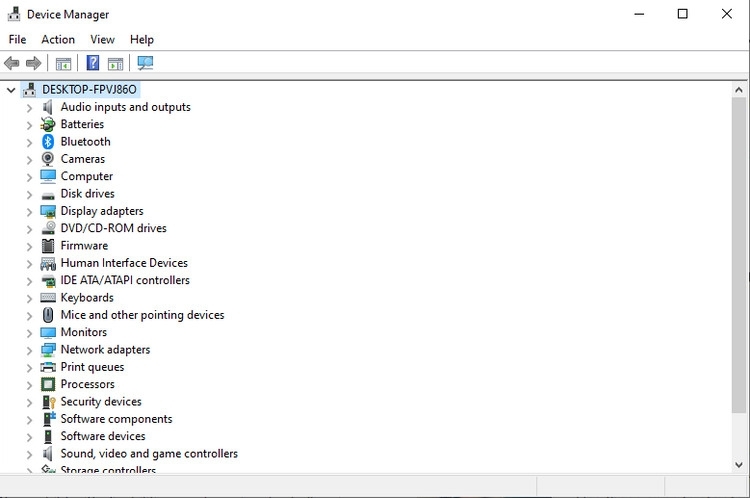
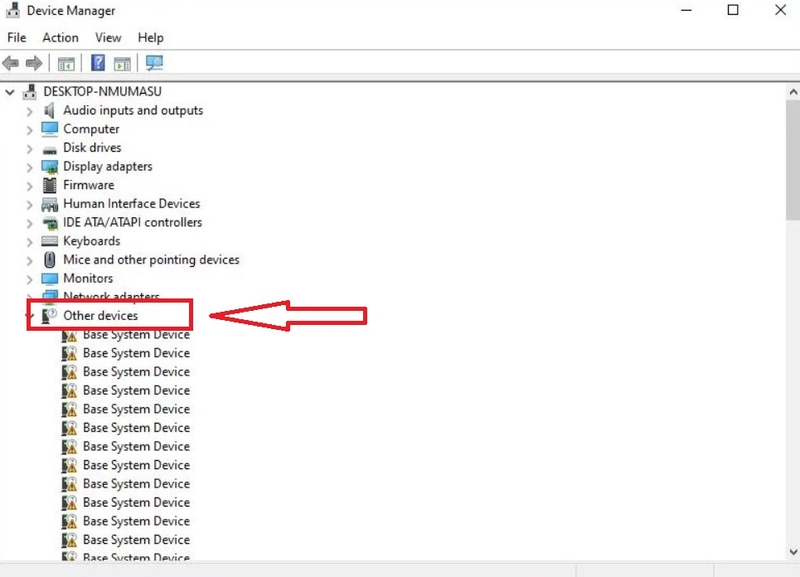
Bước 2: Trong cửa sổ Device Manager, kiểm tra các thiết bị có biểu tượng dấu chấm hỏi màu vàng để xác định driver còn thiếu, đặc biệt ở mục Display Adapters hoặc Other Devices.
Bước 3: Tải và cài đặt công cụ Easy DriverPack. Sau khi cài đặt, mở công cụ này để tự động tìm rồi cập nhật các driver còn thiếu trên máy tính.
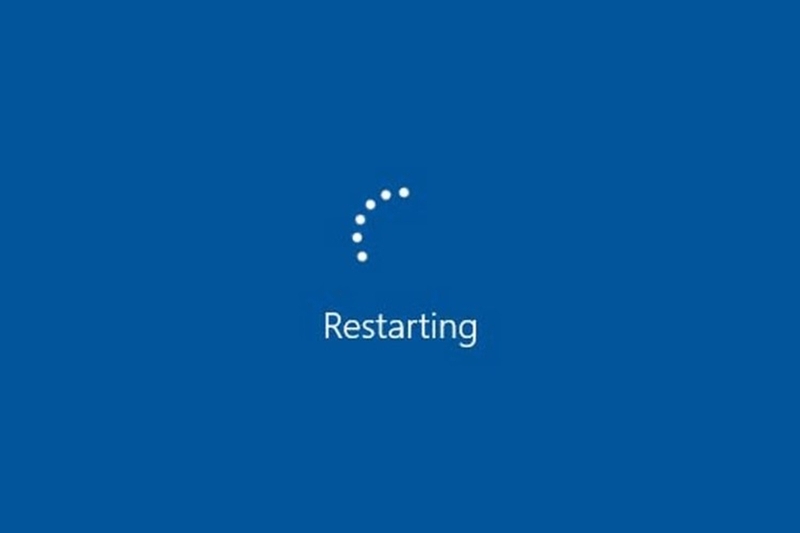
Bước 4: Khởi động lại máy tính sau khi cài đặt xong driver. Sau khi máy khởi động lại, thử kết nối lại với máy chiếu để kiểm tra xem lỗi đã được khắc phục hay chưa.
Cổng VGA và HDMI trên laptop gặp lỗi
Khi máy chiếu không nhận máy tính và tín hiệu từ cổng VGA, hoặc HDMI trên laptop bị chập chờn, bạn có thể khắc phục bằng cách kiểm tra kết nối qua một laptop khác. Đầu tiên, hãy kết nối laptop đầu tiên với máy chiếu như bình thường, sau đó quan sát xem tín hiệu có ổn định không. Nếu tín hiệu vẫn không ổn định, hãy thử sử dụng một laptop khác để kết nối với máy chiếu thông qua cùng cổng VGA hoặc HDMI.
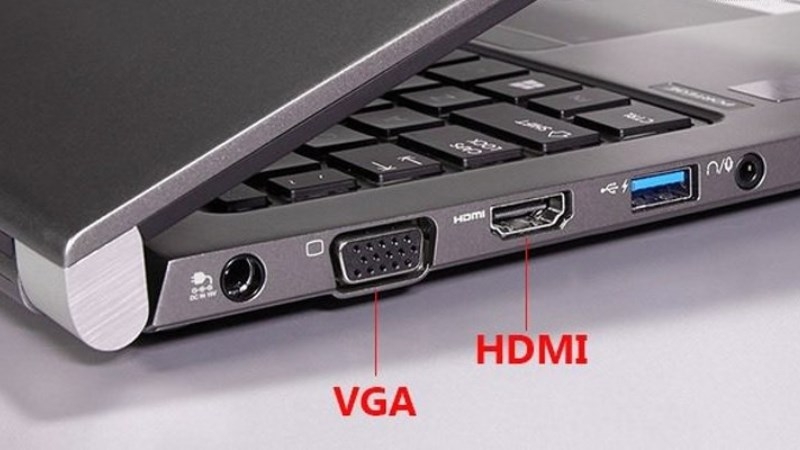
Nếu laptop thứ hai kết nối với máy chiếu ổn định, điều đó cho thấy cổng VGA hoặc HDMI của laptop đầu tiên có thể bị lỗi. Trong trường hợp này, bạn có thể sử dụng một laptop khác để trình chiếu. Nếu không thể sử dụng laptop khác, bạn có thể lựa chọn kết nối không dây bằng cách cắm bộ kết nối vào cổng USB trên cả máy chiếu và laptop, cho phép truyền tín hiệu hình ảnh ổn định mà không cần phụ thuộc vào cổng VGA hay HDMI.
Tạm kết
Bài viết trên đây của FPT Shop đã chia sẻ những nguyên nhân phổ biến khiến máy chiếu không nhận tín hiệu từ máy tính và các cách khắc phục hiệu quả. Hy vọng với những giải pháp này, bạn có thể nhanh chóng xử lý sự cố, đảm bảo quá trình trình chiếu từ máy tính lên máy chiếu diễn ra ổn định.
Tại FPT Shop đang phân phối các sản phẩm đa dạng thương hiệu, kiểu dáng với nhiều mức giá khác nhau, từ các sản phẩm PC, điện thoại,... đến các sản phẩm đồ gia dụng chính hãng, để bạn có thể lựa chọn cho mình thiết bị ưng ý nhất, đừng bỏ lỡ nhé.
Bài viết xin đề xuất tới bạn danh sách các sản phẩm đang laptop bán chạy:
Xem thêm:
:quality(75)/may_chieu_gia_dinh_bia_59cfa1c287.jpg)
:quality(75)/2021_3_29_637526304122498456_3-ly-do-nen-mua-may-chieu-thong-minh-mini-mi-smart-compact-projector-thumb.jpg)
:quality(75)/2024_5_21_638518974872060017_may-chieu-3d-la-gi.jpg)
:quality(75)/2024_5_22_638519732457148521_cach-su-dung-may-chieu-dung-cach-hieu-qua-va-nhung-luu-y-trong-qua-trinh-su-dung11.jpg)
:quality(75)/2021_6_11_637590278093740036_tfbfbd8vnfcnwtvmngyqed.jpg)
:quality(75)/2024_1_20_638413862857118002_6-cach-ket-noi-may-tinh-voi-may-chieu-thumb.jpg)


