:quality(75)/estore-v2/img/fptshop-logo.png)
:quality(75)/khong_mo_duoc_start_menu_tren_may_tinh_11_c8b80ba43a.jpg)
:quality(75)/2023_10_13_638328073405548695_khunganhonline-com_15ee73d1c22c7.jpg)
Cách khắc phục lỗi Start Menu không mở được trên máy tính Windows 10 nhanh chóng
Start Menu là một trong những thành phần quan trọng nhất trên Windows 10, giúp người dùng truy cập ứng dụng, tìm kiếm tệp tin, mở phần cài đặt hay tắt máy chỉ với vài thao tác. Tuy nhiên, không ít người dùng gặp phải tình trạng Start Menu không mở được trên Windows 10, khiến việc sử dụng máy tính trở nên bất tiện. Nếu bạn cũng đang gặp tình trạng này, hãy thử lần lượt các cách khắc phục dưới đây.
Cách khắc phục lỗi Start Menu không mở được
1. Khởi động lại máy tính
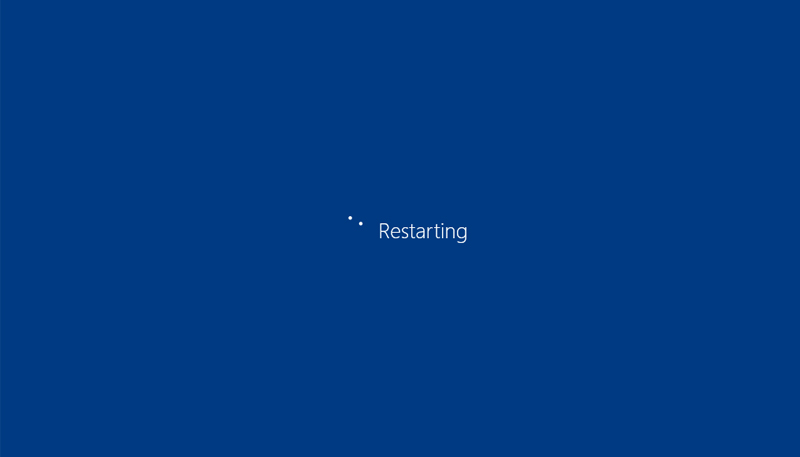
Đây là cách đơn giản nhưng lại mang đến hiệu quả trong nhiều trường hợp. Sau thời gian dài hoạt động, Windows có thể gặp lỗi tạm thời khiến Start Menu không phản hồi.
Bạn chỉ cần:
- Nhấn Ctrl + Alt + Delete.
- Chọn biểu tượng Power.
- Nhấn Restart.
Sau khi máy khởi động lại, hãy kiểm tra xem Start Menu đã hoạt động bình thường hay chưa.
2. Khởi động lại Windows Explorer
Windows Explorer là tiến trình quản lý giao diện của Windows, bao gồm Taskbar, File Explorer và Start Menu. Khi tiến trình này gặp lỗi, Start Menu cũng có thể ngừng hoạt động.
Các bước thực hiện:
- Bước 1: Nhấn chuột phải vào Taskbar và chọn Task Manager.
- Bước 2: Trong thẻ Processes, tìm Windows Explorer.
- Bước 3: Chọn Windows Explorer rồi nhấn Restart.
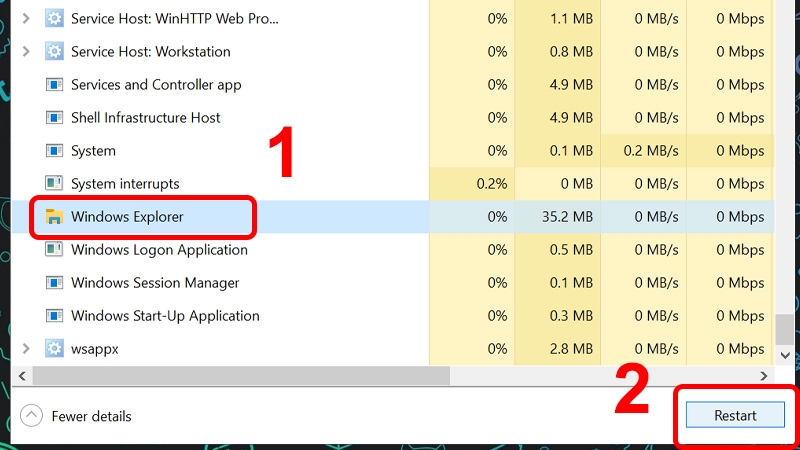
Màn hình có thể nhấp nháy trong vài giây, sau đó toàn bộ giao diện sẽ được tải lại. Nếu lỗi chỉ là tạm thời thì Start Menu sẽ hoạt động bình thường trở lại.
3. Tắt tính năng tự động sử dụng thông tin đăng nhập
Một số người dùng phản ánh rằng tính năng tự động sử dụng thông tin đăng nhập sau khi cập nhật Windows có thể gây xung đột với Start Menu, khiến Start Menu không mở được.
Cách thực hiện:
- Nhấn Windows + I để mở Settings.
- Chọn Accounts.
- Chọn Sign-in options.
- Tìm mục Use my sign-in info to automatically finish setting up my device after an update.
- Chuyển trạng thái sang Off.
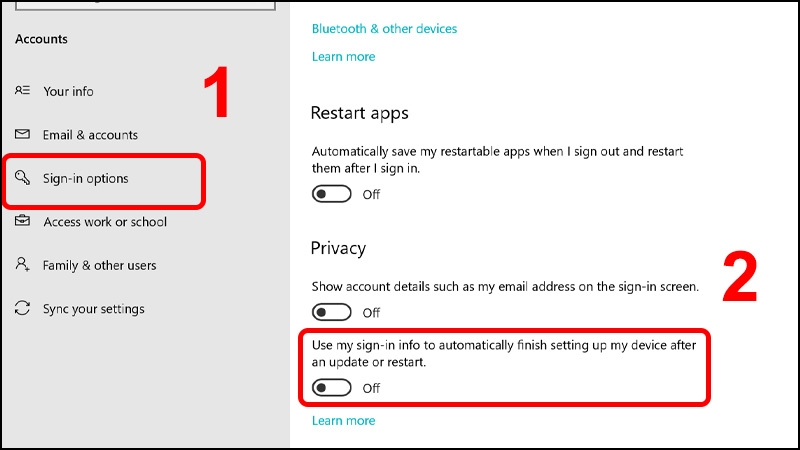
- Sau đó hãy khởi động lại máy tính để kiểm tra kết quả.
4. Cập nhật Windows 10 lên phiên bản mới nhất
Microsoft thường xuyên phát hành các bản vá nhằm sửa lỗi hệ thống, trong đó có lỗi liên quan đến Start Menu.
Để cập nhật Windows:
- Nhấn Windows + I.
- Chọn Update & Security.
- Chọn Windows Update.
- Nhấn Check for updates.
- Nếu có bản cập nhật mới, chọn Download and install.
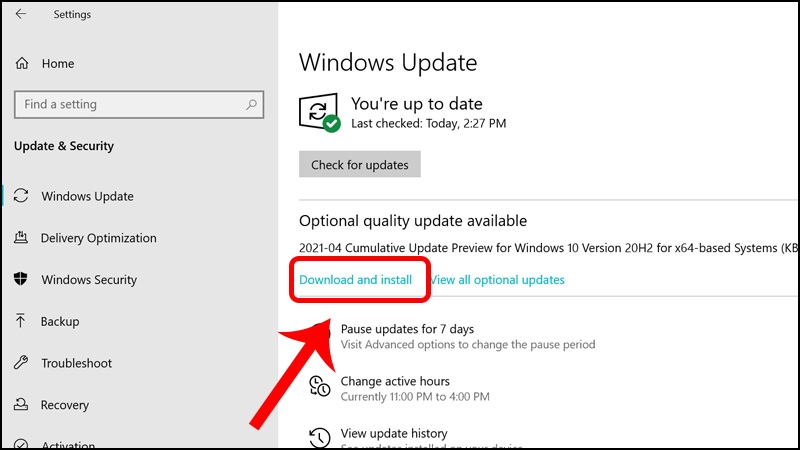
Sau khi quá trình cập nhật hoàn tất, hãy khởi động lại máy tính để Windows áp dụng các thay đổi.
5. Kiểm tra và sửa file hệ thống bằng PowerShell
Nếu các file hệ thống bị lỗi hoặc thiếu, Start Menu có thể không hoạt động. Windows đã tích hợp sẵn công cụ giúp kiểm tra và sửa chữa các file này.
Các bước thực hiện:
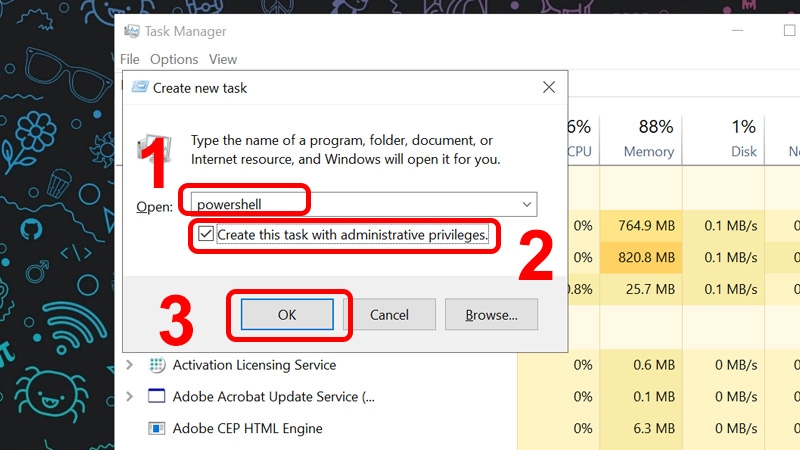
Bước 1: Mở Task Manager.
Bước 2: Chọn File > Run new task.
Bước 3: Nhập powershell, đánh dấu Create this task with administrative privileges, sau đó nhấn OK.
Bước 4: Nhập lệnh: sfc /scannow. Nhấn Enter > Đợi quá trình quét hoàn tất.
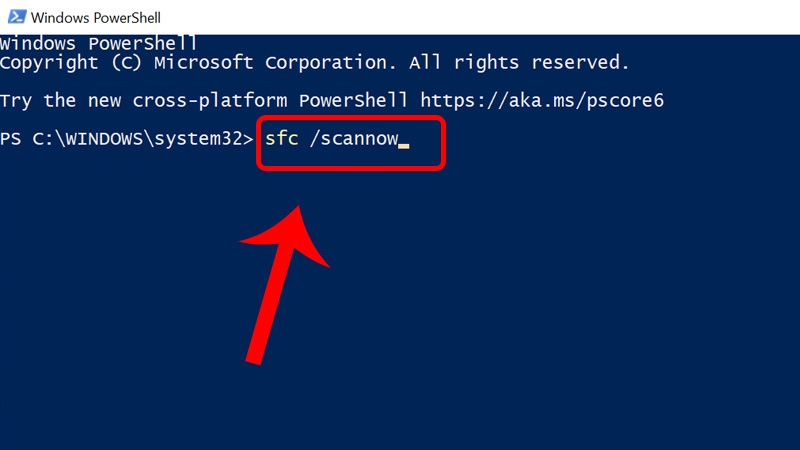
Nếu Windows phát hiện file bị lỗi nhưng chưa thể sửa hết, tiếp tục nhập lệnh: DISM /Online /Cleanup-Image /RestoreHealth
Lệnh DISM sẽ tải các file hệ thống chính thức từ Microsoft để thay thế các file bị hỏng. Sau khi hoàn tất, hãy khởi động lại máy.
6. Tạo tài khoản người dùng mới
Trong một số trường hợp, lỗi Start Menu không hoạt động xuất phát từ hồ sơ người dùng (User Profile) bị hỏng. Khi đó, việc tạo một tài khoản Windows mới có thể giúp khắc phục sự cố và đưa Start Menu trở lại trạng thái bình thường.
Bạn thực hiện theo các bước sau:
Bước 1: Nhấp chuột phải lên thanh Taskbar để mở menu, sau đó chọn Task Manager.
Bước 2: Tại Task Manager, chọn File > Run new task để tạo một tác vụ mới.
Bước 3: Nhập lệnh sau vào ô Open:
- net user ACCOUNTNAME PASSWORD /add
Sau đó tích chọn Create this task with administrative privileges và nhấn OK.
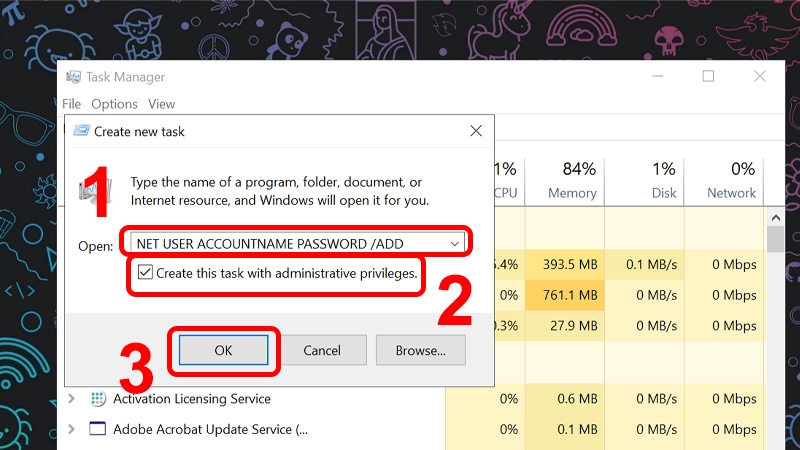
Lưu ý: Thay ACCOUNTNAME bằng tên tài khoản bạn muốn tạo và PASSWORD bằng mật khẩu tương ứng. Ví dụ:
- net user NguyenVanA 123456 /add
Bước 4: Mở Control Panel và chọn System.
Bước 5: Nhấn vào Advanced system settings ở thanh bên trái.
Bước 6: Trong thẻ Advanced, tại mục User Profiles, nhấn Settings để quản lý các hồ sơ người dùng trên máy tính.
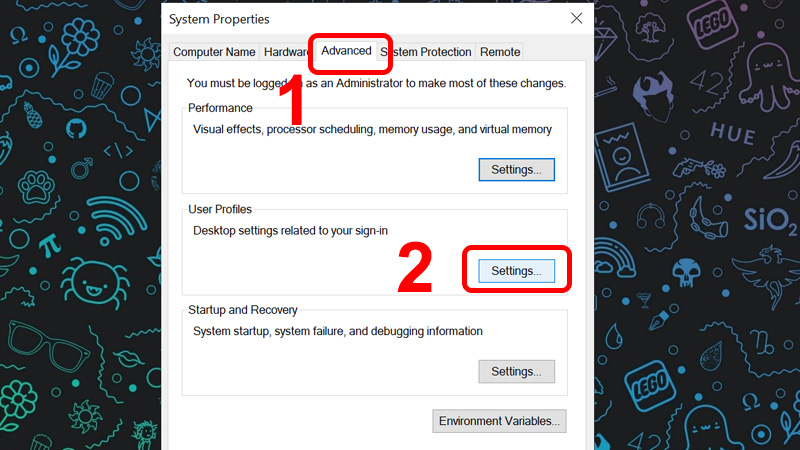
Bước 7: Chọn tài khoản vừa tạo, sau đó nhấn Copy To để sao chép dữ liệu cần thiết (nếu cần), hoặc đăng xuất tài khoản hiện tại và đăng nhập bằng tài khoản mới để kiểm tra xem lỗi Start Menu đã được khắc phục hay chưa.
7. Khôi phục hoặc Reset Windows 10
Nếu đã thử nhiều cách nhưng vẫn không thể mở Start Menu, bạn nên cân nhắc reset Windows.
Để thực hiện bạn:
- Mở Settings.
- Chọn Update & Security.
- Chọn Recovery.
- Tại mục Reset this PC, nhấn Get Started.
Windows cho phép bạn lựa chọn:
- Keep my files: Giữ lại dữ liệu cá nhân.
- Remove everything: Xóa toàn bộ dữ liệu và cài đặt.
Đây là giải pháp khá hiệu quả nếu hệ thống gặp lỗi nghiêm trọng.
8. Thiết lập lại chỉ mục tìm kiếm (Search Index)
Start Menu và Windows Search có mối liên hệ chặt chẽ. Nếu chỉ mục tìm kiếm bị lỗi, Start Menu cũng có thể hoạt động không ổn định.
Các bước thực hiện:
- Nhấn Windows + R.
Nhập:
- control /name Microsoft.IndexingOptions
- Nhấn OK.
- Chọn Modify.
- Nhấn Show all locations.
- Bỏ chọn toàn bộ vị trí được lập chỉ mục.
- Chọn Advanced.
- Nhấn Rebuild.
- Sau đó nhấn OK.
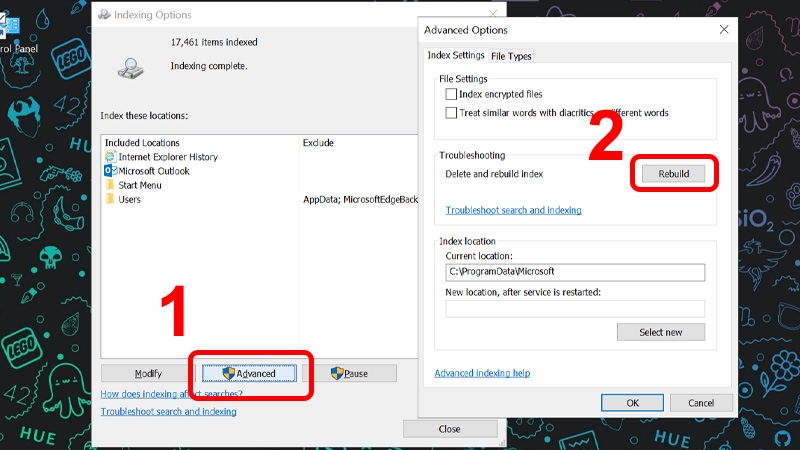
Quá trình xây dựng lại chỉ mục có thể mất vài phút đến vài chục phút tùy dung lượng dữ liệu trên máy.
9. Quét virus và phần mềm độc hại
Một số loại virus có thể can thiệp vào tiến trình của Windows khiến Start Menu không mở được.
Bạn nên:
- Quét bằng Windows Security (Microsoft Defender).
- Hoặc sử dụng các phần mềm diệt virus uy tín như Bitdefender, Kaspersky, ESET...
- Sau khi loại bỏ mã độc, hãy khởi động lại máy và kiểm tra lại Start Menu.
Các nguyên nhân khác khiến Start Menu không hoạt động
Ngoài những cách sửa lỗi trên, bạn cũng nên biết các nguyên nhân phổ biến khiến Start Menu bị treo:
- File hệ thống Windows bị hỏng.
- Bản cập nhật Windows bị lỗi.
- Windows Explorer gặp sự cố.
- Driver không tương thích.
- Xung đột với phần mềm diệt virus hoặc phần mềm tối ưu hệ thống.
- Virus hoặc mã độc.
- User Profile bị lỗi.
- Ổ cứng gặp bad sector hoặc lỗi hệ thống tệp.
Việc xác định đúng nguyên nhân sẽ giúp bạn lựa chọn phương án xử lý phù hợp và tiết kiệm thời gian.
Kết luận
Lỗi Start Menu không mở được trên Windows 10 tuy khá phổ biến nhưng phần lớn đều có thể khắc phục bằng những thao tác đơn giản như khởi động lại Windows Explorer, cập nhật Windows, chạy lệnh SFC và DISM hoặc tạo tài khoản người dùng mới. Trong trường hợp hệ điều hành bị lỗi nghiêm trọng, việc Reset Windows 10 sẽ là giải pháp cuối cùng giúp máy tính hoạt động ổn định trở lại. Nếu đã thử tất cả các cách trên mà Start Menu vẫn không hoạt động, rất có thể ổ cứng hoặc hệ điều hành đã gặp lỗi nặng. Lúc này, bạn nên sao lưu dữ liệu quan trọng và mang máy đến trung tâm bảo hành hoặc cửa hàng sửa chữa uy tín để được kiểm tra.
Nếu thiết bị đã quá cũ, thường xuyên phát sinh lỗi và hoạt động chậm chạp, việc nâng cấp lên một chiếc máy tính mới sẽ giúp bạn có trải nghiệm ổn định hơn, đồng thời đáp ứng tốt nhu cầu học tập, làm việc và giải trí. Và nếu bạn cần tìm một địa chỉ mua máy chất lượng, hãy đến FPT Shop nhé.
Xem thêm:
:quality(75)/0x80070004_2_093e6bc709.png)
:quality(75)/may_tinh_khong_nhan_tay_cam_xbox_360_84c481d8a1.png)
:quality(75)/loi_may_tinh_67_la_gi_1_2b5ad80de9.png)
:quality(75)/0x_cover_0d276cadcf.png)
:quality(75)/2024_5_18_638516246371119304_may-tinh-bi-do-chuot-cam-ung-thumb.jpg)
:quality(75)/May_tinh_khong_tim_thay_man_hinh_thu_hai_c53480e4fd.jpg)


