:quality(75)/estore-v2/img/fptshop-logo.png)
:quality(75)/powerpoint_bi_loi_font_ffe7c5361a.jpg)
:quality(75)/Thu_Phuong_c6ff1c9803.jpg)
PowerPoint bị lỗi font phải làm sao? 5 cách sửa nhanh, chuẩn và dễ thực hiện
PowerPoint bị lỗi font là tình trạng khá phổ biến, đặc biệt khi mở bài thuyết trình được tạo trên một máy tính khác hoặc sử dụng những font chữ không có sẵn trên thiết bị. Lỗi này có thể ảnh hưởng trực tiếp đến quá trình học tập, làm việc và trình chiếu. Việc xác định đúng nguyên nhân sẽ giúp bạn lựa chọn cách xử lý phù hợp, hạn chế mất thời gian chỉnh sửa. Cùng FPT Shop tìm hiểu nguyên nhân và cách khắc phục PowerPoint lỗi font nhanh chóng, hiệu quả.
Tại sao PowerPoint bị lỗi font?
PowerPoint lỗi font có thể xuất phát từ nhiều nguyên nhân khác nhau. Xác định đúng nguyên nhân sẽ giúp bạn lựa chọn cách xử lý phù hợp, đồng thời hạn chế tình trạng bố cục slide bị thay đổi hoặc nội dung hiển thị sai.
Máy tính không có font được sử dụng trong PowerPoint
Một trong những nguyên nhân phổ biến nhất là máy tính đang mở file không được cài đặt font chữ mà người tạo sử dụng. Khi đó, PowerPoint có thể tự động thay thế bằng một font chữ khác, khiến kiểu chữ, kích thước hoặc khoảng cách giữa các ký tự thay đổi. Tình trạng này thường xảy ra khi nhận bài thuyết trình từ đồng nghiệp, bạn bè hoặc tải file từ Internet.
Font và bảng mã tiếng Việt không tương thích
Lỗi font cũng có thể liên quan đến bảng mã được sử dụng khi nhập nội dung. Tiếng Việt hiện phổ biến với bảng mã Unicode, trong khi một số tài liệu cũ vẫn sử dụng VNI hoặc TCVN3. Nếu lựa chọn font không tương ứng với bảng mã, chữ có dấu dễ bị biến dạng, mất dấu hoặc xuất hiện ký tự bất thường.
File PowerPoint được tạo từ phiên bản Office khác
Sự khác biệt giữa các phiên bản Microsoft Office cũng có thể ảnh hưởng đến khả năng hiển thị font. Một file được thiết kế trên phiên bản PowerPoint cũ khi mở bằng phiên bản mới hoặc ngược lại đôi khi phát sinh lỗi định dạng, đặc biệt với những font hoặc hiệu ứng không được hỗ trợ đầy đủ.
Font chữ bị lỗi hoặc không tương thích
Một số font được tải từ nguồn không đáng tin cậy có thể bị hỏng hoặc không hỗ trợ đầy đủ ký tự tiếng Việt. Khi sử dụng những font này trong PowerPoint, nội dung có thể hiển thị không chính xác, thậm chí gây lỗi trên một số thiết bị. Vì vậy, nên ưu tiên các font có nguồn rõ ràng và hỗ trợ Unicode để đảm bảo khả năng tương thích.
5 cách sửa PowerPoint bị lỗi font nhanh chóng
PowerPoint lỗi font có thể làm sai lệch nội dung và ảnh hưởng đến bố cục của toàn bộ bài thuyết trình. Dưới đây là 5 cách xử lý phổ biến giúp bạn khắc phục tình trạng này và đưa font chữ về trạng thái hiển thị phù hợp.
Cài đặt font còn thiếu trên máy tính
Nếu PowerPoint bị lỗi font do máy tính chưa có font được sử dụng trong file, bạn có thể khắc phục bằng cách tải và cài đặt font tương ứng theo các bước sau:
Bước 1: Xác định tên font đang bị thiếu trong file PowerPoint.
Bước 2: Tải font từ nguồn đáng tin cậy về máy tính.
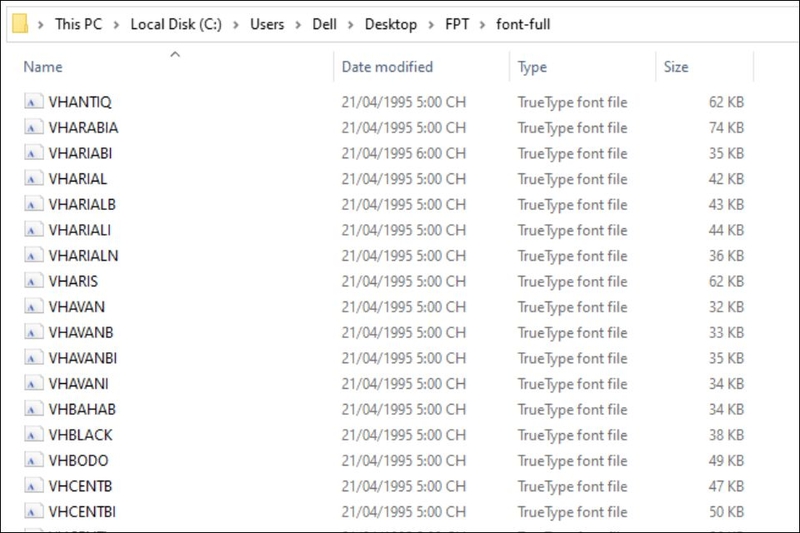
Bước 3: Nếu file ở dạng .zip hoặc .rar, hãy giải nén để lấy file .ttf hoặc .otf.
Bước 4: Nhấp chuột phải vào file font, chọn Install hoặc Install for all users.
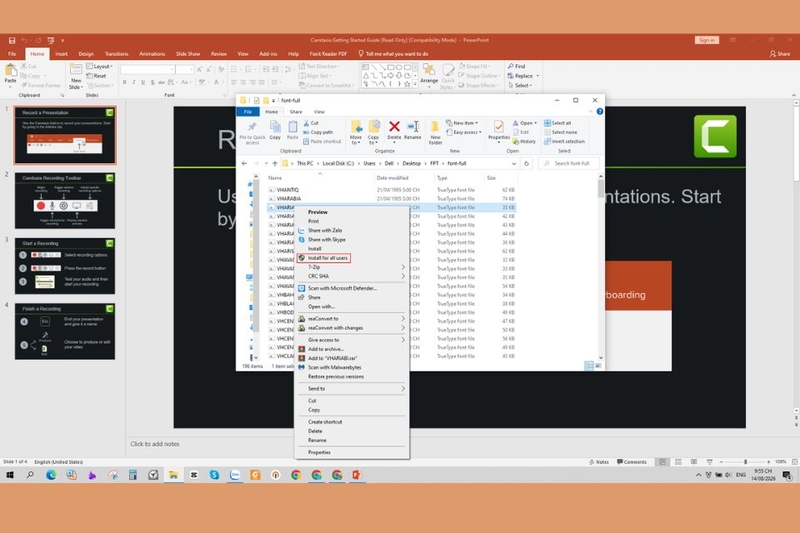
Bước 5: Đóng PowerPoint và mở lại file để kiểm tra.
Bước 6: Kiểm tra toàn bộ slide, đảm bảo font đã hiển thị đúng và không còn lỗi ký tự.
Lưu ý: Chỉ nên tải font từ nguồn đáng tin cậy. Một số font của bên thứ ba có thể không hỗ trợ đầy đủ ký tự hoặc bị giới hạn quyền nhúng. Tùy cấu hình Windows, tùy chọn Install for all users cũng có thể yêu cầu quyền quản trị viên.
Thay font bị lỗi bằng font khác
Khi không thể cài font gốc, bạn có thể thay thế bằng font tương thích trực tiếp trong PowerPoint.
Bước 1: Mở file PowerPoint cần chỉnh sửa.
Bước 2: Chọn Home - Replace - Replace Fonts.
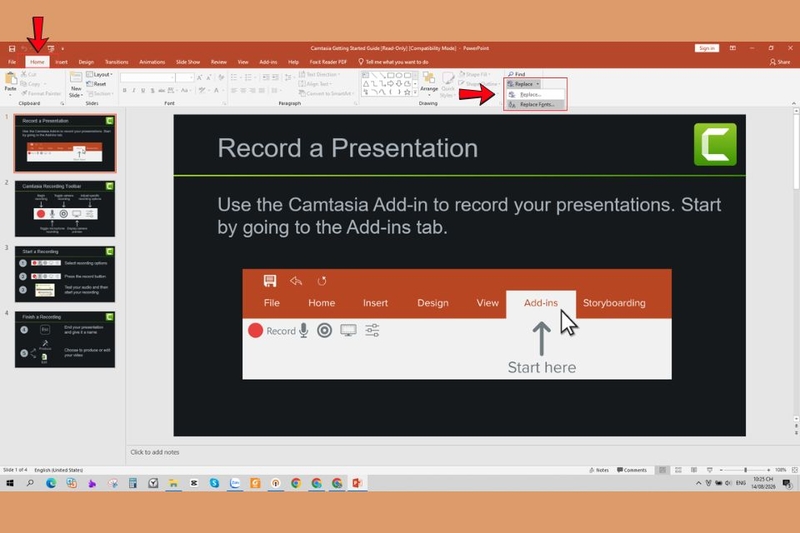
Bước 3: Chọn font đang bị lỗi và font muốn thay thế.
Bước 4: Nhấn Replace để áp dụng.
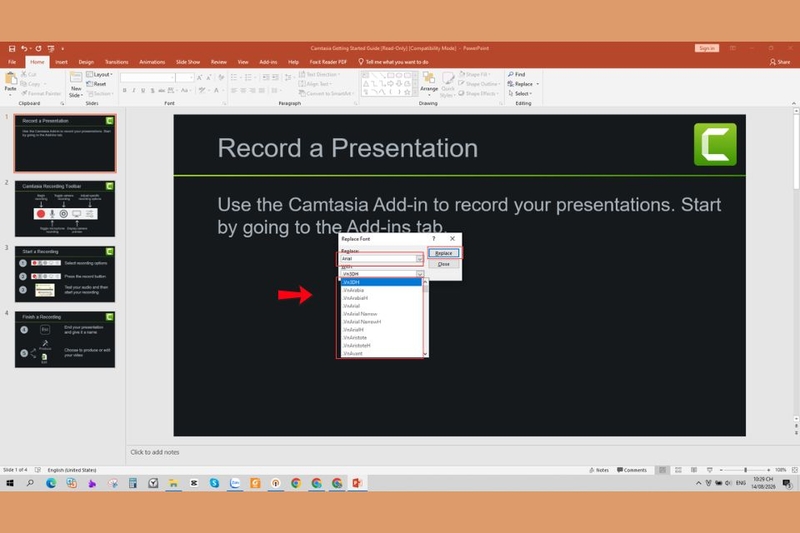
Bước 5: Kiểm tra lại toàn bộ slide, đặc biệt là bố cục, cỡ chữ và khoảng cách giữa các dòng.
Chuyển đổi bảng mã bằng UniKey
Nếu PowerPoint bị lỗi font tiếng Việt do sử dụng không đúng bảng mã, bạn có thể dùng UniKey để chuyển đổi nội dung về định dạng phù hợp theo các bước sau:
Bước 1: Sao chép và lưu lại nội dung cần chuyển đổi để tránh mất dữ liệu.
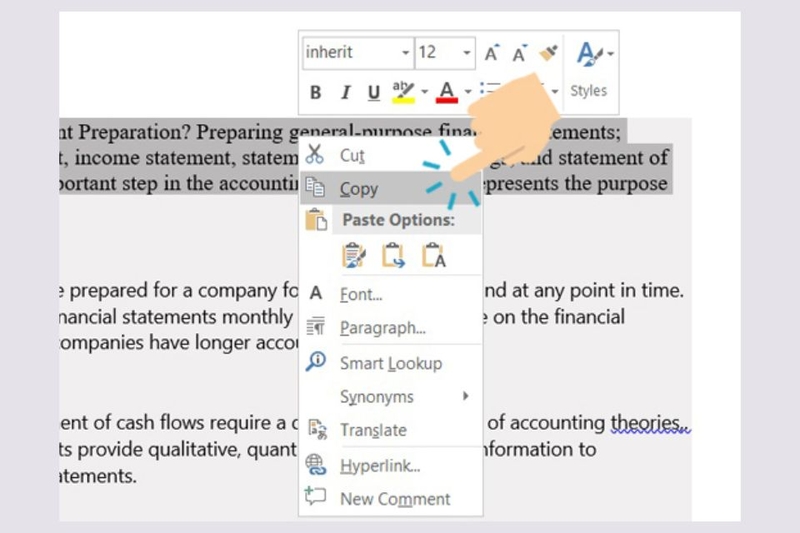
Bước 2: Kiểm tra nội dung đang sử dụng bảng mã Unicode, VNI hay TCVN3.
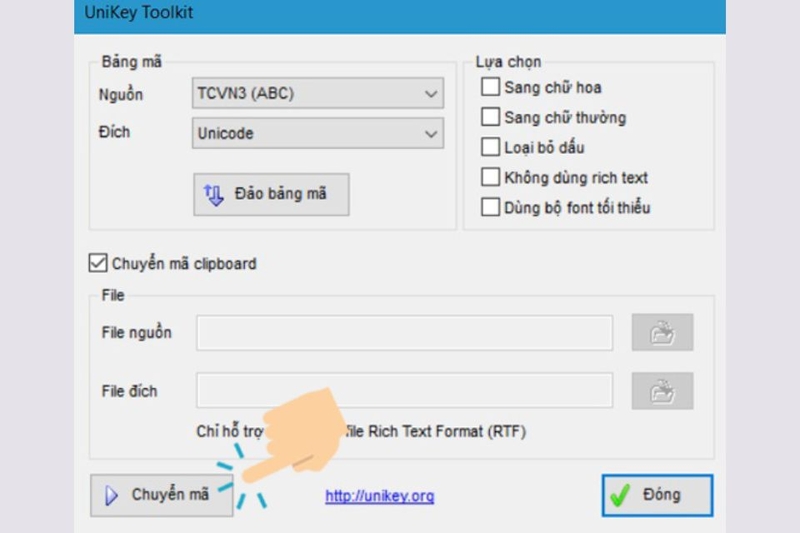
Bước 3: Mở UniKey Toolkit bằng cách nhấn Ctrl + Shift + F6 hoặc bấm chuột phải vào biểu tượng UniKey và chọn Công cụ...[CS+F6].
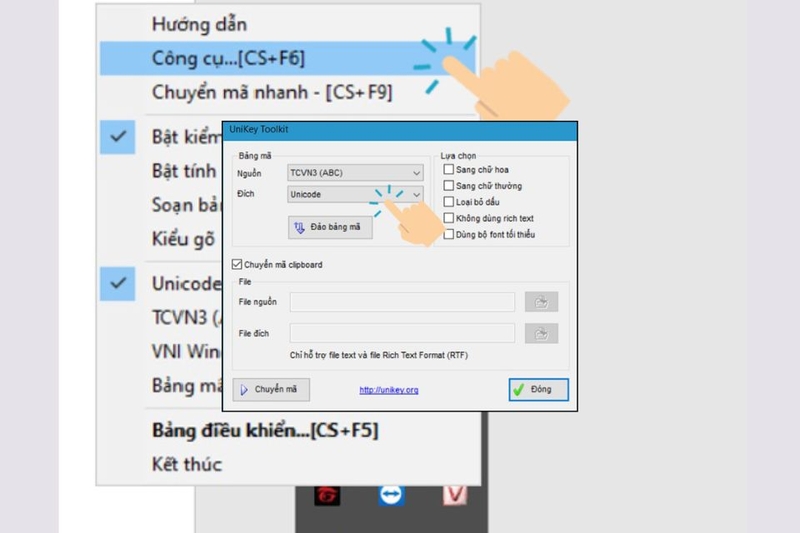
Bước 4: Tại mục Nguồn, chọn bảng mã hiện tại của nội dung và tại Đích, chọn bảng mã muốn chuyển đổi.
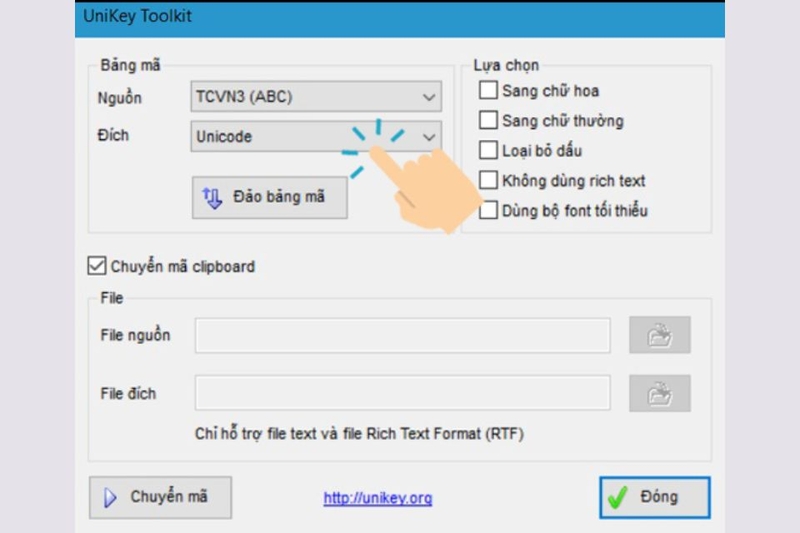
Bước 5: Thực hiện chuyển đổi bằng cách bấm chọn Chuyển mã - OK.
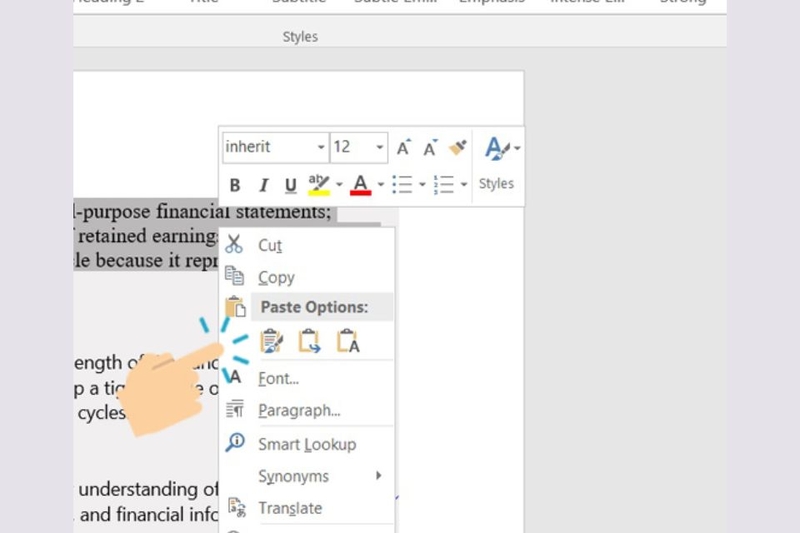
Bước 6: Dán nội dung đã xử lý vào PowerPoint. Kiểm tra lại font và dấu tiếng Việt trên toàn bộ slide.
Nhúng font trực tiếp vào file PowerPoint
Nhúng font giúp hạn chế tình trạng font bị thay đổi khi mở PowerPoint trên máy tính khác.
Bước 1: Chọn File > Options > Save.
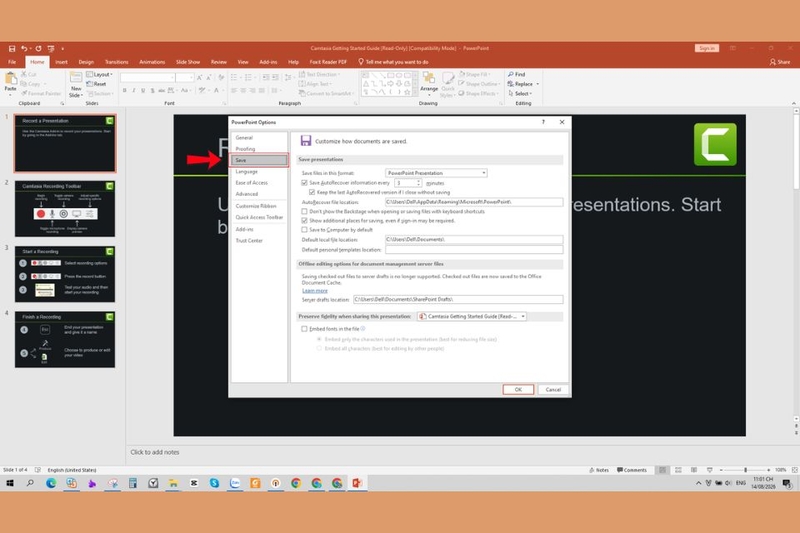
Bước 2: Tại phần Preserve fidelity when sharing this presentation, tích chọn Embed fonts in the file.
Bước 3: Chọn nhúng toàn bộ font hoặc chỉ ký tự được sử dụng.
Chọn một trong hai tùy chọn:
- Embed only the characters used in the presentation: giúp giảm dung lượng file nhưng hạn chế khả năng chỉnh sửa thêm bằng cùng font.
- Embed all characters: phù hợp hơn nếu người nhận cần tiếp tục chỉnh sửa bài thuyết trình.
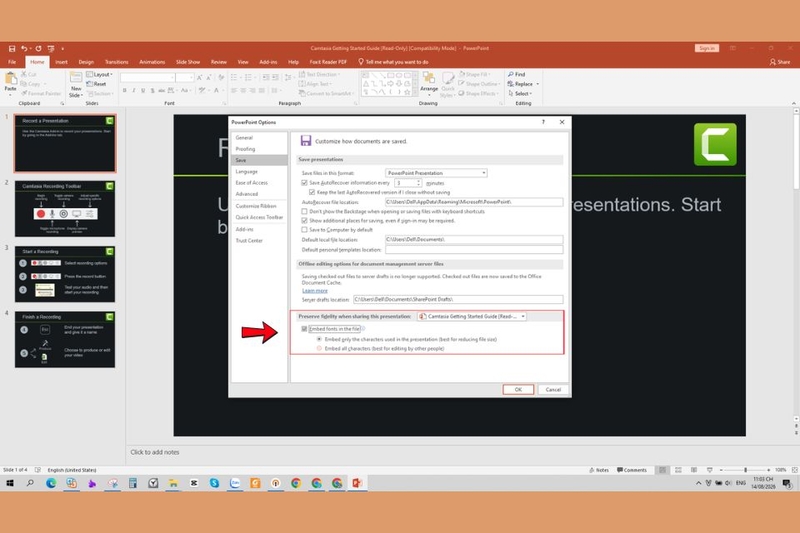
Bước 4: Nhấn OK để lưu.
Lưu ý: Không phải font nào cũng cho phép nhúng. Khả năng nhúng phụ thuộc quyền được thiết lập trong font và việc nhúng có thể làm tăng dung lượng file.
Lưu file PowerPoint sang định dạng .pptx
Với những file PowerPoint cũ ở định dạng .ppt, chuyển sang .pptx có thể giúp cải thiện khả năng tương thích và hạn chế lỗi font.
Bước 1: Chọn File > Save As.
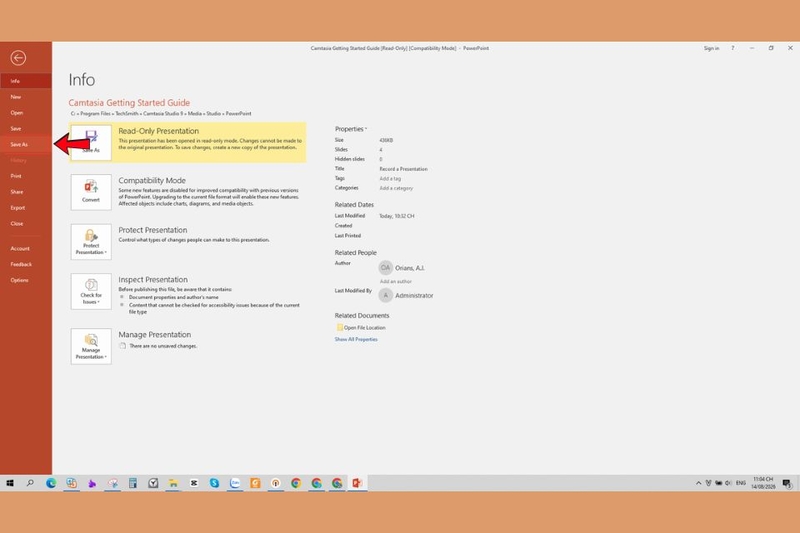
Bước 2: Tại Save as type, chọn PowerPoint Presentation (*.pptx).
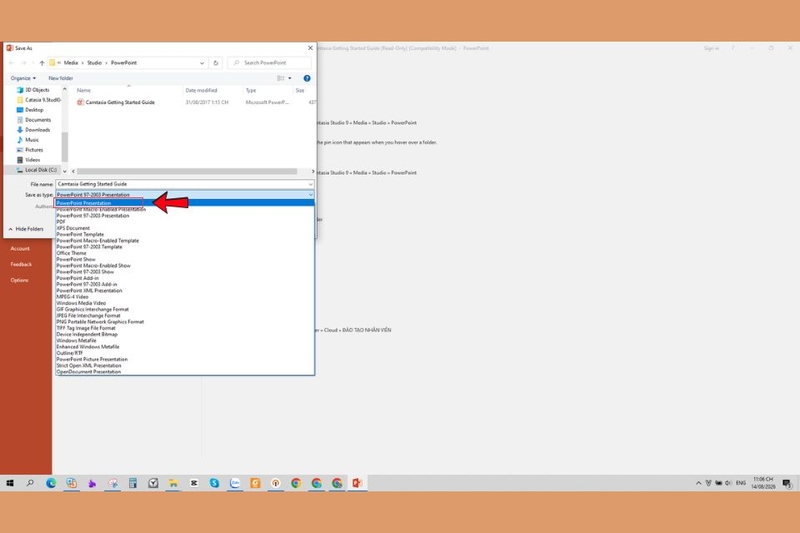
Bước 3: Nhấn Save, sau đó kiểm tra lại bố cục, hiệu ứng và font trên các slide.
Lưu ý: Chuyển sang .pptx có thể cải thiện khả năng tương thích với các tính năng PowerPoint mới, nhưng không khắc phục được font bị thiếu trên máy hoặc văn bản bị sai bảng mã.
Cách tránh PowerPoint bị lỗi font khi chia sẻ
Không chỉ cần biết cách sửa, bạn cũng nên chủ động phòng tránh lỗi font trước khi gửi file PowerPoint cho người khác. Một vài thao tác kiểm tra và thiết lập đơn giản dưới đây có thể giúp nội dung hiển thị ổn định hơn trên nhiều thiết bị.
Ưu tiên sử dụng font phổ biến
Khi thiết kế slide, bạn nên ưu tiên các font hỗ trợ Unicode và tiếng Việt đầy đủ. Những font phổ biến trong Windows và Microsoft Office như Arial, Calibri hoặc Times New Roman thường có khả năng tương thích tốt hơn trên nhiều máy tính. Với font đặc biệt, hãy kiểm tra khả năng nhúng hoặc cài đặt font trên máy trình chiếu trước khi sử dụng.
Kiểm tra file trước khi gửi
Trước khi chia sẻ, hãy mở thử file PowerPoint trên một máy tính khác để kiểm tra khả năng hiển thị. Đặc biệt, cần rà soát toàn bộ slide, chú ý đến tiêu đề, bảng biểu, nội dung tiếng Việt và những khu vực sử dụng font đặc biệt. Cách này giúp phát hiện sớm lỗi font và chỉnh sửa trước khi trình chiếu.
Xuất file sang PDF khi chỉ cần trình chiếu
Nếu người nhận chỉ cần xem hoặc trình chiếu, xuất PowerPoint sang PDF là lựa chọn phù hợp để hạn chế thay đổi bố cục và kiểu chữ. Tuy nhiên, định dạng này không thuận tiện nếu cần chỉnh sửa nội dung trực tiếp.
Một số lưu ý khi sửa lỗi font PowerPoint
Khi sửa lỗi font PowerPoint, bạn nên lưu ý một số vấn đề sau để tránh làm ảnh hưởng đến nội dung và bố cục bài thuyết trình:
- Sao lưu file gốc: Lưu một bản dự phòng trước khi thay font hoặc chuyển đổi bảng mã để tránh mất dữ liệu nếu xảy ra lỗi.
- Không xóa font vội: Chỉ nên xóa hoặc thay thế font sau khi đã xác định chính xác nguyên nhân gây lỗi.
- Kiểm tra lại định dạng: Sau khi thay font, cần rà soát kích thước chữ, khoảng cách dòng, vị trí textbox và bố cục từng slide.
- Kiểm tra bảng biểu, biểu đồ: Đảm bảo font mới không làm thay đổi kích thước, vị trí hoặc cách hiển thị các thành phần này.
- Thay font từng bước: Với file sử dụng nhiều font, nên thay từng font và kiểm tra lại để dễ xác định vấn đề.
- Kiểm tra trên thiết bị trình chiếu: Với bài thuyết trình quan trọng, hãy mở thử file trên chính máy tính hoặc thiết bị sẽ sử dụng để trình chiếu.
Tạm kết
Hy vọng với những hướng dẫn trên, bạn có thể nhanh chóng xác định nguyên nhân và khắc phục tình trạng PowerPoint bị lỗi font, từ đó đảm bảo nội dung hiển thị chính xác và bài thuyết trình diễn ra thuận lợi.
Sau khi xử lý lỗi font, một thiết bị trình chiếu phù hợp cũng góp phần mang đến trải nghiệm thuyết trình thuận tiện và rõ ràng hơn. Nếu đang tìm kiếm thiết bị cho nhu cầu học tập, làm việc hoặc giải trí tại nhà, bạn có thể tham khảo máy chiếu Beecube chính hãng đang được FPT Shop cung cấp. Sản phẩm có nhiều lựa chọn về mẫu mã và mức giá, giúp bạn dễ dàng cân nhắc theo nhu cầu và ngân sách.
Xem thêm:
:quality(75)/tao_hieu_ung_nhap_nhay_trong_powerpoint_a76d24fabf.jpg)
:quality(75)/protected_view_0_992ff2e142.png)
:quality(75)/hinh_nen_Power_Point_trong_dong_f85b1465f7.jpg)
:quality(75)/cach_sua_va_xoa_du_lieu_bieu_do_trong_powerpoint_1b0eed444a.png)
:quality(75)/cach_tao_Power_Point_bang_Claude_AI_thumb_dd32107499.jpg)
:quality(75)/cach_chen_video_youtube_vao_powerpoint_c839898c7b.jpg)


