:quality(75)/estore-v2/img/fptshop-logo.png)
:quality(75)/netsh_wlan_show_interfaces_54a32d0234.jpg)
:quality(75)/att_f9_P_Fnl_Abje_KSHVOJ_Cz6sd3r81_I_Rx88wecx_Th_eho_V_Nk_745a148e47.jpg)
Cách quản lý mạng không dây với lệnh Netsh wlan show interfaces trên Windows 10/11 cực dễ
Mặc dù bạn có thể quản lý nhiều khía cạnh của mạng không dây bằng ứng dụng Settings (và cả Control Panel), nhưng đôi khi bạn vẫn cần thực hiện các tác vụ nâng cao hơn. Ví dụ khôi phục mật khẩu không dây cho một cấu hình cụ thể, xem thông tin chi tiết về các cấu hình đã lưu hoặc tạo báo cáo để khắc phục sự cố, đây không phải là các tác vụ phổ biến có sẵn với các công cụ khác.
Dù lý do là gì thì nếu bạn phải thực hiện các tác vụ mạng nâng cao hơn, Windows 10/11 được trang bị công cụ dòng lệnh netsh (network shell) mà bạn có thể sử dụng để xem, khắc phục sự cố và cấu hình hầu như mọi bộ điều hợp mạng trên thiết bị và Netsh wlan show interfaces là một trong số các câu lệnh đó. Trong bài viết dưới đây, chúng ta sẽ cùng nhau tìm hiểu chi tiết các lệnh có liên quan để quản lý mạng không dây bằng công cụ dòng lệnh netsh trên Windows.
Cách xem chi tiết trình điều khiển Wi-Fi trên Windows
Để kiểm tra thông tin chi tiết về trình điều khiển (driver) của mạng Wi-Fi trên Windows. Bạn hãy thực hiện theo các bước dưới đây.
Bước 1: Truy cập menu Start của Windows 11, sau đó nhập Command Prompt vào khung tìm kiếm phía trên. Hoặc nhấn tổ hợp phím Windows + S để kích hoạt công cụ tìm kiếm của Windows 11. Sau đó nhập CMD vào khung tìm kiếm.
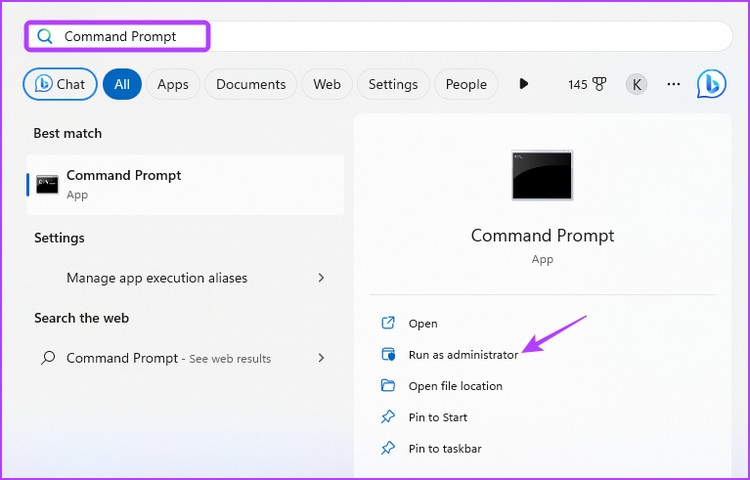
Bước 2: Từ kết quả tìm kiếm hiển thị, bạn kích tùy chọn Run as administrator để kích hoạt công cụ dòng lệnh CMD với quyền quản trị viên.
Bước 3: Từ cửa sổ dòng lệnh hiển thị, bạn nhập vào lệnh dưới đây và nhấn Enter để thực thi.
netsh wlan show drivers
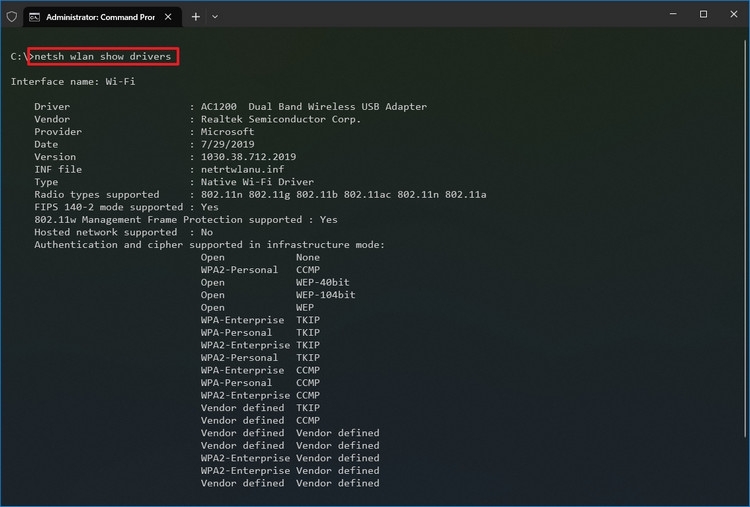
Lệnh này sẽ hiển thị cho bạn thông tin về cấu hình chi tiết trình điều khiển mạng không dây Wi-Fi. Các thông tin chi tiết này bao gồm Tên trình điều khiển, nhà cung cấp, ngày cài đặt, phiên bản, loại radio,… và các thông tin liên quan khác.
Bước 4: (Tùy chọn) Nhập lệnh dưới đây nếu bạn muốn xem khả năng của adapter và nhấn Enter.
netsh wlan show wirelesscapabilities
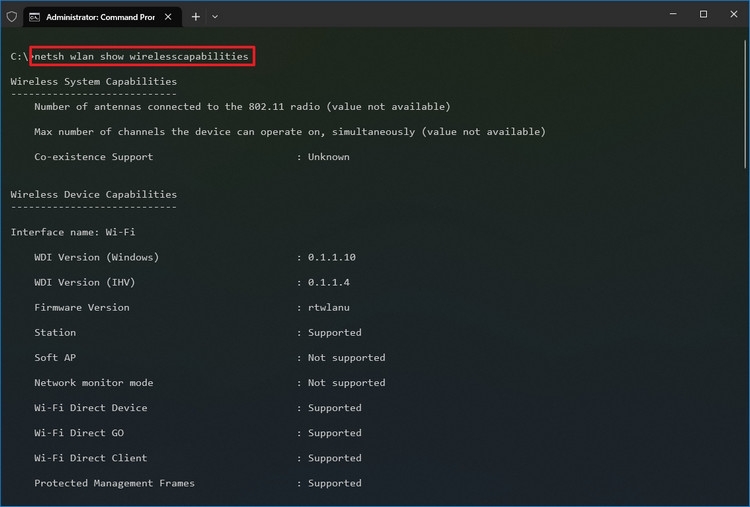
Sau khi hoàn tất các bước, lệnh này sẽ cung cấp thông tin có liên quan về trình điều khiển, bao gồm nhà cung cấp, phiên bản, loại radio và hỗ trợ xác thực không dây. Nếu sử dụng lệnh trên để xem các tính năng, bạn sẽ thấy danh sách tất cả các tính năng không dây khả dụng và những tính năng được adapter hỗ trợ.
Cách xem cấu hình mạng Wi-Fi đã kết nối trên Windows
Để có thể xem cấu hình mạng không dây được lưu trữ trên Windows 10 hoặc Windows 11, bạn thực hiện theo các bước sau.
Bước 1: Truy cập menu Start của Windows 10/11, sau đó nhập Command Prompt vào khung tìm kiếm phía trên. Tiếp theo kích chuột phải vào kết quả tìm kiếm ở phía trên cùng và chọn Run as administrator để kích hoạt công cụ dòng lệnh CMD với quyền quản trị viên.
Bước 2: Tiếp theo, bạn hãy nhập vào lệnh dưới đây và nhấn Enter trong cửa sổ lệnh Command Prompt.
netsh wlan show profiles
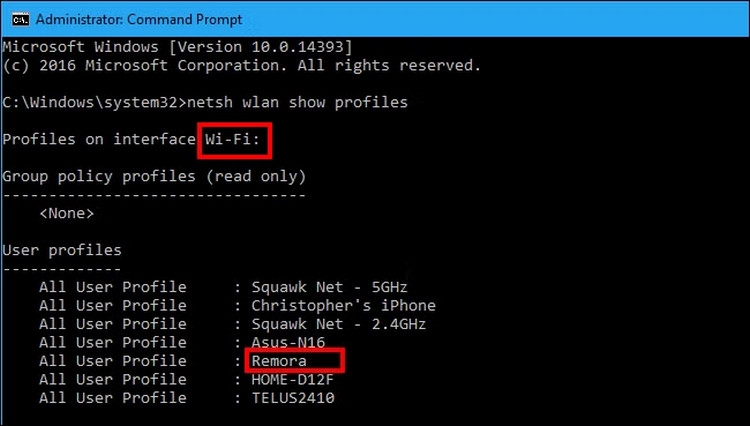
Chạy lệnh trên để xem danh sách tất cả các cấu hình WLAN được lưu trữ trên máy tính. Cấu hình WLAN là mạng không dây mà bạn đã sử dụng trên máy tính của mình. Windows sẽ lưu trữ tên mạng không dây (SSID) và mật khẩu để có thể tự động kết nối lại sau này khi cần. Như trong hình ảnh ở trên, chúng ta thấy máy tính đã lưu trữ 7 mạng không dây trên máy tính.
Bước 3: Vẫn trong cửa sổ lệnh Command Prompt, bạn hãy nhập lệnh dưới đây và nhấn Enter.
netsh interface show interface
Lệnh này sẽ hiển thị các giao diện mạng không dây có sẵn trên máy tính của bạn.
Bước 4: (Tùy chọn) Tiếp theo bạn có thể nhập lệnh dưới đây và nhấn Enter để xem chi tiết các cấu hình mạng không dây đã lưu cho một giao diện cụ thể.
netsh wlan show profiles interface="WLAN-INTERFACE-NAME
Trong câu lệnh trên, hãy thay thế WLAN-INTERFACE-NAME bằng tên thực tế của bộ adapter. Ví dụ bạn có thể sử dụng lệnh sau để hiển thị các cấu hình đã lưu với kết nối Wi-Fi đang được sử dụng trên máy tính của mình: netsh wlan show profiles interface="wi-fi"
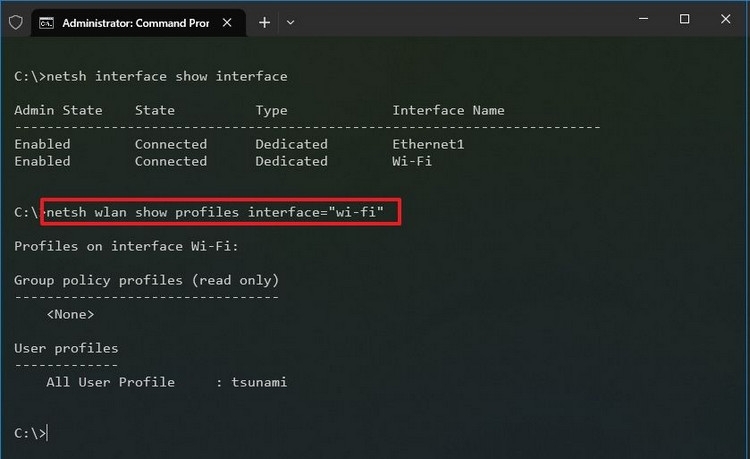
Sau khi hoàn tất các bước, lệnh sẽ xuất ra các cấu hình từ tất cả các mạng không dây mà laptop của bạn đã kết nối trước đây trên mọi bộ adapter được cài đặt trên máy tính.
Cách xem cấu hình bộ adapter không dây trên Windows 11
Lệnh netsh WLAN có thể được sử dụng cho nhiều mục đích hơn là quản lý các cấu hình mạng không dây. Ví dụ chúng ta cũng có thể sử dụng lệnh này để xem cấu hình bộ adapter không dây bằng lệnh dưới đây trên Windows 10/11.
Bước 1: Trên Windows, bạn nhấn tổ hợp phím Windows + R để kích hoạt hộp thoại Run. Sau đó nhập cmd vào khung trống Open. Cuối cùng nhấn tổ hợp phím Ctrl + Shift + Enter để khởi chạy Command Prompt với tư cách quản trị viên.
Bước 2: Tiếp theo hãy nhập lệnh dưới đây vào cửa sổ Command Prompt và nhấn Enter.
netsh wlan show interfaces
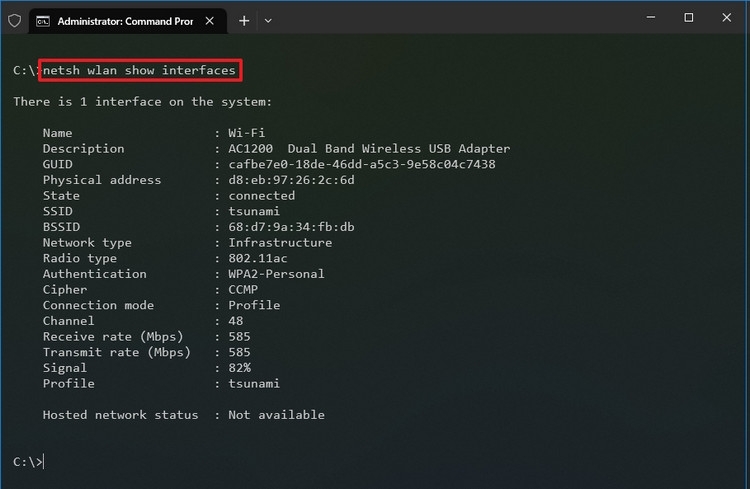
Lệnh này sẽ cung cấp cho bạn thông tin về các giao diện mạng không dây khả dụng và trạng thái của mạng. Điều này có thể hữu ích nếu bạn muốn gỡ lỗi các sự cố kết nối từ xa thông qua dòng lệnh. Một trường hợp sử dụng điển hình cho lệnh netsh wlan show interfaces là tìm điểm truy cập không dây mà thiết bị được kết nối. Biết điểm truy cập mà thiết bị được kết nối thực sự có thể giúp gỡ lỗi các sự cố mạng khi gặp phải.
Bước 3: (Tùy chọn) Vẫn trong cửa sổ lệnh Command Prompt, bạn hãy nhập lệnh dưới đây và nhấn Enter.
netsh interface show interface
Lệnh này sẽ hiển thị các giao diện mạng không dây chính xác có sẵn trên máy tính của bạn.
Bước 4: Tiếp theo hãy nhập lệnh dưới đây trong cửa sổ lệnh và nhấn Enter.
netsh wlan show interface name="WLAN-NAME"
Lệnh này sẽ cho phép bạn xem cài đặt cho một giao diện kết nối cụ thể mà bạn đã sử dụng. Trong câu lệnh trên, hãy thay thế WLAN-NAME bằng tên của bộ adapter.
Kết thúc câu lệnh, bạn sẽ được cung cấp đầy đủ các thông tin về cài đặt bộ adapter bao gồm: Tên, mô tả, địa chỉ thực, SSID, loại radio, phương thức xác thực bảo mật, tốc độ truyền và cường độ tín hiệu.
Cách xem mật khẩu mạng Wi-Fi trên Windows
Trong một số trường hợp, bạn có thể quên mất mật khẩu Wi-Fi và giờ muốn tìm lại mật khẩu. Vậy thì hãy làm theo các bước hướng dẫn dưới đây. Cách này có thể thực hiện được trên cả Windows 10/11.
Bước 1: Trên Windows, bạn nhấn tổ hợp phím Windows + R để kích hoạt hộp thoại Run. Sau đó nhập cmd vào khung trống Open. Cuối cùng nhấn tổ hợp phím Ctrl + Shift + Enter để khởi chạy Command Prompt với tư cách quản trị viên.
Bước 2: Tiếp theo hãy nhập lệnh dưới đây vào cửa sổ Command Prompt và nhấn Enter.
netsh wlan show profile
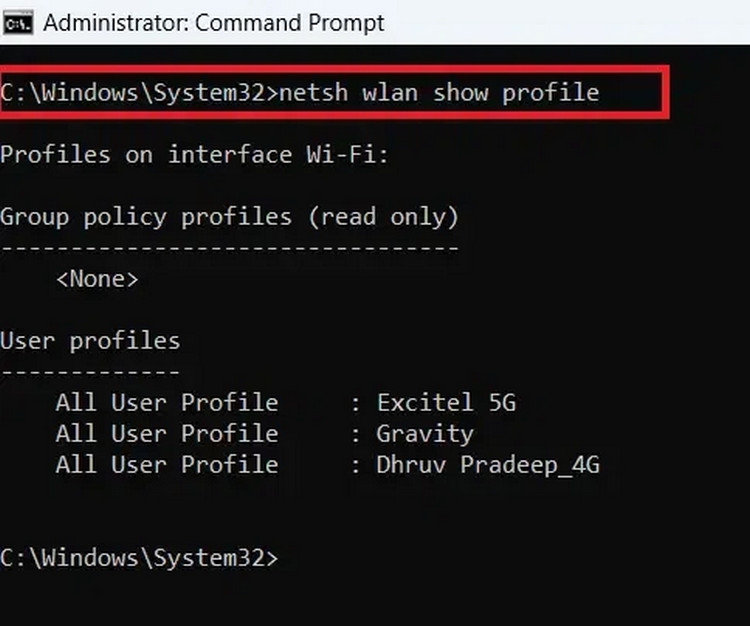
Lệnh này sẽ liệt kê tất cả các cấu hình mạng không dây được lưu trên máy tính, bao gồm tên và cài đặt của chúng như được hiển thị ở hình phía trên. Hãy ghi nhớ lại tên mạng Wi-Fi mà bạn muốn biết mật khẩu. Như trong ví dụ này chúng ta muốn xem mật khẩu của mạng Wi-Fi có tên Gravity.
Bước 3: Từ cửa sổ lệnh Command Prompt, bạn hãy nhập tiếp lệnh dưới đây và nhấn Enter.
netsh wlan show profile name= "Wi-Fi name" key=clear
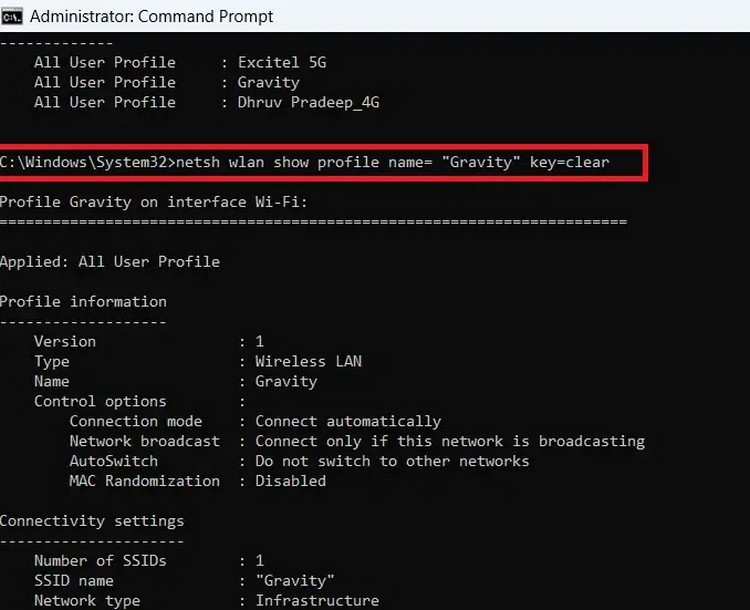
Lệnh này hiển thị thông tin chi tiết về mạng Wi-Fi đó, bao gồm thông tin hồ sơ, cài đặt kết nối, cài đặt bảo mật,… của hồ sơ mạng Wi-Fi đã chỉ định. Thay thế Wi-Fi name bằng tên mạng Wi-Fi mà bạn muốn kiểm tra. Như với ví dụ này, lệnh trên sẽ có câu lệnh như sau:
netsh wlan show profile name= "Gravit" key=clear
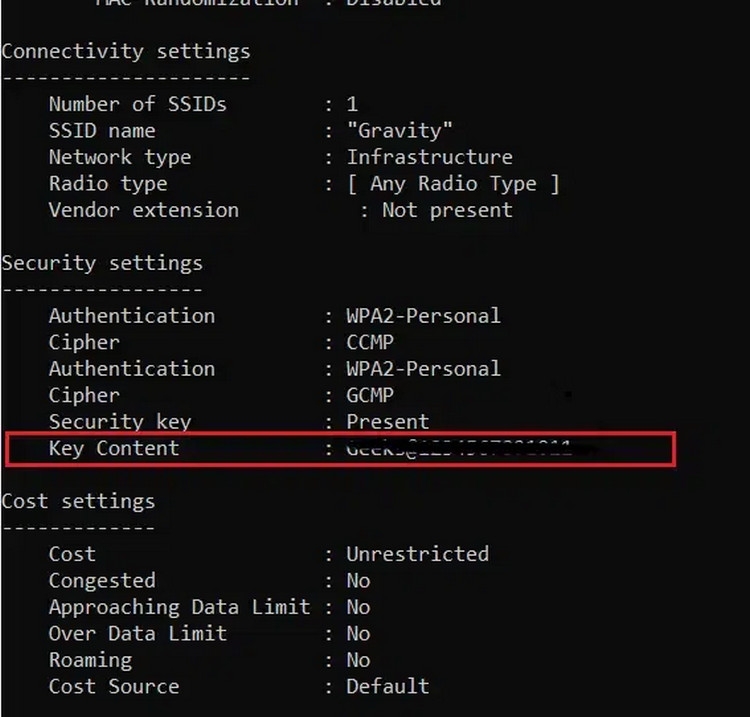
Bước 5: Bây giờ hãy di chuyển xuống phía dưới của cửa sổ lệnh cho đến khi tìm thấy mục có tên Key Content và bên phải chính là mật khẩu của mạng Wi-Fi sẽ được liệt kê bên cạnh. Bây giờ chúng ta đã có mật khẩu Wi-Fi, bạn có thể kết nối thiết bị của mình vào mạng để hoàn tất công việc.
Cách ngăn tự động kết nối Wi-Fi trên Windows
Theo mặc định thì những mạng Wi-Fi mà bạn đã kết nối trước đây, mỗi khi quay trở lại vị trí đó và bật laptop lên thì máy tính sẽ tự động kết nối với mạng Wi-Fi đó. Tuy nhiên điều này có thể ảnh hưởng tới quyền riêng tư và bảo mật của hệ thống. Vì vậy để ngăn máy tính tự động kết nối với mạng không dây, hãy làm theo các bước sau.
Bước 1: Trên Windows, bạn nhấn tổ hợp phím Windows + R để kích hoạt hộp thoại Run. Sau đó nhập cmd vào khung trống Open. Cuối cùng nhấn tổ hợp phím Ctrl + Shift + Enter để khởi chạy Command Prompt với tư cách quản trị viên.
Bước 2: Tiếp theo hãy nhập lệnh dưới đây vào cửa sổ Command Prompt và nhấn Enter.
netsh wlan show profiles
Bước 3: Nhập lệnh sau để tắt tự động kết nối và nhấn Enter.
netsh wlan set profileparameter name="PROFILE-NAME" connectionmode=manual
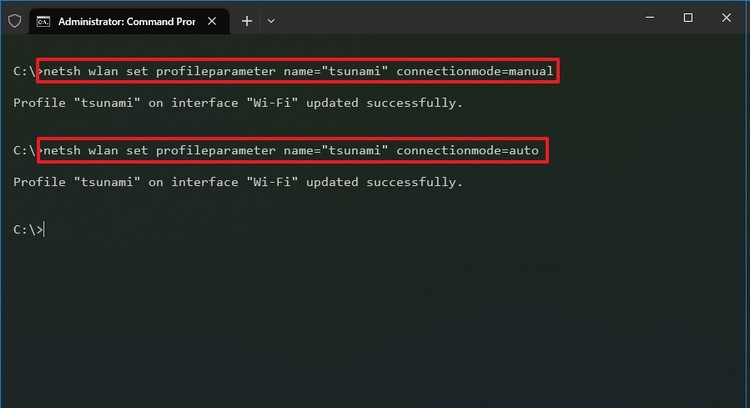
Trong dòng lệnh trên, thay thế PROFILE-NAME bằng tên của mạng Wi-Fi bạn muốn ngăn Windows kết nối tự động với mạng này. Như trong ví dụ này, tên mạng mà chúng tôi muốn ngăn Windows tự động kết nối là Tsunami. Vậy thì câu lệnh đầy đủ sẽ là:
netsh wlan set profileparameter name="Tsunami" connectionmode=manual
Sau khi bạn hoàn tất các bước này, Windows sẽ không còn tự động kết nối với mạng không dây nữa.
Lưu ý: Windows 10 và Windows 11 sẽ luôn ưu tiên những mạng mà bạn chọn kết nối tự động. Vì vậy bạn có thể sử dụng lệnh trên nếu muốn chọn một mạng Wi-Fi làm ưu tiên để kết nối trong danh sách.
Cách xóa cấu hình mạng Wi-Fi trên Windows
Khi bạn không còn cần kết nối với một mạng không dây cụ thể nào đó, điểm truy cập không còn khả dụng hoặc bạn cần thiết lập lại cài đặt cấu hình mạng. Bạn có thể sử dụng công cụ dòng lệnh Netsh để xóa bất kỳ cấu hình nào được lưu trữ trên máy tính của mình.
Bước 1: Truy cập menu Start của Windows 10/11, sau đó nhập Command Prompt vào khung tìm kiếm phía trên. Tiếp theo kích chuột phải vào kết quả tìm kiếm ở phía trên cùng và chọn Run as administrator để kích hoạt công cụ dòng lệnh CMD với quyền quản trị viên.
Bước 2: Tiếp theo, bạn hãy nhập vào lệnh dưới đây và nhấn Enter trong cửa sổ lệnh Command Prompt để xem thông tin chi tiết về danh sách các mạng Wi-Fi đã kết nối trước đó.
netsh wlan show profiles
Ở bước này bạn hãy ghi nhớ lại tên mạng Wi-Fi mà bạn muốn xóa khỏi danh sách kết nối mạng đã truy cập.
Bước 3: Tiếp tục nhập lệnh dưới đây vào cửa sổ Command Prompt và nhấn Enter.
netsh wlan delete profile name="WLAN-PROFILE-NAME"
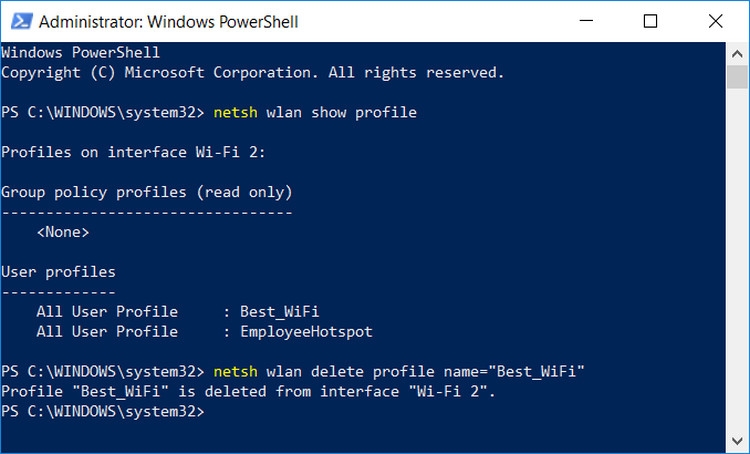
Trong câu lệnh trên, thay thế WLAN-PROFILE-NAME bằng tên của mạng Wi-Fi mà bạn muốn xóa bỏ khỏi danh sách. Trong ví dụ này, cấu hình mạng Wi-Fi mà chúng tôi sẽ xóa bỏ có tên Best_WiFi, vì vậy câu lệnh cuối sẽ là:
netsh wlan delete profile name="Best_WiFi"
Sau khi bạn hoàn tất các bước ở trên, cấu hình không dây sẽ bị xóa khỏi máy tính. Sau này khi cần kết nối lại, bạn sẽ cần thực hiện lại quy trình kết nối và phải nhập lại mật khẩu bảo mật kết nối mạng nếu cần.
Tạm kết
Trên đây, FPT Shop vừa cùng các bạn tìm hiểu một số câu lệnh netsh (network shell) để quản lý mạng không dây trên Windows với câu lệnh Netsh wlan show interfaces là một trong số đó. Tùy vào nhu cầu và mục đích sử dụng, bạn có thể chọn một trong các câu lệnh ở trên để sử dụng.
Nếu bạn đang tìm mua một chiếc laptop chính hãng để phục vụ cho công việc hoặc nhu cầu học tập của mình, hãy ghé thăm cửa hàng FPT Shop hoặc truy cập vào website FPT Shop ngay nhé!
Xem thêm:
:quality(75)/download_photos_from_google_photos_0_4d426a8f2c.jpg)
:quality(75)/cach_nop_phat_vi_pham_giao_thong_online_thumbnail_8d23a2c6d6.jpg)
:quality(75)/dien_thoai_khong_ho_tro_nfc_phai_lam_sao_4_b46b19a00c.jpg)
:quality(75)/cap_sac_nhanh_dang_mua_tet_am_lich_2025_thumb_16ed0fe0bd.jpg)
:quality(75)/sau_tet_iphone_co_giam_gia_khong_01_d4cddde6fe.jpg)
:quality(75)/dien_thoai_cho_nguoi_gia_dip_tet_2025_thumb_e6cc62439c.jpg)


