:quality(75)/estore-v2/img/fptshop-logo.png)
:quality(75)/download_photos_from_google_photos_0_4d426a8f2c.jpg)
:quality(75)/att_f9_P_Fnl_Abje_KSHVOJ_Cz6sd3r81_I_Rx88wecx_Th_eho_V_Nk_745a148e47.jpg)
Hướng dẫn toàn tập cách lưu ảnh trên Google Photos trên máy tính và điện thoại mới nhất
Nếu bạn lưu trữ ảnh, video trong các dịch vụ đám mây như Google Photos. Bạn có thể muốn tải xuống những kỷ niệm quý giá của mình vào bộ nhớ cục bộ của điện thoại hoặc máy tính. Cho dù bạn muốn truy cập ngoại tuyến vào ảnh và video hay muốn có thêm một bản sao lưu thì việc biết cách lưu ảnh trên Google Photos có thể sẽ rất hữu ích.
Những điều cần biết trước khi tải ảnh từ Google Photos
Trước khi đi vào tìm hiểu chi tiết cách lưu ảnh trên Google Photos hoặc cách lưu video trên Google. Bạn cần phải lưu ý một số vấn đề sau:
- Đảm bảo bạn có đủ dung lượng lưu trữ trên thiết bị hoặc tại nơi định tải xuống và lưu trữ ảnh.
- Tải xuống nhiều ảnh và video cùng lúc đòi hỏi kết nối Internet ổn định và đáng tin cậy. Kết nối chậm hoặc không liên tục có thể dẫn đến việc tải xuống không đầy đủ hoặc bị gián đoạn. Bạn nên sử dụng mạng Wifi hoặc kết nối Internet nhanh và ổn định để đảm bảo quá trình tải xuống diễn ra suôn sẻ.
- Google Photos cung cấp các công cụ tổ chức mạnh mẽ như album và thẻ để giúp bạn quản lý ảnh và video. Trước khi tải xuống, hãy cân nhắc sắp xếp ảnh, video của bạn thành các album hoặc bộ sưu tập cụ thể để dễ truy cập hơn và quá trình tải xuống có tổ chức hơn.
- Trong trường hợp định tải xuống ảnh hoặc video do người khác chia sẻ qua Google Photos, hãy đảm bảo bạn có đủ các quyền cần thiết. Tôn trọng các cài đặt quyền riêng tư và quyền do chủ sở hữu ban đầu đặt ra để tránh các vấn đề pháp lý.
Hướng dẫn cách lưu ảnh trên Google Photos
1. Cách lưu ảnh yêu thích trên Google Photos
Cách lưu ảnh xuống thiết bị từ ứng dụng Google Photo là rất đơn giản và dễ thực hiện. Hơn nữa tùy thuộc vào thiết bị bạn đang sử dụng để lưu ảnh, các bước có thể thay đổi đôi chút. Hãy bắt đầu cách lưu ảnh trên Google với máy tính chạy Windows hoặc Mac.
Trên máy tính chạy
Bước 1: Kích hoạt trình duyệt web yêu thích, sau đó truy cập trang Google Photos từ máy tính Windows hoặc Macbook của bạn tại đây. Sau đó đăng nhập tài khoản Google của bạn.
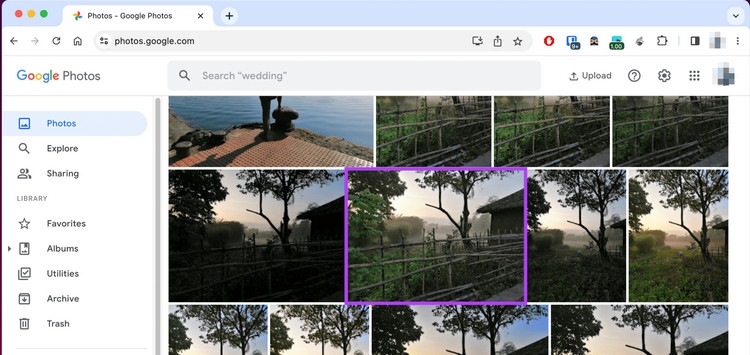
Bước 2: Bạn sẽ truy cập vào thư viện ảnh được lưu trữ trên Google Photos. Bây giờ bạn hãy tìm kiếm hình ảnh trong các album ảnh được lưu trữ, tất cả hình ảnh trong các album mặc định sẽ được hiển thị dạng thumbnail nên bạn rất dễ dàng tìm kiếm hình ảnh mình cần. Bây giờ chỉ cần tìm và kích chọn hình ảnh muốn tải xuống.
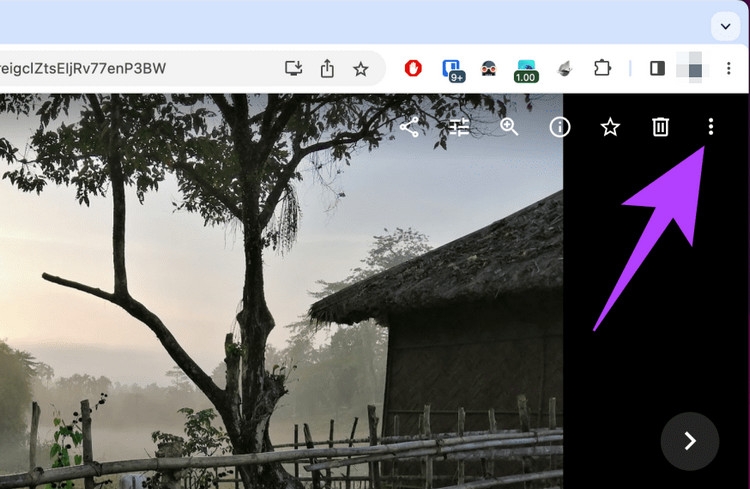
Bước 3: Khi ảnh được mở ở chế độ toàn màn hình, hãy kích vào biểu tượng ba chấm dọc ở góc trên bên phải màn hình.
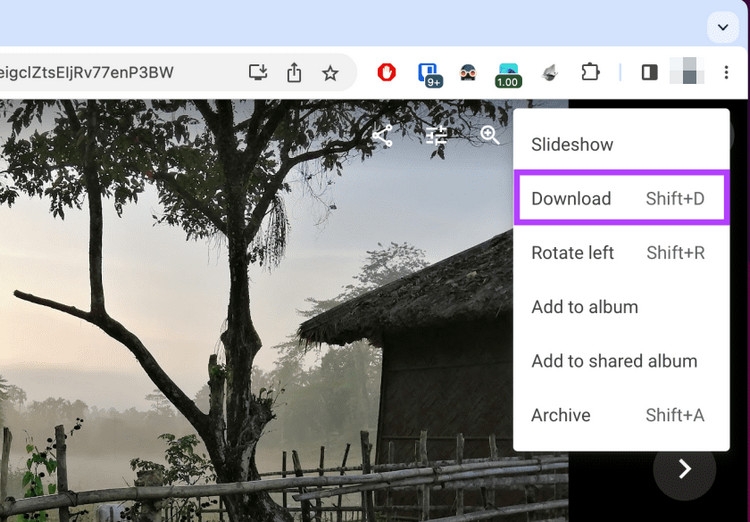
Bước 4: Từ menu thả xuống, kích tùy chọn Download. Hoặc bạn có thể nhấn tổ hợp phím Shift+D trên bàn phím để tải nhanh ảnh xuống máy tính.
Trên thiết bị di động
Bước 1: Trên Android hoặc iOS, tải và cài đặt ứng dụng Google Photos nếu chưa thực hiện. Sau đó mở ứng dụng lên rồi đăng nhập vào tài khoản Google của mình, giống như cách thực hiện trên máy tính.
Bước 2: Tìm kiếm album có hình ảnh mà bạn muốn tải về. Giống như trên máy tính, hình ảnh trong các album ảnh cũng sẽ hiển thị dạng thumbnail. Nhấn chọn hình ảnh bạn muốn tải về điện thoại.
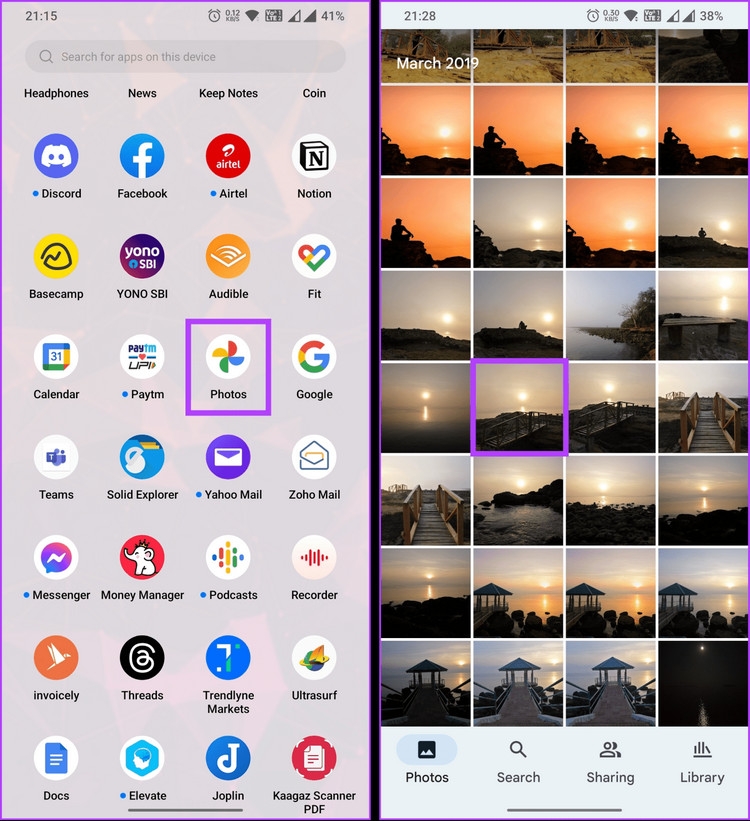
Bước 3: Sau khi hình ảnh mở ra ở chế độ toàn màn hình, chạm vào biểu tượng ba chấm ở góc trên bên phải. Từ bảng các tùy chọn dưới cùng, nhấn tùy chọn Download.
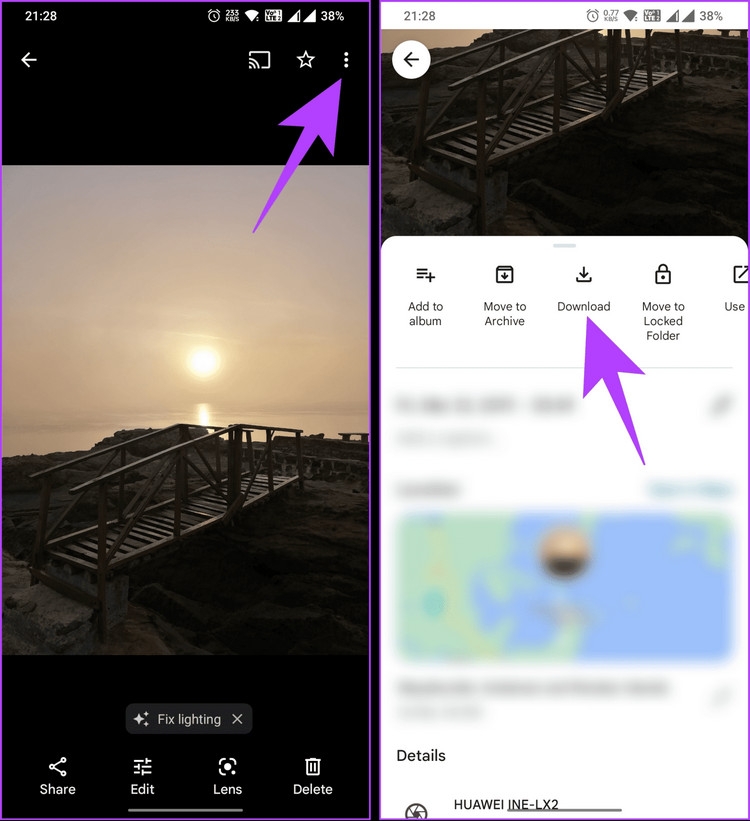
Với thao tác này, điện thoại của bạn sẽ lưu ảnh vào thư viện ảnh trên Android hoặc trong trường hợp iPhone là lưu vào ứng dụng Ảnh (Photos). Nếu bạn có nhiều ảnh để tải xuống từ Google Photos, hãy tiếp tục đến phần tiếp theo.
Mặc dù trong hướng dẫn trên đây mô tả chi tiết từng bước cách để bạn có thể tải ảnh trên Google Photos về máy tính hoặc điện thoại. Tuy nhiên những bước hướng dẫn trên đây cũng là cách lưu video trên Google về thiết bị của mình khi bạn cần.
2. Cách lưu ảnh trên Google Photo hàng loạt
Trên máy tính
Bước 1: Kích hoạt trình duyệt web yêu thích, sau đó truy cập trang Google Photos từ máy tính Windows hoặc Mac của bạn tại đây. Sau đó đăng nhập tài khoản Google của bạn.
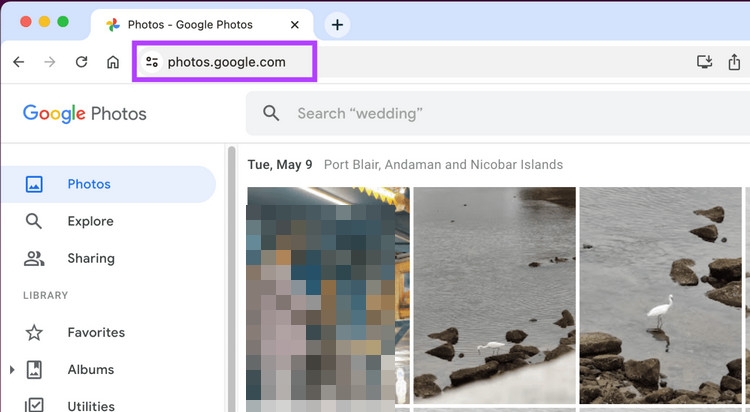
Bước 2: Sau khi đăng nhập tài khoản xong, bạn sẽ truy cập vào thư viện ảnh được lưu trữ trên Google Photos. Tìm kiếm hình ảnh trong các album ảnh được lưu trữ, sau đó chỉ cần di chuột qua ảnh muốn tải xuống và kích vào dấu tích ở góc trên bên trái của bất kỳ ảnh nào để chọn hình ảnh tải xuống.
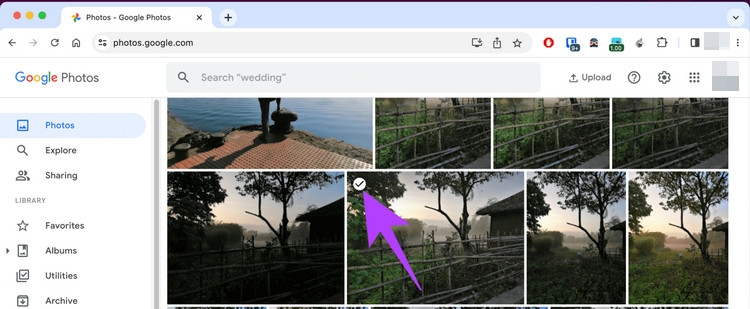
Tương tự hãy kích chọn tất cả những hình ảnh bạn tải xuống cùng một lúc.
Bước 3: Tiếp theo hãy kích vào biểu tượng ba chấm dọc ở góc trên bên phải màn hình.
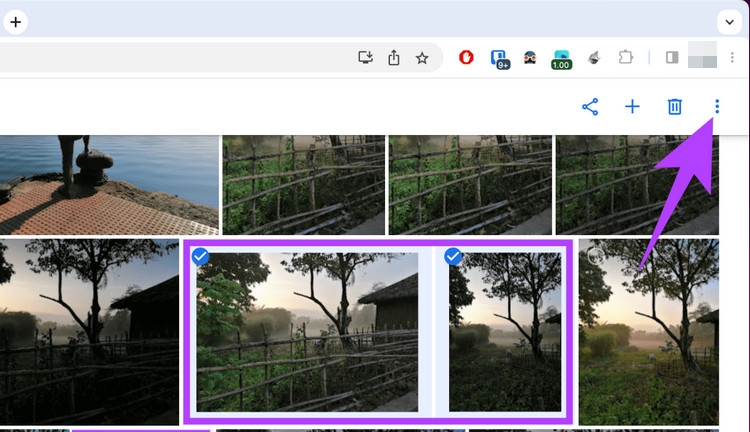
Bước 4: Từ menu thả xuống, kích tùy chọn Download. Hoặc bạn có thể nhấn tổ hợp phím Shift+D trên bàn phím để tải nhanh ảnh xuống máy tính.
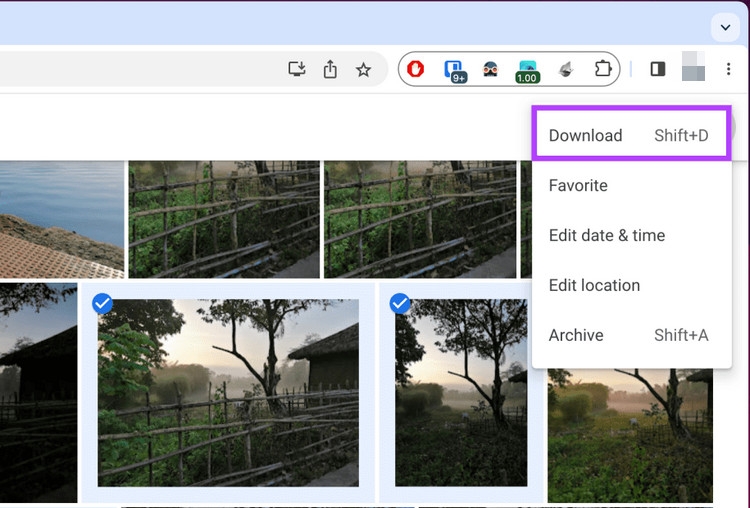
Sau đó ứng dụng Google Photos sẽ nén ảnh thành một tệp nén duy nhất và tự động tải tệp xuống thư mục Download mặc định trên máy tính. Kết thúc bạn chỉ cần truy cập thư mục tải về, giải nén tệp là có thể truy cập vào tất cả hình ảnh đã tải xuống.
Trên thiết bị di động
Không có cách trực tiếp nào để tải xuống nhiều ảnh từ Google Photos trên Android, nhưng chúng tôi có giải pháp thay thế. Tuy nhiên trong trường hợp của iPhone, các bước thực hiện khá đơn giản. Hãy làm theo hướng dẫn bên dưới đây.
Bước 1: Trên Android hoặc iOS, tải và cài đặt ứng dụng Google Photos nếu chưa thực hiện. Sau đó mở ứng dụng lên rồi đăng nhập vào tài khoản Google của mình.
Bước 2: Trong cửa sổ ứng dụng Google Photos, tìm và nhấn giữ vào hình ảnh thumbnail mà bạn muốn tải xuống. Hình ảnh được chọn sẽ co lại một chút và nền màu xám sẽ hiển thị xung quanh hình ảnh đó, cho biết hình ảnh đã được chọn.
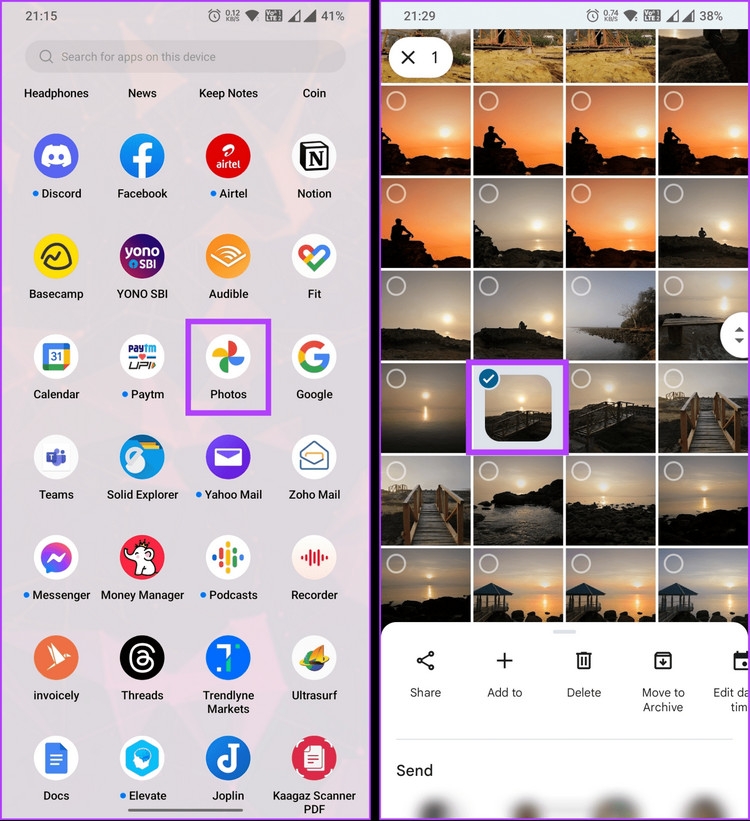
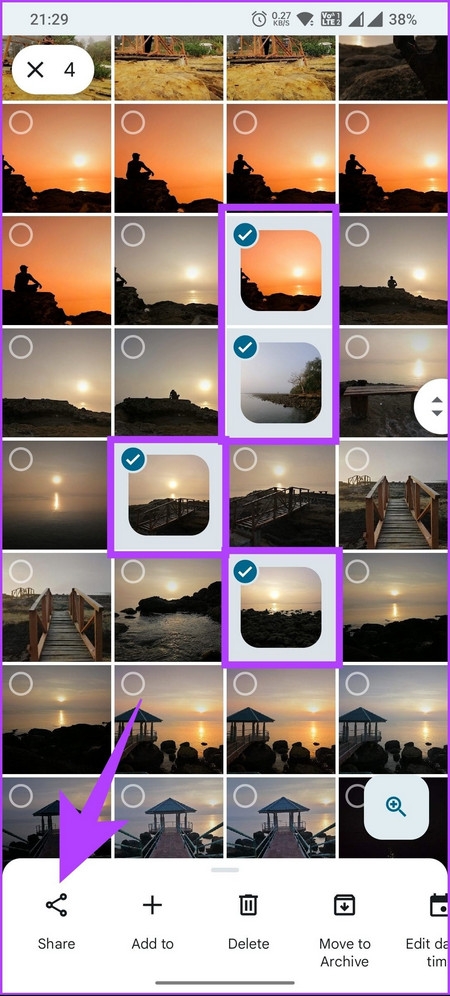
Bước 3: Tiếp theo hãy chạm vào tất cả hình ảnh bạn muốn tải xuống cùng lúc và chọn tùy chọn Share ở bảng các tùy chọn phía dưới cùng.
Bước 4: Trong cửa sổ Share to App, chạm vào tùy chọn Save to và chọn thư mục mà bạn muốn lưu ảnh trên điện thoại.
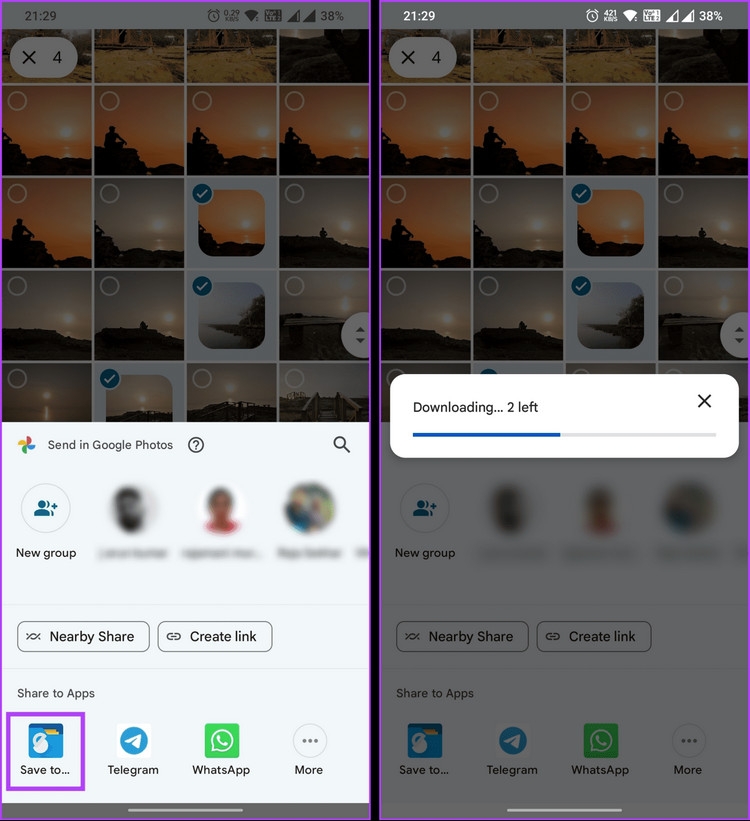
Lưu ý: Nếu bạn sử dụng iPhone, hãy chọn nhiều ảnh muốn tải xuống > chạm vào tùy chọn Share > từ bảng dưới cùng, chọn Save to device.
Nếu bạn muốn biết cách lưu video trên Google về thiết bị của mình. Vậy thì có thể làm theo hướng dẫn trên đây để có thể tải hàng loạt video yêu thích trên Google Photos về thiết bị ngay lập tức.
3. Cách tải cả Album ảnh từ Google Photos
Tải xuống cả album ảnh từ Google Photos rất đơn giản và dễ thực hiện. Hãy làm theo hướng dẫn các bước sau:
Bước 1: Kích hoạt trình duyệt web yêu thích, sau đó truy cập trang Google Photos từ máy tính Windows hoặc Mac của bạn tại đây. Sau đó đăng nhập tài khoản Google của bạn.
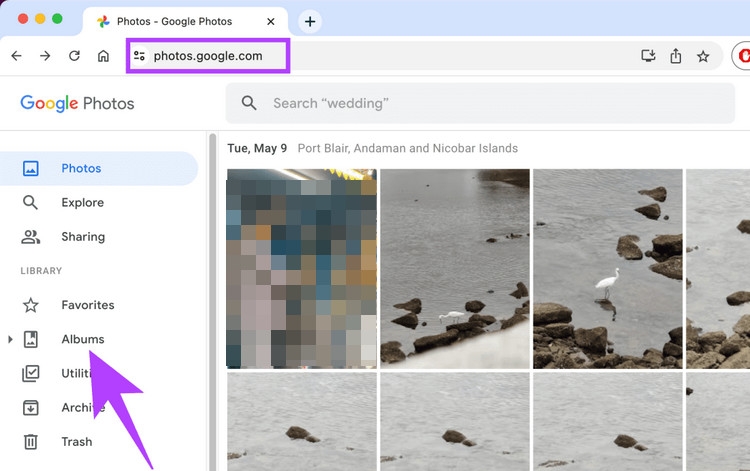
Bước 2: Điều hướng đến tùy chọn Album từ ngăn bên trái.
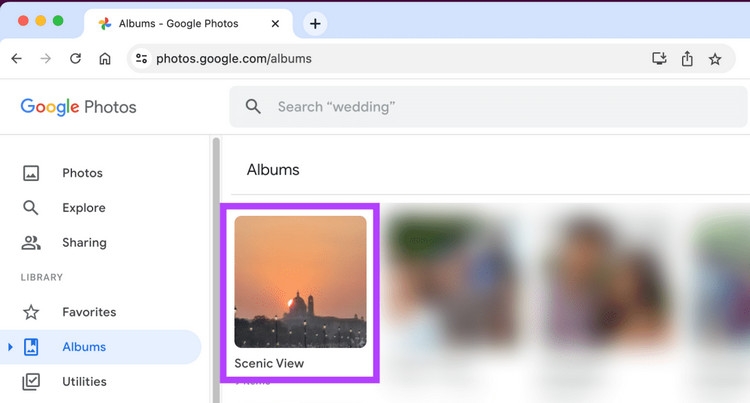
Bước 3: Kích chọn tên album ảnh mà bạn muốn tải xuống để truy cập vào toàn bộ ảnh có trong album đó.
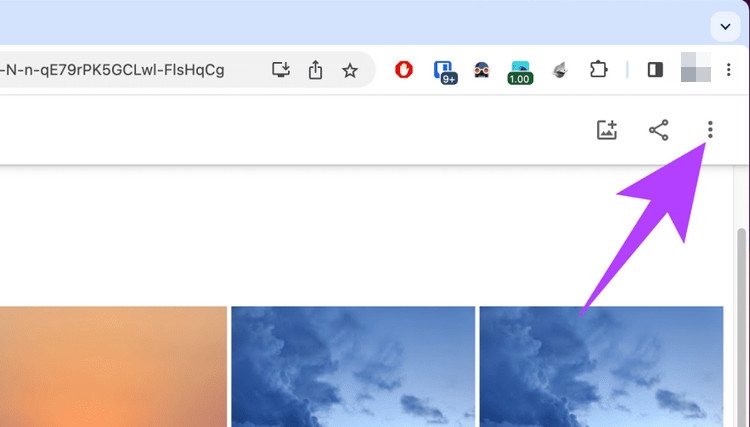
Bước 4: Tiếp theo hãy kích vào biểu tượng ba chấm dọc ở góc trên bên phải màn hình. Từ menu thả xuống, chọn tùy chọn Download all.
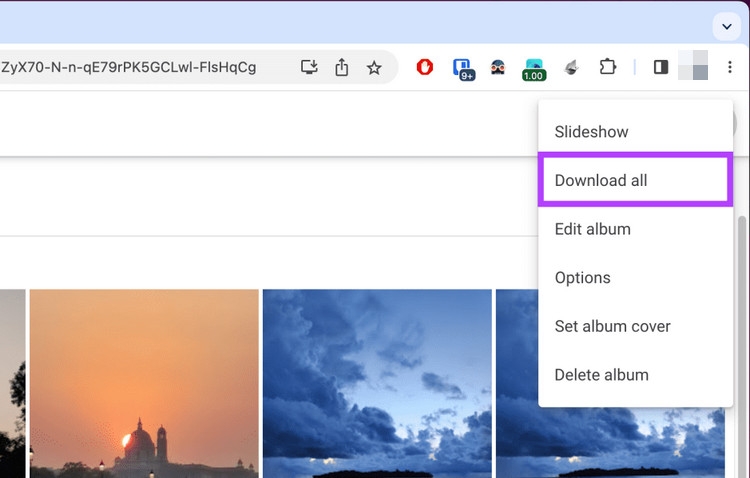
Album ảnh được chọn sẽ được nén vào một thư mục zip và tự động tải xuống thư mục Download trên máy tính của bạn.
4. Cách tải xuống tất cả ảnh và video từ Google Photos
Trong một số trường hợp, bạn muốn biết cách lưu video trên Google Photos cũng như tải xuống toàn bộ hình ảnh xuống thiết bị của mình để có thể truy cập ngoại tuyến trên thiết bị hoặc sao lưu. Vậy thì có thể thực hiện theo hướng dẫn dưới đây của chúng tôi.
Trên máy tính
Bước 1: Kích hoạt trình duyệt web yêu thích và truy cập trang Google Takeout trên máy tính Windows hoặc Mac tại đây. Sau đó đăng nhập tài khoản Google của bạn.
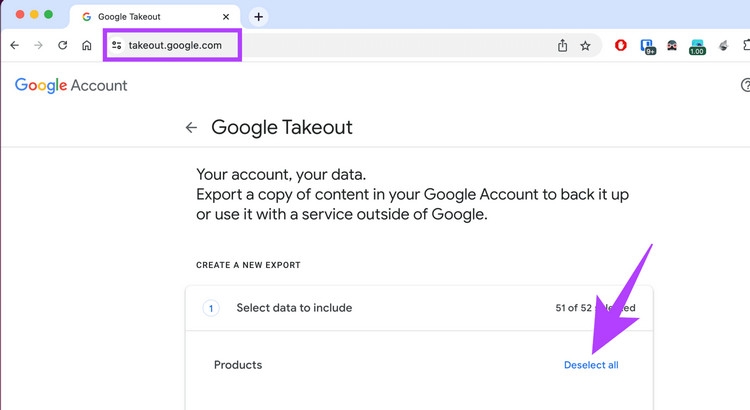
Bước 2: Bạn sẽ thấy danh sách các dịch vụ mà bạn có thể tải dữ liệu xuống thiết bị của mình. Mặc định tất cả dữ liệu sẽ được chọn, vì vậy bạn cần kích vào liên kết Deselect all để bỏ chọn tất cả.
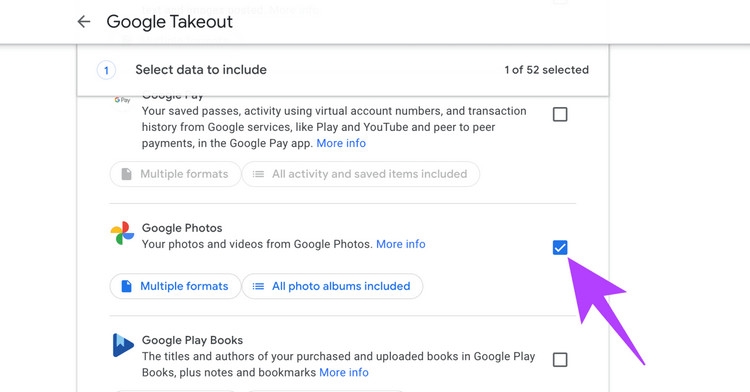
Bước 3: Di chuyển xuống phía dưới để tìm mục Google Photos và kích vào hộp kiểm bên phải để chọn.
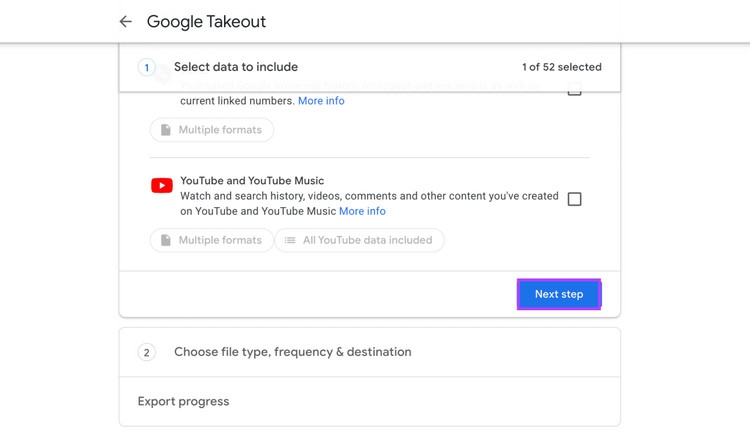
Bước 4: Cuộn xuống cuối trang và kích vào nút Next step để tiếp tục.
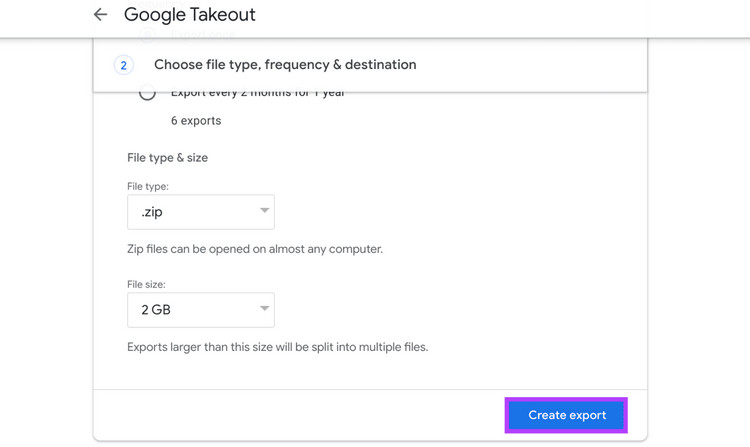
Bước 5: Ở trang tiếp theo bạn hãy chọn phương thức gửi, định dạng file tải về, dung lượng file tải về,... rồi kích nút Create export.
Chờ một lúc Google Takeout sẽ tiến hành tạo một tệp Zip có chứa tất cả ảnh và video của bạn được lưu trữ trong Google Photos. Khi tệp đã sẵn sàng, bạn sẽ nhận được email thông báo để tải tệp nén xuống và lưu trữ cục bộ trên máy tính của mình để sử dụng sau này khi cần.
Trên thiết bị di động
Bước 1: Truy cập Google Dashboard từ trình duyệt ưa thích của bạn trên thiết bị Android hoặc iOS tại đây. Sau đó đăng nhập tài khoản Google của bạn. Tiếp theo hãy đi đến tùy chọn Data & privacy.
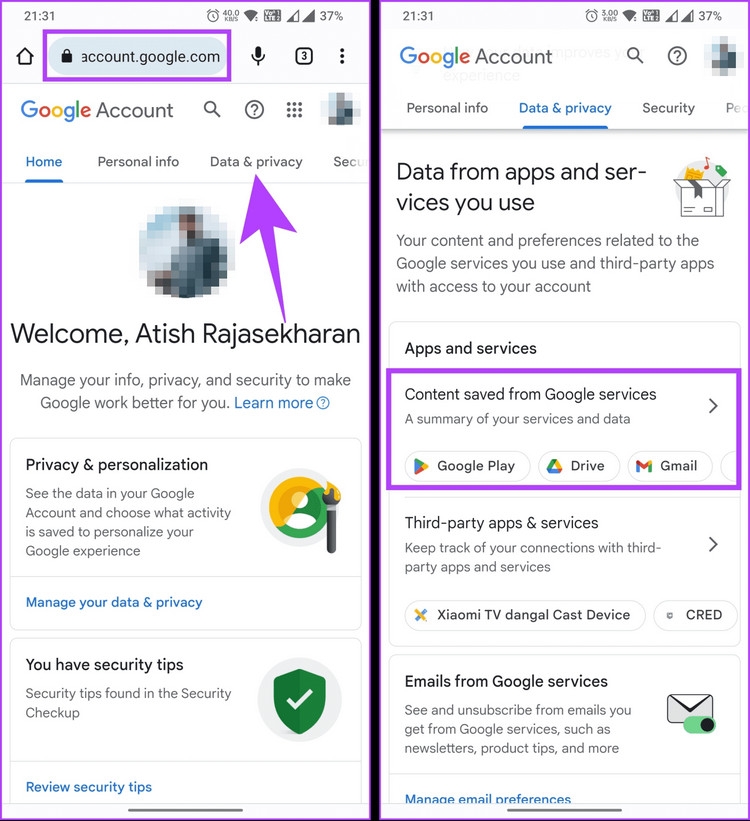
Bước 2: Cuộn xuống phía dưới đến mục Data from apps and services you use, sau đó nhấn tùy chọn Content saved from Google services.
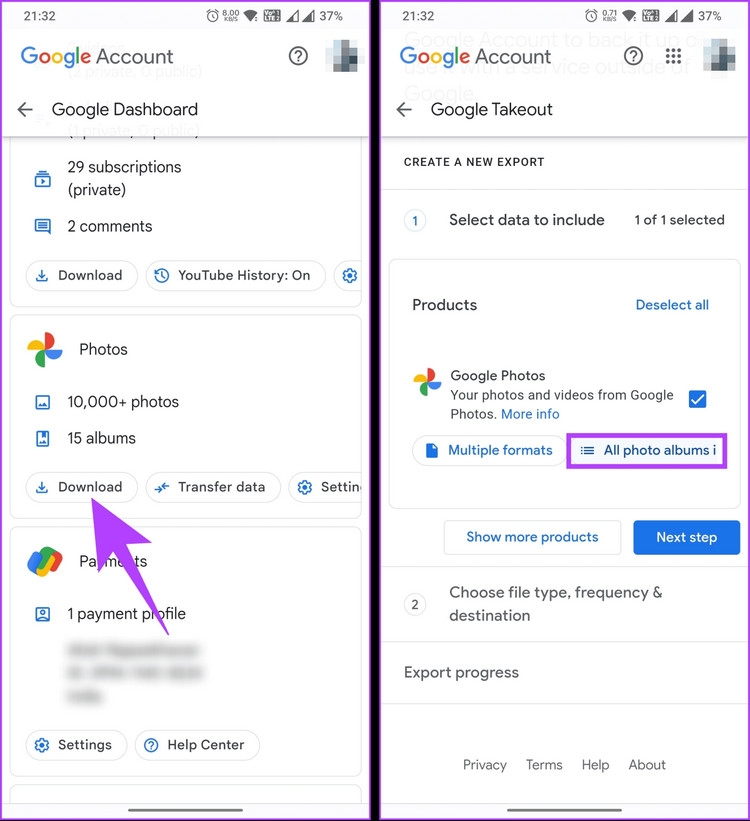
Bước 3: Trong màn hình Google Dashboard, cuộn xuống mục Recently used Google services và nhấn nút Download.
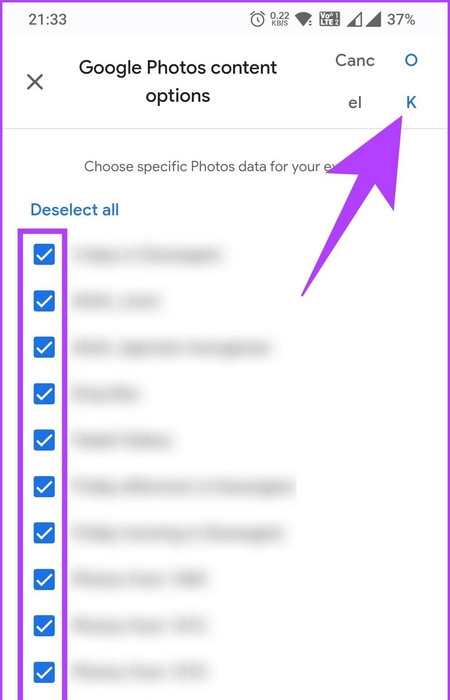
Bước 4: Trên màn hình Google Takeout tiếp theo, cuộn xuống và nhấn vào liên kết All photo albums dưới mục Products.
Bước 4: Nhấn chọn album bạn muốn tải về trong tùy chọn nội dung trên màn hình tiếp theo và kích nút OK ở góc trên cùng bên phải.
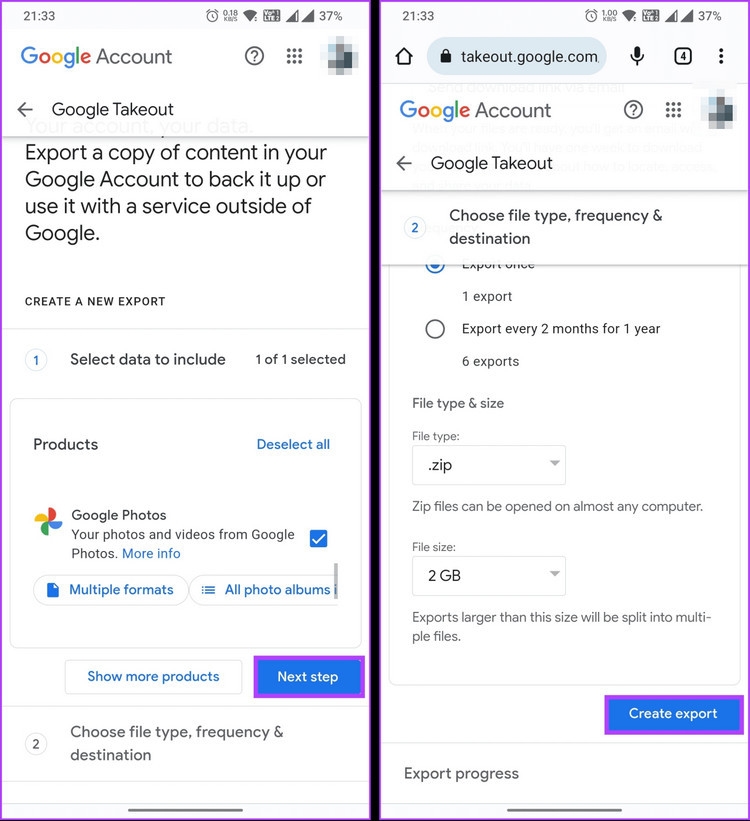
Bước 5: Chạm vào nút Next step ở phía dưới cùng, sau đó chọn định dạng nén tải về, dung lượng,... như trên máy tính. Cuối cùng kích nút Create export để bắt đầu.
Tùy thuộc vào dung lượng ảnh và video bạn cần tải về, quá trình này có thể mất một nhiều thời gian, đôi khi thậm chí là hàng giờ. Google sẽ gửi email thông báo khi album đã sẵn sàng và bạn có thể kích vào liên kết được gửi đến ID email của mình để tải xuống cục bộ trên thiết bị của mình.
Tạm kết
Như vậy không chỉ có một mà rất nhiều cách lưu ảnh trên Google Photos. Tùy vào nhu cầu và thói quen sử dụng mà bạn chọn cách thực hiện phù hợp. Điều thú vị là cách lưu video trên Google Photos cũng được thực hiện tương tự như với file ảnh vô cùng thuận tiện.
Nếu bạn đang quan tâm đến các mẫu điện thoại Samsung để đón Tết 2025, hãy truy cập vào đường link bên dưới hoặc ghé thăm các cửa hàng FPT Shop gần nhất nhé.
Xem thêm:
:quality(75)/google_hinh_anh_0_c95df3c996.jpg)
:quality(75)/xoa_anh_google_photo_01_d58c16a2cb.jpg)
:quality(75)/tai_google_earth_pro_0_cc9c2580f7.jpg)
:quality(75)/dem_nguoc_tet_2025_tren_man_hinh_dien_thoai_thumb_db301f8427.jpg)
:quality(75)/cach_tao_anh_bia_fb_avatar_facebook_tet_2025_thumbnail_c1e2649719.jpg)
:quality(75)/tai_tep_lon_khong_co_ban_xem_truoc_drive_f793f8366a.jpg)


