:quality(75)/estore-v2/img/fptshop-logo.png)
:quality(75)/Cover_7946391569.png)
:quality(75)/thuy_an_85c38e07fa.jpg)
Mic laptop không nói được trên Windows xử lý thế nào? Khám phá ngay giải pháp khắc phục nhanh và hiệu quả
Trong quá trình sử dụng laptop, đôi khi mic có thể gặp trục trặc mà người dùng khó xác định nguyên nhân ngay từ đầu. Tình trạng mic laptop không nói được trên Windows có thể xuất phát từ cài đặt hệ thống, quyền truy cập ứng dụng, trình điều khiển hoặc lỗi phần cứng. Việc xác định đúng nguyên nhân sẽ giúp bạn tiết kiệm thời gian và nhanh chóng khôi phục khả năng ghi âm, đàm thoại trên thiết bị. Trong bài viết dưới đây, FPT Shop sẽ hướng dẫn bạn từng bước kiểm tra và xử lý để mic hoạt động bình thường trở lại.
Nguyên nhân khiến mic laptop không nói được trên Windows
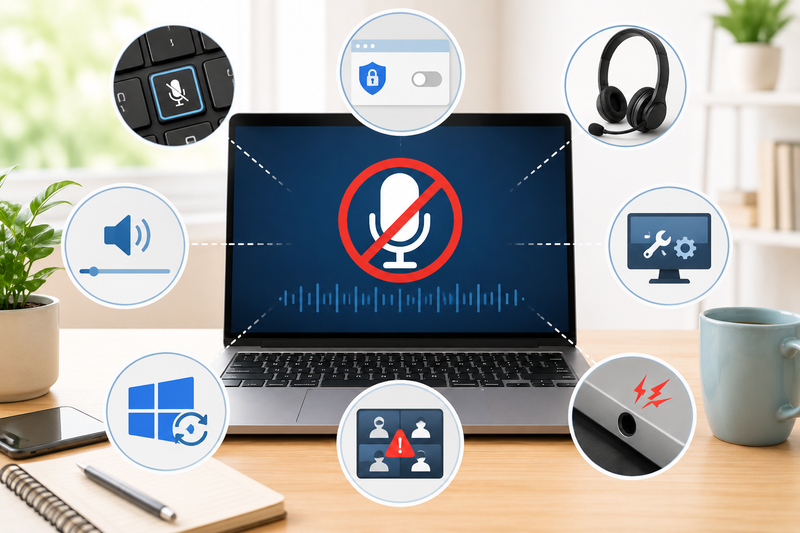
Trước khi tìm cách sửa lỗi, bạn nên xác định nguyên nhân khiến micro ngừng hoạt động. Việc chẩn đoán đúng sẽ giúp lựa chọn phương pháp khắc phục phù hợp, tránh mất thời gian thử nhiều cách không cần thiết. Dưới đây là những nguyên nhân phổ biến khiến mic laptop không nói được trên Windows:
- Mic đang bị tắt (Mute) hoặc âm lượng mic quá thấp: Trong một số trường hợp, mic đã vô tình bị tắt bằng phím chức năng trên bàn phím hoặc mức âm lượng đầu vào được đặt quá thấp. Điều này khiến giọng nói không được thu hoặc âm thanh rất nhỏ.
- Windows chưa cấp quyền sử dụng mic cho ứng dụng: Nếu quyền truy cập mic bị vô hiệu hóa trong phần cài đặt quyền riêng tư, các ứng dụng như Zoom, Google Meet hay Microsoft Teams sẽ không thể sử dụng mic để ghi âm hoặc gọi thoại.
- Chọn sai thiết bị ghi âm mặc định: Khi kết nối tai nghe, mic ngoài hoặc nhiều thiết bị âm thanh cùng lúc, Windows có thể chọn nhầm thiết bị ghi âm. Vì vậy, mic bạn muốn sử dụng sẽ không hoạt động dù máy vẫn hoạt động bình thường.
- Driver âm thanh hoặc driver mic bị lỗi, quá cũ: Driver là thành phần giúp Windows giao tiếp với phần cứng. Nếu driver bị lỗi, hỏng hoặc đã quá cũ, hệ điều hành có thể không nhận diện hoặc không điều khiển được mic đúng cách.
- Lỗi sau khi cập nhật Windows: Một số bản cập nhật Windows có thể làm thay đổi cài đặt âm thanh hoặc phát sinh xung đột với driver hiện có khiến mic hoạt động không ổn định hoặc ngừng hoạt động.
- Xung đột với phần mềm họp trực tuyến: Một số ứng dụng có thể chiếm quyền sử dụng mic hoặc lưu cấu hình thiết bị đầu vào không chính xác. Điều này khiến các phần mềm khác không thể truy cập hoặc sử dụng mic như mong muốn.
- Mic bị hỏng do va đập hoặc lỗi phần cứng: Nếu laptop từng bị rơi, va chạm mạnh, vào nước hoặc sử dụng trong thời gian dài, mic tích hợp có thể bị hỏng. Khi đó, các cách khắc phục bằng phần mềm sẽ không mang lại hiệu quả và cần kiểm tra phần cứng.
Cách khắc phục lỗi mic laptop không nói được trên Windows
Tùy vào nguyên nhân gây ra lỗi, bạn có thể áp dụng những cách khắc phục dưới đây. Hãy thực hiện lần lượt để nhanh chóng đưa mic laptop không nói được trên Windows trở lại trạng thái hoạt động bình thường.
Kiểm tra quyền truy cập mic trên Windows
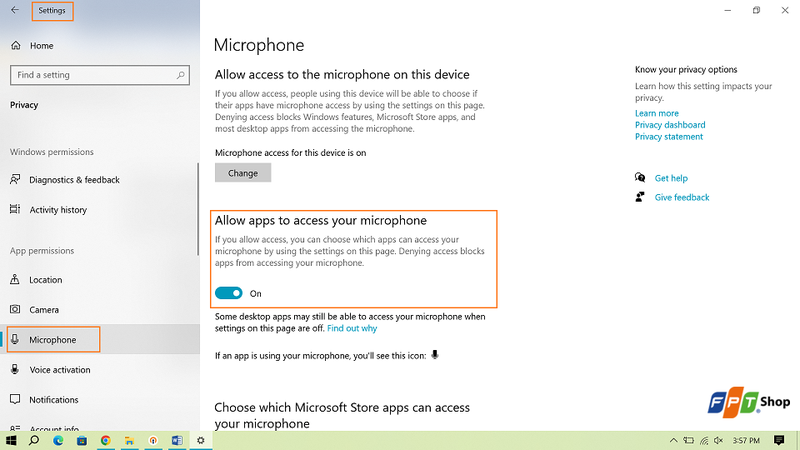
Nếu Windows chưa cấp quyền sử dụng mic, các ứng dụng sẽ không thể thu âm hoặc nhận giọng nói của bạn. Đây là một trong những nguyên nhân phổ biến nhất khiến micro hoạt động không ổn định. Để kiểm tra và khắc phục, bạn làm theo những bước sau:
- Bước 1: Nhấn Windows + I để mở Settings.
- Bước 2: Chọn Security > Microphone.
- Bước 3: Bật công tắc Allow apps to access microphone.
Kiểm tra và đặt đúng thiết bị ghi âm mặc định
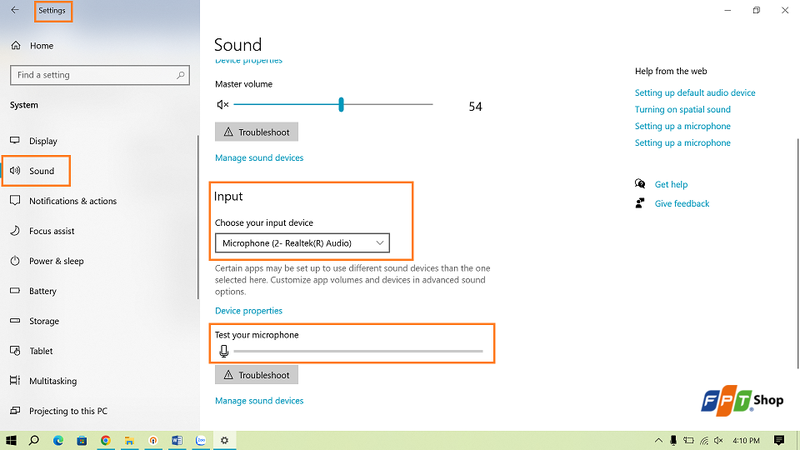
Nếu laptop đang kết nối nhiều thiết bị âm thanh, Windows có thể chọn nhầm mic làm thiết bị ghi âm mặc định. Bạn hãy kiểm tra và thiết lập lại theo các bước sau:
- Bước 1: Nhấn Windows + I để mở Settings.
- Bước 2: Chọn System > Sound.
- Bước 3: Kéo xuống mục Input.
- Bước 4: Trong phần Choose a device for speaking or recording, chọn đúng mic tích hợp của laptop hoặc mic trên tai nghe mà bạn muốn sử dụng.
- Bước 5: Nói thử vào mic và quan sát thanh Input volume. Nếu thanh hiển thị dao động theo giọng nói, mic đã được nhận đúng.
Chạy trình khắc phục sự cố âm thanh của Windows
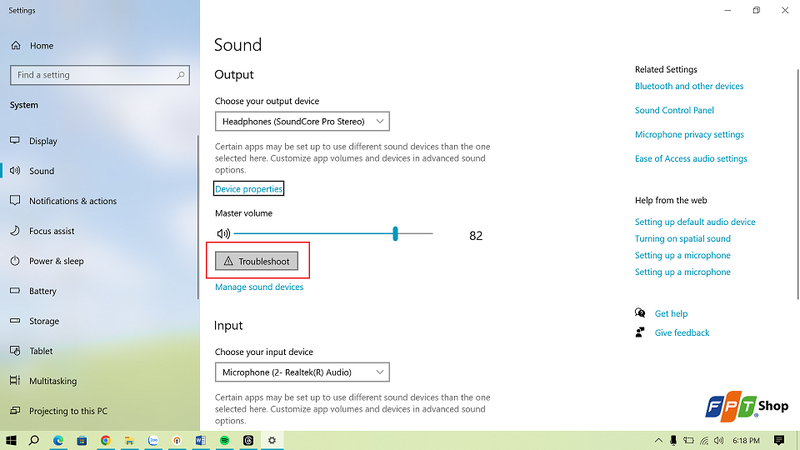
Windows được tích hợp sẵn công cụ tự động phát hiện và khắc phục một số lỗi liên quan đến mic laptop không nói được trên Windows. Bạn có thể sử dụng theo các bước sau:
- Bước 1: Nhấn Windows + I để mở Settings.
- Bước 2: Chọn Sound > Troubleshoot.
- Bước 3: Nhấp vào Other troubleshooters.
- Bước 4: Chờ Windows quét, sau đó làm theo các hướng dẫn hiển thị trên màn hình để hoàn tất quá trình khắc phục.
- Bước 6: Khởi động lại máy (nếu được yêu cầu) và kiểm tra xem mic đã hoạt động bình thường hay chưa.
Cập nhật hoặc cài đặt lại driver âm thanh
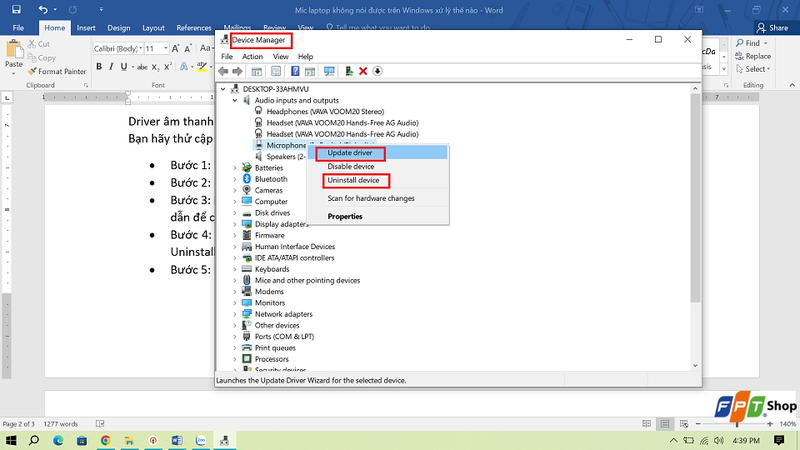
Driver âm thanh bị lỗi hoặc quá cũ có thể khiến Windows không nhận diện hoặc sử dụng mic đúng cách. Bạn hãy thử cập nhật hoặc cài đặt lại driver theo các bước sau:
- Bước 1: Nhấn chuột phải vào nút Start và chọn Device Manager.
- Bước 2: Mở rộng mục Audio inputs and outputs.
- Bước 3: Nhấp chuột phải vào thiết bị Microphone, sau đó chọn Update driver và làm theo hướng dẫn để cập nhật.
- Bước 4: Nếu cập nhật không khắc phục được lỗi, tiếp tục nhấp chuột phải vào thiết bị và chọn Uninstall device.
- Bước 5: Khởi động lại laptop để Windows tự động cài đặt lại driver phù hợp.
- Bước 6: Sau khi máy khởi động xong, kiểm tra lại xem micro đã hoạt động bình thường hay chưa.
Kiểm tra phần cứng của mic
Nếu đã thử các cách trên nhưng mic vẫn không hoạt động, rất có thể nguyên nhân đến từ phần cứng. Hãy kiểm tra theo các bước dưới đây:
- Bước 1: Quan sát khu vực lỗ mic trên laptop để đảm bảo không bị che khuất hoặc bám nhiều bụi bẩn.
- Bước 2: Dùng chổi mềm hoặc bình khí nén để vệ sinh nhẹ nhàng, tránh dùng vật nhọn làm hỏng mic.
- Bước 3: Kết nối một tai nghe hoặc mic rời với laptop và kiểm tra khả năng ghi âm. Nếu mic ngoài hoạt động bình thường, nhiều khả năng mic tích hợp đã gặp sự cố.
- Bước 4: Nếu cả mic tích hợp và mic ngoài đều không hoạt động sau khi đã kiểm tra cài đặt và driver, bạn nên mang laptop đến trung tâm bảo hành hoặc cơ sở sửa chữa uy tín để được kiểm tra phần cứng.
Tạm kết
Tình trạng mic laptop không nói được trên Windows có thể xuất phát từ nhiều nguyên nhân khác nhau, từ cài đặt quyền truy cập, lựa chọn sai thiết bị ghi âm cho đến lỗi driver hoặc phần cứng. Trong phần lớn trường hợp, người dùng hoàn toàn có thể tự kiểm tra và khắc phục tại nhà bằng những thao tác đơn giản trên Windows. Hy vọng các hướng dẫn trong bài viết sẽ giúp bạn nhanh chóng đưa micro trở lại trạng thái hoạt động bình thường, đảm bảo việc học tập, làm việc và liên lạc trực tuyến diễn ra thuận lợi hơn.
Nếu bạn đang tìm kiếm một chiếc laptop đáp ứng tốt nhu cầu học tập, làm việc và họp trực tuyến, hãy tham khảo các dòng laptop AI chính hãng tại FPT Shop. Với hiệu năng mạnh mẽ, mic chất lượng, thời lượng pin bền bỉ cùng nhiều tính năng AI thông minh, các sản phẩm sẽ mang đến trải nghiệm sử dụng tiện lợi và hiệu quả hơn mỗi ngày. Truy cập FPT Shop ngay để khám phá và lựa chọn mẫu laptop phù hợp với nhu cầu của bạn nhé!
Xem thêm:
:quality(75)/2022_12_23_638074297071435754_loa-re-windows-11-10.jpg)
:quality(75)/cach_tang_loa_laptop_01_43cd04b5e7.jpg)
:quality(75)/2022_11_28_638051938793951243_loa-laptop-luc-nghe-duoc-luc-khong-1.jpg)
:quality(75)/test_loa_laptop_11_44d13166b4.jpg)
:quality(75)/Cover_ed512ff9ee.png)
:quality(75)/1_9c86266b61.jpg)


