:quality(75)/estore-v2/img/fptshop-logo.png)
:quality(75)/messenger_khong_chia_se_duoc_vi_tri_f2cd373392.jpg)
:quality(75)/451658943_1617135435795914_6174881384314150341_n_f1bb8387de.jpg)
Messenger không chia sẻ được vị trí: Tìm hiểu nguyên nhân và cách xử lý lỗi hiệu quả
Bên cạnh chức năng chính là nhắn tin, Messenger còn tích hợp thêm nhiều tính năng hữu ích để giúp người dùng kết nối và chia sẻ thông tin một cách thuận tiện. Trong đó, tính năng chia sẻ vị trí sử được dụng phổ biến khi cần chia sẻ địa điểm một cách nhanh chóng và chính xác. Tuy nhiên, không phải lúc nào tính năng này cũng hoạt động hiệu quả và một trong số đó chính là tình trạng Messenger không chia sẻ được vị trí. Để xử lý tình trạng này, các bạn hãy cùng FPT Shop tìm hiểu trong nội dung dưới đây.
Tính năng chia sẻ vị trí trên Messenger là gì?
Chia sẻ vị trí trên Messenger là tính năng cho phép người dùng gửi vị trí hiện tại (Live Location) hoặc một địa điểm cụ thể (Static Location) cho bạn bè, người thân trong cuộc trò chuyện. Nhờ tính năng này mà mọi người có thể dễ dàng tìm thấy nhau hoặc theo dõi di chuyển trong thời gian thực.
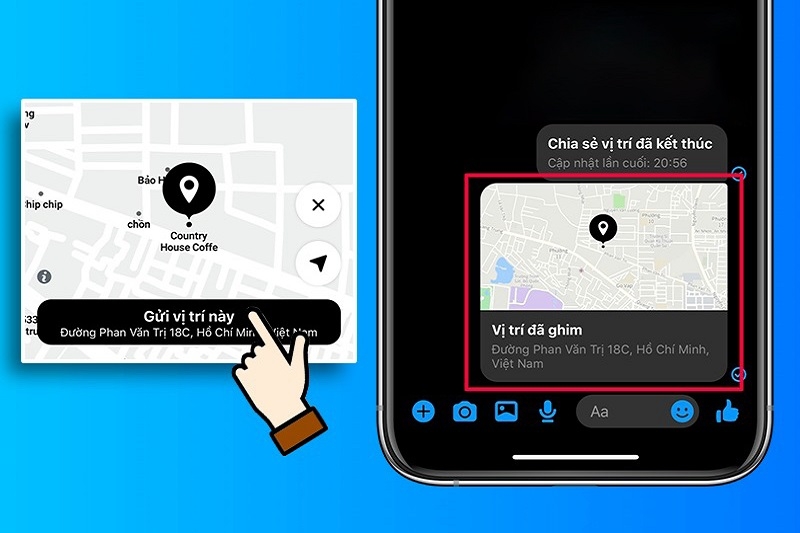
Dấu hiệu của lỗi Messenger không chia sẻ được vị trí
Khi Messenger gặp phải tình trạng không thể chia sẻ vị trí cho người khác, các bạn thường gặp phải một trong hai tình huống sau:
- Không tìm thấy biểu tượng chia sẻ vị trí: Một dấu hiệu dễ nhận biết nhất khi Messenger không chia sẻ được vị trí đó là biểu tượng bản đồ (để gửi vị trí) không hiển thị trong cuộc trò chuyện và khiến bạn không thể chia sẻ vị trí của mình.
- Không thể gửi vị trí dù đã nhấn chia sẻ: Một dấu hiệu khác cũng phổ biến không kém đó là bạn vẫn thấy nút chia sẻ vị trí nhưng khi nhấn vào, quá trình gửi lại không thành công.
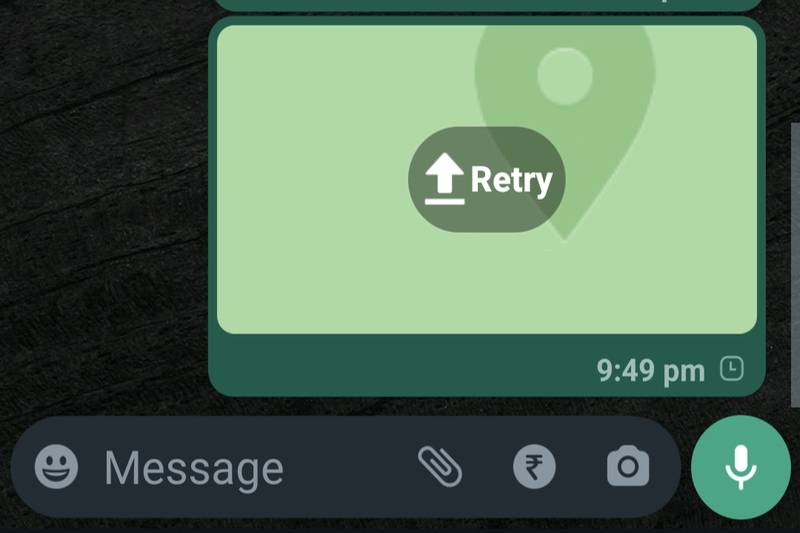
Nguyên nhân khiến Messenger không chia sẻ được vị trí?
Trên thực tế, có rất nhiều nguyên nhân khiến Messenger không thể hoàn tác được quá trình gửi vị trí. Trong đó, những nguyên nhân phổ biến nhất cần phải kể đến là:
- Máy chủ hoặc hệ thống bị lỗi: Trong nhiều trường hợp, Messenger hoặc máy chủ của Facebook gặp trục trặc khiến một số tính năng không hoạt động bình thường, bao gồm cả việc chia sẻ vị trí.
- Phiên bản ứng dụng bị lỗi thời: Nếu bạn đang sử dụng Messenger thuộc phiên bản cũ thì hệ thống có thể xảy ra lỗi không tương thích.
- Xung đột ứng dụng: Một số ứng dụng được tải về máy có thể can thiệp vào quyền truy cập vị trí hoặc gây xung đột với Messenger và khiến tính năng chia sẻ vị trí bị lỗi.
- Lỗi kết nối mạng: Messenger là ứng dụng cần được kết nối Internet ổn định để có thể chia sẻ vị trí chính xác. Do đó, nếu Wi-Fi hoặc dữ liệu di động bạn đang dùng bị chập chờn thì việc gửi vị trí có thể bị gián đoạn.
- Quyền truy cập vị trí bị tắt: Trong một vài tình huống, nếu bạn vô tình tắt quyền truy cập vị trí của Messenger trong mục Cài đặt thì ứng dụng sẽ không thể lấy được dữ liệu từ vị trí từ bạn.
- GPS bị lỗi: Nếu cảm biến GPS trên điện thoại của bạn gặp sự cố hoặc tín hiệu GPS yếu (do ở trong tầng hầm, nhà hay khu vực có nhiều vật cản) thì hệ thống sẽ không thể xác định được chính xác vị trí của bạn.
Cách sửa lỗi Messenger không chia sẻ được vị trí
Tính năng chia sẻ vị trí trong Messenger khi gặp lỗi chắc chắn sẽ khiến trải nghiệm bị gián đoạn. Vậy nên, nếu bạn đang gặp sự cố này thì hãy thử áp dụng các cách khắc phục dưới đây của FPT Shop nhé.
Khởi động lại ứng dụng Messenger
Ứng dụng Messenger gặp trục trặc tạm thời chắc chắn sẽ khiến một số tính năng, trong đó bao gồm cả chia sẻ vị trí không hoạt động được. Lúc này, để khắc phục lỗi thì bạn cần đóng hoàn toàn Messenger bằng cách chọn “Buộc dừng” trên Android hoặc vuốt lên để thoát trên iPhone. Sau đó, bạn chờ khoảng vài giây rồi mở lại ứng dụng để kiểm tra xem tính năng chia sẻ vị trí đã hoạt động bình thường chưa.
Kiểm tra kết nối mạng
Như đã nhấn mạnh, Messenger cần hệ thống mạng ổn định để có thể chia sẻ vị trí chính xác. Do đó, nếu mạng Wi-Fi hoặc dữ liệu di động bạn đang sử dụng quá yếu hay không có kết nối thì tính năng này chắc chắn sẽ bị gián đoạn. Trong trường hợp trên, bạn hãy thử đổi sang một mạng khác hoặc bật/tắt chế độ máy bay để reset lại quá trình kết nối.
Kiểm tra sự cố từ hệ thống Messenger
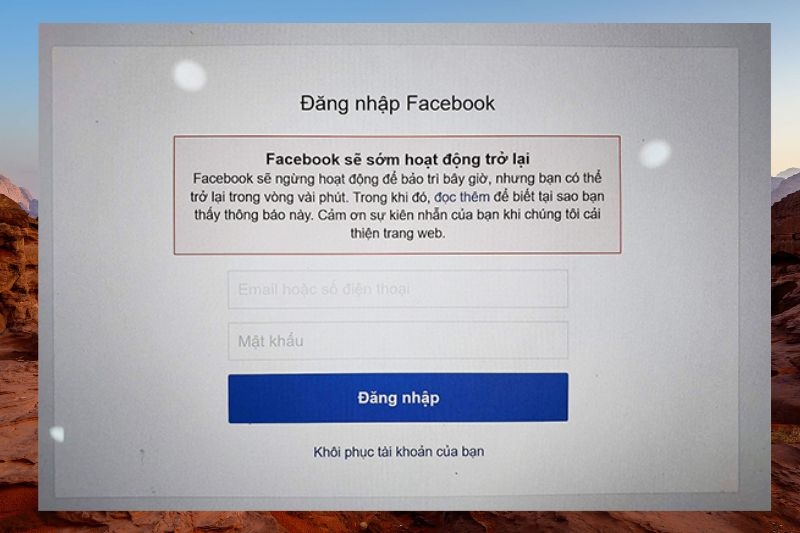
Đôi khi, lỗi Messenger không chia sẻ được vị trí có thể do ứng dụng hoặc hệ thống máy chủ của Facebook đang gặp sự cố. Lúc này, bạn có thể kiểm tra bằng cách:
- Truy cập vào trang Downdetector để xem Messenger có đang bị lỗi trên toàn bộ hệ thống không.
- Kiểm tra trang Facebook hoặc Twitter chính thức của Messenger để xem có xuất hiện thông báo bảo trì nào hay không.
Khi đó, nếu sự cố đến từ phía hệ thống Messenger thì bạn chỉ cần chờ Facebook khắc phục được là xong.
Cấp lại quyền truy cập vị trí cho Messenger
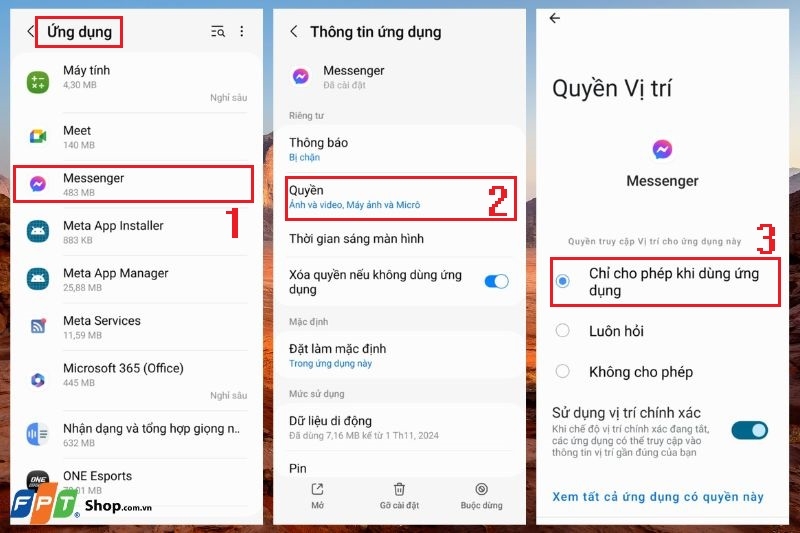
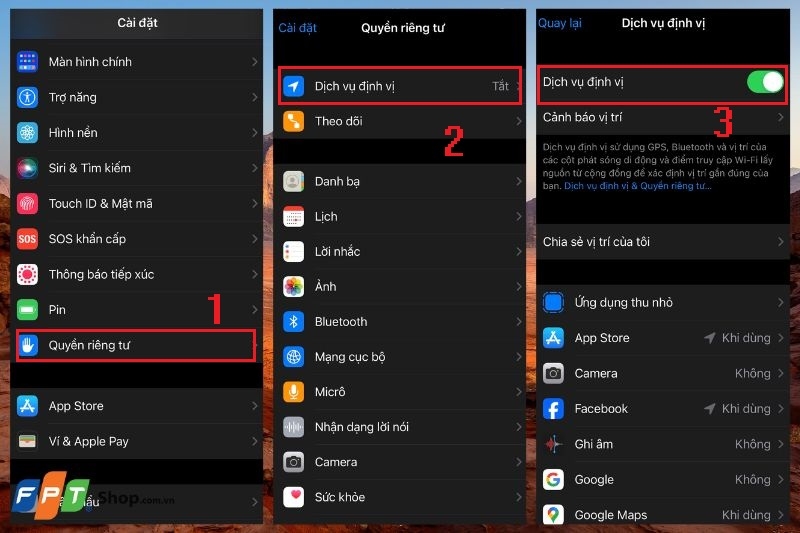
Nếu Messenger không có quyền truy cập vị trí thì tính năng chia sẻ chắc chắn sẽ không thể hoạt động được. Lúc này, bạn hãy kiểm tra và cấp quyền truy cập vị trí bằng hai cách sau:
- Trên Android: Bạn truy cập vào mục Cài đặt > Ứng dụng > Messenger > Quyền. Tại đây, bạn hãy kiểm tra phần Vị trí và đặt thành Luôn cho phép hoặc Cho phép khi dùng ứng dụng.
- Trên iPhone: Cũng giống như Android, bạn hãy vào Cài đặt > Quyền riêng tư & Bảo mật > Dịch vụ định vị. Lúc này, bạn tiếp tục chọn mục Messenger và đặt quyền thành Khi dùng ứng dụng hoặc Luôn cho phép.
Kiểm tra ứng dụng gây xung đột
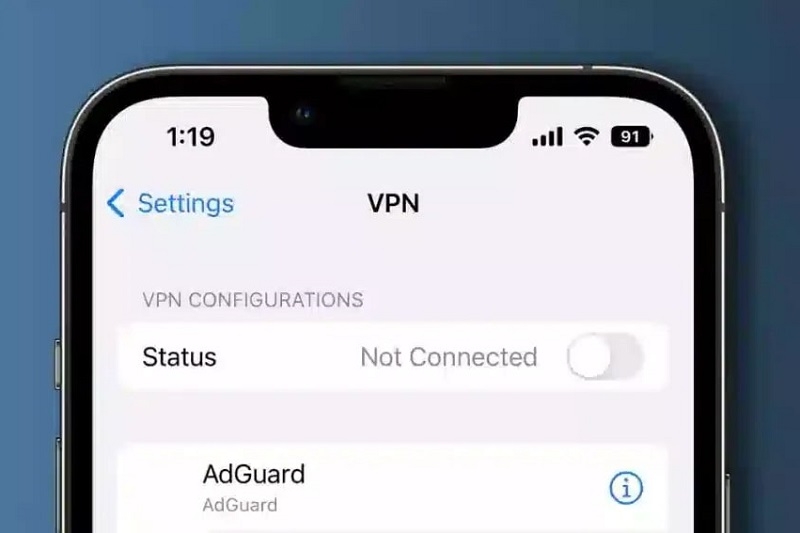
Hiện nay, một số ứng dụng bảo mật hay VPN có thể ngăn chặn việc ứng dụng Messenger truy cập vào vị trí của bạn. Do đó, nếu gần đây bạn vừa cài đặt một ứng dụng mới thì hãy thử kiểm tra theo hướng dẫn sau:
Bước 1: Đầu tiên, bạn tạm thời tắt VPN hoặc các ứng dụng bảo mật.
Bước 2: Nếu sự cố chia sẻ vị trí đã được khắc phục, bạn hãy kiểm tra mục Cài đặt của ứng dụng đó để xem có quyền nào đang chặn Messenger không.
Cập nhật lại ứng dụng
Nếu bạn đang dùng phiên bản Messenger cũ, hãy cập nhật ngay ứng dụng để sửa các lỗi liên quan, bao gồm cả lỗi Messenger không chia sẻ được vị trí. Để thực hiện, bạn hãy truy cập vào CH Play (Android) hoặc App Store (iOS), sau đó tìm đến ứng dụng Messenger và nhấn Cập nhật.
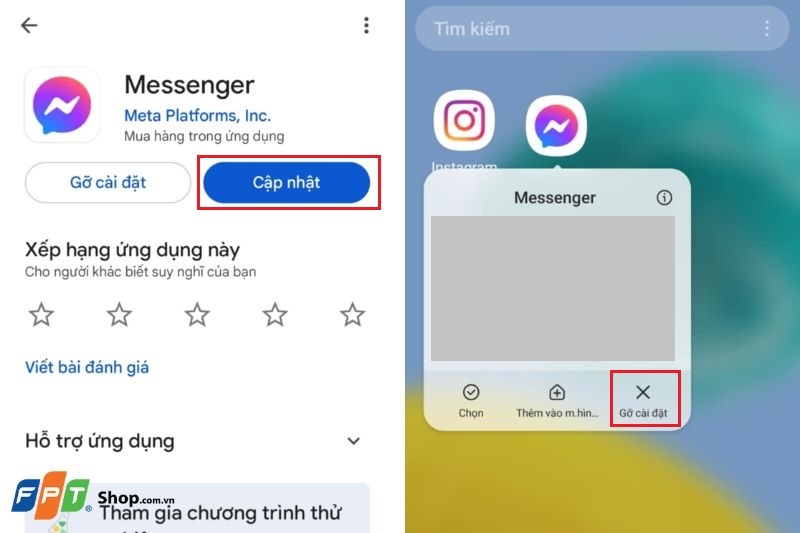
Trong trường hợp lỗi vẫn còn tiếp diễn sau khi cập nhật, bạn hãy thử gỡ cài đặt Messenger. Sau đó tải lại app từ cửa hàng ứng dụng để đảm bảo phiên bản mới nhất luôn hoạt động ổn định.
Mang đến cửa hàng kiểm tra
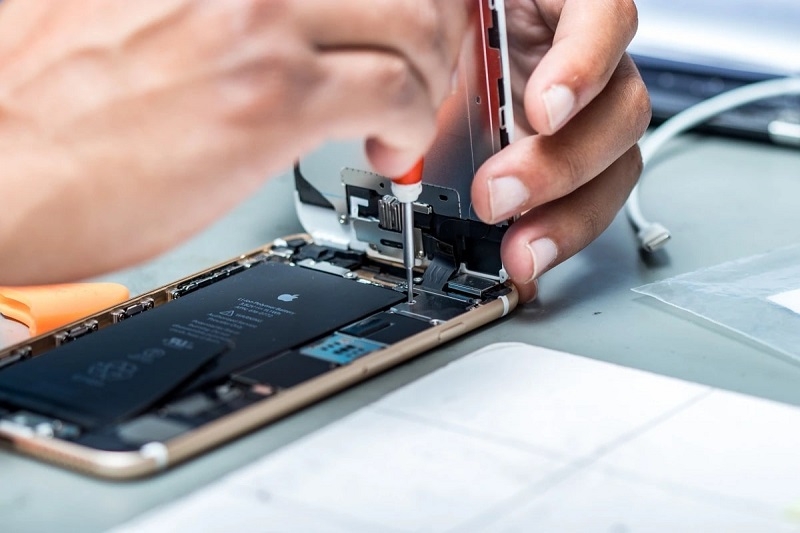
Nếu điện thoại của bạn từng bị rơi hoặc gặp sự cố phần cứng thì GPS có thể bị lỗi. Lúc này, bạn hãy mở thử Google Maps hoặc ứng dụng bản đồ khác để kiểm tra xem thiết bị có xác định đúng vị trí hay không. Trong trường hợp GPS không còn hoạt động, bạn cần mang máy đến trung tâm sửa chữa để được nhân viên sửa chữa kịp thời.
Tạm kết
Trên đây là nguyên nhân, cách sửa chữa lỗi Messenger không chia sẻ được vị trí đơn giản mà FPT Shop muốn hướng dẫn cho các bạn. Với cách khắc phục nhanh chóng, hy vọng các bạn sẽ xử lý được lỗi này để việc gửi địa điểm đến cho người thân, bạn bè trở nên tiện lợi hơn.
Nếu bạn đã áp dụng hết các cách trên nhưng Messenger vẫn không chia sẻ được vị trí thì có thể thiết bị đã gặp vấn đề về GPS hoặc phần cứng. Đây cũng là dấu hiệu cho thấy đã đến lúc bạn cần nâng cấp lên một chiếc smartphone mới để quá trình sử dụng mượt mà hơn. Vậy nên, hãy đến ngay FPT Shop và chọn ngay cho mình một chiếc điện thoại Xiaomi chính hãng, giá rẻ cùng nhiều ưu đãi hấp dẫn nhé.
Tham khảo các mẫu điện thoại POCO bán chạy tại đây:
Xem thêm:
:quality(75)/cach_gui_anh_hd_tren_messenger_080084a0f6.jpg)
:quality(75)/cach_dat_mat_khau_cho_messenger_tren_iphone_04_5de501302b.png)
:quality(75)/mo_ma_hoa_dau_cuoi_tren_messenger_thumb_33680b339e.jpg)
:quality(75)/xoa_lich_su_cuoc_goi_tren_messenger_iphone_10_1b00c1f08d.jpg)
:quality(75)/unsent_a_message_nghia_la_gi_4_189f508202.jpg)
:quality(75)/tai_sao_khong_tai_duoc_messenger_tren_apple_watch_anh_dai_dien_c7cf38e774.jpg)


