:quality(75)/estore-v2/img/fptshop-logo.png)
:quality(75)/cach_ket_noi_tai_nghe_bluetooth_voi_laptop_dell_040b2c6f9a.jpg)
:quality(75)/451658943_1617135435795914_6174881384314150341_n_f1bb8387de.jpg)
Bật mí cách kết nối tai nghe Bluetooth với laptop Dell đơn giản, nhanh chóng nhất
Học cách kết nối tai nghe Bluetooth với laptop Dell không chỉ giúp nâng cao trải nghiệm âm thanh mà còn hỗ trợ quá trình làm việc và giải trí hiệu quả hơn. Tuy nhiên, không phải người dùng nào cũng nắm rõ các bước để thực hiện quá trình kết nối này một cách nhanh chóng, hiệu quả. Nếu bạn cũng nằm trong số đó, hãy cùng FPT Shop tham khảo ngay nội dung sau.
Hướng dẫn cách kết nối tai nghe Bluetooth với laptop Dell
Cách kết nối tai nghe Bluetooth với laptop Dell win 10
Trước khi tiến hành áp dụng cách kết nối tai nghe Bluetooth với laptop Dell win 10, bạn cần đảm bảo tai nghe đã được sạc đầy và bật chế độ ghép đôi. Sau đó thì tiến hành kết nối theo hướng dẫn sau:
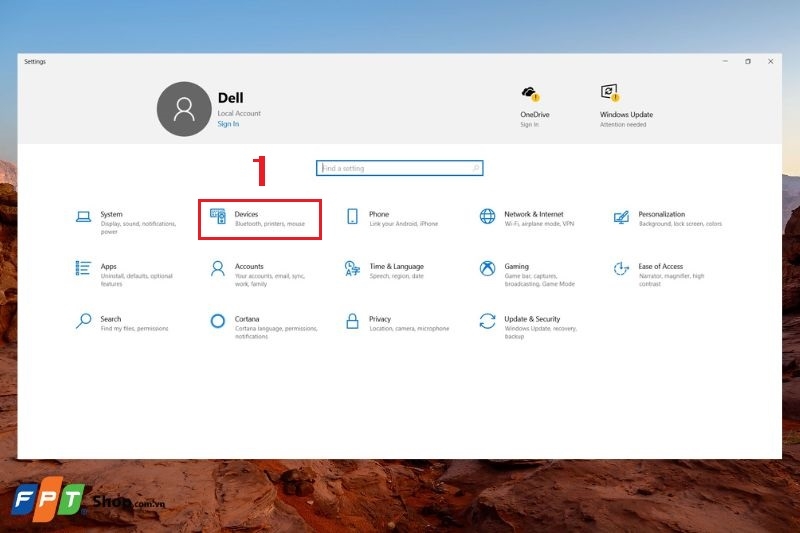
Bước 1: Nhấn tổ hợp phím Windows + I để mở Settings trên laptop Dell và nhấn vào mục Devices.
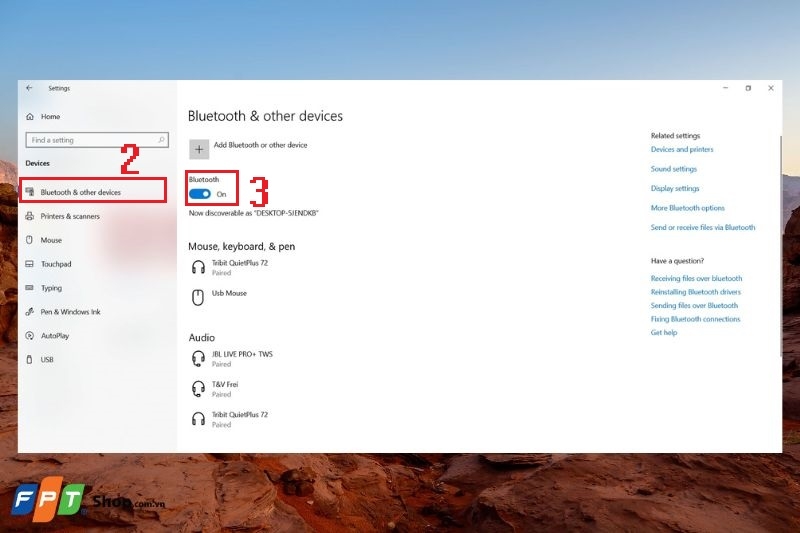
Bước 2: Tại đây, bạn click vào tab Bluetooth & other devices và bật công tắc Bluetooth sang trạng thái On.
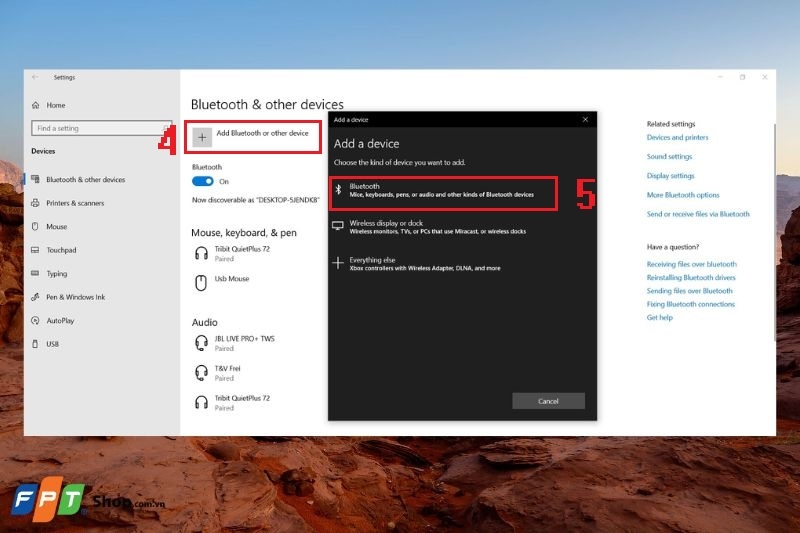
Bước 3: Tiếp theo, bạn bấm vào nút Add Bluetooth or other device và chọn mục Bluetooth.
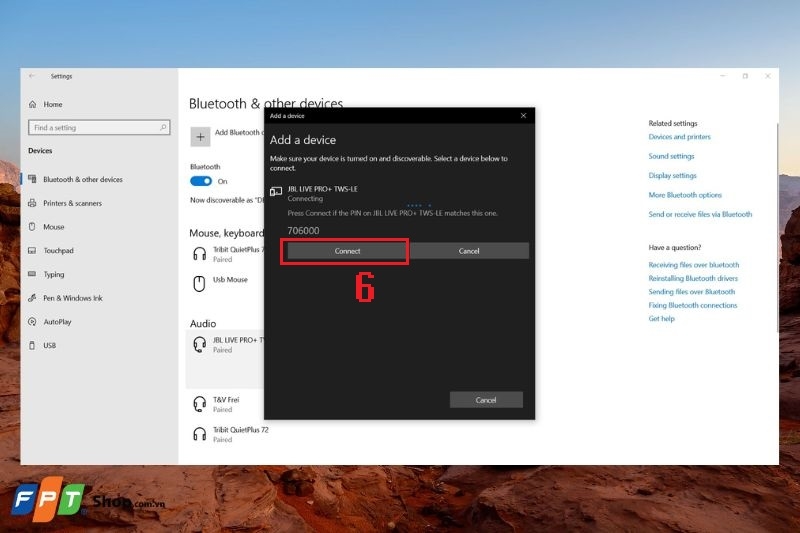
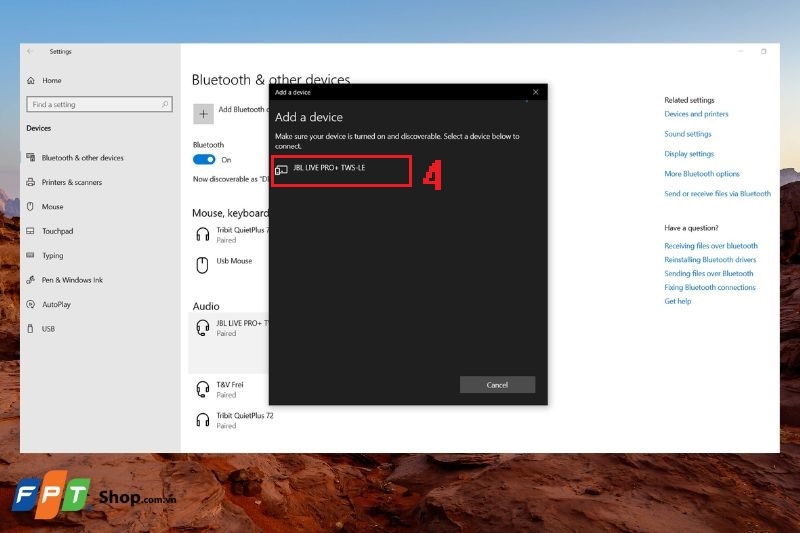
Bước 4: Lúc này, bạn hãy chọn tên tai nghe của mình và nhấn Connect.
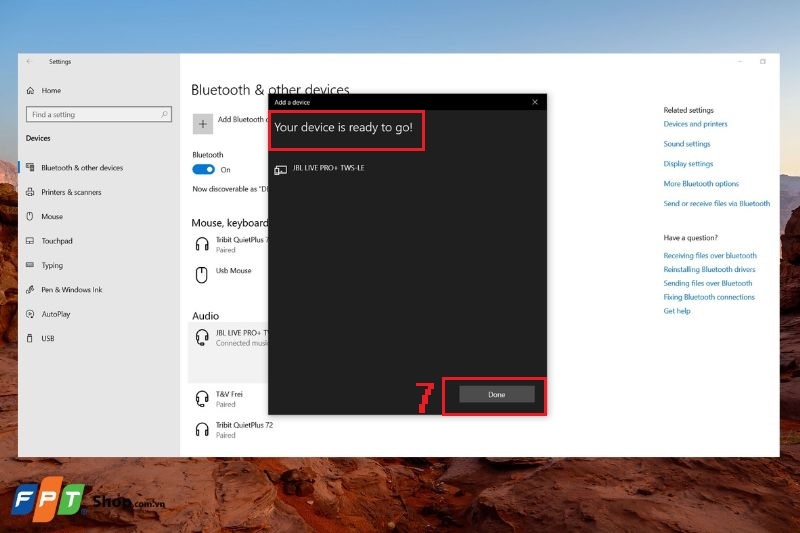
Bước 5: Nếu kết nối thành công, trên màn hình sẽ hiển thị thông báo Your device is ready to go! như trong hình.
Cách kết nối tai nghe Bluetooth với laptop Dell win 11
Với giao diện hiện đại và nhiều cải tiến của Windows 11, cách kết nối tai nghe Bluetooth trên laptop Dell cũng trở nên dễ dàng hơn bao giờ hết. Tuy nhiên, nếu bạn mới sử dụng hệ điều hành này hoặc chưa quen với các bước thiết lập thì hãy cùng FPT Shop tham khảo hướng dẫn sau:
Bước 1: Trước tiên, bạn hãy nhấp vào khu vực tập hợp các biểu tượng hệ thống nằm ở góc dưới bên phải màn hình. Đây chính là nơi bạn có thể truy cập nhanh các tùy chọn cài đặt quan trọng của máy.
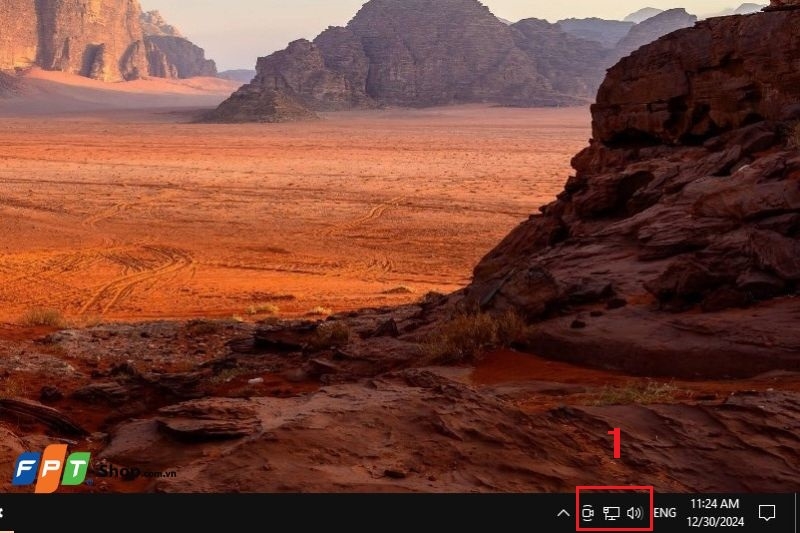
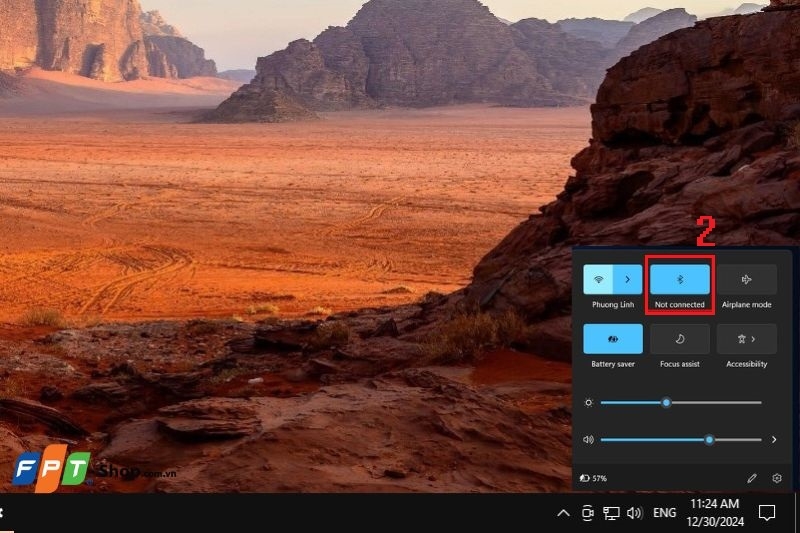
Bước 2: Lúc này, khi hộp thoại Quick Settings xuất hiện thì bạn hãy nhấn vào biểu tượng Bluetooth.
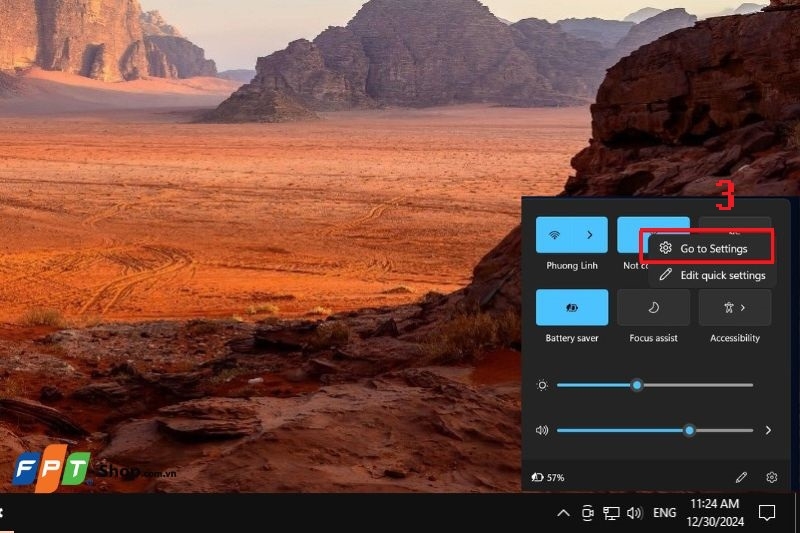
Bước 3: Khi Bluetooth chuyển sang màu xanh lam, bạn tiếp tục nhấp chuột phải vào biểu tượng Bluetooth và chọn Go to Settings.
Bước 4: Trong cửa sổ cài đặt Bluetooth, bạn chỉ cần nhấn vào nút Add a Device và đợi laptop quét tìm các thiết bị gần đó rồi kết nối như ở laptop Dell win 10 là xong.
Cách sửa lỗi laptop Dell không kết nối được với tai nghe Bluetooth
Khi cố gắng kết nối tai nghe Bluetooth với laptop Dell, đôi khi bạn sẽ gặp phải tình trạng thiết bị không nhận diện được hoặc không thể kết nối. Vì vậy, để khắc phục vấn đề này thì bạn hãy làm theo hướng dẫn sau:
Kiểm tra xem tai nghe Bluetooth có bị hỏng không?
Khi tai nghe không kết nối được với laptop Dell, bạn hãy kiểm tra xem nó có bị hỏng không. Theo đó, bạn hãy thử kết nối tai nghe Bluetooth khác vào laptop để kiểm tra hoặc cắm tai nghe hiện tại vào thiết bị khác để xác định lỗi. Nếu tai nghe khác vẫn hoạt động bình thường trên laptop Dell thì tai nghe của bạn đã hỏng và cần được thay thế.
Khởi động lại máy tính Dell
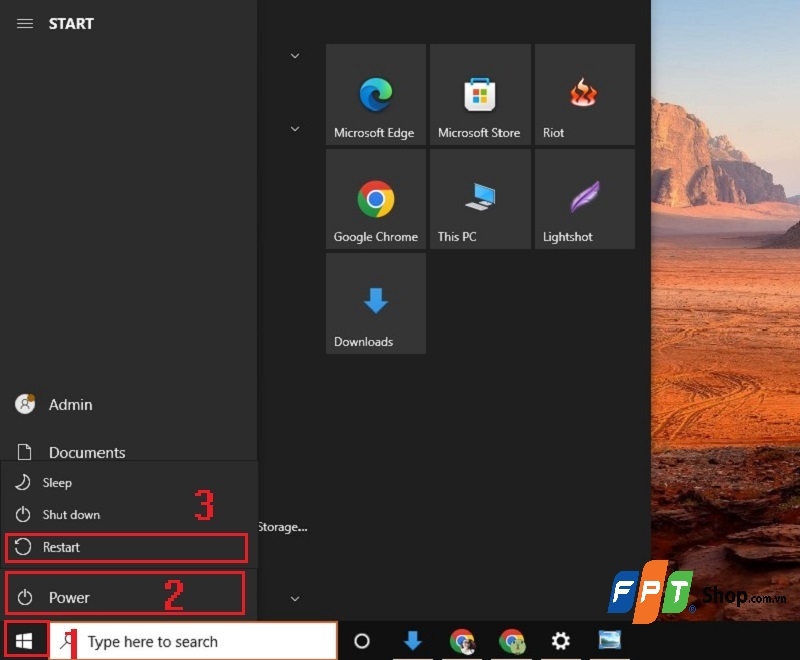
Đôi khi, tình trạng xung đột phần mềm trên máy tính Dell có thể gây ra lỗi kết nối âm thanh hoặc khiến tai nghe không hoạt động. Lúc này, bạn có thể thử khởi động lại máy tính bằng cách nhấp vào biểu tượng Windows ở góc trái màn hình, sau đó chọn chọn Power và bấm Restart. Sau khi máy tính được khởi động lại thì hãy thử kết nối lại tai nghe để kiểm tra âm thanh đã có lại hay chưa.
Kiểm tra cài đặt âm thanh
Nếu laptop Dell không nhận tai nghe Bluetooth, bạn hãy kiểm tra cài đặt âm thanh để đảm bảo âm lượng và thiết bị đầu ra đang hoạt động bình thường.
Kiểm tra Volume Mixer:
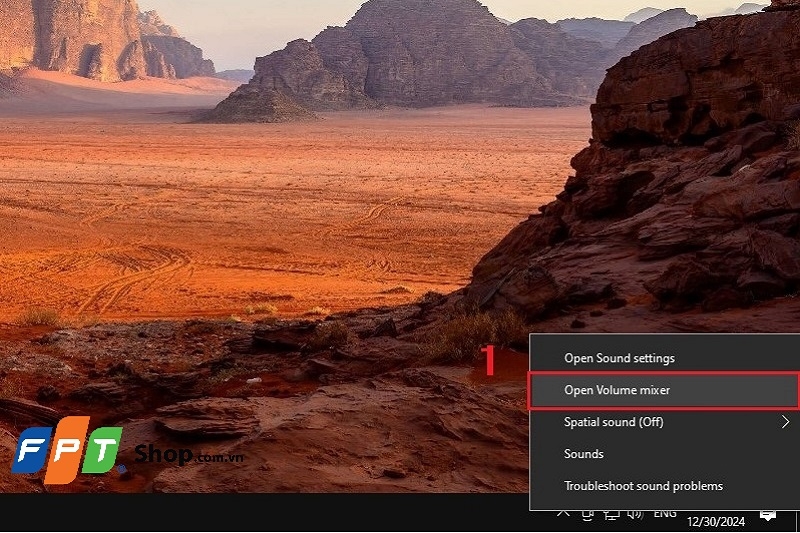
Bước 1: Bạn nhấp chuột phải vào biểu tượng loa trên thanh Taskbar và chọn Open Volume Mixer.
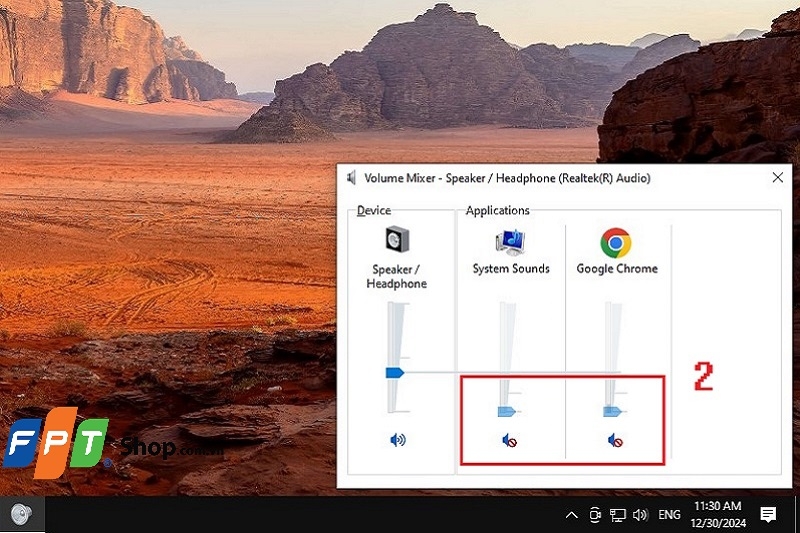
Bước 2: Tại đây, bạn xem các thanh trượt âm lượng trong mục Device và Applications có bị tắt (dấu gạch chéo đỏ) không. Nếu có thì hãy nhấn vào biểu tượng loa để bật lại âm thanh.
Kiểm tra Device Usage:
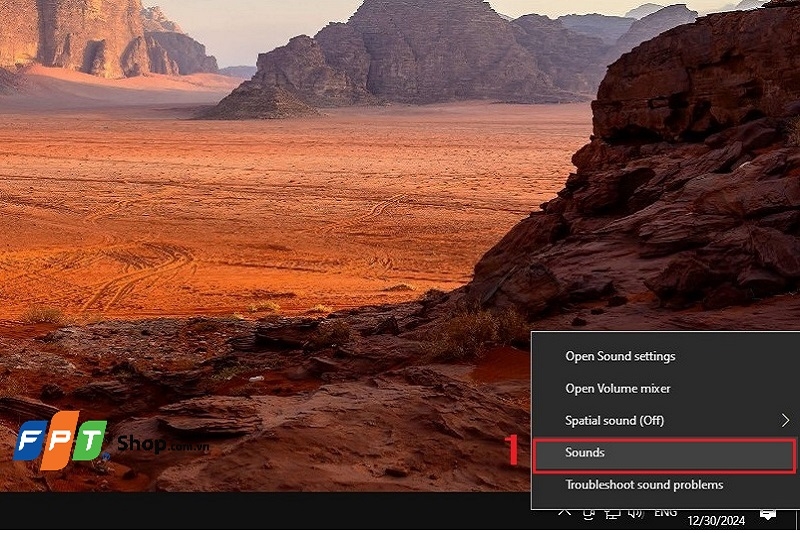
Bước 1: Nhấp chuột phải vào biểu tượng loa trên Taskbar và chọn Sound.
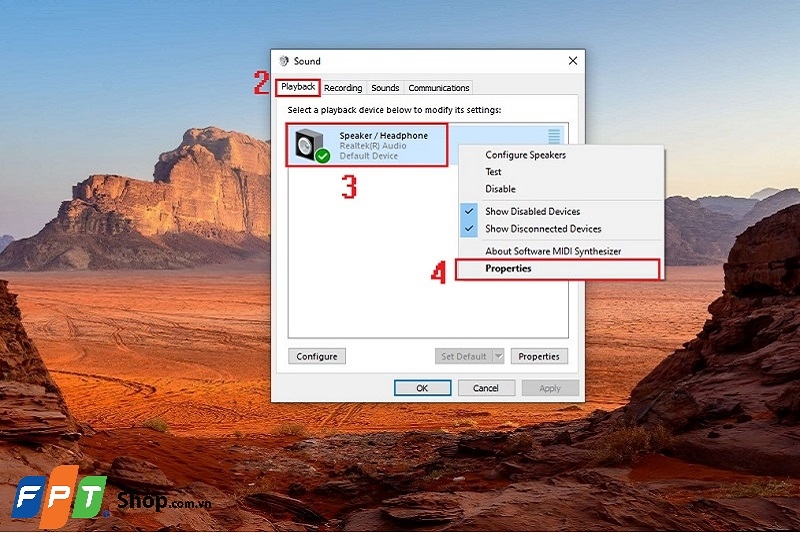
Bước 2: Bạn nhấn vào tab Playback và nhấp chuột phải vào Headphones, sau đó nhấn chọn Properties.
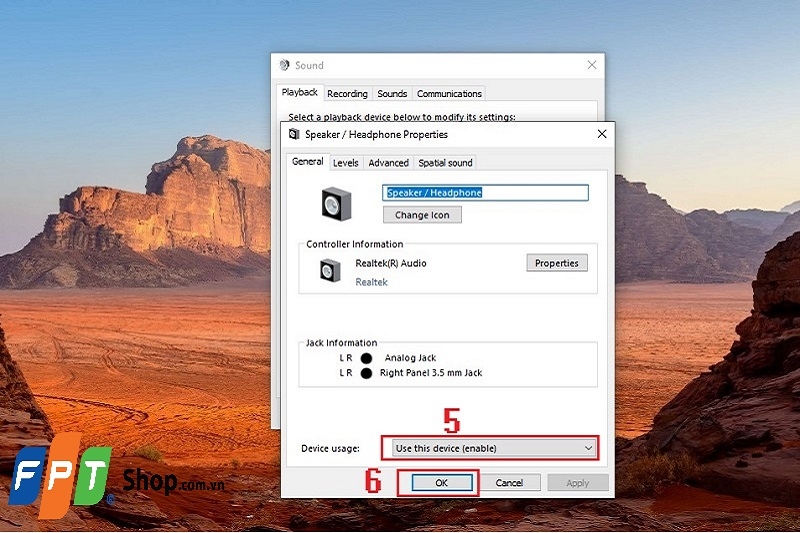
Bước 3: Trong phần Device Usage, bạn hãy chọn Use this device (Enable) và nhấn OK để lưu.
Cài đặt lại driver âm thanh
Driver là phần mềm quan trọng giúp kết nối và điều khiển các thiết bị như loa, chuột, bàn phím,... Nếu bạn gặp khó khăn trong việc kết nối tai nghe với máy tính, có thể driver âm thanh của hệ thống đã gặp sự cố. Dưới đây là các bước hướng dẫn cài đặt lại driver tai nghe Bluetooth trên laptop Dell mà bạn có thể tham khảo:
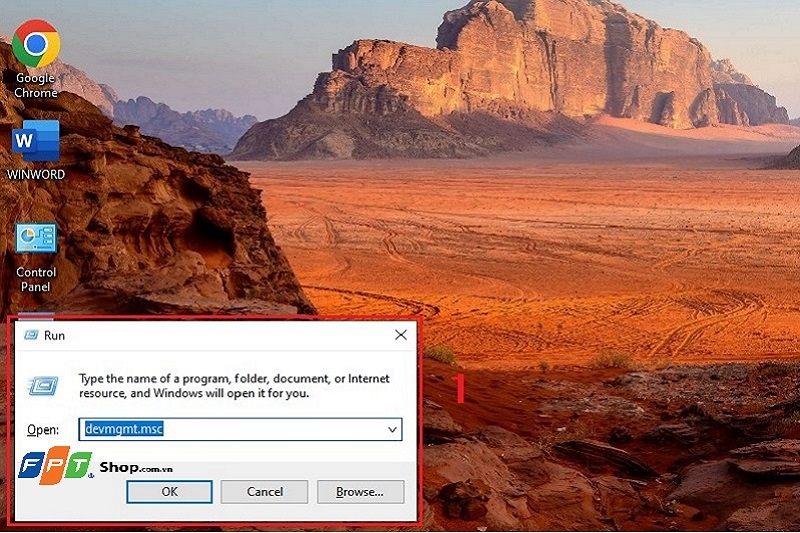
Bước 1: Nhấn tổ hợp phím Windows + R, gõ devmgmt.msc rồi nhấn Enter.
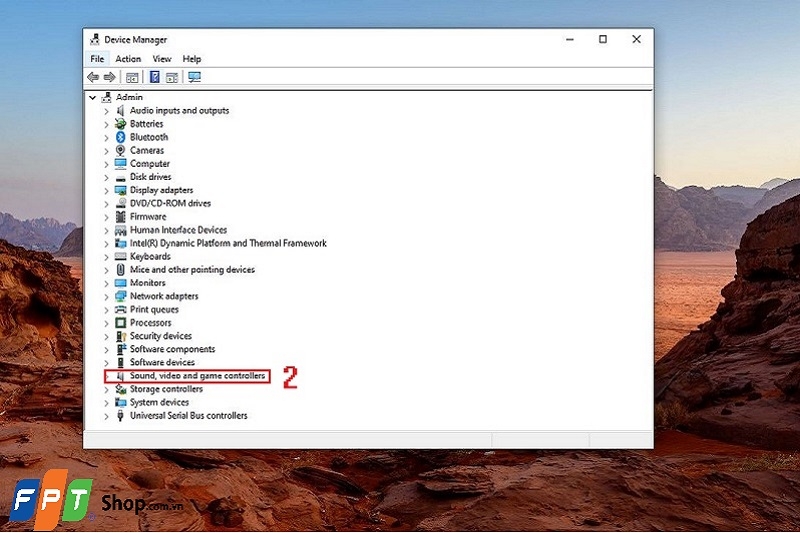
Bước 2: Trong cửa sổ Device Manager, bạn tìm và chọn mục Sound, video and game controllers.
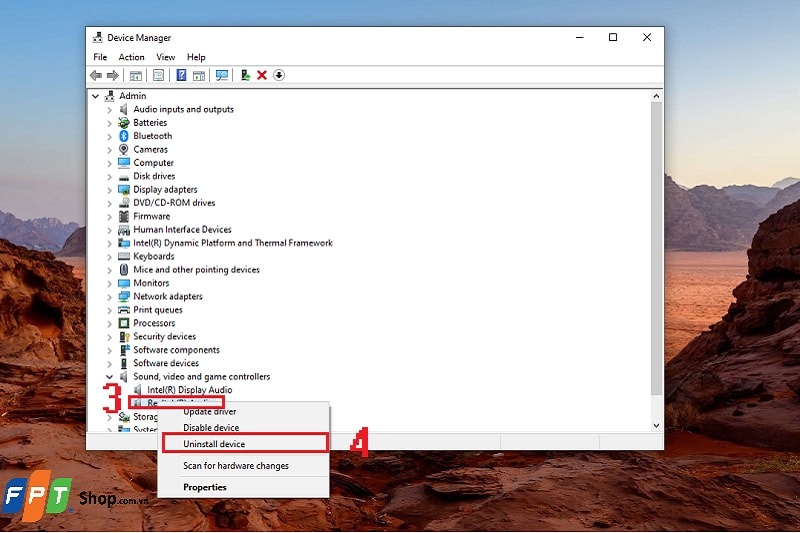
Bước 3: Cuối cùng, bạn nhấp chuột phải vào RealTek (R) Audio và chọn Uninstall device. Sau đó, bạn khởi động lại laptop và thử kết nối lại với tai nghe Bluetooth để kiểm tra kết quả.
Sử dụng tính năng Troubleshoot
Nếu bạn vẫn chưa thể xác định nguyên nhân khiến tai nghe Bluetooth không kết nối được với laptop, hãy thử sử dụng công cụ Troubleshoot tích hợp sẵn trên Windows để kiểm tra và khắc phục sự cố. Để thực hiện, các bạn hãy làm theo hướng dẫn sau:
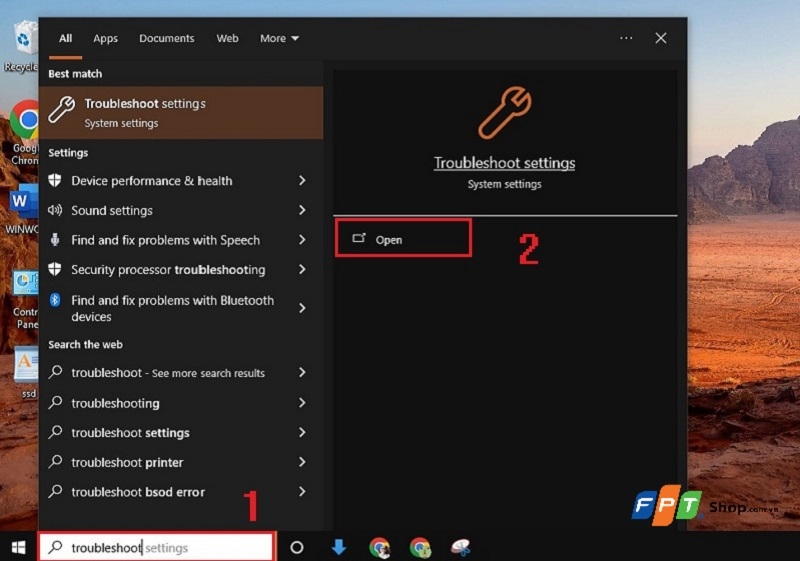
Bước 1: Trên máy tính Dell, bạn nhập troubleshoot vào thanh tìm kiếm và chọn Troubleshoot settings.
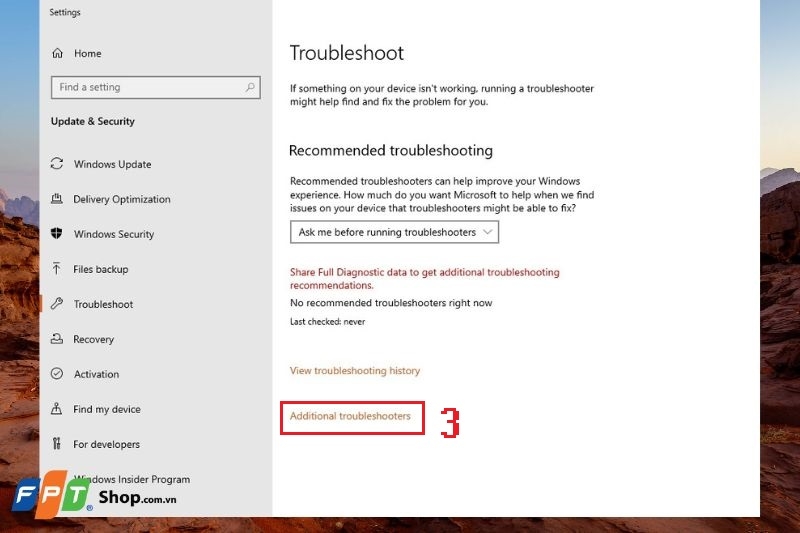
Bước 2: Tại đây, bạn kéo xuống dưới và nhấp vào mục Additional troubleshooters.
Bước 3: Trong mục này, bạn nhấn chọn mục Bluetooth và click vào Run the troubleshooters.
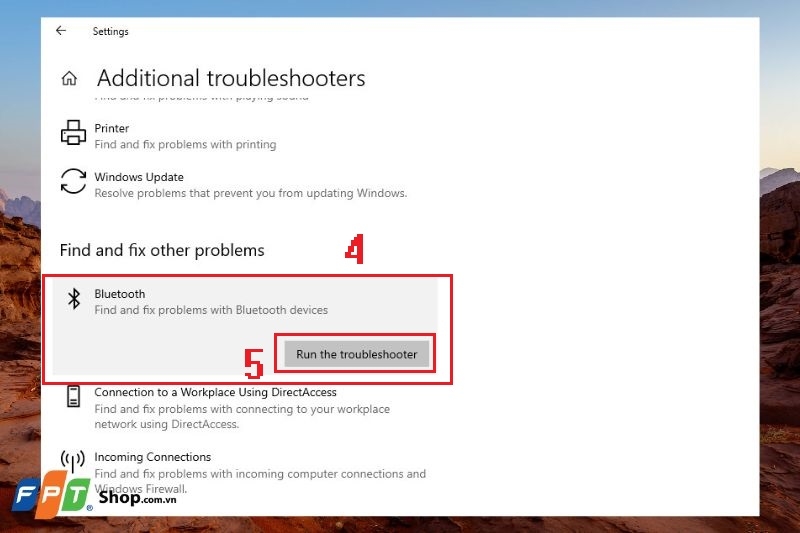
Bước 4: Khi đó, hệ thống sẽ tự động kiểm tra và khắc phục lỗi liên quan đến kết nối Bluetooth.
Tạm kết
Như vậy, chỉ với vài thao tác đơn giản là bạn đã có thể kết nối thành công tai nghe Bluetooth với laptop Dell. Cách kết nối tai nghe Bluetooth với laptop Dell sẽ giúp bạn có được trải nghiệm âm thanh tốt hơn để thuận tiện hơn trong công việc và giải trí mà không cần dây cáp rườm rà.
Nếu bạn đang tìm kiếm tai nghe Bluetooth chất lượng, hãy đến FPT Shop để lựa chọn sản phẩm. Những mẫu tai nghe tại đây sẽ đảm bảo chất lượng âm thanh vượt trội, kết nối ổn định và phù hợp cho mọi nhu cầu sử dụng của bạn. Để thuận tiện cho việc lựa chọn, bạn hãy truy cập website FPT Shop và tham khảo thêm các mẫu tai nghe Sony chất lượng nhé:
Xem thêm:
:quality(75)/dell_g15_5530_gray_ef7e15b15f.png)


:quality(75)/tai_nghe_bluetooth_giam_gia_black_friday_thumb_c24a350678.jpg)
:quality(75)/cach_sua_tai_nghe_Bluetooth_khong_len_nguon_ava_284d3268c5.jpg)
:quality(75)/tai_nghe_Bluetooth_sac_khong_vao_0_1_ffdb1d65c9.jpg)
:quality(75)/cau_tao_tai_nghe_Bluetooth_0_1_1_f5fe643155.jpg)
:quality(75)/tai_nghe_Bluetooth_bi_nho_tieng_25dc33cfa4.jpg)
:quality(75)/tai_nghe_bluetooth_duoi_1_trieu_bia_571446d98a.jpg)


