:quality(75)/estore-v2/img/fptshop-logo.png)
:quality(75)/tua_nhanh_video_youtube_4_dbfac658a1.png)
:quality(75)/Huyen_Ho_a0dcaec2e4.jpg)
Cách tua nhanh video YouTube đơn giản trên điện thoại và máy tính, tiết kiệm thời gian xem
Đôi khi bạn không cần xem toàn bộ video ở tốc độ mặc định mà chỉ muốn tua đến nội dung quan trọng hoặc tăng tốc độ phát để tiết kiệm thời gian. Trong bài viết này, FPT Shop sẽ hướng dẫn cách tua nhanh video YouTube trên nhiều thiết bị cùng một số mẹo sử dụng tiện lợi.
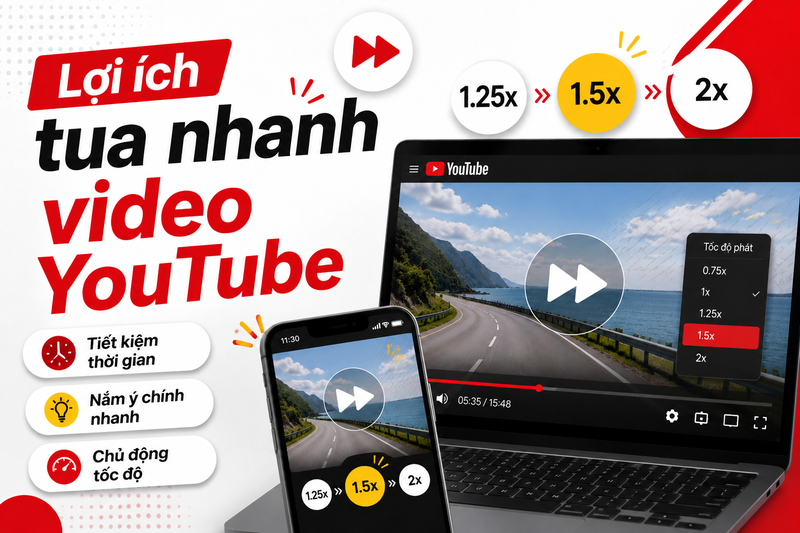
Tua nhanh video YouTube có lợi ích gì?
Tính năng tua nhanh video YouTube giúp người dùng chủ động hơn trong quá trình xem nội dung. Dưới đây là những lợi ích nổi bật:
- Tiết kiệm thời gian khi xem các video có thời lượng dài như bài giảng, podcast, khóa học trực tuyến hoặc video hướng dẫn.
- Rút ngắn thời gian xem nhưng vẫn nắm được đầy đủ nội dung bằng cách tăng tốc độ phát lên 1.25x, 1.5x, 1.75x hoặc 2x.
- Theo dõi chi tiết hơn khi giảm tốc độ phát xuống 0.5x hoặc 0.25 để quan sát kỹ các thao tác, hướng dẫn hoặc nội dung chuyên môn.
- Chủ động lựa chọn tốc độ phù hợp với từng loại video và khả năng tiếp nhận thông tin của bản thân.
- Nâng cao hiệu quả học tập và làm việc, đặc biệt với những người thường xuyên xem video để nghiên cứu hoặc ôn tập kiến thức.
- YouTube hiện cung cấp nhiều mức tốc độ phát khác nhau, giúp người dùng dễ dàng điều chỉnh theo nhu cầu trong từng trường hợp.
Hướng dẫn cách tua nhanh video YouTube trên máy tính
Nếu thường xuyên xem YouTube trên trình duyệt, bạn có thể thay đổi tốc độ phát hoặc sử dụng phím tắt để tiết kiệm thời gian. Dưới đây là những cách tua nhanh video YouTube đơn giản và dễ thực hiện.
Thay đổi tốc độ phát
Để điều chỉnh tốc độ phát video trên máy tính, bạn thực hiện theo các bước sau:
Bước 1: Mở video YouTube, sau đó nhấn vào biểu tượng Cài đặt hình bánh răng ở góc dưới bên phải trình phát.
Bước 2: Chọn mục Tốc độ phát.
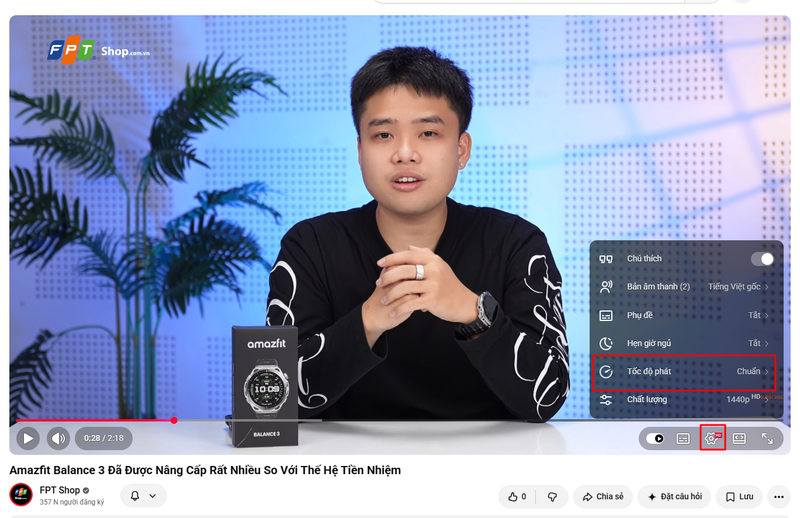
Bước 3: Chọn mức tốc độ phù hợp với nhu cầu. YouTube cung cấp các tùy chọn mặc định gồm:
- 0.25: Phát chậm bằng 1/4 tốc độ bình thường.
- 0.5: Phát chậm bằng một nửa tốc độ.
- Chuẩn: Phát ở tốc độ mặc định.
- 1.25: Phát nhanh hơn 1.25 lần.
- 1.5: Phát nhanh hơn 1.5 lần.
- 1.75: Phát nhanh hơn 1.75 lần.
- 2: Phát nhanh gấp 2 lần so với bình thường.

Việc tăng tốc độ phát phù hợp khi xem bài giảng, podcast hoặc các video có thời lượng dài, trong khi giảm tốc độ sẽ hữu ích nếu bạn cần quan sát kỹ từng thao tác hướng dẫn.
Ngoài các mức tốc độ mặc định, YouTube còn cho phép chọn Tùy chỉnh để thiết lập tốc độ phát linh hoạt trong khoảng từ 0.25 đến 2 lần.
Tính năng này giúp bạn tìm được mức phát phù hợp với khả năng theo dõi nội dung. Chẳng hạn, nếu 1.5x quá nhanh nhưng 1.25x chưa đáp ứng nhu cầu, bạn có thể tự điều chỉnh ở mức trung gian để có trải nghiệm xem thoải mái hơn.
Sử dụng phím tắt khi xem
Bên cạnh việc thay đổi tốc độ phát, YouTube cũng hỗ trợ các phím tắt giúp thao tác nhanh mà không cần dùng chuột.
- Nhấn phím L để tua nhanh 10 giây.
- Nhấn phím J để tua lại 10 giây.
Các phím tắt này đặc biệt hữu ích khi bạn cần xem lại một đoạn vừa bỏ lỡ hoặc chuyển nhanh đến phần nội dung quan trọng. Kết hợp phím tắt với tính năng thay đổi tốc độ phát sẽ giúp quá trình xem video trên YouTube thuận tiện và tiết kiệm thời gian hơn.
Hướng dẫn tua nhanh video YouTube trên điện thoại
Nếu sử dụng ứng dụng YouTube trên Android hoặc iPhone, bạn có thể thay đổi tốc độ phát hoặc tua nhanh từng đoạn video chỉ với vài thao tác.
Bước 1: Mở video cần xem, chạm vào màn hình rồi nhấn biểu tượng Cài đặt.
Bước 2: Chọn Tốc độ phát và chọn mức tốc độ mong muốn. Sau khi thiết lập, video sẽ tiếp tục phát với tốc độ mới mà không cần khởi động lại.
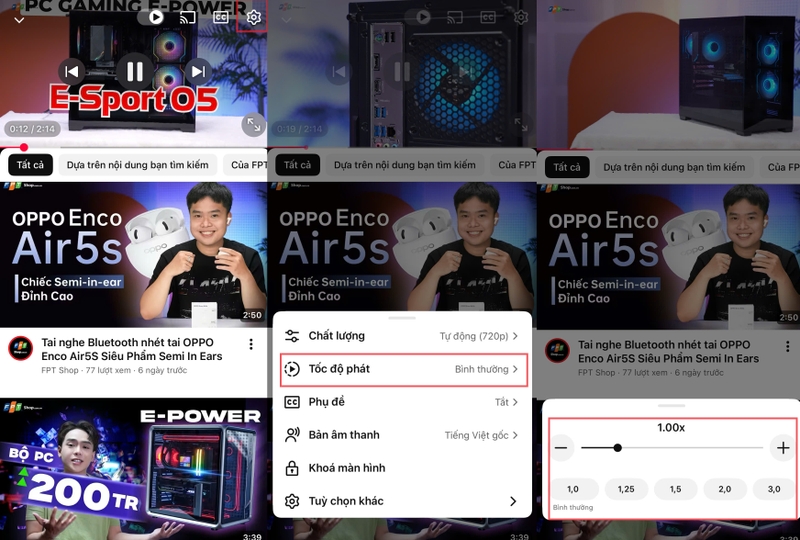
Ngoài việc thay đổi tốc độ phát, YouTube còn hỗ trợ tua nhanh từng đoạn nội dung. Bạn chỉ cần nhấn đúp vào nửa bên phải màn hình để tua tới 10 giây hoặc nhấn đúp vào nửa bên trái màn hình để tua lùi 10 giây. Cách này rất tiện khi muốn bỏ qua phần không cần thiết hoặc xem lại một đoạn vừa bỏ lỡ.
Khi nào nên tăng tốc độ phát video?
Tăng tốc độ phát là một cách giúp tối ưu thời gian xem YouTube mà vẫn theo dõi được nội dung chính. Tuy nhiên, bạn nên lựa chọn mức tốc độ phù hợp với từng loại video để vừa tiết kiệm thời gian, vừa dễ tiếp thu thông tin.
Xem bài giảng hoặc khóa học
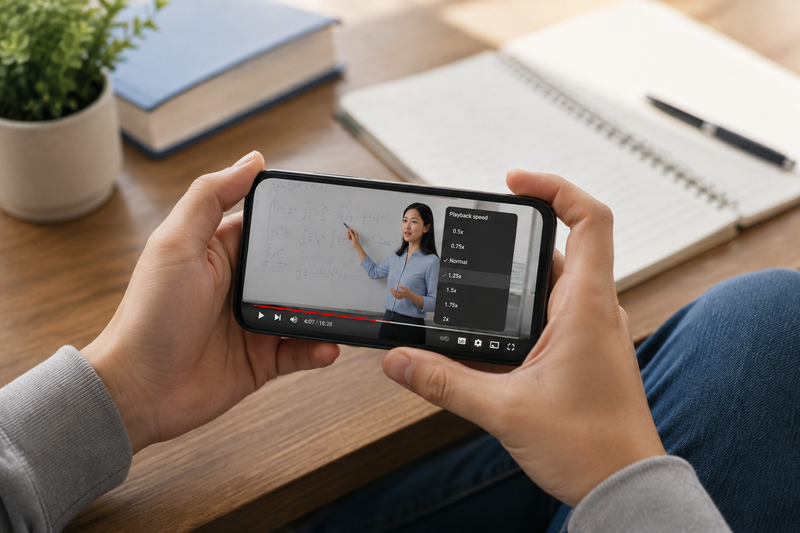
Đối với các bài giảng, khóa học trực tuyến hoặc video hướng dẫn có tốc độ nói chậm, bạn có thể tăng lên mức 1.25x hoặc 1.5x để rút ngắn thời gian xem. Nếu người nói phát âm rõ ràng và nội dung quen thuộc, việc tăng tốc vẫn giúp bạn nắm bắt đầy đủ kiến thức mà không ảnh hưởng nhiều đến khả năng tiếp thu.
Nghe podcast và phỏng vấn
Podcast, chương trình trò chuyện hoặc các buổi phỏng vấn thường có nhiều khoảng nghỉ giữa các câu hoặc tốc độ nói khá chậm. Việc tăng tốc độ phát sẽ giúp nội dung diễn ra liền mạch hơn, tiết kiệm thời gian mà vẫn theo dõi được các ý chính. Với dạng video này, mức 1.25x đến 1.75x thường phù hợp với đa số người xem.
Xem lại nội dung đã biết
Nếu đang xem lại một bài học, video hướng dẫn hoặc nội dung đã từng theo dõi trước đó, bạn có thể tăng tốc để nhanh chóng tìm đến phần cần xem. Đây cũng là cách hữu ích khi muốn ôn tập kiến thức hoặc kiểm tra lại một thông tin cụ thể mà không cần xem toàn bộ video từ đầu.
Một số lưu ý khi tua nhanh video YouTube
Để quá trình tua nhanh video YouTube diễn ra mượt mà và vẫn đảm bảo tiếp nhận đầy đủ nội dung, bạn nên lưu ý một số điểm sau.
Không nên phát quá nhanh với mọi nội dung
Việc tăng tốc độ phát lên 2 lần có thể giúp rút ngắn đáng kể thời gian xem, đặc biệt với các video dài. Tuy nhiên, ở mức tốc độ cao, bạn có thể bỏ lỡ những thông tin quan trọng hoặc khó theo kịp lời thoại của người nói.

Với các video hướng dẫn, bài giảng hoặc nội dung có nhiều thông tin chuyên môn, hãy lựa chọn mức 1.25 hoặc 1.5 lần để cân bằng giữa tốc độ và khả năng tiếp thu.
Kiểm tra kết nối Internet
Tốc độ phát nhanh sẽ không cải thiện trải nghiệm nếu kết nối mạng thiếu ổn định. Khi đường truyền yếu, video có thể liên tục bị giật, dừng để tải dữ liệu hoặc tự động giảm chất lượng hình ảnh nhằm duy trì khả năng phát.
Trước khi xem video với tốc độ cao, bạn nên kiểm tra tín hiệu mạng và ưu tiên sử dụng kết nối Wi-Fi ổn định hoặc mạng di động có tốc độ tốt. Điều này giúp video được tải nhanh hơn, hạn chế tình trạng gián đoạn trong quá trình xem.
Bên cạnh đó, nếu đang sử dụng nhiều thiết bị cùng lúc trên một mạng Wi-Fi, tốc độ truyền tải cũng có thể bị ảnh hưởng. Bạn có thể tạm ngắt các thiết bị không cần thiết hoặc đóng các ứng dụng đang chạy nền để cải thiện khả năng phát video trên YouTube.
Cập nhật ứng dụng YouTube
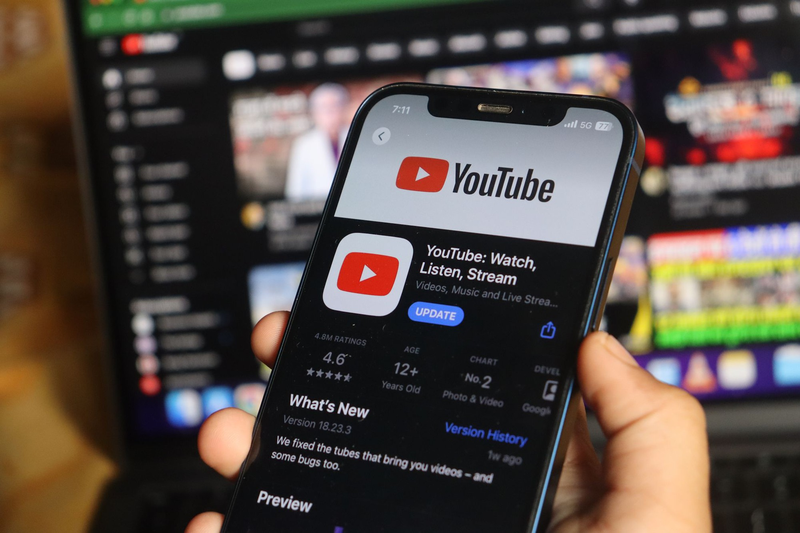
YouTube thường xuyên phát hành các bản cập nhật nhằm cải thiện hiệu suất, sửa lỗi và bổ sung tính năng mới. Vì vậy, bạn nên cập nhật ứng dụng định kỳ trên Android hoặc iPhone để sử dụng đầy đủ các tùy chọn về tốc độ phát cũng như tối ưu trải nghiệm xem video.
Tạm kết
Trên đây, FPT Shop đã hướng dẫn tua nhanh video YouTube trên điện thoại và máy tính bằng nhiều cách đơn giản. Áp dụng đúng thao tác sẽ giúp bạn tiết kiệm thời gian, theo dõi nội dung thuận tiện hơn và chủ động điều chỉnh tốc độ phát theo từng nhu cầu sử dụng.
Nếu thường xuyên xem YouTube, học tập hoặc giải trí trên thiết bị di động, bạn có thể tham khảo các mẫu iPhone chính hãng tại FPT Shop. Sản phẩm sở hữu màn hình sắc nét, hiệu năng ổn định và thời lượng pin tốt, đáp ứng hiệu quả nhu cầu xem video mỗi ngày.
Xem thêm:
:quality(75)/pewdiepie_la_ai_thumb_007679d310.jpg)
:quality(75)/nen_nghe_youtube_music_hay_spotify_thumb_4fcf885ca4.png)
:quality(75)/web_tai_video_youtube_mien_phi_4_fb17e3a091.png)
:quality(75)/rpm_youtube_la_gi_2_6b4dc26d51.jpg)
:quality(75)/youtuber_dau_tien_viet_nam_la_ai_b48c48fa4e.jpg)
:quality(75)/cach_chen_video_youtube_vao_powerpoint_c839898c7b.jpg)


