:quality(75)/estore-v2/img/fptshop-logo.png)
:quality(75)/cach_livestream_youtube_5_e3bd79894b.png)
:quality(75)/Thuy_Diem_9064f3325f.jpg)
Cách livestream YouTube trên điện thoại và máy tính đơn giản cho người mới bắt đầu
YouTube là nền tảng video có lượng người dùng rất lớn với nhiều nội dung thuộc các lĩnh vực khác nhau. Bên cạnh việc đăng tải video, tính năng livestream còn giúp người sáng tạo nội dung tương tác trực tiếp với người xem theo thời gian thực.
Trong bài viết này, FPT Shop sẽ hướng dẫn cách livestream YouTube trên máy tính và điện thoại, đồng thời chia sẻ những điều kiện cần đáp ứng trước khi bắt đầu phát trực tiếp.
Lợi ích khi livestream trên YouTube
- Tiếp cận nhiều người xem hơn: YouTube có hệ thống đề xuất nội dung dựa trên sở thích và hành vi người dùng. Nếu nội dung phù hợp, buổi livestream có cơ hội xuất hiện trước nhiều khán giả hơn.
- Tương tác trực tiếp theo thời gian thực: Người xem có thể gửi bình luận, đặt câu hỏi và nhận phản hồi ngay trong lúc phát sóng, giúp quá trình giao tiếp diễn ra nhanh chóng hơn.
- Tăng kết nối với cộng đồng người theo dõi: Livestream tạo cơ hội để người sáng tạo nội dung trò chuyện, chia sẻ và duy trì sự gắn kết với khán giả thường xuyên.
- Chia sẻ thông tin nhanh chóng: So với việc quay dựng và chỉnh sửa video, livestream giúp truyền tải nội dung ngay lập tức mà không cần chờ xuất bản.
- Hỗ trợ xây dựng thương hiệu cá nhân: Những buổi phát trực tiếp đều đặn có thể giúp người xem hiểu rõ hơn về phong cách và nội dung mà kênh đang hướng tới.
- Nhận phản hồi tức thời: Người phát có thể theo dõi ý kiến, đánh giá hoặc góp ý từ người xem ngay trong quá trình livestream để điều chỉnh nội dung phù hợp hơn.
- Phù hợp với nhiều mục đích sử dụng: Livestream trên YouTube có thể được sử dụng để giảng dạy, chia sẻ kiến thức, bán hàng, chơi game, tổ chức sự kiện hoặc giao lưu cộng đồng.
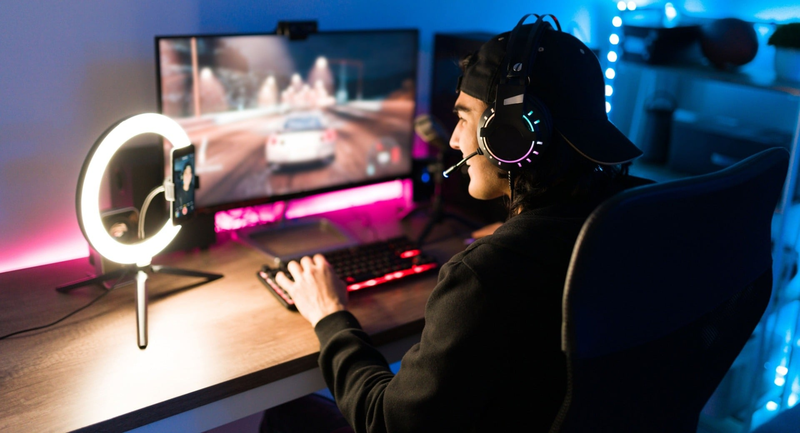
Điều kiện cần đáp ứng trước khi livestream YouTube
Trước khi áp dụng cách livestream YouTube, bạn cần đáp ứng một số điều kiện do nền tảng quy định như sau:
- Xác minh tài khoản: Tài khoản YouTube cần được xác minh bằng số điện thoại.
- Đảm bảo kênh đủ điều kiện: Kênh không bị hạn chế tính năng phát trực tiếp trong vòng 90 ngày gần nhất do vi phạm chính sách cộng đồng.
- Bật tính năng phát trực tiếp: Bạn cần kích hoạt tính năng livestream trên tài khoản. Đối với lần đầu sử dụng, có thể phải chờ khoảng 24 giờ trước khi bắt đầu buổi phát sóng đầu tiên.
- Đáp ứng yêu cầu khi livestream bằng điện thoại: Kênh YouTube phải có tối thiểu 50 người đăng ký.
- Thiết bị tương thích: Điện thoại dùng để phát trực tiếp cần chạy hệ điều hành Android 8.0 trở lên hoặc iOS 8 trở lên.
Khi đáp ứng đầy đủ các điều kiện trên, bạn có thể bắt đầu phát trực tiếp trên YouTube bằng thiết bị phù hợp với nhu cầu sử dụng của mình.
Hướng dẫn xác minh tài khoản để livestream YouTube
Bắt đầu kích hoạt tính năng phát trực tiếp
Bước 1: Đăng nhập YouTube rồi nhấn vào biểu tượng Tạo ở góc trên màn hình.
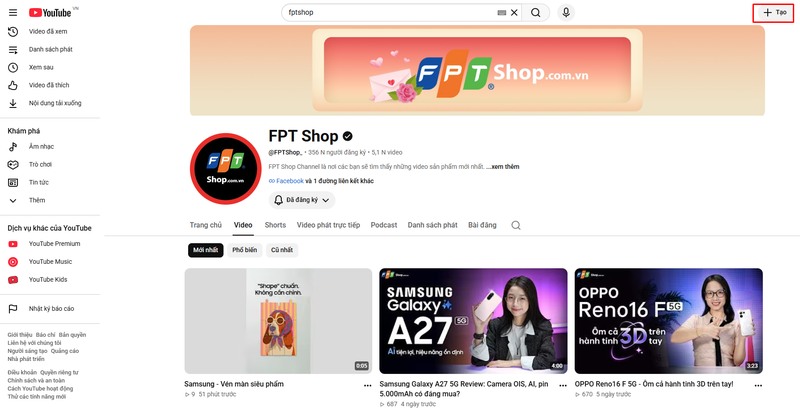
Bước 2: Chọn Phát trực tiếp.
Bước 3: Khi hệ thống thông báo chưa đủ điều kiện phát trực tiếp, chọn Bật rồi nhấn Xác minh.
Xác minh bằng số điện thoại
Bước 1: Chọn quốc gia hoặc khu vực đang sử dụng.
Bước 2: Nhập số điện thoại rồi nhấn Nhận mã.
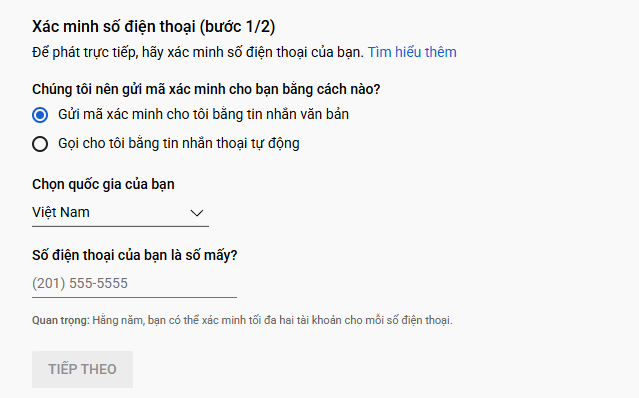
Bước 3: Nhập mã xác minh được gửi qua SMS hoặc cuộc gọi.
Bước 4: Nhấn Gửi để hoàn tất quá trình xác minh.
Sau khi xác minh thành công, người dùng cần chờ khoảng 24 giờ trước khi thực hiện buổi livestream đầu tiên.
Cách livestream YouTube trên máy tính
Bắt đầu tạo buổi phát trực tiếp
Máy tính là thiết bị được nhiều người lựa chọn khi livestream vì hỗ trợ thiết lập chi tiết hơn và không yêu cầu số lượng người đăng ký tối thiểu như điện thoại.
Bước 1: Đăng nhập YouTube rồi nhấn biểu tượng máy quay ở góc trên màn hình.
Bước 2: Chọn Phát trực tiếp.
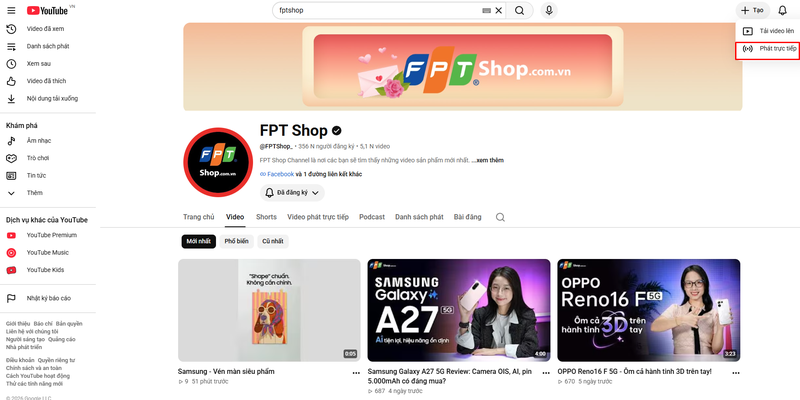
Bước 3: Chọn tạo buổi livestream ngay lập tức hoặc lên lịch phát sóng vào thời gian khác.
Thiết lập thông tin livestream
Sau khi tạo phiên phát trực tiếp, YouTube sẽ yêu cầu nhập các thông tin cơ bản.
Bước 1: Nhập tiêu đề cho buổi livestream.
Bước 2: Thêm mô tả nội dung.
Bước 3: Chọn đối tượng người xem phù hợp theo quy định của YouTube.
Tiêu đề và mô tả nên phản ánh đúng nội dung phát sóng để người xem dễ dàng nhận biết chủ đề của buổi livestream.
Điều chỉnh quyền riêng tư và thời gian phát sóng
YouTube cho phép người dùng tùy chỉnh chế độ hiển thị của livestream.
Bạn có thể chọn:
- Công khai
- Không công khai
- Riêng tư
Ngoài ra, nền tảng cũng hỗ trợ thiết lập thời gian phát sóng trong tương lai nếu muốn lên lịch trước.
Bắt đầu livestream
Sau khi hoàn tất các thiết lập cần thiết, nhấn Bắt đầu phát trực tiếp để khởi động buổi livestream.
Trong quá trình phát sóng, bạn có thể theo dõi số lượng người xem, bình luận trực tiếp và các thông tin thống kê cơ bản trên giao diện quản lý.
Cách livestream YouTube trên điện thoại
Sau khi đáp ứng đầy đủ điều kiện của YouTube, bạn có thể phát trực tiếp ngay trên ứng dụng di động.
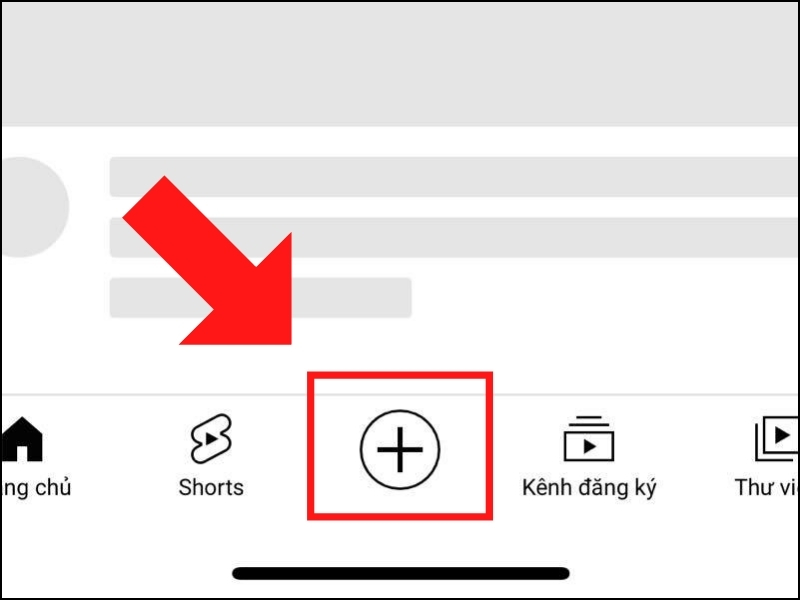
Bước 1: Mở ứng dụng YouTube rồi nhấn biểu tượng + ở giữa màn hình.
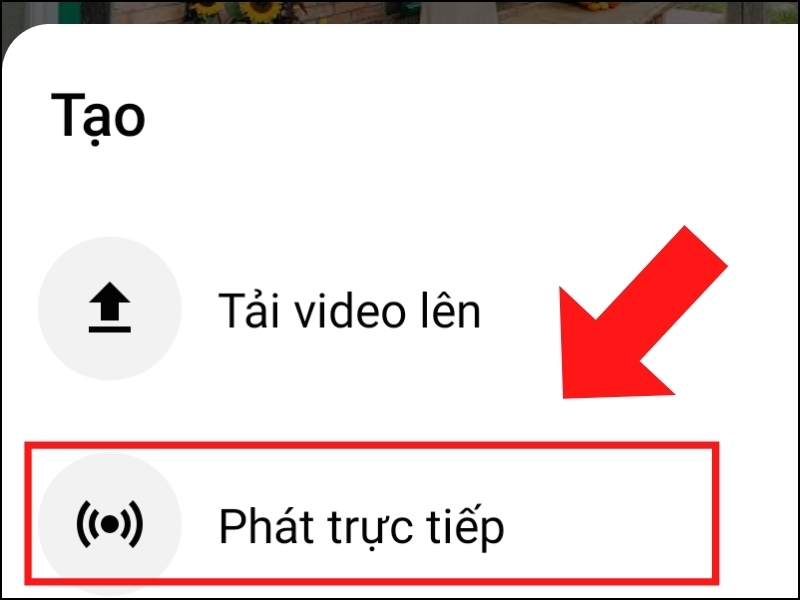
Bước 2: Chọn Phát trực tiếp.
Bước 3: Nhập tiêu đề cho buổi livestream và bổ sung mô tả nếu cần.
Bước 4: Thiết lập quyền riêng tư và các tùy chọn phù hợp.
Bước 5: Nhấn Phát trực tiếp để bắt đầu phát sóng.
Giao diện livestream trên điện thoại khá trực quan, giúp bạn dễ dàng theo dõi bình luận và tương tác với người xem trong quá trình phát trực tiếp.
Những lưu ý giúp buổi livestream diễn ra ổn định
Chuẩn bị kết nối Internet ổn định
Đường truyền Internet ảnh hưởng trực tiếp đến chất lượng phát sóng. Bạn nên ưu tiên sử dụng mạng Wi-Fi ổn định hoặc kiểm tra tốc độ kết nối trước khi bắt đầu để hạn chế tình trạng giật hoặc mất tín hiệu.
Chuẩn bị nội dung trước khi phát sóng
Việc xây dựng kịch bản sẽ giúp bạn kiểm soát tốt hơn buổi livestream.
Bạn nên xác định chủ đề, mục tiêu và thời gian tương tác với người xem để tránh bỏ sót thông tin quan trọng.
Kiểm tra thiết bị trước khi bắt đầu
Camera, micro và nguồn điện cần được kiểm tra kỹ trước khi phát trực tiếp. Nếu livestream trong thời gian dài, bạn nên chuẩn bị sẵn bộ sạc để hạn chế gián đoạn ngoài ý muốn.
Tuân thủ tiêu chuẩn cộng đồng
Nội dung phát trực tiếp cần phù hợp với chính sách của YouTube.
Vi phạm tiêu chuẩn cộng đồng có thể khiến kênh bị hạn chế tính năng hoặc ảnh hưởng đến hoạt động phát sóng sau này.
Giải đáp một số thắc mắc khi livestream YouTube
Livestream YouTube có mất phí không?
Không. Người dùng có thể sử dụng tính năng phát trực tiếp miễn phí nếu đáp ứng đầy đủ các điều kiện của nền tảng.

Có thể lên lịch phát sóng trước không?
Có. YouTube hỗ trợ tạo lịch phát trực tiếp trước thời gian diễn ra để người xem chủ động theo dõi.
Video livestream có được lưu lại không?
Có. Sau khi kết thúc buổi phát sóng, YouTube sẽ lưu lại video nếu người dùng không tắt tính năng lưu trữ.
Nên livestream bằng điện thoại hay máy tính?
Điện thoại phù hợp với nhu cầu linh hoạt và phát nhanh. Trong khi đó, máy tính thích hợp với những buổi livestream cần chất lượng hình ảnh ổn định hoặc sử dụng thêm phần mềm hỗ trợ.
Tạm kết
Hy vọng những hướng dẫn trên sẽ giúp bạn nắm rõ cách livestream YouTube và tự tin thực hiện buổi phát sóng đầu tiên. Chỉ cần chuẩn bị đầy đủ điều kiện, nội dung phù hợp và thiết bị ổn định, cách livestream YouTube sẽ trở nên đơn giản hơn, giúp bạn kết nối hiệu quả với cộng đồng người xem theo thời gian thực.
Nếu thường xuyên sáng tạo nội dung, chỉnh sửa video hoặc livestream, một chiếc laptop phù hợp sẽ hỗ trợ công việc hiệu quả hơn. Tại FPT Shop, bạn có thể tham khảo nhiều mẫu laptop chính hãng với cấu hình đa dạng, đáp ứng tốt nhu cầu học tập, làm việc và sáng tạo nội dung. Hãy ghé FPT Shop để lựa chọn sản phẩm phù hợp với nhu cầu của mình.
Xem thêm:
:quality(75)/khong_cap_nhat_duoc_youtube_tren_iphone_1_1a26540854.png)
:quality(75)/cach_dung_gemini_tom_tat_noi_dung_video_youtube_0_a20784b896.jpg)
:quality(75)/cach_doi_ngon_ngu_tren_youtube_9265acfe89.jpg)
:quality(75)/pewdiepie_la_ai_thumb_007679d310.jpg)
:quality(75)/tim_nhac_youtube_music_tren_gemini_406c9afa74.jpg)
:quality(75)/cach_chen_video_youtube_vao_powerpoint_c839898c7b.jpg)


