:quality(75)/estore-v2/img/fptshop-logo.png)
:quality(75)/tu_sua_loi_may_tinh_thumb_5c20bef611.jpg)
:quality(75)/48d562d6_9283_4f39_8139_04cfae6d1b9e_ddc81c5fa8.jpg)
Hướng dẫn chi tiết cách tự sửa lỗi máy tính tại nhà cực kỳ an toàn và hiệu quả
Việc trang bị kỹ năng tự sửa lỗi máy tính không chỉ giúp bạn tiết kiệm được một khoản chi phí đáng kể mà còn rèn luyện tính chủ động trong mọi tình huống khẩn cấp. Dưới góc độ của một chuyên gia công nghệ, bài viết dưới đây của FPT Shop sẽ cung cấp cho bạn những thủ thuật kiểm tra và khắc phục sự cố máy tính tại nhà một cách chuẩn xác, an toàn và cực kỳ dễ thực hiện.
Tại sao người dùng nên trang bị kỹ năng khắc phục sự cố cơ bản?
Nhiều người dùng phổ thông thường có tâm lý e ngại khi phải tự mình can thiệp vào các thiết bị điện tử phức tạp. Họ thường ngay lập tức mang máy đến các trung tâm bảo hành dù đó chỉ là những lỗi lặt vặt. Thực tế cho thấy quá trình tự sửa lỗi máy tính mang lại vô vàn lợi ích thiết thực cho người sử dụng thông thường.
Đầu tiên, bạn sẽ tiết kiệm được rất nhiều thời gian chờ đợi. Thay vì phải mất hàng giờ đồng hồ di chuyển đến cửa hàng và chờ đợi kỹ thuật viên kiểm tra, bạn hoàn toàn có thể khôi phục trạng thái hoạt động của máy tính chỉ trong vài phút thao tác cơ bản. Thứ hai, việc tự mình kiểm tra hệ thống giúp bạn bảo mật tuyệt đối các dữ liệu cá nhân, tài liệu công việc quan trọng được lưu trữ trong ổ cứng, tránh nguy cơ bị rò rỉ thông tin khi giao máy cho người lạ. Cuối cùng, khi bạn thấu hiểu nguyên lý hoạt động của chiếc máy tính, bạn sẽ biết cách sử dụng và bảo quản thiết bị đúng cách hơn, từ đó kéo dài tối đa tuổi thọ cho các linh kiện điện tử bên trong.
Các bước chuẩn bị trước khi tiến hành kiểm tra thiết bị
Để quá trình chẩn đoán và khắc phục sự cố diễn ra thuận lợi, bạn cần thực hiện một số bước chuẩn bị quan trọng nhằm đảm bảo an toàn cho cả bản thân và thiết bị.
- Sao lưu dữ liệu: Nếu máy tính vẫn còn khả năng hiển thị trên màn hình, hãy lập tức sao lưu các dữ liệu quan trọng ra ổ cứng ngoài hoặc tải lên các nền tảng đám mây.
- Ngắt kết nối nguồn điện: Đây là nguyên tắc sống còn để đảm bảo an toàn. Hãy rút phích cắm điện, tháo pin (nếu là laptop có pin rời) và ngắt kết nối với tất cả các thiết bị ngoại vi như chuột, bàn phím, máy in hay USB.
- Chuẩn bị dụng cụ: Bạn nên có sẵn một bộ tua vít nhỏ đa năng, khăn mềm sợi microfiber, cọ quét bụi và dung dịch vệ sinh chuyên dụng dành cho thiết bị điện tử.
- Xả tĩnh điện: Trước khi chạm vào các linh kiện bên trong, hãy chạm tay vào một vật kim loại nối đất để xả hết tĩnh điện trên cơ thể, tránh làm hỏng các vi mạch nhạy cảm.
Hướng dẫn khắc phục những sự cố phần mềm phổ biến nhất
Các vấn đề liên quan đến hệ điều hành và phần mềm thường chiếm đến hơn 70% số lượng các ca báo lỗi từ người dùng. Để tự sửa lỗi máy tính liên quan đến phần mềm một cách triệt để, bạn có thể áp dụng các biện pháp dưới đây.
Xử lý tình trạng máy hoạt động chậm chạp hoặc treo logo
Nguyên nhân chính khiến máy tính bị đơ, giật lag hoặc treo máy thường xuất phát từ việc ổ cứng bị đầy, bộ nhớ RAM bị quá tải hoặc do các tập tin rác tích tụ lâu ngày. Bạn hãy thực hiện dọn dẹp hệ thống theo các bước sau:
- Bước 1: Nhấn tổ hợp phím Ctrl + Shift + Esc để mở công cụ Task Manager.
- Bước 2: Chuyển sang thẻ Startup và vô hiệu hóa (Disable) các ứng dụng không cần thiết khởi động cùng hệ thống.
- Bước 3: Bấm tổ hợp phím Windows + R, gõ lệnh %temp% và nhấn Enter.
- Bước 4: Xóa toàn bộ các tệp tin hiển thị trong thư mục này để giải phóng dung lượng bộ nhớ đệm.
- Bước 5: Thường xuyên chạy phần mềm diệt virus toàn diện để loại bỏ các mã độc đang ngầm tiêu thụ tài nguyên phần cứng.

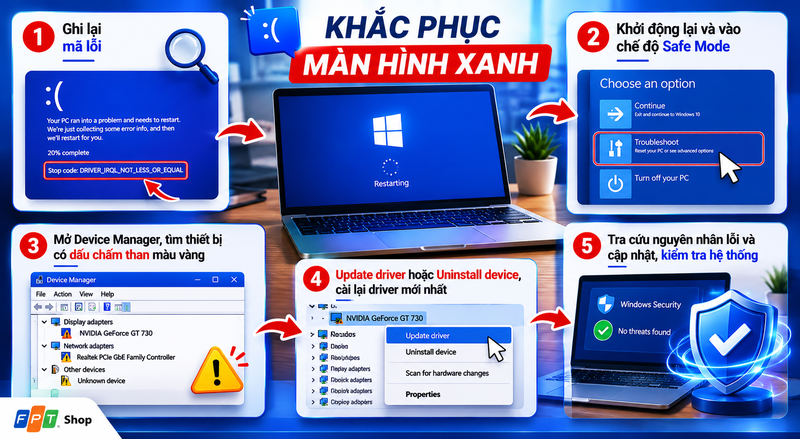
Khắc phục lỗi màn hình xanh chết chóc (Blue Screen of Death)
Lỗi màn hình xanh (BSOD) là một trong những sự cố gây ám ảnh nhất. Hiện tượng này thường xảy ra khi hệ điều hành Windows gặp phải xung đột driver điều khiển hoặc do một bản cập nhật hệ thống bị lỗi. Các bước xử lý cơ bản như sau:
- Bước 1: Ghi lại mã lỗi hiển thị trên màn hình xanh (ví dụ: MEMORY_MANAGEMENT hay DRIVER_IRQL_NOT_LESS_OR_EQUAL) để tra cứu nguyên nhân chính xác trên mạng.
- Bước 2: Khởi động lại máy tính và liên tục nhấn phím F8 (hoặc F4, F5 tùy dòng máy) để truy cập vào chế độ an toàn Safe Mode.
- Bước 3: Mở Device Manager, tìm đến các thiết bị có biểu tượng dấu chấm than màu vàng.
- Bước 4: Nhấn chuột phải vào các thiết bị lỗi, chọn Update driver hoặc Uninstall device để cài đặt lại trình điều khiển mới nhất từ trang chủ của nhà sản xuất.
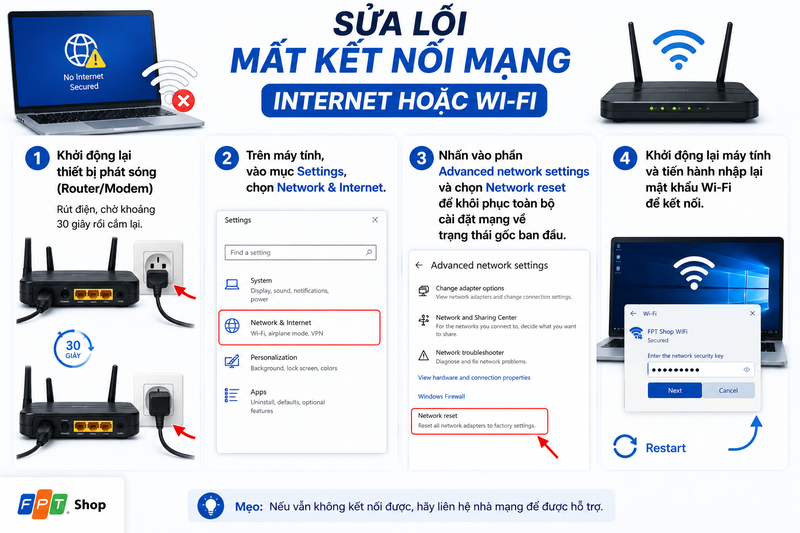
Sửa lỗi mất kết nối mạng Internet hoặc Wi-Fi
Việc mất kết nối mạng sẽ khiến mọi công việc bị đình trệ. Nếu biểu tượng Wi-Fi trên máy tính bị đánh dấu chéo đỏ hoặc có chấm than vàng, bạn có thể tự khắc phục qua các bước:
- Bước 1: Khởi động lại thiết bị phát sóng (Router/Modem) bằng cách rút điện, chờ khoảng 30 giây rồi cắm lại.
- Bước 2: Trên máy tính, vào mục Settings, chọn Network & Internet.
- Bước 3: Nhấn vào phần Advanced network settings và chọn Network reset để khôi phục toàn bộ cài đặt mạng về trạng thái gốc ban đầu.
- Bước 4: Khởi động lại máy tính và tiến hành nhập lại mật khẩu Wi-Fi để kết nối.
Hướng dẫn xử lý nhanh các sự cố phần cứng cơ bản
Phần cứng là xương sống của toàn bộ hệ thống. Trước khi mang máy ra trung tâm bảo hành, việc tự sửa lỗi máy tính với các vấn đề phần cứng cơ bản hoàn toàn nằm trong tầm tay của bạn.
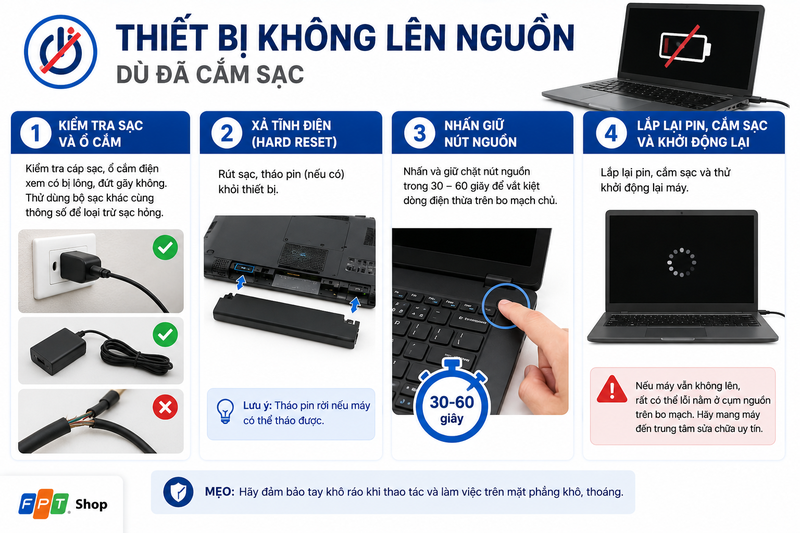
Thiết bị không lên nguồn dù đã cắm sạc
Tình trạng máy tính bấm nút nguồn nhưng không có bất kỳ phản hồi nào thường khiến người dùng vô cùng lo lắng. Tuy nhiên, nguyên nhân đôi khi lại cực kỳ đơn giản.
- Bước 1: Kiểm tra lại toàn bộ cáp sạc, ổ cắm điện xem có bị lỏng lẻo hay đứt gãy ngầm hay không. Hãy thử sử dụng một bộ sạc khác có thông số kỹ thuật tương tự để loại trừ nguyên nhân do sạc hỏng.
- Bước 2: Tiến hành thao tác xả tĩnh điện (Hard Reset) bằng cách rút sạc, tháo pin.
- Bước 3: Nhấn và giữ chặt nút nguồn trong khoảng thời gian từ 30 đến 60 giây để vắt kiệt dòng điện thừa còn lưu lại trên bo mạch chủ.
- Bước 4: Lắp lại pin, cắm sạc và thử khởi động lại hệ thống. Nếu máy vẫn không lên, rất có thể lỗi nằm ở cụm nguồn trên bo mạch và bạn cần đến sự can thiệp của thợ chuyên nghiệp.
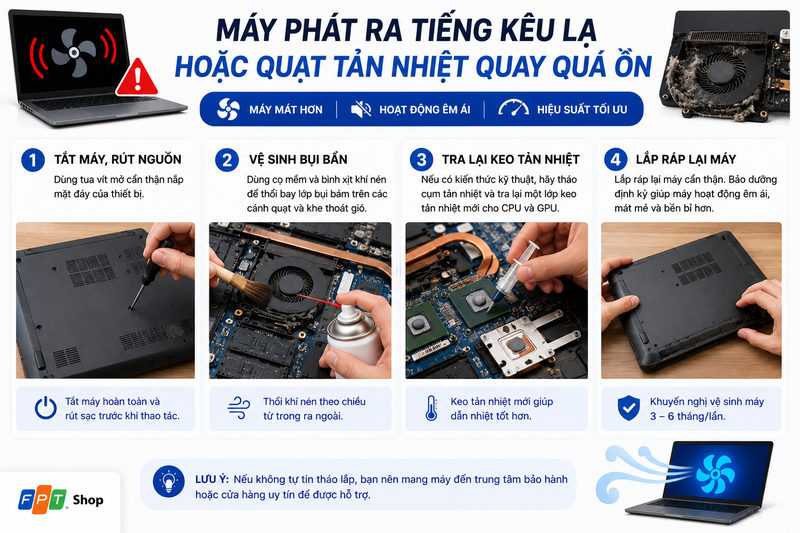
Máy phát ra tiếng kêu lạ hoặc quạt tản nhiệt quay quá ồn
Sau một thời gian sử dụng, bụi bẩn sẽ bám dày đặc vào các khe tản nhiệt, khiến luồng khí bị chặn lại. Máy sẽ nóng lên nhanh chóng và buộc quạt tản nhiệt phải hoạt động với công suất tối đa, gây ra tiếng ồn khó chịu.
- Bước 1: Tắt máy, rút nguồn và dùng tua vít mở cẩn thận nắp mặt đáy của thiết bị.
- Bước 2: Dùng cọ mềm và bình xịt khí nén để thổi bay lớp bụi bám trên các cánh quạt cũng như khe thoát gió.
- Bước 3: Nếu bạn có kiến thức kỹ thuật vững vàng, hãy tháo cụm tản nhiệt ra và tra lại một lớp keo tản nhiệt mới cho CPU và GPU.
- Bước 4: Lắp ráp lại máy cẩn thận. Việc bảo dưỡng định kỳ này sẽ giúp máy hoạt động êm ái, mát mẻ và nâng cao hiệu suất làm việc.
Những lưu ý quan trọng để bảo vệ thiết bị luôn bền bỉ
Phòng bệnh luôn luôn tốt hơn chữa bệnh. Việc duy trì những thói quen sử dụng khoa học không chỉ giúp bảo vệ thiết bị hoạt động ổn định mà còn hạn chế tối đa các hỏng hóc phát sinh, tránh tình huống bạn phải loay hoay tìm cách tự sửa lỗi máy tính hoặc tốn chi phí mang ra tiệm. Dưới đây là những nguyên tắc cốt lõi bạn cần nhớ:
- Chú ý vị trí đặt máy: Luôn đặt máy tính ở những nơi khô ráo, thoáng mát. Tuyệt đối không đặt laptop lên chăn, nệm hay gối vì các bề mặt mềm này sẽ bịt kín khe thông gió và cản trở quá trình tản nhiệt.
- Hạn chế ăn uống gần thiết bị: Tránh việc ăn uống ngay sát bàn phím máy tính nhằm ngăn chặn rủi ro vô tình làm đổ nước, dẫn đến chập cháy bo mạch nguy hiểm.
- Bảo vệ phần mềm: Thường xuyên cập nhật hệ điều hành Windows lên phiên bản mới nhất và chỉ tải phần mềm từ các nguồn chính thống. Thói quen này sẽ giúp hệ thống của bạn miễn nhiễm với các loại virus hoặc mã độc tống tiền.
Tạm kết
Máy tính là một cỗ máy phức tạp, nhưng không phải bất kỳ sự cố nào cũng đòi hỏi kỹ năng chuyên sâu của các thợ kỹ thuật sửa chữa. Hy vọng rằng thông qua bài viết hướng dẫn chi tiết từ chuyên gia, bạn đã trang bị cho mình những kiến thức hữu ích nhất để tự tin tự sửa lỗi máy tính tại nhà một cách an toàn. Hãy luôn bình tĩnh trước mọi lỗi phát sinh, tìm hiểu kỹ nguyên nhân trước khi thao tác và đừng quên bảo dưỡng thiết bị định kỳ để người bạn đồng hành công nghệ của chúng ta luôn ở trạng thái hoàn hảo nhất.
Nếu chiếc máy tính của bạn đã quá cũ kỹ, thường xuyên gặp sự cố phần cứng nghiêm trọng và không thể khắc phục triệt để, đã đến lúc bạn nên cân nhắc nâng cấp lên một thiết bị mới. Hãy ghé thăm ngay hệ thống cửa hàng FPT Shop để trải nghiệm đa dạng các dòng laptop chính hãng thế hệ mới nhất với hiệu năng vượt trội. Mua sắm laptop tại đây, bạn sẽ hoàn toàn yên tâm với chính sách bảo hành uy tín, dịch vụ hỗ trợ kỹ thuật tận tâm cùng cơ hội nhận vô vàn ưu đãi giảm giá và hỗ trợ trả góp linh hoạt. Hãy đến FPT Shop ngay hôm nay để chọn cho mình một cỗ máy làm việc hoàn hảo nhé!
Xem thêm:
:quality(75)/anh_bia_laptop_khong_len_nguon_den_sac_sang_416861b173.png)
:quality(75)/ios_2641_1_2ce8ea9937.jpg)
:quality(75)/android_17_beta_4_7649849df6.png)
:quality(75)/product_activation_failed_0_266d8d8263.png)
:quality(75)/tinh_nang_kiem_tra_chinh_ta_khong_hoat_dong_3bc972e258.png)
:quality(75)/Cach_sua_loi_Memory_Dump_tren_Roblox_9991cf1d14.png)


