:quality(75)/estore-v2/img/fptshop-logo.png)
:quality(75)/Cach_sua_loi_Memory_Dump_tren_Roblox_9991cf1d14.png)
:quality(75)/f32103d8_20db_45e7_834d_5268cf18d45e_9b2a705f13.jpg)
Hướng dẫn chi tiết cách sửa lỗi Memory Dump trên Roblox đơn giản và dễ thực hiện
Bạn đã từng gặp tình huống đang mải mê chơi Blox Fruits hay xây dựng thế giới trong Roblox thì bỗng dưng game bị văng, kèm theo thông báo “Roblox Encountered an Unexpected Error” và yêu cầu tạo Memory Dump chưa? Khoảnh khắc đó chắc chắn khiến không ít người chơi cảm thấy khó chịu, nhất là khi mọi thứ đang diễn ra rất suôn sẻ.
Thực tế, tình trạng văng game kiểu này không phải là chuyện hiếm. Tuy nhiên, nhiều game thủ vẫn khá lúng túng vì không biết nguyên nhân từ đâu và cách sửa lỗi Memory Dump trên Roblox như thế nào. Tin tốt là vấn đề này hoàn toàn có thể xử lý được. Trong bài viết dưới đây, bạn sẽ tìm thấy những cách sửa lỗi Memory Dump trên Roblox, từ các bước đơn giản cho đến giải pháp nâng cao, giúp bạn nhanh chóng quay lại trò chơi mà không bị gián đoạn.
Lỗi Memory Dump Roblox là gì?
Khi đang chơi mà Roblox bất ngờ hiển thị thông báo “Roblox Encountered an Unexpected Error”, hệ thống thường yêu cầu người chơi nhấn OK để tạo Memory Dump. Thực chất, đây chỉ là một tệp ghi lại thông tin về tình trạng bộ nhớ của trò chơi tại thời điểm xảy ra sự cố.
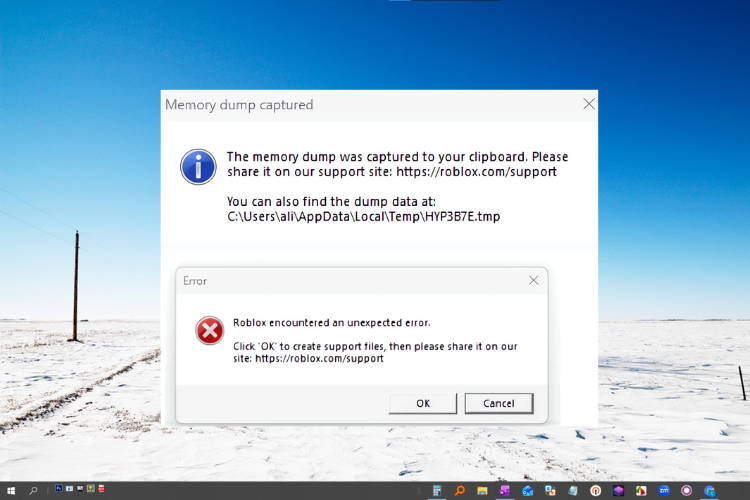
Việc tạo Memory Dump Roblox hoàn toàn không ảnh hưởng hay gây hại cho máy tính của bạn. Tệp này giống như một bản báo cáo kỹ thuật, chứa dữ liệu giúp đội ngũ hỗ trợ Roblox phân tích lỗi. Nhờ đó, họ có thể tìm ra nguyên nhân khiến trò chơi bị văng hoặc gặp sự cố bất ngờ và đưa ra hướng khắc phục trong các bản cập nhật sau.
Tổng hợp 5 cách sửa lỗi Memory Dump trên Roblox
Phương pháp 1: Cài đặt lại Roblox
Một trong những cách sửa lỗi Memory Dump trên Roblox đơn giản và hiệu quả nhất để khắc phục lỗi Memory Dump là gỡ cài đặt và cài lại Roblox từ đầu. Việc này giúp loại bỏ các tệp bị lỗi hoặc dữ liệu cũ còn sót lại trong hệ thống.
Các bước thực hiện
Bước 1: Gỡ cài đặt Roblox khỏi máy tính
- Mở Cài đặt hệ thống (Settings) trên PC.
- Vào mục Apps & Features.
- Tìm Roblox trong danh sách ứng dụng.
- Nhấn Uninstall để gỡ cài đặt.
Bước 2: Xóa các tệp còn lại trong hệ thống
Sau khi gỡ cài đặt, bạn nên xóa các thư mục dữ liệu còn sót lại:
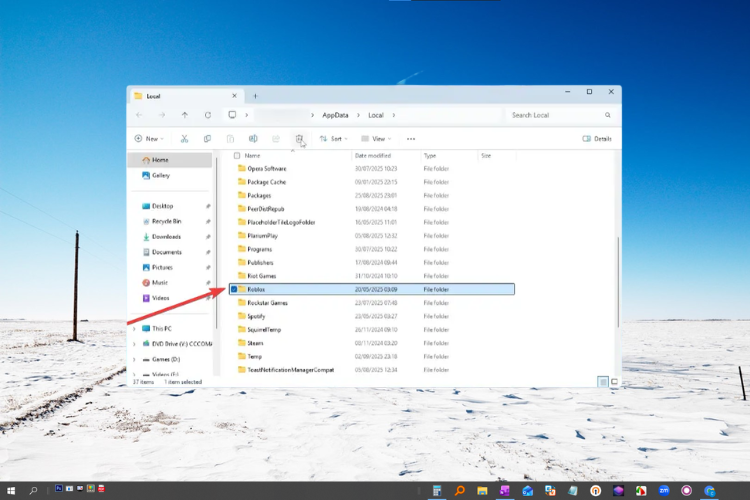
- Tại màn hình desktop, nhấn tổ hợp phím Win + R.
Trong cửa sổ Run, nhập:
%LocalAppData%
- Tìm thư mục Roblox.
- Xóa toàn bộ thư mục này để loại bỏ các tệp trò chơi còn lại.
Bước 3: Cài đặt lại Roblox
Sau khi dọn sạch dữ liệu cũ, bạn có thể cài đặt lại trò chơi:
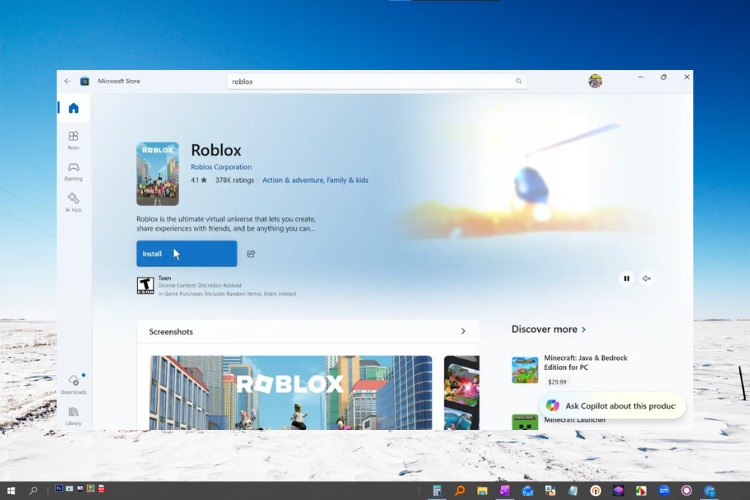
- Truy cập trang web chính thức của Roblox và tải phiên bản mới nhất.
- Tiến hành cài đặt lại như bình thường.
Bạn cũng có thể thử tải Roblox trực tiếp từ Microsoft Store. Trong một số trường hợp, phiên bản này có thể giúp khắc phục lỗi Memory Dump hiệu quả hơn so với bản cài đặt thông thường.
Phương pháp 2: Chạy Roblox với quyền quản trị viên
Nếu sau khi cài đặt lại mà lỗi Memory Dump vẫn xuất hiện, bạn có thể thử chạy Roblox với quyền quản trị viên. Ngoài ra, việc tắt tính năng tối ưu hóa toàn màn hình (fullscreen optimizations) cũng có thể giúp trò chơi hoạt động ổn định hơn.
Các bước thực hiện:
Bước 1: Mở phần thuộc tính của Roblox
- Nhấp chuột phải vào biểu tượng Roblox Player trên màn hình desktop.
- Chọn Properties (Thuộc tính).
Bước 2: Thiết lập trong tab Compatibility
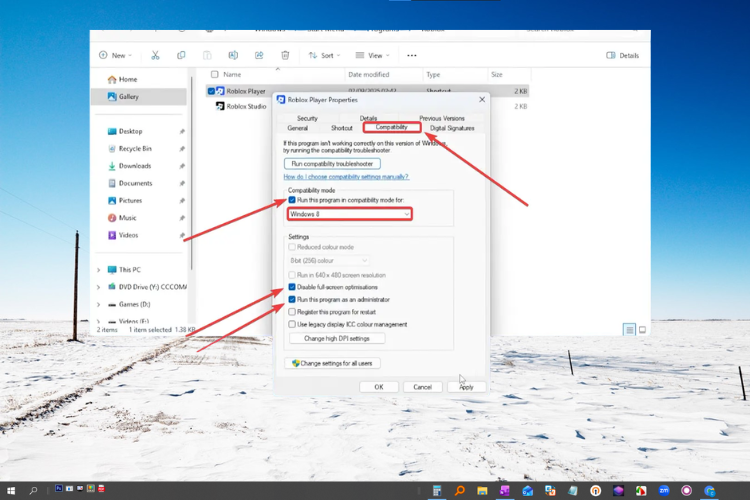
- Chuyển sang tab Compatibility.
Đánh dấu vào các tùy chọn sau:
- Run this program as an administrator (Chạy chương trình với quyền quản trị viên).
- Disable fullscreen optimizations (Tắt tối ưu hóa toàn màn hình).
Bước 3: Lưu thay đổi
- Nhấn Apply → chọn OK để lưu lại các thiết lập.
Sau đó khởi động lại trò chơi để kiểm tra xem lỗi đã được khắc phục hay chưa.
Ngoài ra trong cùng cửa sổ Compatibility, bạn cũng có thể thử bật Compatibility mode và chạy trò chơi ở chế độ tương thích với các phiên bản Windows cũ hơn như Windows 7, Windows 8 hoặc Windows 10.
Phương pháp 3: Vô hiệu hóa Secure Virtual Machine (SVM)
Một số người dùng sử dụng CPU AMD cho biết họ đã khắc phục được lỗi “Roblox Encountered an Unexpected Error” bằng cách tắt tính năng Secure Virtual Machine (SVM) trong BIOS. Đây là công nghệ hỗ trợ ảo hóa phần cứng, thường được dùng cho máy ảo hoặc trình giả lập.
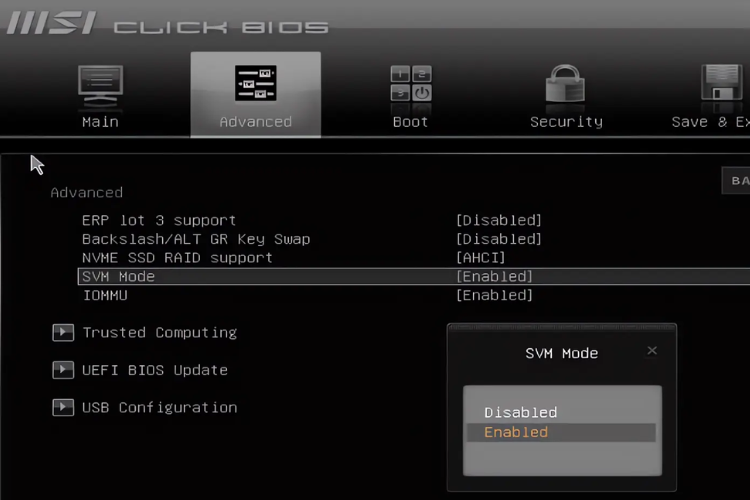
Nếu bạn không sử dụng phần mềm máy ảo hay emulator, bạn có thể thử tạm thời tắt tính năng này để kiểm tra xem có giúp Roblox hoạt động ổn định hơn hay không. Khi cần, bạn vẫn có thể bật lại như ban đầu.
Các bước thực hiện:
Bước 1: Xác định vị trí tùy chọn SVM trong BIOS
Trước hết, hãy tìm hiểu xem mục Secure Virtual Machine (SVM) nằm ở đâu trong BIOS của bo mạch chủ.
Bước 2: Khởi động lại máy tính
Tiến hành restart máy để truy cập vào BIOS.
Bước 3: Vào BIOS khi máy khởi động
Trong quá trình khởi động, nhấn phím truy cập BIOS. Tùy từng máy mà phím này có thể là:
- Del, F2, F10, Esc hoặc F12.
Bước 4: Tắt Secure Virtual Machine
Tìm mục Secure Virtual Machine (SVM) trong phần CPU hoặc Advanced Settings.
- Chuyển trạng thái sang Disabled.
- Lưu thay đổi và thoát BIOS.
Sau khi hệ thống khởi động lại, hãy thử mở Roblox để kiểm tra xem lỗi đã được khắc phục hay chưa.
Lưu ý
Tên của công nghệ ảo hóa có thể khác nhau tùy vào loại CPU:
- Trên CPU AMD: Secure Virtual Machine (SVM)
- Trên CPU Intel: Intel Virtualization Technology
Phương pháp 4: Chờ bản cập nhật / bản vá từ Roblox
Đôi khi lỗi Memory Dump hoặc lỗi khởi động không phải do máy tính của bạn mà đến từ phía hệ thống của Roblox. Nếu trò chơi vừa có bản cập nhật mới hoặc xảy ra lỗi trên diện rộng, người chơi có thể không thể khởi động game cho đến khi nhà phát triển phát hành bản vá.
Trong trường hợp này, cách duy nhất thường là chờ bản cập nhật chính thức từ đội ngũ phát triển. Đây là cách duy nhất để sửa lỗi cho tất cả người chơi bị ảnh hưởng.
Báo cáo lỗi cho nhà phát triển Roblox
Nếu bạn gặp lỗi khi khởi động Roblox, việc gửi báo cáo lỗi cho nhà phát triển là rất quan trọng. Mỗi người chơi sử dụng cấu hình máy tính khác nhau, vì vậy nguyên nhân gây lỗi có thể khác nhau dù thông báo lỗi hiển thị giống nhau. Thế nên, càng nhiều báo cáo được gửi, nhà phát triển càng dễ phân tích vấn đề và phát hành bản sửa lỗi nhanh hơn.
Để thực hiện báo cáo lỗi, các bạn thực hiện như sau:
- Tạo và tìm tệp Roblox Memory Dump
- Khi bạn chọn “Create Roblox Memory Dump”, hệ thống sẽ tự động tạo một tệp báo cáo lỗi và lưu vào thư mục tạm trên máy tính.
- Thông thường, tệp này nằm tại đường dẫn:
C:\Users\[tên người dùng]\AppData\Local\Temp
Bạn có thể truy cập thư mục này để tìm tệp Memory Dump và gửi nó cho bộ phận hỗ trợ hoặc nhà phát triển Roblox khi cần.
Nhờ những dữ liệu được ghi lại trong tệp này, đội ngũ phát triển có thể phân tích chi tiết sự cố, từ đó tìm ra nguyên nhân và đưa ra giải pháp khắc phục trong các bản cập nhật tiếp theo.
Kiểm tra thông báo từ Roblox
Theo dõi các kênh chính thức của Roblox để kiểm tra các bản cập nhật mới nhất:
- Có bản vá mới hay không
- Lỗi có đang được đội ngũ phát triển xử lý hay không
- Cập nhật game khi có bản mới
Khi Roblox phát hành bản cập nhật, hãy tải và cài đặt ngay để khắc phục lỗi.
Lời kết
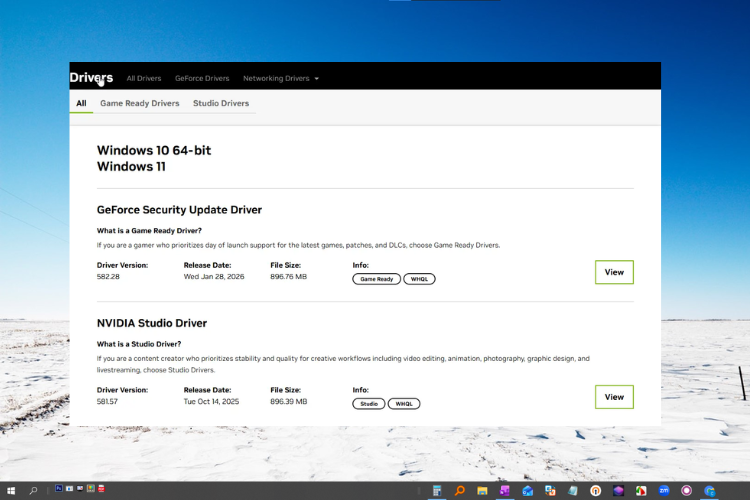
Qua bài viết trên, FPT Shop đã chia sẻ đến bạn cách sửa lỗi Memory Dump trên Roblox. Nhìn chung, lỗi Memory Dump khi chơi Roblox nghe có vẻ đáng sợ nhưng thực ra rất có thể khắc phục ngay tại nhà nếu bạn kiên nhẫn thực hiện từng bước. Trong phần lớn các trường hợp, việc cập nhật driver đồ họa và kiểm tra RAM là đủ để giải quyết vấn đề.
Điều quan trọng là đừng bỏ qua các dấu hiệu lặp lại - nếu lỗi Memory Dump trên Roblox cứ xuất hiện dù bạn đã thử nhiều cách, đó là tín hiệu máy tính đang cần được kiểm tra kỹ hơn ở cấp độ phần cứng.
Để tận hưởng trận game mượt mà, không giật lag và xử lý vật lý chuẩn xác nhất, một chiếc máy tính cấu hình mạnh là điều không thể thiếu cho các game thủ. Bạn hãy nâng cấp ngay dàn máy của mình với những mẫu PC gaming đời mới nhất, giúp làm chủ mọi pha va chạm kịch tính. Truy cập FPT Shop ngay hôm nay để nhận ưu đãi cực hời và tư vấn lắp đặt PC nhé!
Xem thêm
:quality(75)/anime_fate_echoes_1_098b782f1d.jpg)
:quality(75)/code_dojo_x_20165d2135.jpg)
:quality(75)/small/ldcloud_3_f363b0f1ad.jpg)
:quality(75)/Cover_03e2cb51a2.png)
:quality(75)/cach_vao_roblox_9_ec8f3ff78f.jpeg)
:quality(75)/cach_choi_game_roblox_knockout_b57ed8e6e3.jpg)


