:quality(75)/estore-v2/img/fptshop-logo.png)
:quality(75)/may_in_hp_m402d_khong_in_duoc_2_mat_1_b8a889e4a8.jpg)
:quality(75)/2023_12_20_638386736470408751_untitled_bae8a5d0a7.jpeg)
Máy in HP M402d không in được 2 mặt: Đâu là nguyên nhân và cách khắc phục đơn giản nhất?
Trong quá trình sử dụng hàng ngày, bạn có thể gặp một số lỗi phổ biến trên máy in HP M402d của mình và không in được hai mặt là một trong số đó. Nếu không biết cách khắc phục thì cũng đừng quá lo lắng vì lỗi này không quá nghiêm trọng. Cùng FPT Shop tìm hiểu nguyên nhân và cách khắc phục máy in HP M402d không in được 2 mặt trong bài viết dưới đây.
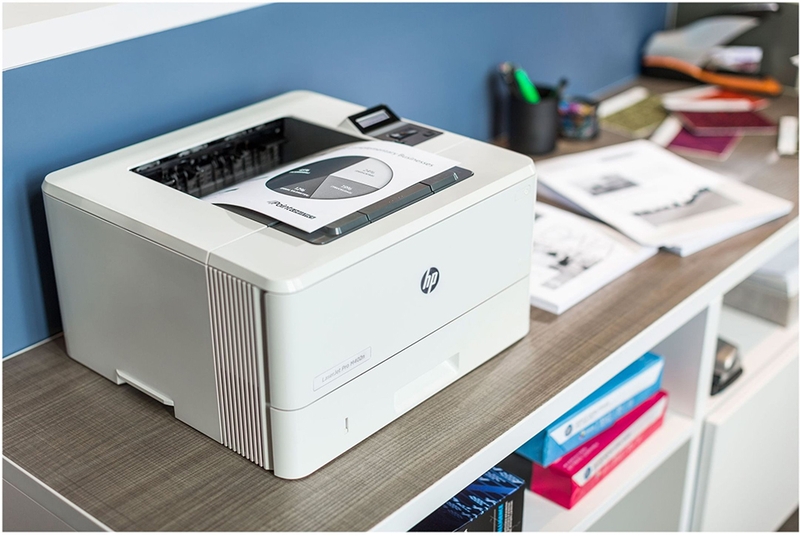
Nguyên nhân máy in HP m402d không in được 2 mặt
Có một số nguyên nhân phổ biến khiến máy in HP M402d không thể in được hai mặt. Chúng bao gồm:
Thiết lập không đúng
Một trong những nguyên nhân phổ biến và nhiều người mắc phải nhất khiến máy in HP M402d không thể in được hai mặt là họ thiết lập sai quá trình cài đặt hoặc driver máy in trên máy tính. Khi xảy ra vấn đề, việc đầu tiên bạn cần làm là kiểm tra xem tính năng in hai mặt đã được kích hoạt và chọn chế độ in đảo mặt chưa.
Không hỗ trợ tính năng in hai mặt
Một nguyên nhân có thể khiến máy in HP của bạn không thể in hai mặt là nó không có tính năng này. Do đó, khi không thể in hai mặt thì bạn cần kiểm tra thông số kỹ thuật mà nhà sản xuất cung cấp cho sản phẩm này có tính năng in hai mặt tự động hay không. Nếu không thì bạn cần thực hiện việc này bằng cách thủ công.
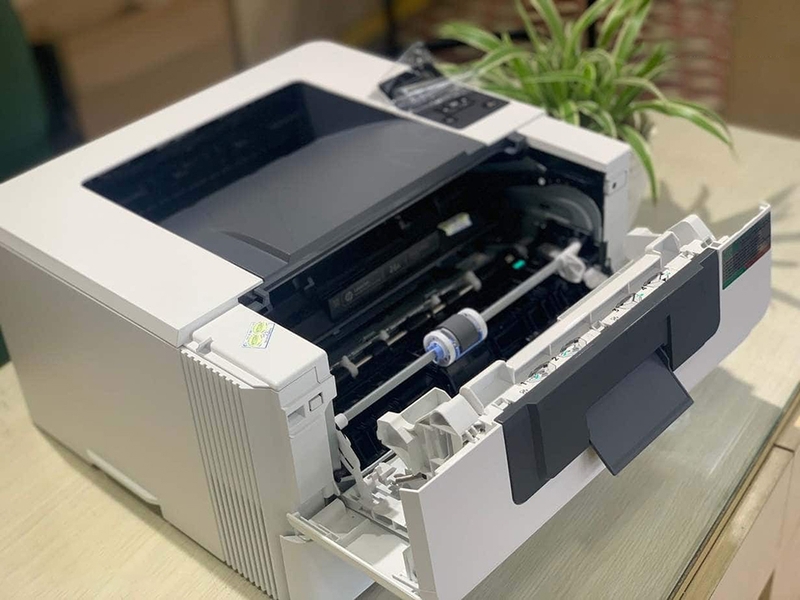
Lỗi phần cứng
Máy in thường có cơ chế vật lý để in hai mặt tự động, bao gồm bộ lăn và bộ truyền động. Nếu có vấn đề xảy ra với các bộ phận phần cứng này sẽ khiến máy in HP M402d không in được 2 mặt. Với trường hợp này thì bạn cần gửi sản phẩm đến bộ phận bảo hành của HP (nếu máy còn bảo hành) để sửa chữa, thay thế các linh kiện liên quan.
Lỗi kết nối hoặc phần mềm
Một nguyên nhân phổ biến khác khiến máy in HP M402d không in được 2 mặt là lỗi phần mềm hoặc kết nối. Nếu máy in của bạn không được kết nối đúng cách hoặc phần mềm xung đột thì có thể khiến chức năng in hai mặt tự động không thể hoạt động. Do đó, bạn thử kiểm tra lại kết nối và đảm bảo máy in của mình chạy phiên bản phần mềm mới nhất.
Mực hoặc giấy
Cuối cùng, máy in hết mực hoặc giấy sẽ khiến tính năng in hai mặt tự động không thể hoạt động. Do đó, nếu gặp lỗi thì bạn nên kiểm tra xem có sử dụng đúng giấy hoặc mực theo đúng khuyến cáo của nhà sản xuất hay không.
Xem thêm: Hướng dẫn sử dụng máy in HP LaserJet Pro M402dne chi tiết
Cách khắc phục máy in HP M402d không in được hai mặt
Để khắc phục lỗi máy in HP M402d không in được 2 mặt, bạn có thể làm theo một số cách sau:
Kiểm tra thiết lập in
Khi máy in HP M402d xảy ra lỗi không thể in được hai mặt thì việc đầu tiên bạn cần làm là kiểm tra xem các lệnh in từ máy tính xem đã được đặt lệnh in 2 mặt chưa. Nếu cần thì bạn có thể chỉnh sửa hoặc đặt lại mọi cài đặt để máy in có thể hoạt động đúng cách.
Kiểm tra tính năng in hai mặt tự động
Kiểm tra xem máy in HP M402d của bạn có tính năng in hai mặt tự động hay không. Cách dễ dàng nhất là bạn có thể vào trang web nhà sản xuất hoặc tài liệu hướng dẫn sử dụng để kiểm tra thông số kỹ thuật chi tiết sản phẩm. Nếu máy in có hỗ trợ tính năng này thì bạn có thể tìm hiểu các cách khắc phục khác được đề cập trong bài viết.
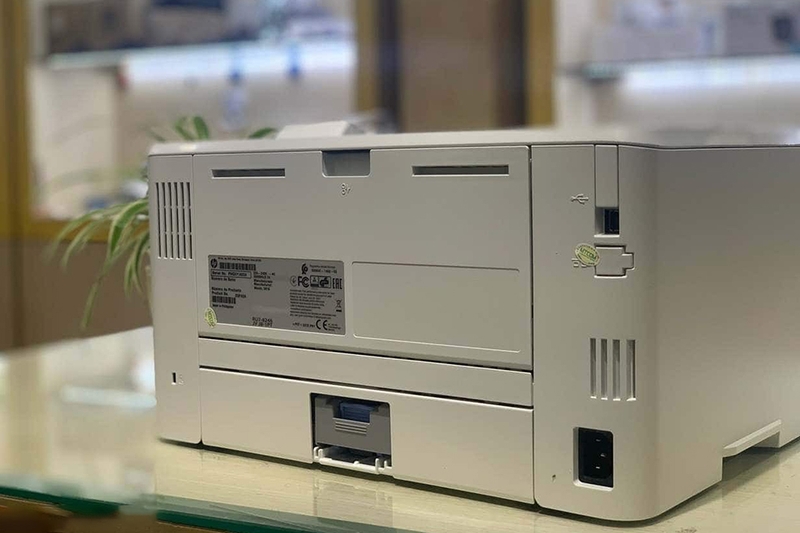
Kiểm tra cơ chế in đảo mặt
Khi máy in HP M402d không in được 2 mặt thì bạn nên kiểm tra xem cơ chế in đảo mặt của sản phẩm có bị lỗi hay không. Đôi khi bộ truyền động hoặc bộ lăn bị kẹt khiến máy in không thể in hai mặt tự động. Do đó, bạn nên kiểm tra và làm sạch chúng nếu cần. Nếu không thể tự mình làm thì bạn hãy liên hệ với dịch vụ hỗ trợ hoặc kỹ thuật viên chuyên nghiệp để nhận được sự giúp đỡ từ họ.
Kiểm tra phần mềm và kết nối
Khi máy in M402d không in được hai mặt, bạn hãy thử nghiệm tra kết nối và phần mềm của sản phẩm. Hãy thử kết nối máy in của bạn bằng một cổng USB khác để xem lỗi in hai mặt có được khắc phục không. Ngoài ra, bạn hãy thử nghiệm tra máy in của mình có đang chạy phiên bản mới nhất hay không. Nếu không thì bạn hãy tải driver mới nhất trên trang web nhà sản xuất và cài đặt để xem lỗi có được khắc phục hay không.
Kiểm tra mực và giấy
Bạn cũng nên kiểm tra mực và giấy khi máy in HP M402d không in được hai mặt. Bạn hãy kiểm tra giấy hoặc mực in có đang hết hay không. Ngoài ra, bạn cũng nên kiểm tra xem kích thước giấy sử dụng có phù hợp không.
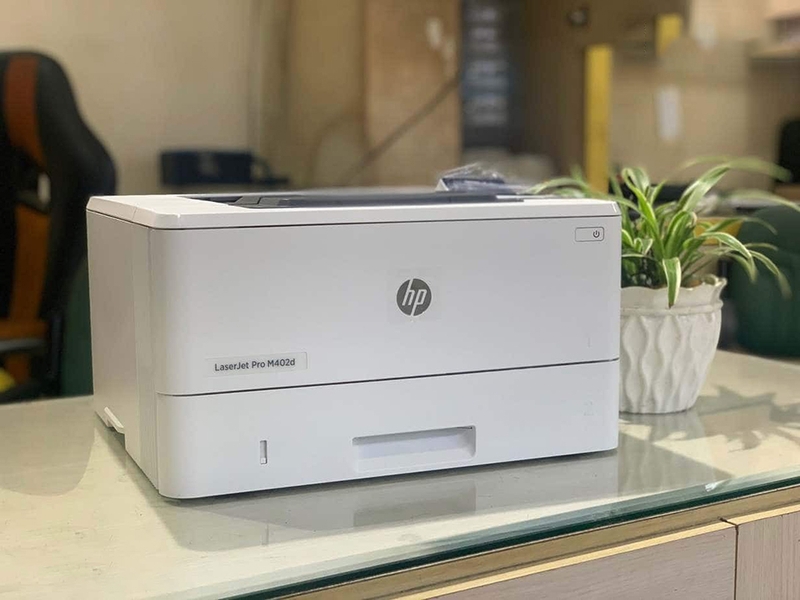
Một vài điểm cần lưu ý khi in 2 mặt trên HP M402d
Để việc in hai mặt trên máy in HP M402d diễn ra một cách trơn tru, không gặp bất kỳ lỗi nào thì bạn cần lưu ý một số điểm sau:
- Sử dụng đúng loại giấy: Không phải giấy nào cũng hỗ trợ in hai mặt nên bạn cần kiểm tra trước khi in. Nếu sử dụng giấy quá dày hoặc quá mỏng có thể khiến quá trình in bị lỗi.
- Kiểm tra cài đặt: Trước khi in thì bạn cần kiểm tra xem các bước cài đặt đã chính xác chưa. Nếu không thì việc in hai mặt sẽ không được thực hiện.
- Sử dụng mực in phù hợp: Bạn nên sử dụng loại mực phù hợp để in hai mặt vì mực mỏng có thể xuyên qua mặt giấy.
- Kiên nhẫn chờ đợi: Việc in hai mặt sẽ mất thời gian hơn so với in một mặt nên bạn cần chờ cho máy in hoàn tất quá trình in mới lấy giấy ra khỏi máy để không bị lỗi.
Tạm kết
Với các cách khắc phục lỗi máy in HP M402d không in được 2 mặt mà FPT Shop vừa chia sẻ, chắc hẳn bạn đã có thể khắc phục lỗi và tiếp tục sử dụng máy in một cách hiệu quả. Hy vọng bài viết hữu ích với bạn nhé.
Nếu đang tìm kiếm một chiếc máy in chất lượng như M402d hay máy in HP Smart Tank 580 All-in-One Printer, giá phải chăng để phục vụ cho nhu cầu in ấn thì bạn không thể bỏ qua các dòng máy in HP siêu bền với chất lượng vượt trội đang được bán tại FPT Shop.
Xem thêm:


