:quality(75)/estore-v2/img/fptshop-logo.png)
:quality(75)/macbook_khong_nhap_duoc_mat_khau_6bd1c7c2e3.jpg)
:quality(75)/att_f9_P_Fnl_Abje_KSHVOJ_Cz6sd3r81_I_Rx88wecx_Th_eho_V_Nk_745a148e47.jpg)
Hướng dẫn chi tiết cách khắc phục MacBook không nhập được mật khẩu
Sở hữu sức mạnh chip A18 Pro, màn hình sắc nét, thiết kế nhỏ gọn thời trang và thời lượng pin lên đến 16h, MacBook NEO là lựa chọn tối ưu dành cho bạn - Đặt mua ngay hôm nay để tận hưởng các ưu đãi hấp dẫn từ FPT Shop!
Nếu máy Mac không chấp nhận mật khẩu mà bạn đã cài đặt trước đó, bạn sẽ không thể đăng nhập vào macOS. Điều đó có nghĩa là bạn không thể làm bất cứ điều gì trên MacBook của mình. Mật khẩu đăng nhập cho ID người dùng trên MacBook là dữ liệu rất quan trọng, nếu không có nó bạn sẽ không thể đăng nhập vào máy Mac của mình.
Mật khẩu là bắt buộc ngay cả khi bạn sở hữu Touch ID hoặc được thiết lập để cho phép đăng nhập bằng Apple Watch sau khi khởi động lại. Vì vậy vấn đề MacBook không nhập được mật khẩu là vấn đề rất nghiêm trọng. Nhưng điều này hoàn toàn có thể được giải quyết theo nhiều cách khác nhau và chi tiết được thực hiện trong bài viết dưới đây.
Sửa lỗi MacBook không nhập được mật khẩu
1. Kiểm tra xem Caps Lock có bật không
Trong trường hợp MacBook không nhập được mật khẩu đã cài đặt trước đó, bạn cần phải kiểm tra với một số điều cơ bản. Ví dụ bạn có thể kiểm tra xem phím Caps Lock có bật không, mật khẩu Mac của bạn có ký tự viết thường và viết hoa không?
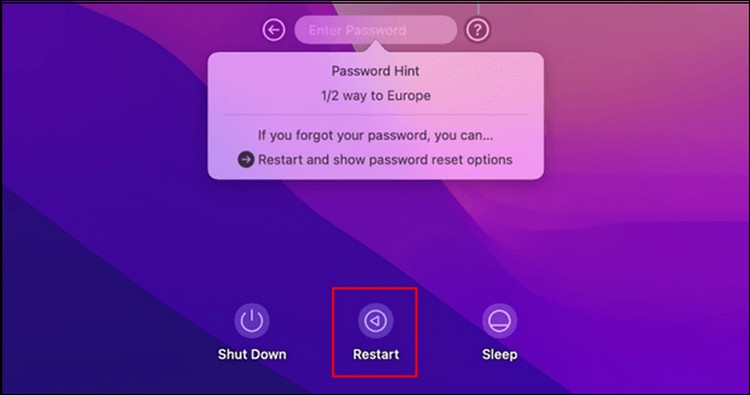
Luôn cẩn thận khi nhập đúng mật khẩu. Sau nhiều lần thử không phản hồi đúng mật khẩu, khởi động lại MacBook để giải quyết vấn đề cũng có thể là một giải pháp đáng thử. Mỗi bàn phím Mac đều có một phím được chỉ định có nhãn Caps Lock ở phía bên trái. Vì vậy, hãy nhấn phím caps lock một lần và thử gõ lại.
2. Hãy thử mật khẩu Apple ID
Ở giai đoạn này khi thử mật khẩu lần thứ ba bạn sẽ thấy một thông báo hỏi bạn có muốn reset mật khẩu đăng nhập trên máy Mac của bạn không. Bạn có thể kích tùy chọn Reset using your Apple ID hoặc Restart and demonstrate password reset options. Thực hiện theo các bước dưới đây để thử đăng nhập bằng mật khẩu Apple ID của bạn:
Bước 1: Nhập Apple ID của bạn. Máy Mac của bạn sẽ gửi mã xác minh đến các thiết bị khác.
Bước 2: Chọn người dùng mà bạn muốn reset lại mật khẩu.
Bước 3: Nhập mật khẩu mới, sau đó khởi động lại MacBook của bạn.
3. Sử dụng chế độ phục hồi Recovery Mode
Bạn vẫn gặp sự cố MacBook không nhập được mật khẩu sau khi khởi động lại. Vậy thì có thể thử giải pháp khởi động máy Mac vào chế độ phục hồi. Nếu bạn sở hữu máy Mac sử dụng chipset Apple Silicon, hãy thực hiện theo các bước dưới đây để sử dụng chế độ phục hồi Recovery Mode để reset lại mật khẩu của bạn:
Máy Mac sử dụng chip Apple M1
Bước 1: Tắt MacBook và nhấn giữ nút nguồn cho đến khi bạn thấy nút Options.
Bước 2: Nhấn vào đó và chọn Recovery.
Máy tính bàn Apple iMac
Bước 1: Nhấn và giữ tổ hợp phím Command + R sau đó nhấn nút nguồn.
Bước 2: Giữ phím Command + R cho đến khi bạn thấy thanh tiến trình bên dưới logo Apple hiển thị.
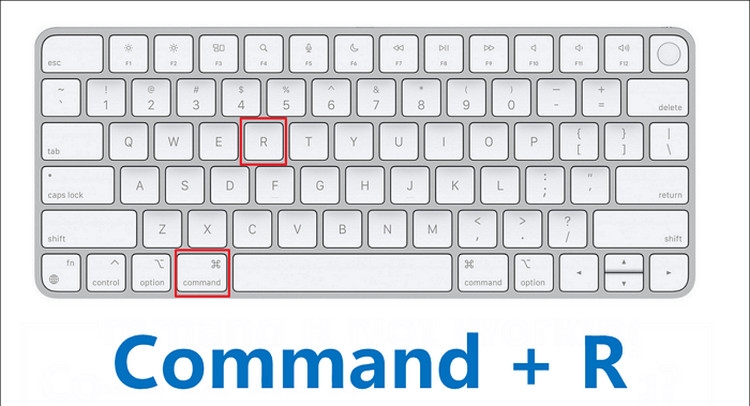
Bước 3: Bạn có thể truy cập chế độ Recovery bằng cách khởi động lại MacBook. Cách tốt nhất để bắt đầu là tắt máy iMac.
4. Reset mật khẩu bằng tài khoản người dùng khác
Trong trường hợp bạn đã quên mật khẩu máy Mac của mình, nhập sai mật khẩu nhiều lần hoặc máy Mac của bạn không chấp nhận đúng mật khẩu. Vậy thì không còn lựa chọn nào khác ngoài việc reset lại mật khẩu máy Mac của mình bằng Apple ID. Chi tiết thực hiện theo các bước dưới đây:
Bước 1: Nhấn vào biểu tượng mũi tên trên màn hình đăng nhập để tiếp tục khi bạn nhận được thông báo reset lại mật khẩu.
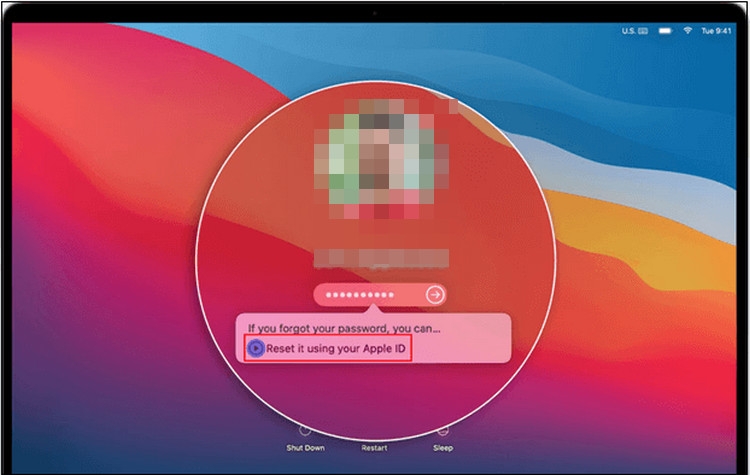
Bước 2: Nhập Apple ID và mật khẩu được liên kết. Sau khi hoàn tất hãy nhấn tùy chọn Reset password và hướng dẫn Recovery Assistant khởi chạy trên MacBook. Bạn sẽ được cung cấp một số tùy chọn để reset lại mật khẩu. Chọn vấn đề của bạn khi đăng nhập và kích nút Next để tiếp tục. Sau đó làm theo hướng dẫn trên màn hình để bắt đầu reset lại mật khẩu Mac.
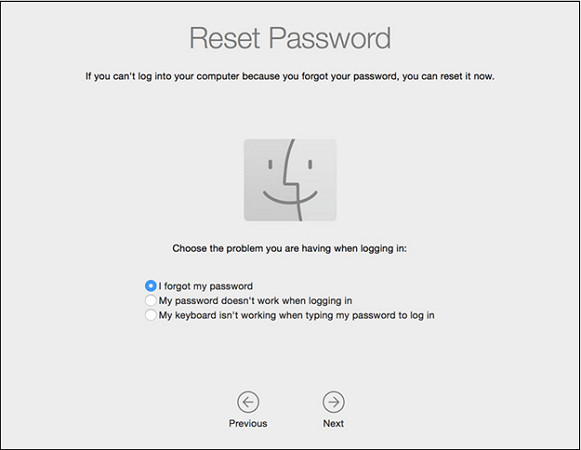
Lưu ý: Nhấn nút khởi động lại trong trường hợp bạn không thấy tùy chọn reset lại.
5. Sử dụng Terminal để reset lại mật khẩu
Thực hiện theo các bước hướng dẫn dưới đây để sử dụng Terminal reset lại mật khẩu khi cần.
Bước 1: Kích vào biểu tượng Apple nằm ở góc trên bên trái màn hình.
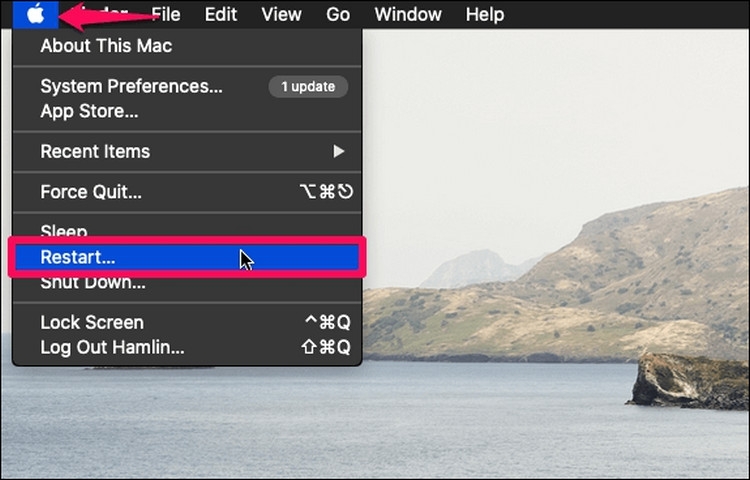
Bước 2: Chọn tùy chọn Restart từ menu xổ xuống.
Nếu là máy Mac sử dụng vi xử lý Intel, bạn cần giữ tổ hợp phím Command + R ngay khi màn hình bật lại để đưa máy Mac vào chế độ phục hồi.
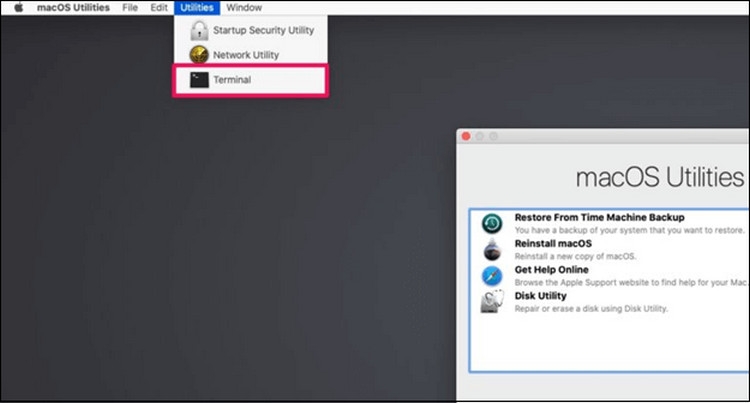
Bước 3: Truy cập menu Utilities và chọn tùy chọn Terminal từ menu xổ xuống.
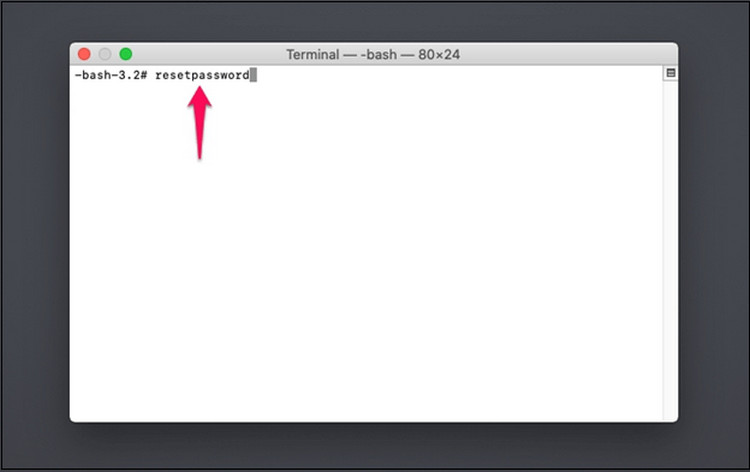
Bước 4: Nhập resetpassword trong cửa sổ Terminal bật lên và nhấn phím return để tiếp tục.
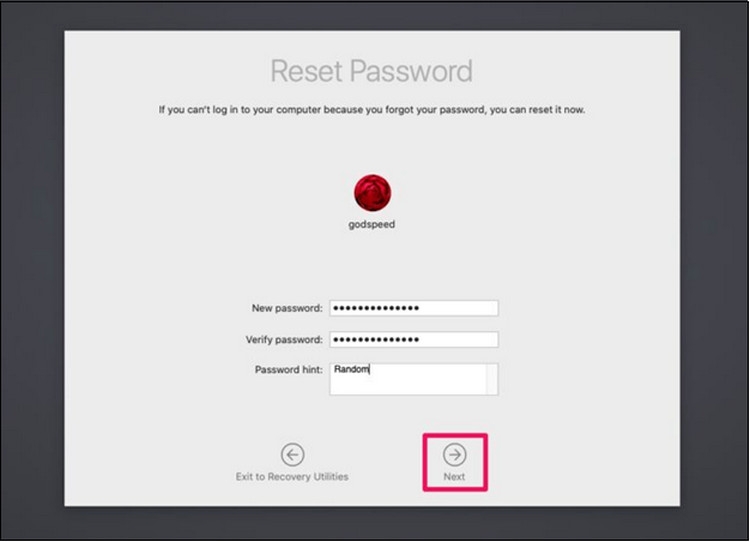
Bước 5: Bạn có thể khởi động Recovery Assistant và khôi phục mật khẩu người dùng của máy Mac. Nhập mật khẩu mới tạo vào khung New password và Verify password, gợi nhớ mật khẩu vào khung Password hint sau đó kích nút Next để tiếp tục. Máy Mac sẽ yêu cầu khởi động lại, sau khi khởi động xong, bạn có thể đăng nhập bằng mật khẩu mới vừa reset lại.
6. Cài đặt lại macOS
Bạn có thể sử dụng chế độ macOS Recovery, hệ thống khôi phục tích hợp sẵn trên máy Mac để cài đặt lại macOS khi MacBook không nhập được mật khẩu. Các bước thực hiện như sau:
Bước 1: Tắt máy Mac bằng cách truy cập menu Apple và chọn tùy chọn Shut Down. Trong trường hợp bạn không thể chọn tắt thủ công, có thể nhấn nút nguồn tối đa 10 giây để tắt máy.
Bước 2: Khởi động vào macOS Recovery
Máy Mac của bạn phải được kết nối với Wi-Fi để khởi động từ macOS recovery. Thực hiện theo các bước dưới đây:
+ Nhấn giữ nút nguồn nếu máy Mac của bạn bật và tải các tùy chọn khởi động. Thả nút nguồn ngay lập tức khi bạn thấy các tùy chọn.
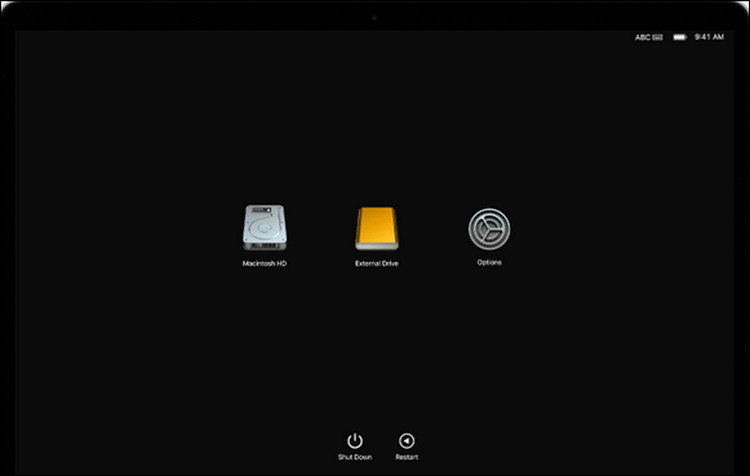
+ Nhấn nút Continue sau khi kích vào tùy chọn Options.
Khi được nhắc chọn tài khoản người dùng mà bạn biết mật khẩu, hãy chọn người dùng đó rồi kích nút Next, sau đó nhập mật khẩu quản trị viên của người dùng đó.
Bước 3: Cài đặt lại macOS từ macOS Recovery
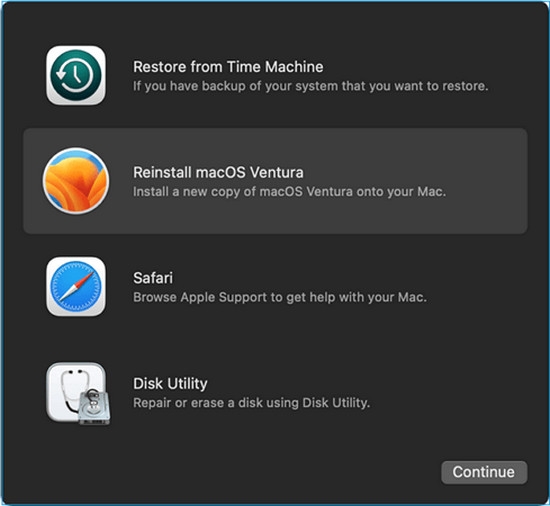
Máy Mac khi đã khởi động vào chế độ Recovery, bạn kích tùy chọn Reinstall macOS trong số các tùy chọn có sẵn để tiếp tục. Tiếp theo kích nút Continue và làm theo hướng dẫn trên màn hình để thực hiện việc cài đặt lại macOS từ macOS Recovery.
Tạm kết
MacBook không nhập được mật khẩu có thể là một lỗi rất nghiêm trọng. Tuy nhiên bạn có thể chọn một trong những cách ở trên để khắc phục vấn đề. Trong mọi trường hợp sau khi đã thử hết các cách ở trên mà vẫn không giải quyết được vấn đề thì có thể liên hệ với bộ phận hỗ trợ của Apple hoặc cửa hàng ủy quyền, nơi bạn mua MacBook để được trợ giúp.
Nếu bạn đang tìm kiếm một chiếc MacBook mới nhỏ gọn, siêu di động để làm việc di động và có mức giá hấp dẫn, hãy đến ngay FPT Shop. Tại đây, bạn sẽ được trải nghiệm những dòng MacBook mới nhất, cùng với sự tư vấn tận tình từ đội ngũ chuyên viên giàu kinh nghiệm. FPT Shop - nơi công nghệ và sự an tâm hòa quyện!
Xem thêm:
:quality(75)/thay_pin_macbook_thumb_6fe4f4ca16.jpg)
:quality(75)/find_my_macbook_ef07c3e3b7.png)
:quality(75)/how_to_print_on_mac_0_7a48297d7e.jpg)
:quality(75)/Macbook_khong_len_man_hinh_0_7759895a1d.jpg)
:quality(75)/cach_luu_file_word_tren_macbook_30ebb81f42.jpg)
:quality(75)/chuot_phai_tren_macbook_0_f9454eef2b.jpg)


