:quality(75)/estore-v2/img/fptshop-logo.png)
:quality(75)/loi_wheauncorrectableerror_1_54da8dee30.jpg)
:quality(75)/2023_10_13_638328073405548695_khunganhonline-com_15ee73d1c22c7.jpg)
Lỗi WHEA_UNCORRECTABLE_ERROR: Nguyên nhân và cách khắc phục trên Windows 10/11
Màn hình xanh (Blue Screen of Death - BSOD) là một trong những lỗi khiến người dùng Windows lo lắng nhất. Trong số đó, WHEA_UNCORRECTABLE_ERROR là lỗi khá phổ biến nhưng cũng rất khó xử lý vì thường liên quan trực tiếp đến phần cứng máy tính. Nếu máy tính của bạn đột ngột xuất hiện màn hình xanh kèm mã lỗi WHEA_UNCORRECTABLE_ERROR (Stop Code: 0x00000124), đừng quá lo lắng. Bài viết dưới đây sẽ giúp bạn hiểu nguyên nhân gây lỗi và hướng dẫn từng bước để khắc phục hiệu quả.
Lỗi WHEA_UNCORRECTABLE_ERROR là gì?
WHEA (Windows Hardware Error Architecture) là cơ chế giúp Windows phát hiện và ghi nhận các lỗi phần cứng.
Khi xuất hiện thông báo lỗi WHEA_UNCORRECTABLE_ERROR, điều đó có nghĩa Windows đã phát hiện một lỗi phần cứng nghiêm trọng mà hệ điều hành không thể tự khắc phục nên buộc phải dừng hoạt động để bảo vệ dữ liệu.
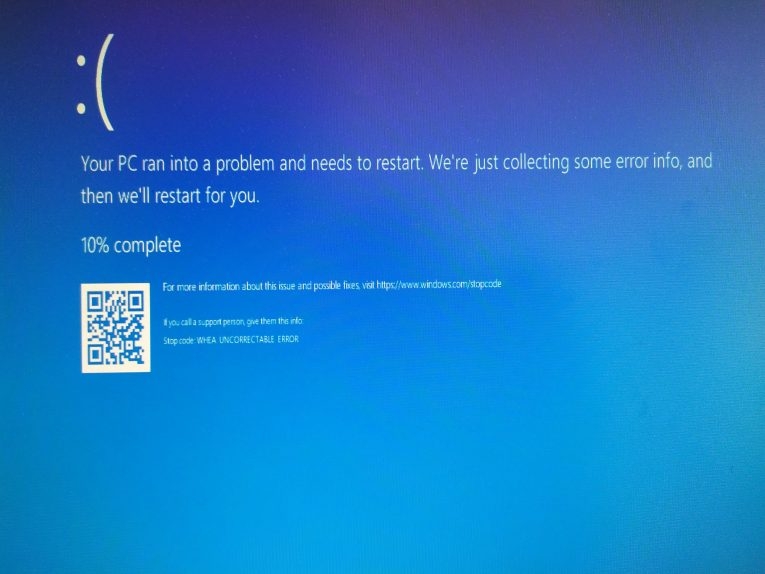
Mã dừng thường gặp:
Stop Code: WHEA_UNCORRECTABLE_ERROR (0x00000124)
Thông thường lỗi này xuất phát từ:
- RAM bị lỗi hoặc tiếp xúc kém.
- SSD/HDD xuất hiện bad sector.
- CPU quá nóng hoặc hoạt động không ổn định.
- Card đồ họa (VGA) gặp sự cố.
- Driver phần cứng bị xung đột.
- BIOS lỗi thời hoặc cấu hình không phù hợp.
- Ép xung CPU, RAM hoặc GPU không ổn định.
- File hệ thống Windows bị hỏng.
Ngoài ra, bạn có thể xem thêm thông tin trong file dump được lưu tại:
- C:\Windows\Minidump
Các công cụ như BlueScreenView hoặc WhoCrashed sẽ giúp phân tích nguyên nhân chính xác hơn.
Những lưu ý trước khi sửa lỗi
Đừng vội cài lại Windows
Nhiều người cho rằng chỉ cần cài lại Windows là lỗi sẽ biến mất. Thực tế, phần lớn trường hợp WHEA_UNCORRECTABLE_ERROR đến từ phần cứng nên việc reset Windows chỉ giải quyết phần ngọn.
Sao lưu dữ liệu quan trọng
Một số thao tác như:
- CHKDSK.
- Sửa Boot.
- Reset Windows.
- Cài lại hệ điều hành.
Đều tiềm ẩn nguy cơ mất dữ liệu nếu ổ cứng đã hỏng. Vì vậy bạn hãy sao lưu tất cả các dữ liệu quan trọng trước khi thực hiện.
Không cập nhật BIOS khi chưa cần thiết
BIOS chỉ nên nâng cấp khi:
- Nhà sản xuất xác nhận sửa lỗi.
- Mainboard hỗ trợ CPU mới.
- Có hướng dẫn chính thức.
Việc cập nhật BIOS sai cách có thể khiến máy tính không thể khởi động.
Không ép xung trong quá trình kiểm tra
Nếu máy đang ép xung CPU, RAM hoặc GPU, hãy đưa toàn bộ thông số về mặc định trước khi tiến hành kiểm tra.
Cách sửa lỗi WHEA_UNCORRECTABLE_ERROR
1. Kiểm tra Driver
Driver lỗi vẫn có thể gây ra màn hình xanh dù tỷ lệ không cao.
Windows 10:
- Nhấn Windows + I.
- Chọn Update & Security.
- Mở View Update History.
- Kiểm tra các bản cập nhật driver gần đây.
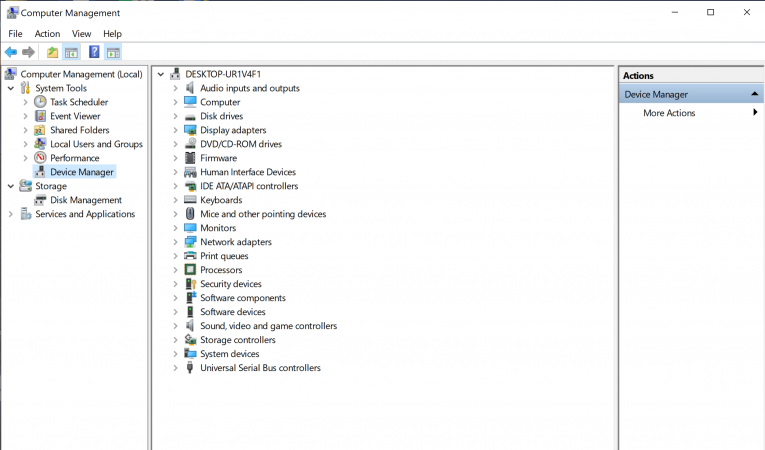
Sau đó mở Device Manager và kiểm tra xem có thiết bị nào xuất hiện dấu chấm than màu vàng hay không.
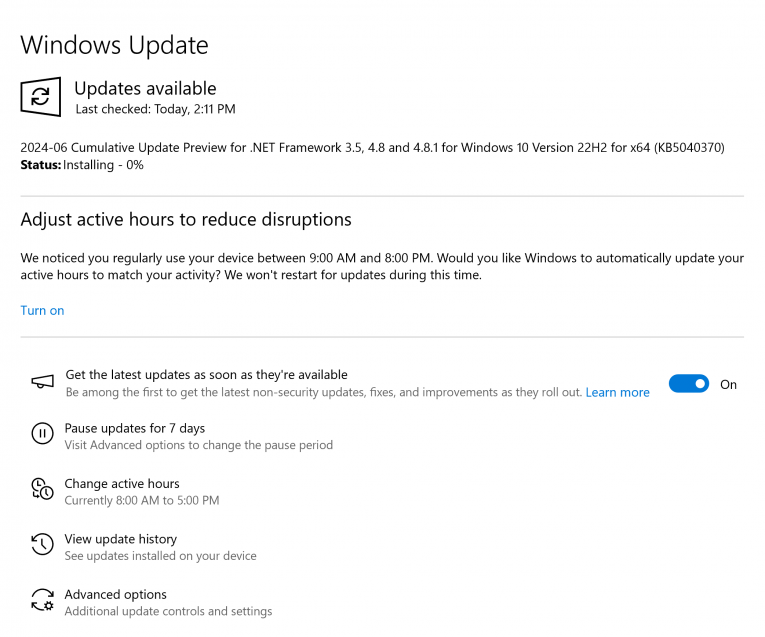
Windows 11:
- Nhấn Windows + I.
- Vào Windows Update.
- Chọn Update History.
Tiếp tục mở Device Manager để kiểm tra trạng thái phần cứng. Nếu nghi ngờ driver bị lỗi, hãy gỡ phiên bản mới và cài lại driver chính thức từ nhà sản xuất.
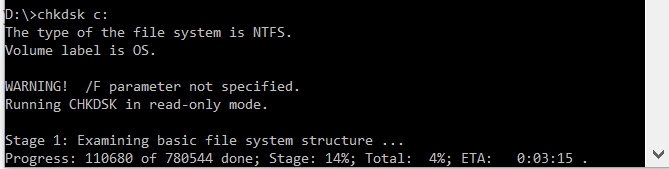
2. Kiểm tra ổ cứng bằng CHKDSK
CHKDSK giúp phát hiện và sửa lỗi hệ thống tập tin cũng như bad sector.
Mở Command Prompt bằng quyền Administrator rồi nhập:
- chkdsk /r
- Nhấn Enter.
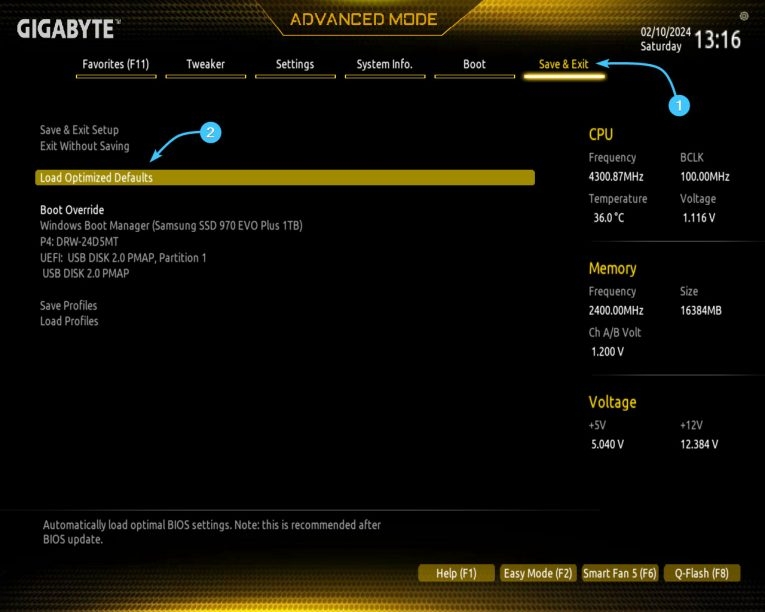
3. Khôi phục BIOS về mặc định
Nếu trước đó bạn từng:
- Ép xung CPU.
- Ép xung RAM.
- Thay đổi điện áp.
- Tinh chỉnh BIOS.
Hãy vào BIOS và chọn:
- Load Optimized Defaults.
- Load Default Settings.
Sau đó lưu lại và khởi động máy.
4. Cập nhật BIOS
BIOS quá cũ đôi khi gây lỗi tương thích với CPU hoặc RAM đời mới.
Để cập nhật BIOS:
- Xác định model Mainboard bằng CPU-Z.
- Truy cập website chính thức của nhà sản xuất.
- Tải đúng phiên bản BIOS.
- Làm theo hướng dẫn cập nhật.
Không nên cập nhật BIOS nếu máy đang hoạt động bình thường.
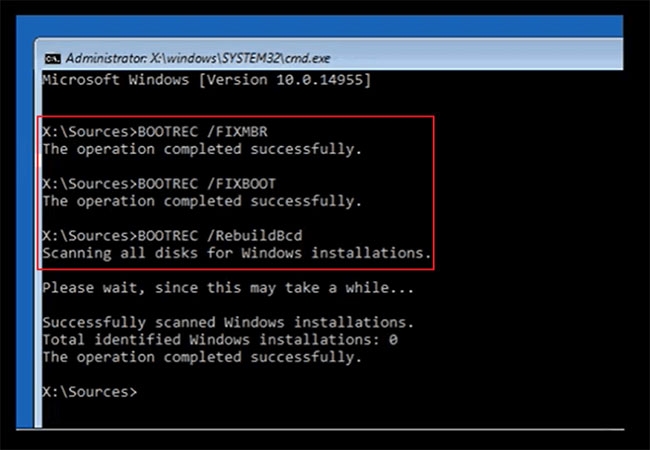
5. Sửa MBR và Boot
Nếu nghi ngờ Boot bị lỗi:
- Khởi động từ USB cài Windows.
Chọn:
- Repair your computer > Troubleshoot > Advanced Options > Command Prompt
Sau đó nhập lần lượt các lệnh dưới đây và nhấn Enter sau mỗi lần nhập:
- bootrec /fixmbr
- bootrec /fixboot
- bootrec /rebuildbcd
Khởi động lại máy.
6. Sửa BCD
Trong Command Prompt nhập từng dòng lệnh dưới đây và nhấn Enter mỗi lần:
- ren BCD BCD.old
- bcdboot C:\Windows /l en-us /s G: /f ALL
Lưu ý:
- C: là phân vùng chứa Windows.
Sau đó bạn nhập exit trong Command Prompt trước khi khởi động lại PC.
7. Reset Windows
Nếu các bước trên không hiệu quả, bạn có thể reset hệ điều hành.
Windows 10:
- Settings > Update & Security > Recovery > Reset this PC > Get started.
Windows 11:
- Settings > System > Recovery > Reset PC.
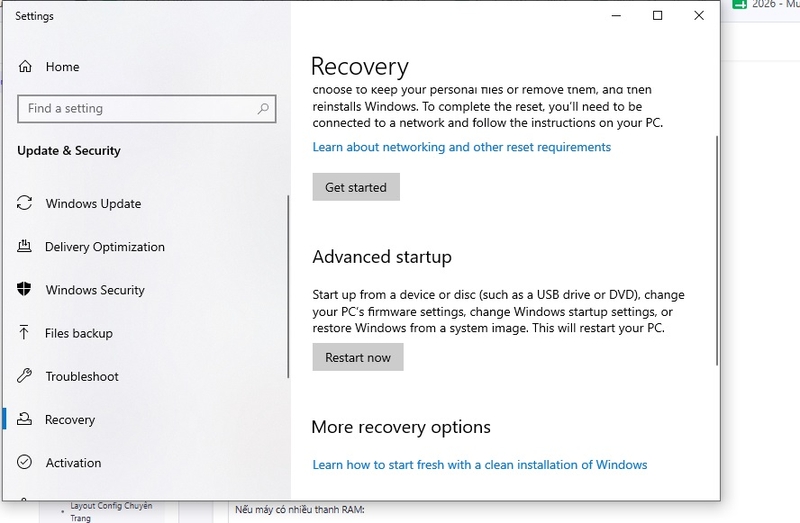
Bạn có thể chọn:
- Keep my files để giữ dữ liệu cá nhân.
- Remove everything để cài mới hoàn toàn.
Kiểm tra phần cứng
Nếu đã thử mọi giải pháp phần mềm mà lỗi vẫn xuất hiện, rất có thể nguyên nhân nằm ở phần cứng.
Kiểm tra RAM
Trước tiên, bạn nên tháo RAM ra để vệ sinh sạch sẽ chân tiếp xúc rồi lắp lại.
Nếu máy có nhiều thanh RAM:
- Thử từng thanh riêng.
- Đổi khe cắm.
Sau đó chạy MemTest86 ít nhất 2 vòng kiểm tra.
Nếu xuất hiện lỗi màu đỏ, RAM gần như chắc chắn đã hỏng.
Kiểm tra SSD hoặc HDD
Dấu hiệu ổ cứng gặp vấn đề:
- Máy chạy rất chậm.
- Treo khi mở file.
- Có tiếng kêu lạch cạch (HDD).
- SMART báo lỗi.
- Bad sector tăng nhanh.
Có thể kiểm tra bằng:
- CrystalDiskInfo.
- HD Sentinel.
Nếu ổ cứng bị bad sector nặng, nên thay mới càng sớm càng tốt.
Kiểm tra nhiệt độ CPU
CPU quá nóng cũng là nguyên nhân phổ biến.
Nhiệt độ khi tải nặng nên dưới:
- Laptop: khoảng 90°C.
- PC: khoảng 85°C.
Nếu nhiệt độ vượt ngưỡng:
- Vệ sinh quạt tản nhiệt.
- Thay keo tản nhiệt.
- Kiểm tra quạt CPU.
Kiểm tra Card đồ họa
Card đồ họa lỗi có thể gây WHEA nếu:
- Quạt không quay.
- Keo tản nhiệt đã khô.
- Driver bị xung đột.
- GPU quá nhiệt.
Bạn nên theo dõi nhiệt độ GPU bằng GPU-Z hoặc MSI Afterburner.
Kiểm tra nguồn điện (PSU)
Nguồn điện không ổn định khiến CPU và VGA hoạt động bất thường.
Nếu máy:
- Tự khởi động lại.
- Mất nguồn ngẫu nhiên.
- Màn hình xanh khi chơi game.
Hãy kiểm tra hoặc thay thử bộ nguồn khác.
Giải đáp những câu hỏi thường gặp
Reset Windows rồi vẫn bị lỗi, vì sao?
Reset Windows chỉ thay thế file hệ điều hành. Nếu RAM, SSD, CPU hoặc Mainboard bị lỗi thì màn hình xanh vẫn sẽ tiếp tục xuất hiện.
Khi nào nên cập nhật BIOS?
Chỉ nên cập nhật khi:
- Nhà sản xuất phát hành bản vá.
- Khắc phục lỗi tương thích.
- Hỗ trợ phần cứng mới.
Không nên cập nhật BIOS chỉ để "thử xem có hết lỗi hay không".
Có nên dùng Driver Booster?
Có thể sử dụng nhưng nên tạo điểm khôi phục hệ thống trước khi cập nhật driver, vì một số phiên bản driver tự động có thể không phù hợp với thiết bị.
MemTest86 nên chạy bao lâu?
Nên kiểm tra ít nhất 2 vòng (Pass). Nếu MemTest86 báo lỗi ngay từ vòng đầu thì RAM gần như chắc chắn đã gặp sự cố.
Nên thay RAM hay SSD trước?
Việc thay RAM hay SSD trước phải phụ thuộc vào kết quả kiểm tra:
- Bad sector → thay SSD/HDD.
- MemTest86 báo lỗi → thay RAM.
- CPU quá nóng → vệ sinh và thay keo tản nhiệt.
- VGA quá nhiệt → bảo dưỡng hoặc thay thế.
Lỗi WHEA_UNCORRECTABLE_ERROR có sửa dứt điểm được không?
Có. Nếu xác định đúng nguyên nhân và thay thế phần cứng bị lỗi thì máy sẽ hoạt động ổn định trở lại. Ngược lại, nếu chỉ cài lại Windows hoặc dọn dẹp hệ thống mà không xử lý phần cứng thì lỗi rất dễ tái diễn.
Kết luận
Lỗi WHEA_UNCORRECTABLE_ERROR là một trong những lỗi màn hình xanh khó xử lý nhất vì nguyên nhân thường nằm ở phần cứng hơn là hệ điều hành. Hãy bắt đầu bằng việc kiểm tra driver, ổ cứng, BIOS và file hệ thống trước khi tiến hành kiểm tra RAM, CPU, VGA hoặc bộ nguồn. Thực hiện đúng trình tự sẽ giúp bạn xác định chính xác nguyên nhân, tiết kiệm thời gian và tránh những chi phí sửa chữa không cần thiết.
Nếu máy tính của bạn thường xuyên gặp lỗi phần cứng, màn hình xanh hoặc hiệu năng giảm nghiêm trọng dù đã thử nhiều cách khắc phục, việc đầu tư một chiếc máy tính mới sẽ là giải pháp tối ưu về lâu dài. Tại FPT Shop, bạn có thể dễ dàng lựa chọn nhiều mẫu laptop và PC chính hãng đến từ các thương hiệu hàng đầu và được bảo hành uy tín.
Xem thêm:
:quality(75)/loi_man_hinh_xanh_0x00000004_cover_e922c6372e.jpg)
:quality(75)/loi_0x0000008_E_01_e105f48f1c.jpg)
:quality(75)/loi_man_hinh_xanh_tu_reset_04b6d7ac30.jpg)
:quality(75)/windows_error_code_0xc00000e_13f0ec5d50.jpg)
:quality(75)/iphone_14_pro_max_bi_loi_man_hinh_xanh_887d78aece.jpg)
:quality(75)/anh_bia_autokms_exe_la_gi_88e7164ec2.png)


