:quality(75)/estore-v2/img/fptshop-logo.png)
:quality(75)/sua_loi_Removable_Disk_USB_ava_ac788e3e53.jpg)
:quality(75)/Ngoc_Thuy_47ae6ec271.jpg)
Hướng dẫn sửa lỗi Removable Disk USB, không thể truy cập hay format trên Windows
Trong bài viết này, FPT Shop sẽ hướng dẫn bạn từng bước để sửa lỗi Removable Disk USB, giúp bạn khôi phục lại khả năng sử dụng ổ USB hiệu quả nhất.
Lỗi Removable Disk USB là gì?
Lỗi Removable Disk USB là một vấn đề phổ biến mà người dùng thường gặp phải, đặc biệt là khi ổ USB không thể thực hiện các thao tác như format hoặc truy cập dữ liệu. Khi một ổ USB bị lỗi này, nó có thể tự động chuyển về tên mặc định “Removable Disk”, thay vì tên mà bạn đã gán cho nó trước đó. Đây là dấu hiệu cho thấy USB có thể đang gặp phải sự cố phần cứng, hoặc bị nhiễm virus.
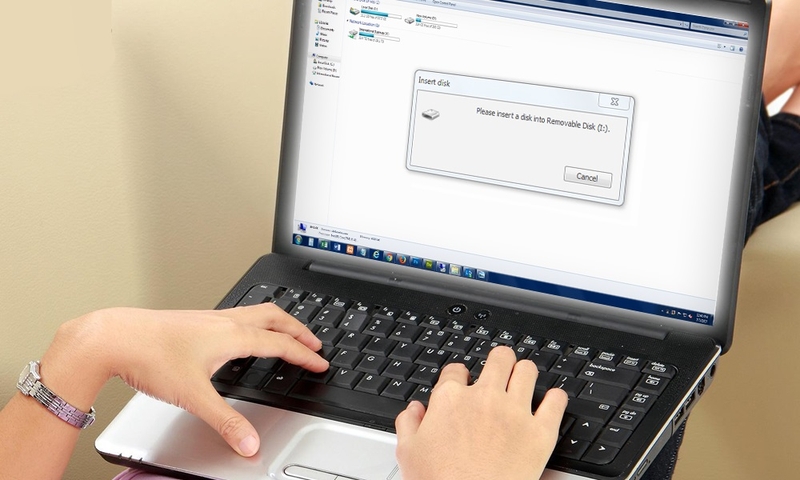
Virus phổ biến như autorun.inf thường gây ra lỗi này, bằng cách tạo ra các thư mục giả, làm ẩn hoặc thay đổi những thuộc tính của dữ liệu thực tế trên USB. Để nhận diện lỗi Removable Disk USB, bạn có thể dễ dàng nhận thấy rằng khi nhấn đúp chuột vào ổ USB, chỉ có các lựa chọn như “Open” hay “Extract” hiển thị, cũng như thanh dung lượng lưu trữ không còn xuất hiện trên màn hình.
Nguyên nhân gây ra lỗi Removable Disk của USB
Nguyên nhân gây ra lỗi Removable Disk của USB rất đa dạng và không phải lúc nào cũng dễ xác định ngay. Một trong những nguyên nhân phổ biến dẫn tới tình trạng này là việc thiết bị không được kết nối đúng cách, hoặc ổ USB không được máy tính nhận dạng. Điều này có thể do cổng USB bị lỗi, hoặc kết nối không chặt.
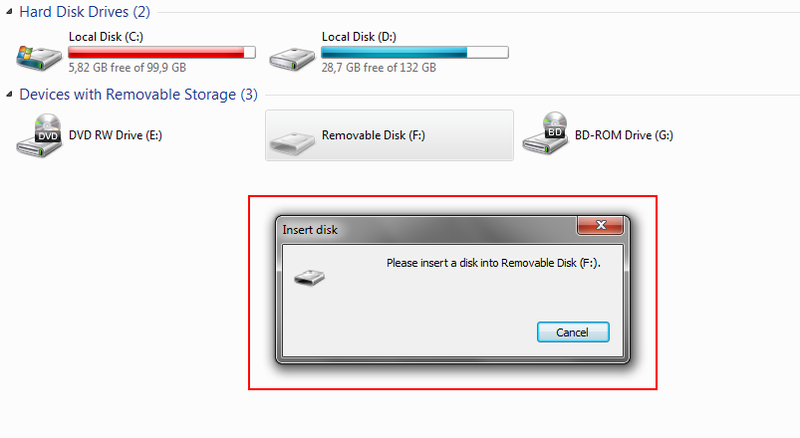
Ngoài ra, thông báo lỗi “Please insert a disk into removable disk” thường xuất hiện khi thiết bị không thể truy cập được, hay gặp sự cố phần cứng. Nếu ổ USB bị hỏng vật lý hoặc bị nhiễm virus, nó cũng có thể dẫn đến tình trạng này. Để sửa lỗi Removable Disk USB một cách hiệu quả, bạn cần kiểm tra các kết nối và cổng USB, đồng thời thực hiện các bước khắc phục dựa trên nguyên nhân cụ thể mà bạn gặp phải. Những giải pháp dưới đây sẽ hướng dẫn bạn cách xử lý từng trường hợp một cách chi tiết.
Hướng dẫn cách sửa lỗi Removable Disk USB
Thay đổi kết nối của ổ USB
Một trong những cách đơn giản để sửa lỗi Removable Disk USB là thay đổi kết nối của ổ USB. Thông thường, bạn có thể kết nối USB qua các cổng USB phía trước của máy tính. Tuy nhiên, những cổng này thường được nối với bo mạch chủ qua cáp, nên chúng có thể kém ổn định hơn so với các cổng USB phía sau, vốn được gắn trực tiếp vào bo mạch chủ.
Để kiểm tra xem lỗi có phải do cổng USB gây ra không, hãy thử cắm ổ USB vào một trong các cổng USB phía sau của máy tính. Nếu ổ USB hoạt động bình thường sau khi được kết nối với cổng phía sau, vấn đề có thể do cổng phía trước gây ra.
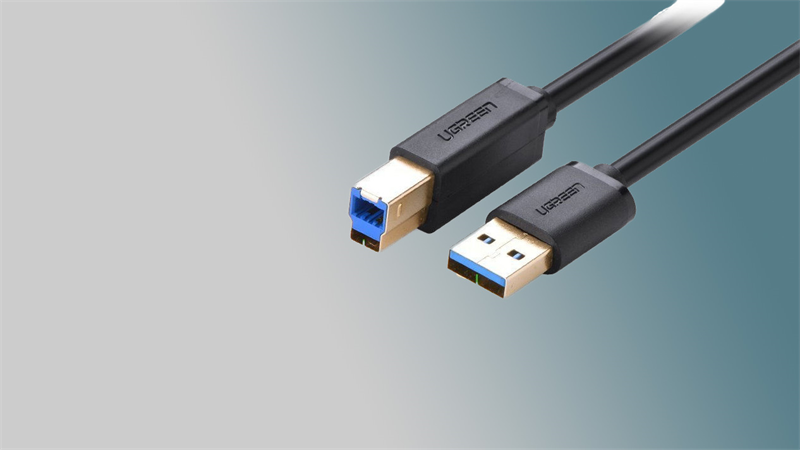
Ngoài ra, bạn cũng nên kiểm tra cáp USB. Thay đổi cáp USB hoặc sử dụng một cáp khác để đảm bảo rằng cáp không phải là nguyên nhân gây ra lỗi.
Gán ký tự ổ đĩa mới cho ổ USB
Khi gặp lỗi Removable Disk USB, nguyên nhân gây ra có thể là do xung đột ký tự ổ đĩa. Nếu ký tự ổ đĩa của USB trùng với ký tự của một phân vùng khác trên máy tính, bạn có thể nhận thông báo lỗi Please insert a disk into removable disk. Để khắc phục sự cố này, bạn có thể gán một ký tự ổ đĩa mới cho ổ USB bằng cách làm theo các bước sau:
Bước 1: Đăng nhập vào hệ thống với quyền Quản trị viên hoặc một tài khoản được cấp quyền quản trị.
Bước 2: Nhấn tổ hợp phím Windows + X trên bàn phím và chọn Disk Management từ menu hiện ra.
Bước 3: Trong cửa sổ Disk Management, nhấp chuột phải vào phân vùng của ổ USB và chọn Change Drive Letter and Paths.
Bước 4: Chọn Change và chọn một ký tự ổ đĩa mới chưa được sử dụng trên hệ thống. Sau đó, nhấn OK để lưu thay đổi.

Sử dụng tính năng Scan for Hardware Changes
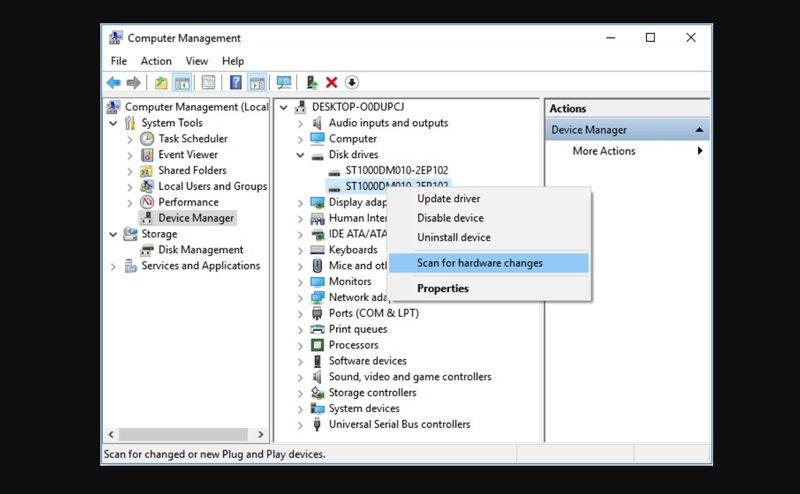
Nếu bạn muốn sửa lỗi Removable Disk USB, việc sử dụng tính năng Scan for Hardware Changes có thể giúp khắc phục sự cố. Tính năng này cho phép hệ thống kiểm tra và nhận diện các thay đổi phần cứng, đồng thời cập nhật thiết bị mới hoặc thay đổi trên hệ thống. Dưới đây là cách thực hiện:
Bước 1: Mở File Explorer và chọn This PC. Sau đó, vào Manage và chọn Device Manager.
Bước 2: Trong cửa sổ Device Manager, tìm rồi nhấp chuột phải vào USB Mass Storage Device hoặc tên ổ USB của bạn. Chọn Scan for hardware changes từ menu.
Bước 3: Hệ thống sẽ bắt đầu quét, nhận diện các thay đổi phần cứng. Hãy kiểm tra xem ổ USB của bạn đã hoạt động trở lại bình thường chưa.
Cập nhật Driver
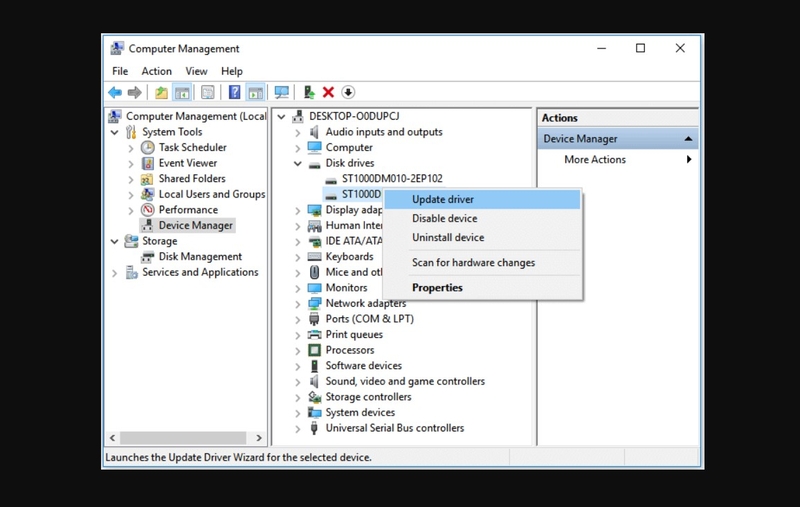
Cập nhật Driver hỗ trợ đảm bảo rằng thiết bị của bạn được nhận diện chính xác và tương thích với hệ điều hành, từ đó có thể giải quyết lỗi Removable Disk USB cũng như cải thiện hiệu suất hoạt động của ổ USB. Để cập nhật Driver cho ổ USB của bạn, hãy làm theo các bước sau:
Bước 1: Mở File Explorer rồi bấm chọn This PC. Sau đó, vào Manage, bấm vào Device Manager.
Bước 2: Trong cửa sổ Device Manager, tìm rồi nhấn chuột phải vào USB Mass Storage Device hoặc tên ổ USB của bạn. Chọn Update Driver từ menu.
Bước 3: Hệ thống sẽ mở ra một cửa sổ hướng dẫn cập nhật Driver. Chọn Search automatically for updated Driver software để hệ thống tự động tìm và cài đặt phiên bản Driver mới nhất.
Bước 4: Sau khi cập nhật Driver, kiểm tra lại ổ USB để xem thiết bị có hoạt động bình thường không.
Sửa chữa ổ đĩa bằng cách định dạng lại
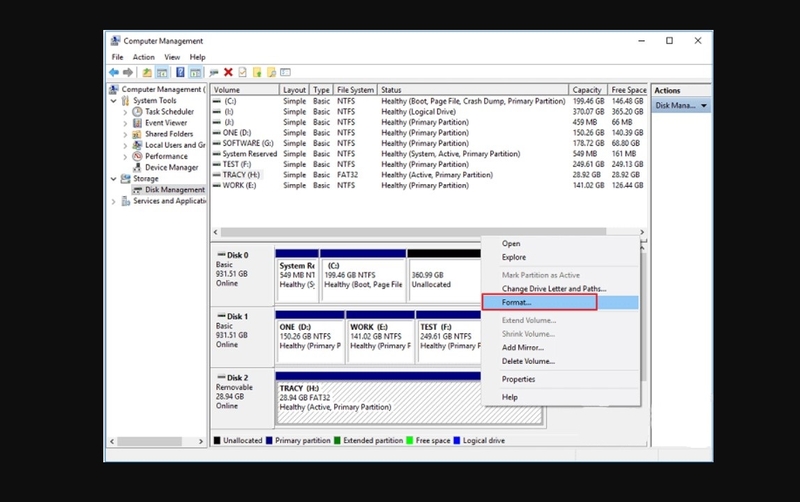
Nếu các phương pháp nêu trên không giải quyết được lỗi Removable Disk USB, bạn có thể thử định dạng ổ USB của mình. Lưu ý rằng việc định dạng sẽ xóa tất cả các dữ liệu trên ổ USB, vì vậy hãy chắc chắn sao lưu các tập tin quan trọng trước khi thực hiện.
Bước 1: Bạn truy cập File Explorer rồi chọn This PC. Sau đó, vào Manage và chọn Disk Management.
Bước 2: Trong cửa sổ Disk Management, nhấp chuột phải vào ổ USB của bạn, chọn Format. Bạn sẽ được yêu cầu chọn hệ thống tệp (NTFS hoặc FAT32) và có thể thay đổi tên thiết bị nếu muốn.
Bước 3: Nhấn OK để bắt đầu quá trình định dạng. Sau khi hoàn tất, kiểm tra lại ổ USB để xem lỗi Please insert a disk into removable disk đã được khắc phục chưa.
Tạm kết
Trên đây là các phương pháp hướng dẫn để sửa lỗi Removable Disk USB, giúp bạn khắc phục tình trạng không thể truy cập hoặc format USB. Hy vọng rằng những hướng dẫn này sẽ giúp bạn giải quyết được vấn đề một cách hiệu quả. Chúc bạn thành công!
Và dù bạn đang tìm kiếm điều gì, đừng quên FPT Shop đang cung cấp nhiều sản phẩm công nghệ như điện thoại, laptop, TV hay máy tính bảng,… chất lượng cao với mức giá cạnh tranh, bạn có thể tham khảo ngay tại website của FPT Shop nhé! Bài viết xin đề xuất tới bạn danh sách các sản phẩm PC bán chạy:
Xem thêm:
:quality(75)/2020_11_17_637412250346934938_create_usb_bootable.jpg)
:quality(75)/2022_12_21_638072603341397392_update-windows-11.jpg)
:quality(75)/2020_9_17_637359765426260940_loi-usb-device-not-recognized-win-10.jpg)
:quality(75)/2023_1_9_638088993328911001_laptop-windows-11-khong-hien-thong-ba-het-pin.jpg)
:quality(75)/2022_9_21_637993988164724963_2-cach-kiem-tra-loi-dns_probe_finished_nxdomain-va-cach-fix-loi.png)
:quality(75)/2020_8_13_637329120322424931_computer-network.jpg)


