:quality(75)/estore-v2/img/fptshop-logo.png)
:quality(75)/2020_9_17_637359765426260940_loi-usb-device-not-recognized-win-10.jpg)
:quality(75)/2018_4_19_636597767667687308_fb_img_1524154796859_8ddd6f3335.jpg)
Cách khắc phục lỗi USB Device Not Recognized trên Windows 10 mới nhất
Lỗi USB Device Not Recognized là gì?
USB device not recognized trên Windows 10, hay lỗi "The last usb device you connected to this computer malfunctioned and windows does not recognize it" để chỉ việc USB của bạn không được nhận diện trên máy tính. Đây không phải là vấn đề mới và bạn có thể sẽ gặp một lần trong quá trình sử dụng USB với máy tính.
Cách sửa lỗi USB device not recognized rất đơn giản và gần như không phải can thiệp quá sâu vào phần mềm máy tính. Dưới đây là một số gợi ý mà bạn có thể thực hiện.
Xem thêm: Khắc phục lỗi Unknown USB Device với 4 cách đơn giản
Cách khắc phục lỗi USB Device Not Recognized trên Windows 10
1. Rút và kết nối lại thiết bị USB với máy tính
Đây là cách đơn giản nhất mà bất cứ ai cũng có thể làm được. Sau khi cắm USB vào máy tính và lỗi “USB Device Not Recognized“ xuất hiện, lúc này bạn hãy rút USB ra, sử dụng vải mềm để vệ sinh lại phần đầu cắm. Sau đó kết nối USB với máy tính bằng một cổng khác để kiểm tra lại.
2. Tắt nguồn và khởi động lại máy tính
Đơn giản không kém cách đầu tiên. Khi làm thao tác này thì điện sẽ ngừng cung cấp điện cho máy tính, cụ thể là CPU sẽ ngưng bị “stress” vì xử lí quá nhiều tác vụ trên Windows. Và khi bạn cung cấp lại nguồn điện, CPU sẽ trở lại trạng thái bình thường ban đầu và Windows cũng hoạt động trơn tru hơn, lúc này khi cắm thiết bị USB vào máy tính, lỗi “USB Device Not Recognised“ sẽ là “dĩ vãng”.
Xem thêm: Hướng dẫn fix lỗi MTP USB Device Driver Failed khi kết nối điện thoại với máy tính
3. Cập nhật lại Driver
- Bước 1: Nhấn tổ hợp phím Windows + S.
- Bước 2:Nhập vào thanh tìm kiếm Device Manager và Enter để chọn.
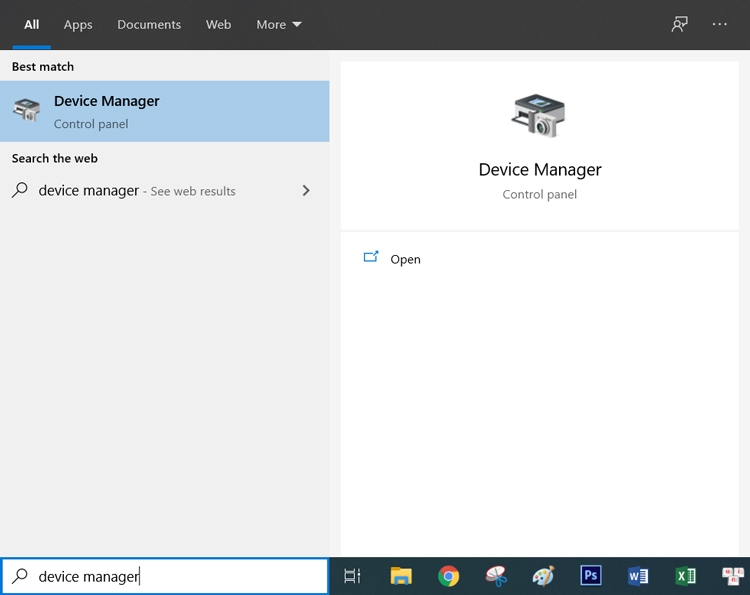
- Bước 3: Tìm đến dòng Universal Serial Bus controllers và nhấn vào dấu mũi tên > ở đầu dòng.
- Bước 4: Kiểm tra xem có dòng nào xuất hiện dấu chấm than màu vàng hoặc chữ “Unknown Device” không. Nếu có nhấp chuột phải vào và chọn Update driver.
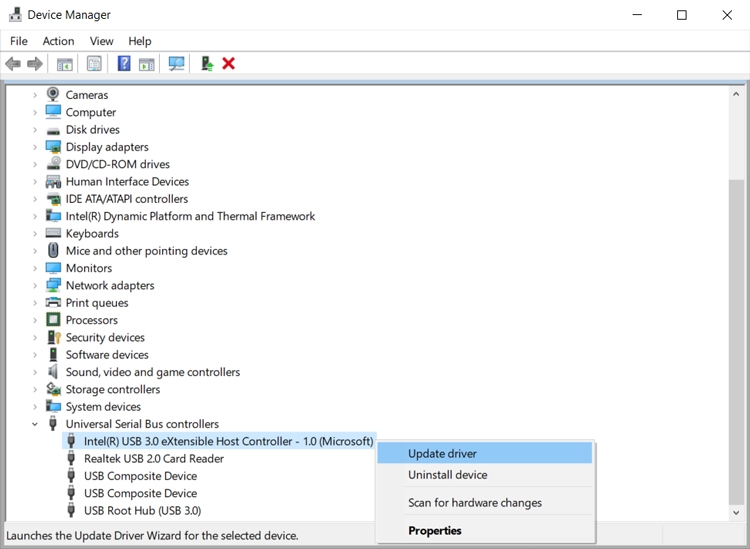
Ảnh minh hoạ
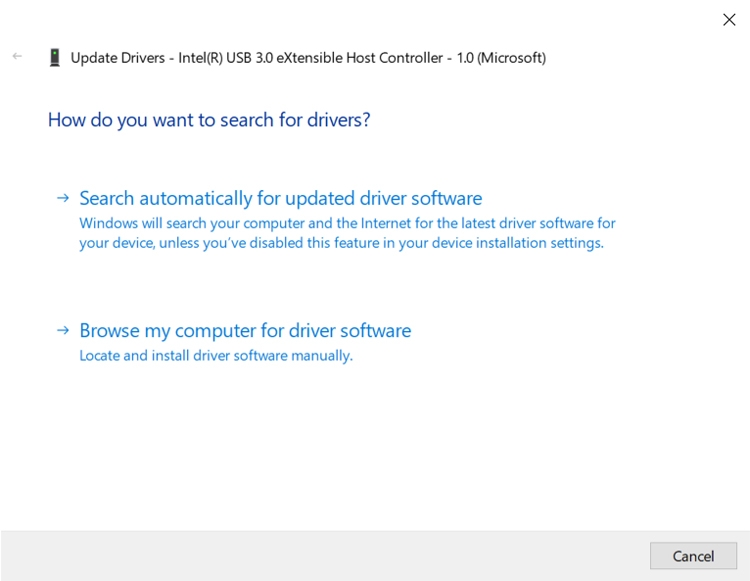
- Bước 5: Một cửa sổ mới hiện ra, nhấn vào Search automatically for updated driver software.
Trên đây là một số cách giải quyết lỗi USB device not recognized trên máy tính Windows 10. Nếu thấy hữu ích hãy chia sẻ cho bạn bè và người thân cùng biết nhé. FPT Shop chúc bạn thành công.
Xem thêm: USB bị mất dung lượng: Nguyên nhân và cách khắc phục


