:quality(75)/estore-v2/img/fptshop-logo.png)
:quality(75)/loi_there_was_a_problem_sending_a_command_to_the_program_0f013321b9.jpg)
:quality(75)/462538784_1243724100380625_3235893345342091389_n_259d91e5db.jpg)
Cách sửa lỗi There was a problem sending a command to the program trong Excel
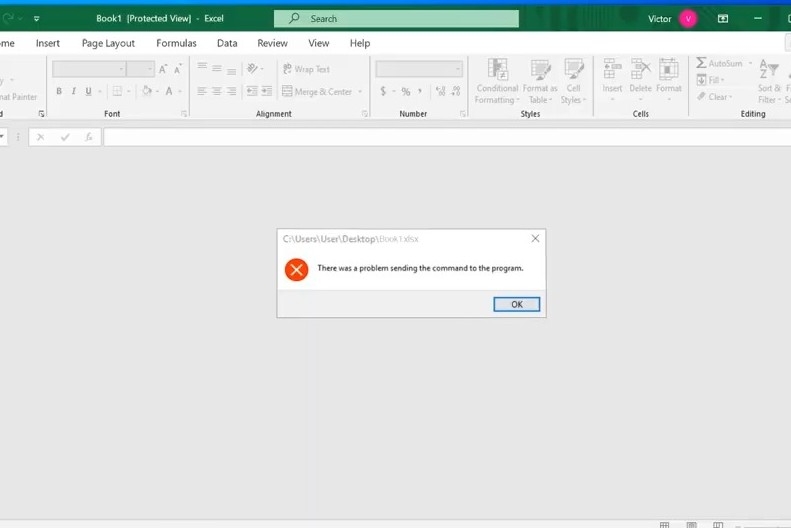
Lỗi There was a problem sending a command to the program là thông báo khiến công việc của bạn bị đình trệ khi không thể mở file Excel. Sự cố này không phải do file hỏng mà xuất phát từ xung đột hệ thống. Đừng lo lắng, FPT Shop sẽ cung cấp các giải pháp chi tiết và dễ thực hiện nhất dành cho bạn.
Nguyên nhân gây ra lỗi There was a problem sending a command to the program
Lỗi này về cơ bản là một thông báo cho biết Windows đã cố gắng gửi một lệnh (ví dụ: "mở file này") đến Excel, nhưng Excel đã không phản hồi hoặc không thể xử lý lệnh đó một cách chính xác, do:
Xung đột từ giao thức DDE
Dynamic Data Exchange (DDE) là một công nghệ cũ của Microsoft cho phép các ứng dụng giao tiếp với nhau. Đôi khi, một yêu cầu DDE được gửi đến Excel bị bỏ qua hoặc không được xử lý, dẫn đến thông báo lỗi. Sau đây là những lý do thường gặp nhất:
Quyền truy cập bị hạn chế
Excel có thể cần quyền quản trị viên (Administrator) để thực hiện một số tác vụ nhất định hoặc truy cập vào các file hệ thống. Nếu không được cấp đủ quyền, nó sẽ không thể thực thi lệnh từ hệ điều hành.
Liên kết file bị lỗi hoặc sai lệch
Hệ điều hành Windows sử dụng các liên kết file để biết nên dùng chương trình nào để mở một loại file cụ thể (ví dụ: .xlsx mở bằng Excel). Nếu liên kết này bị hỏng hoặc trỏ đến một phiên bản Excel không chính xác, lỗi sẽ xảy ra.
Cách xử lý lỗi There was a problem sending a command to the program
Bây giờ, hãy cùng đi vào chi tiết từng phương pháp để giải quyết dứt điểm vấn đề này.
Cách 1: Vô hiệu hóa Dynamic Data Exchange (DDE)
Đây là giải pháp được xem là "liều thuốc" hiệu quả nhất cho hầu hết các trường hợp gặp lỗi There was a problem sending a command to the program. Chúng ta sẽ yêu cầu Excel ngừng bỏ qua các yêu cầu giao tiếp từ những ứng dụng khác.
Bước 1: Khởi động ứng dụng Excel từ menu Start hoặc biểu tượng trên màn hình.
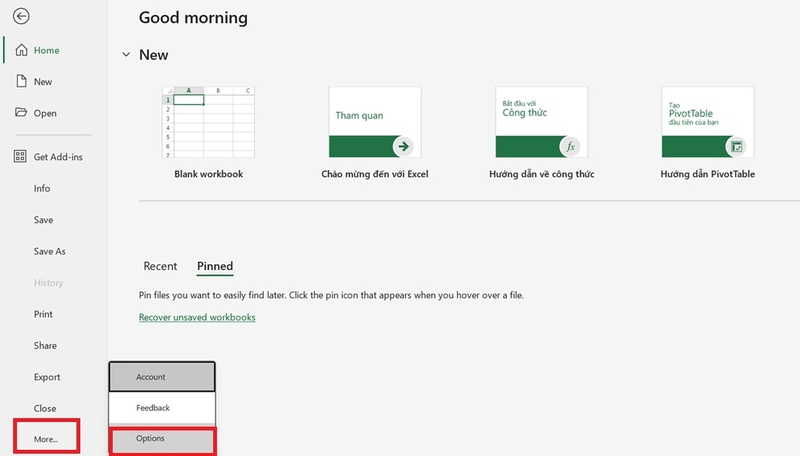
Bước 2: Trên thanh công cụ, hãy nhấp vào tab File. Ở menu bên trái, tìm và chọn More rồi nhấn vào Options. Một cửa sổ mới có tên Excel Options sẽ hiện ra.
Bước 3: Trong danh sách các mục ở bên trái cửa sổ Excel Options, hãy chọn Advanced. Kéo thanh cuộn xuống phía dưới cho đến khi bạn tìm thấy mục General.
Bước 4: Tại đây, bạn sẽ thấy một dòng có tên là Ignore other applications that use Dynamic Data Exchange (DDE). Nếu nó đang được chọn, hãy nhấp chuột để bỏ dấu tích đi.
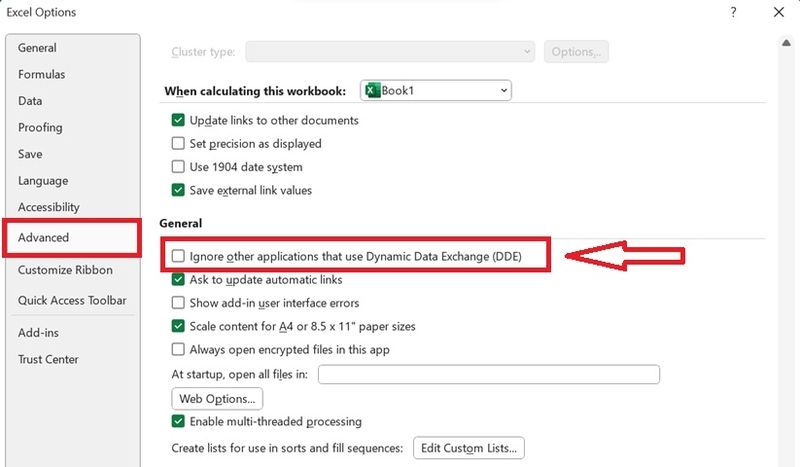
Bước 5: Chọn OK để xác nhận và thoát cửa sổ. Bây giờ, hãy thử mở lại file Excel đang gặp lỗi để kiểm tra kết quả.
Cách 2: Khởi chạy Excel bằng quyền Quản trị viên
Nếu giải pháp DDE không hiệu quả, có thể Excel đang thiếu quyền hạn cần thiết để hoạt động trơn tru. Việc cấp quyền Administrator sẽ cho phép nó vượt qua các rào cản bảo mật của Windows.
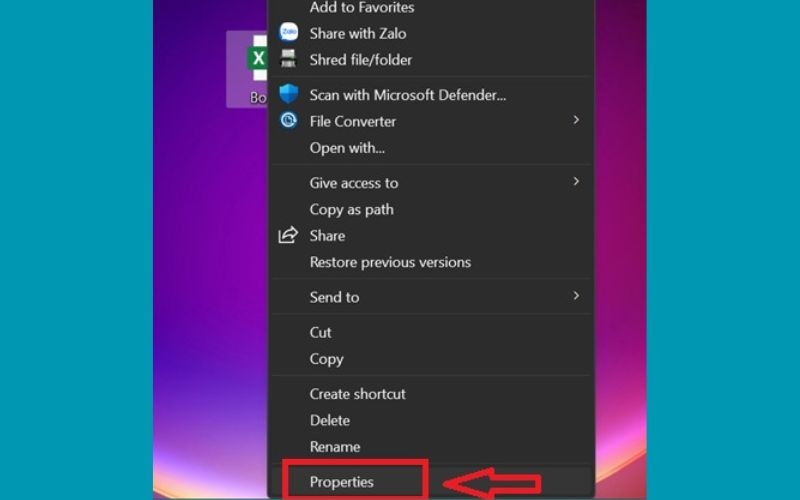
Bước 1: Nhấp chuột phải vào biểu tượng Excel và chọn Properties từ menu ngữ cảnh vừa xuất hiện.
Bước 2: Chuyển sang tab Compatibility và tích vào ô Run this program as an administrator.
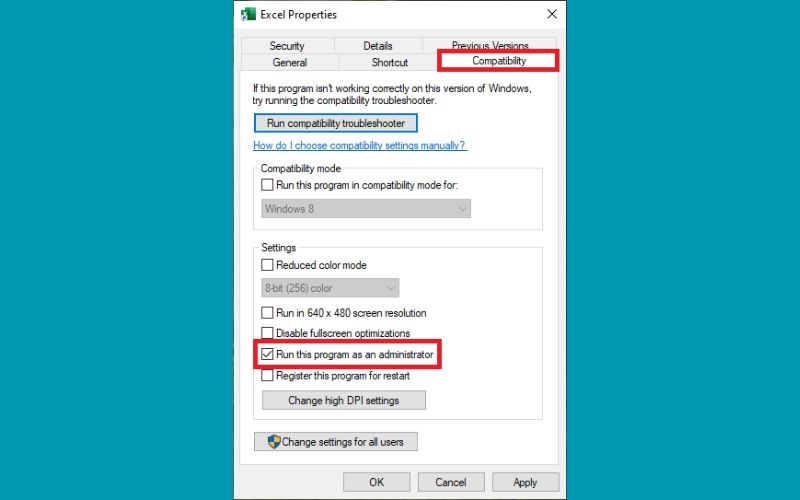
Bước 3: Nhấn nút Apply để áp dụng thay đổi, sau đó nhấn OK để đóng cửa sổ.
Bước 4: Từ bây giờ, mỗi khi bạn mở Excel, hệ thống có thể sẽ hiển thị một thông báo User Account Control (UAC) yêu cầu xác nhận. Hãy nhấn Yes. Sau đó, hãy thử mở lại file Excel bị lỗi.
Cách 3: Kết nối lại file với Excel
Đôi khi, Windows bị "bối rối" và không biết chắc chắn nên dùng phiên bản Excel nào để mở file của bạn, đặc biệt nếu bạn đã từng cài đặt nhiều phiên bản Office. Việc thiết lập lại liên kết sẽ chỉ đường dẫn lối một cách rõ ràng.
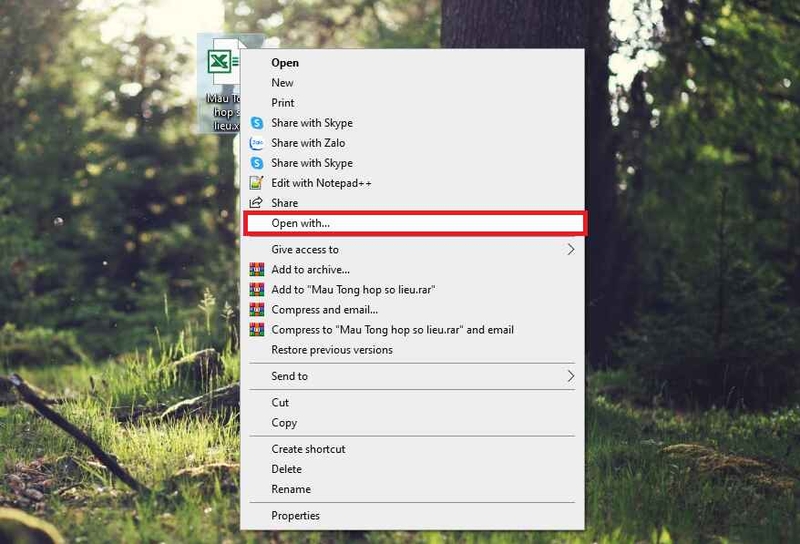
Bước 1: Điều hướng đến thư mục chứa file Excel mà bạn không thể mở được. Nhấp chuột phải vào file đó, di chuột đến mục Open with và chọn Choose another app từ menu con.
Bước 2: Một cửa sổ sẽ hiện ra liệt kê các ứng dụng được đề xuất. Hãy tìm và chọn Excel > Chọn tiếp Always ở phía dưới.
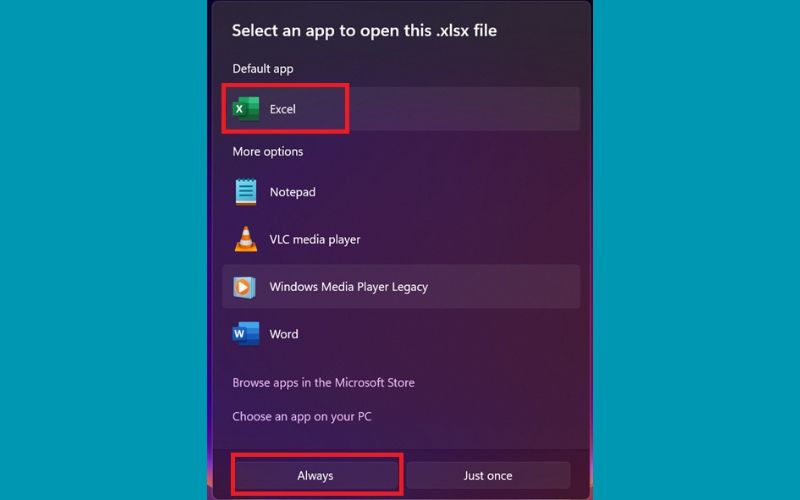
Thao tác này không chỉ mở file của bạn ngay lập tức mà còn "dạy" cho Windows rằng từ nay về sau, tất cả các file tương tự đều phải được mở bằng chương trình Excel bạn vừa chọn.
Xây dựng thói quen tốt để hạn chế lỗi phát sinh trong Excel
Sau khi đã khắc phục thành công sự cố, bước tiếp theo quan trọng không kém là áp dụng các biện pháp phòng ngừa để lỗi There was a problem sending a command to the program không còn là nỗi ám ảnh thường trực. Việc duy trì một môi trường làm việc "sạch sẽ" và ổn định cho Excel sẽ giúp bạn tiết kiệm rất nhiều thời gian và công sức về lâu dài.
Đảm bảo phần mềm luôn được cập nhật
Bạn nên thường xuyên kiểm tra và cài đặt các bản cập nhật mới nhất cho cả hệ điều hành Windows và bộ Microsoft Office. Các bản vá lỗi từ Microsoft thường xuyên sửa chữa các vấn đề về tương thích và bảo mật, vốn là những nguyên nhân tiềm ẩn gây ra sự cố giao tiếp giữa các chương trình.
Cẩn trọng với các Add-in của bên thứ ba
Bạn chỉ nên cài đặt các Add-in từ những nhà phát triển uy tín và thực sự cần thiết cho công việc. Định kỳ, hãy vào mục quản lý Add-in để rà soát và gỡ bỏ những tiện ích không còn sử dụng, vì chúng có thể chạy ngầm và gây xung đột không đáng có.
Xóa các file tạm của hệ thống
Windows và các ứng dụng tạo ra rất nhiều file tạm trong quá trình hoạt động. Theo thời gian, chúng có thể bị lỗi và gây cản trở. Bạn có thể sử dụng công cụ Disk Cleanup có sẵn trong Windows để dọn dẹp các file này một cách an toàn, giúp hệ thống hoạt động trơn tru hơn.

Khởi động lại máy tính một cách định kỳ
Một thói quen đơn giản nhưng cực kỳ hiệu quả là khởi động lại máy tính sau mỗi vài ngày làm việc, thay vì chỉ đưa máy vào chế độ ngủ (chế độ Sleep). Việc này giúp giải phóng hoàn toàn bộ nhớ RAM, đóng các tiến trình bị treo và làm mới lại các kết nối hệ thống, từ đó giảm thiểu nguy cơ phát sinh lỗi.
Lời kết
Việc đối mặt với lỗi There was a problem sending a command to the program có thể gây gián đoạn công việc, nhưng may mắn là nó hoàn toàn có thể khắc phục được. Hy vọng rằng với hướng dẫn chi tiết này, bạn sẽ nhanh chóng đưa file của mình trở lại hoạt động bình thường và tiếp tục công việc một cách hiệu quả!
Hãy biến không gian làm việc của bạn trở nên chuyên nghiệp và hiệu quả hơn với màn hình Acer. Với độ phân giải sắc nét và công nghệ bảo vệ mắt Acer VisionCare, mọi công việc từ xử lý số liệu đến thiết kế đồ họa đều trở nên dễ dàng và thoải mái. Truy cập link sau hoặc đến ngay cửa hàng FPT Shop gần nhất để trải nghiệm và nhận tư vấn miễn phí nhé!
Xem thêm:
:quality(75)/tai_mau_thoi_khoa_bieu_dep_5c66d712dd.png)
:quality(75)/2024_4_3_638477683445330776_trong-excel-la-loi-gi_.jpg)
:quality(75)/cach_lam_tron_thoi_gian_trong_excel_030b1f8661.png)
:quality(75)/gop_nhieu_sheet_thanh_1_sheet_77fb747a14.png)
:quality(75)/dem_o_trong_excel_01_10396d16d0.jpg)
:quality(75)/plugin_ai_cho_excel_6_d91d502963.jpg)


