:quality(75)/estore-v2/img/fptshop-logo.png)
:quality(75)/loi_phong_to_thu_nho_trong_word_d6e01ce00f.png)
:quality(75)/f32103d8_20db_45e7_834d_5268cf18d45e_9b2a705f13.jpg)
Tổng hợp 3 cách sửa lỗi phóng to thu nhỏ trong Word đơn giản và dễ thực hiện
Khi làm việc với Microsoft Word, chắc hẳn bạn đã từng gặp phải tình huống khó chịu khi tính năng phóng to thu nhỏ đột nhiên ngừng hoạt động. Việc không thể điều chỉnh mức độ zoom khiến công việc trở nên bất tiện và mệt mỏi cho đôi mắt.
Hôm nay, hãy cùng FPT Shop tìm hiểu những nguyên nhân phổ biến và các phương pháp khắc phục hiệu quả cho lỗi phóng to thu nhỏ trong Word này.
Nguyên nhân gây ra lỗi phóng to thu nhỏ trong Word là gì?
Trước khi đi vào các giải pháp khắc phục, việc hiểu rõ nguyên nhân gây ra lỗi phóng to thu nhỏ trong Word sẽ giúp bạn xử lý tình huống một cách chính xác hơn.
Cài đặt hiển thị không tương thích
Windows đôi khi áp dụng các cài đặt tỷ lệ hiển thị không phù hợp với Word, đặc biệt trên các màn hình có độ phân giải cao. Điều này có thể làm cho chức năng phóng to thu nhỏ hoạt động bất thường hoặc hoàn toàn không phản hồi.
Xung đột phần mềm và Add-ins
Một trong những nguyên nhân hàng đầu khiến tính năng zoom trong Word gặp sự cố chính là xung đột với các phần mềm khác hoặc add-ins được cài đặt. Khi quá nhiều tiện ích mở rộng hoạt động cùng lúc, chúng có thể can thiệp vào hoạt động bình thường của Word.
Lỗi registry và file hệ thống
Những thay đổi không mong muốn trong registry của Windows hoặc file hệ thống bị hỏng cũng có thể ảnh hưởng đến khả năng zoom của Word. Đây thường là hậu quả của việc cài đặt phần mềm không an toàn hoặc tấn công virus.
Tổng hợp 3 cách sửa lỗi phóng to thu nhỏ trong Word
Cách tắt chế độ bảo vệ để sử dụng lại tính năng thu phóng trong Word
Khi bạn mở tài liệu Word ở chế độ chỉ đọc nhằm bảo vệ nội dung, tính năng phóng to và thu nhỏ sẽ bị giới hạn.
Bước 1: Mở tài liệu Word đang bị giới hạn thu phóng.
Bước 2: Trên thanh menu, chọn thẻ Review.
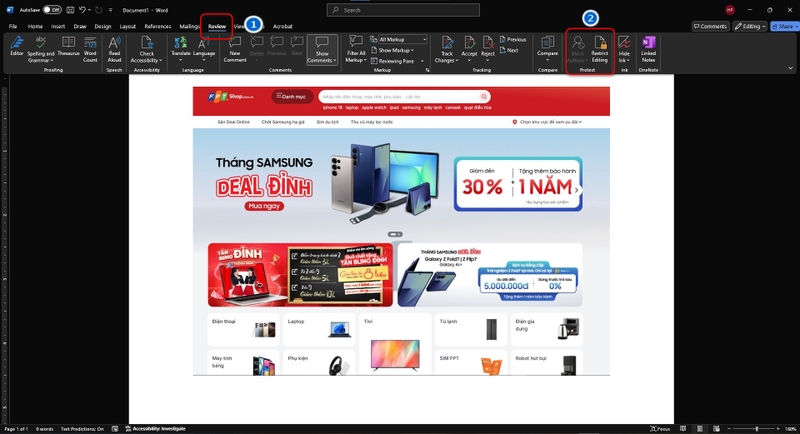
Bước 3: Nhấp vào Restrict Editing (hoặc Protect tùy phiên bản Word).
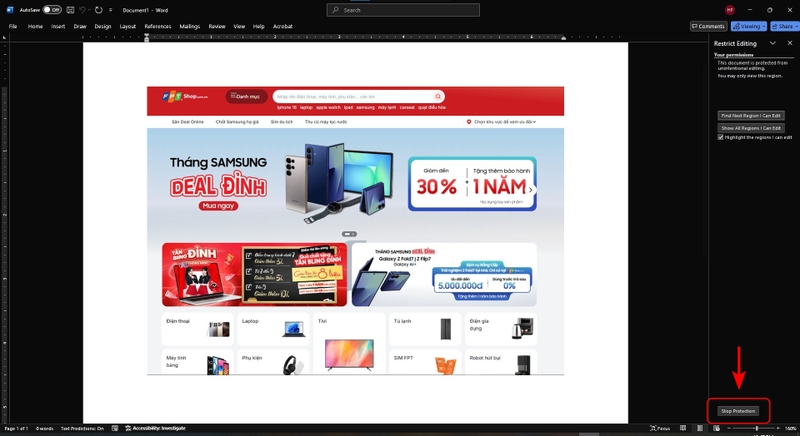
Bước 4: Chọn Stop Protection.
Bước 5: Nếu được yêu cầu, nhập mật khẩu bảo vệ (nếu có).
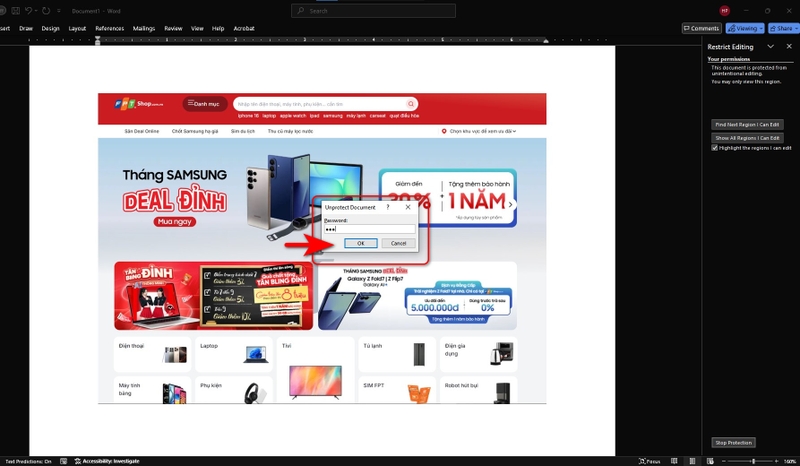
Bước 6: Sau khi chế độ bảo vệ bị tắt, thanh thu phóng sẽ hoạt động trở lại bình thường.
Cách tắt chế độ Side to Side để khắc phục lỗi phóng to thu nhỏ trong Word
Trong Word, bạn chỉ có thể sử dụng tính năng thu phóng khi đang ở chế độ xem trang theo chiều dọc. Nếu chuyển sang chế độ xem ngang, Word sẽ tự động vô hiệu hóa mọi chức năng liên quan đến thu phóng. Để bật tính năng này, các bạn làm như sau
Bước 1: Mở Microsoft Word trên máy tính.
Bước 2: Trên thanh menu, chọn thẻ View.
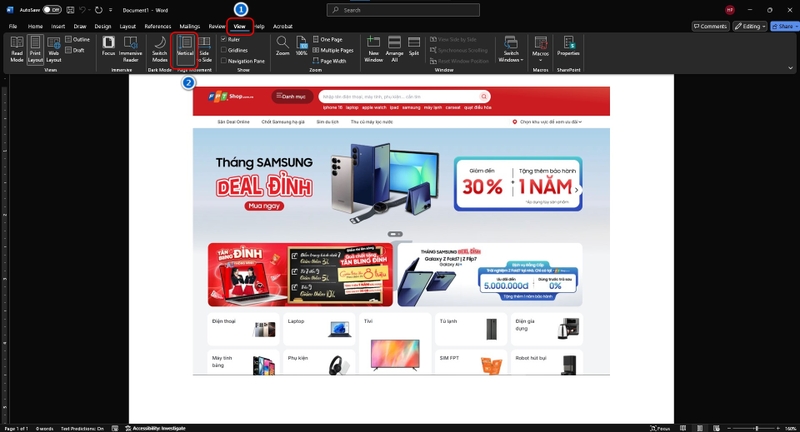
Bước 3: Tìm mục Views và chọn Vertical thay cho Side to Side.
Bước 4: Thử phóng to hoặc thu nhỏ lại văn bản để kiểm tra — lúc này Word sẽ hoạt động bình thường mà không gặp lỗi.
Cách kiểm tra và xử lý Add-in gây lỗi thu phóng trong Word
Các tiện ích bổ sung (Add-in) trong Word giúp làm việc nhanh hơn, nhưng nếu bị lỗi, chúng có thể gây sự cố cho tài liệu, ví dụ như làm mất chức năng thu phóng.
Bước 1: Khởi động Word ở chế độ Safe Mode bằng cách giữ phím Ctrl trong khi mở Word. Kiểm tra xem tính năng thu phóng có hoạt động bình thường không.
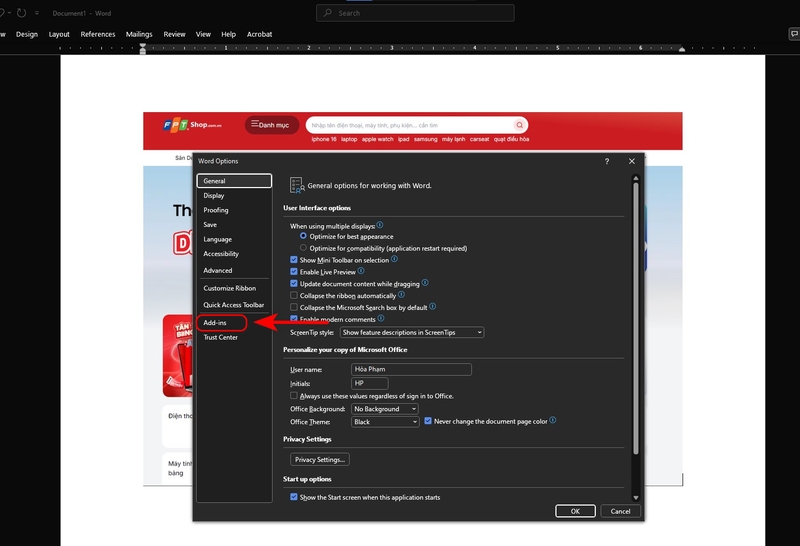
Bước 2: Nếu zoom hoạt động trong Safe Mode, nguyên nhân có thể do một tiện ích bổ sung (Add-in).
Bước 3: Truy cập File > chọn Options > chọn Add-ins, tại mục Manage: COM Add-ins, bấm Go và bỏ dấu tích từng tiện ích để vô hiệu hóa.
Bước 4: Bật lại từng tiện ích một để xác định add-in gây lỗi, sau đó gỡ bỏ hoặc tắt hẳn tiện ích đó.
Lời kết
Lỗi phóng to thu nhỏ trong Word tuy gây khó chịu nhưng thường không quá phức tạp để xử lý. Chỉ cần nắm rõ nguyên nhân và áp dụng đúng cách khắc phục, bạn sẽ nhanh chóng lấy lại trải nghiệm làm việc mượt mà, tránh gián đoạn công việc.
Để phục vụ nhu cầu soạn thảo, học tập hay giải trí ở bất cứ đâu, laptop là công cụ hỗ trợ đắc lực cho bạn. Tại FPT Shop, chúng tôi mang đến đa dạng mẫu laptop mới nhất với cấu hình mạnh mẽ, giá cả cạnh tranh, đến từ nhiều thương hiệu nổi tiếng và uy tín.
Xem thêm
:quality(75)/mailing_trong_word_09_3018a2192c.png)
:quality(75)/khong_vao_duoc_userpassword_19216811_2_9c207759c2.jpg)
:quality(75)/dau_gach_ngang_trong_word_1_f020f3a78b.jpg)
:quality(75)/dropbox_se_ngung_dich_vu_quan_ly_mat_khau_passwords_vao_thang_10_85e0aa4b76.jpg)
:quality(75)/cach_danh_trang_tu_trang_2_01_e13b39cf0c.jpg)
:quality(75)/set_password_for_your_browser_anh_dai_dien_745b49ab50.png)


