:quality(75)/estore-v2/img/fptshop-logo.png)
:quality(75)/loi_Network_Protocols_are_Missing_bia_cefc866f5e.jpg)
:quality(75)/Anh_Nguyen_99ac7f0a25.jpg)
Lỗi Network Protocols are Missing là gì? Nguyên nhân và cách khắc phục hiệu quả
Lỗi Network Protocols are Missing thường xuất hiện khi Windows gặp sự cố giao thức mạng, khiến máy tính không thể truy cập Internet ổn định dù Wi-Fi hoặc LAN vẫn báo đã kết nối. Bài viết này, FPT Shop sẽ hướng dẫn bạn cách sửa lỗi Network Protocols are Missing trên Windows 10/11 từng bước dễ hiểu, an toàn và phù hợp cho người dùng phổ thông.
Lỗi Network Protocols are Missing là lỗi gì?
Network Protocols are Missing là thông báo cho biết Windows đang gặp vấn đề về các giao thức mạng cần thiết để kết nối Internet. Giao thức mạng có thể hiểu là tập hợp quy tắc giúp máy tính gửi, nhận và xử lý dữ liệu qua mạng. Khi các thành phần này bị lỗi, máy tính có thể không truy cập được web, không kết nối được dịch vụ trực tuyến hoặc mạng lúc được lúc mất.
Thông báo thường gặp là “One or more network protocols are missing on this computer”. Lỗi này không nhất thiết có nghĩa là máy tính bị mất Wi-Fi hoàn toàn. Trong nhiều trường hợp, biểu tượng mạng vẫn hiện bình thường, máy vẫn kết nối với router, nhưng trình duyệt không mở được website. Đây là điểm khiến người dùng dễ nhầm lẫn rằng mạng nhà mình vẫn ổn, trong khi Windows đang lỗi phần cấu hình mạng bên trong.
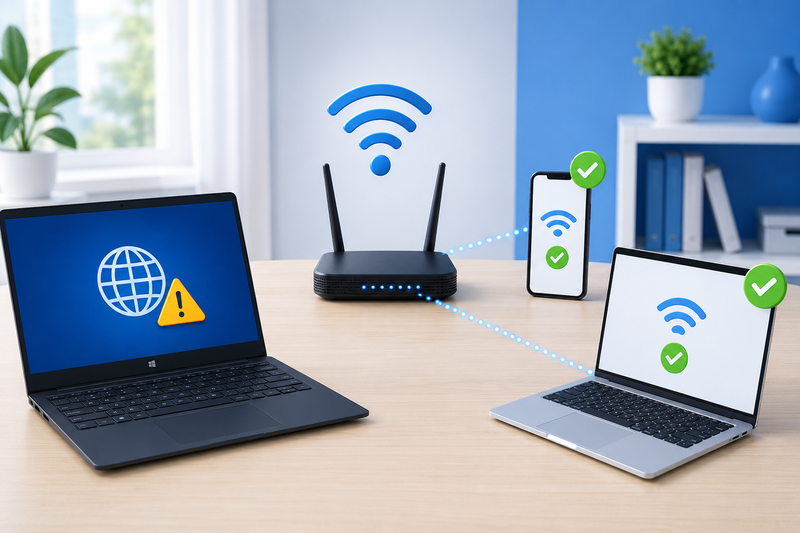
Dấu hiệu nhận biết lỗi Network Protocols are Missing
Dấu hiệu phổ biến nhất của lỗi Network Protocols are Missing là máy tính không vào được Internet dù Wi-Fi hoặc LAN vẫn báo connected. Khi mở trình duyệt, website có thể tải rất lâu, báo không tìm thấy máy chủ hoặc báo lỗi kết nối. Một số ứng dụng cần Internet như Zalo, Teams, trình duyệt, email hoặc phần mềm học online cũng có thể không hoạt động.
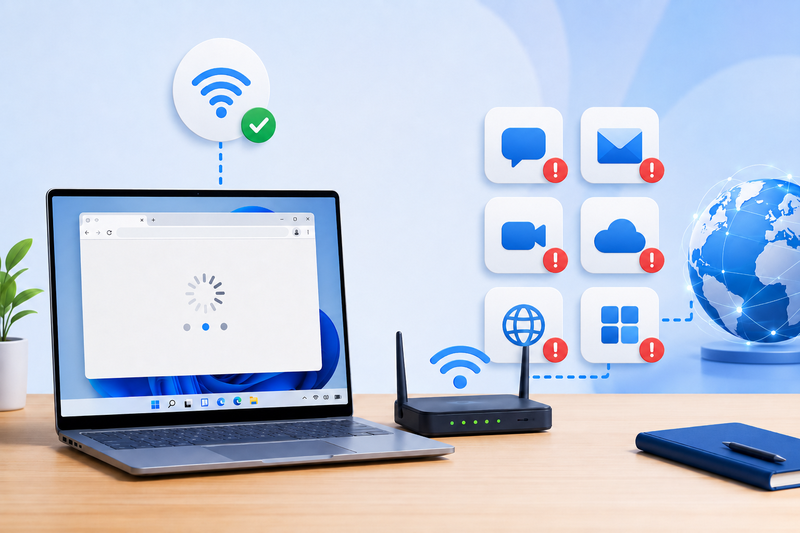
Khi bạn chạy Windows Network Troubleshooter, hệ thống có thể phát hiện lỗi liên quan đến giao thức mạng. Ngoài ra, máy cũng có thể gặp các hiện tượng đi kèm như DNS lỗi, không nhận IP đúng, không truy cập được một số website hoặc mất mạng sau khi cài phần mềm bảo mật, cập nhật Windows hay chỉnh sửa thiết lập mạng.
Nguyên nhân gây lỗi Network Protocols are Missing
Driver card mạng bị lỗi hoặc quá cũ
Driver card mạng giúp Windows giao tiếp với phần cứng Wi-Fi hoặc Ethernet. Nếu driver bị lỗi, cũ, không tương thích sau khi cập nhật Windows hoặc bị xung đột, kết nối mạng có thể hoạt động bất thường. Đây là nguyên nhân rất phổ biến khiến Windows báo thiếu giao thức mạng.
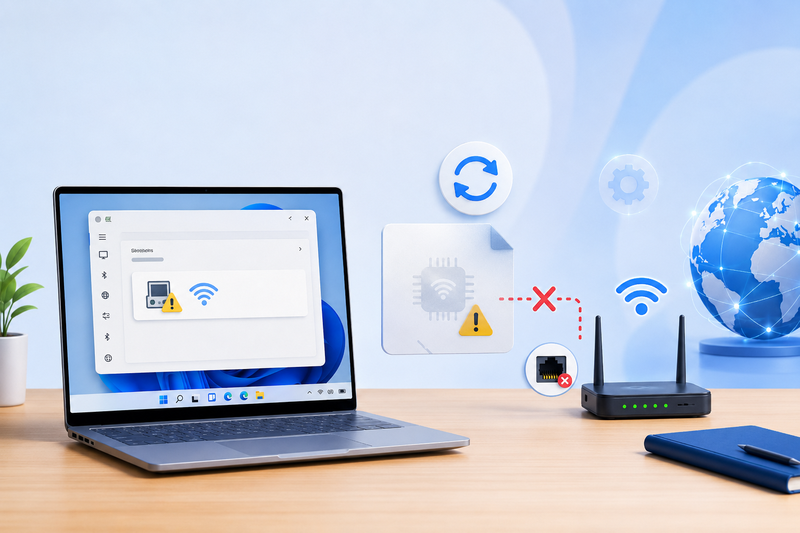
Lỗi driver thường xuất hiện sau khi người dùng cập nhật hệ điều hành, cài phần mềm tối ưu driver, thay đổi phần cứng hoặc dùng driver không đúng từ nguồn không chính thức. Nếu máy vừa cập nhật Windows xong và bắt đầu mất mạng, bạn nên kiểm tra driver mạng trước.
Winsock hoặc TCP/IP bị lỗi
Winsock là thành phần giúp các ứng dụng Windows giao tiếp qua mạng. TCP/IP là bộ giao thức quan trọng để máy tính kết nối Internet. Khi Winsock hoặc TCP/IP bị lỗi, các ứng dụng có thể không truy cập được mạng dù kết nối vật lý vẫn bình thường. Vì vậy, reset Winsock và TCP/IP thường là cách sửa hiệu quả khi gặp lỗi Network Protocols are Missing.
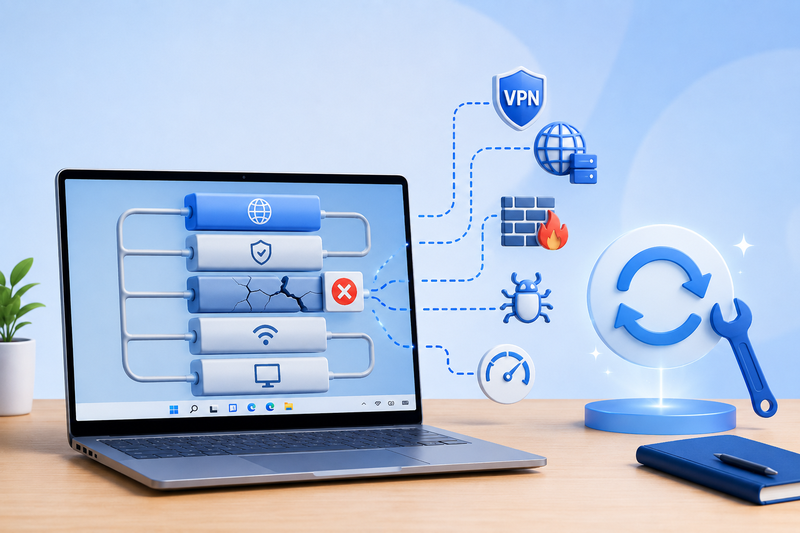
Lỗi này có thể xảy ra do phần mềm VPN, proxy, tường lửa, ứng dụng bảo mật, malware hoặc công cụ tối ưu mạng can thiệp vào thiết lập hệ thống. Sau khi gỡ phần mềm hoặc cập nhật Windows, cấu hình cũ có thể còn sót lại và gây xung đột.
DNS hoặc IP cấu hình sai
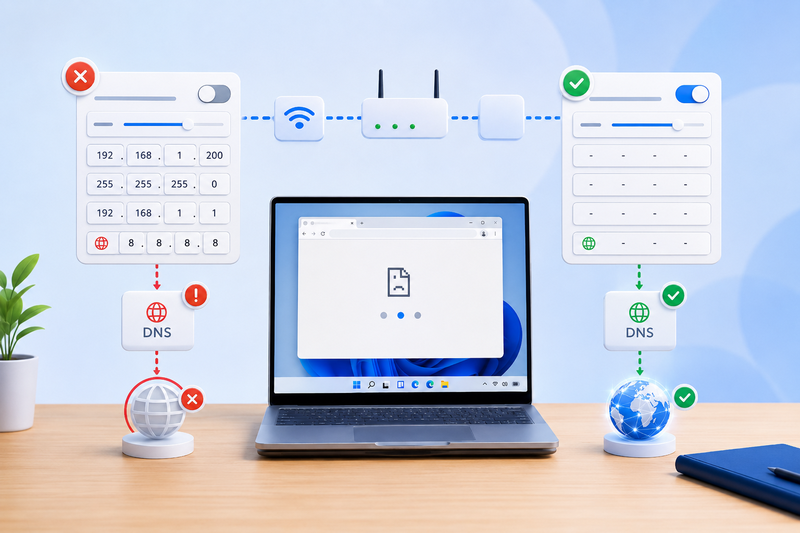
Nếu máy tính không nhận IP tự động hoặc DNS bị cấu hình sai, bạn có thể không truy cập được Internet. Một số người dùng tự đổi DNS, đặt IP tĩnh hoặc chỉnh cấu hình mạng để chơi game, dùng proxy hay thiết lập mạng nội bộ. Nếu nhập sai thông số, Windows có thể gặp lỗi kết nối.
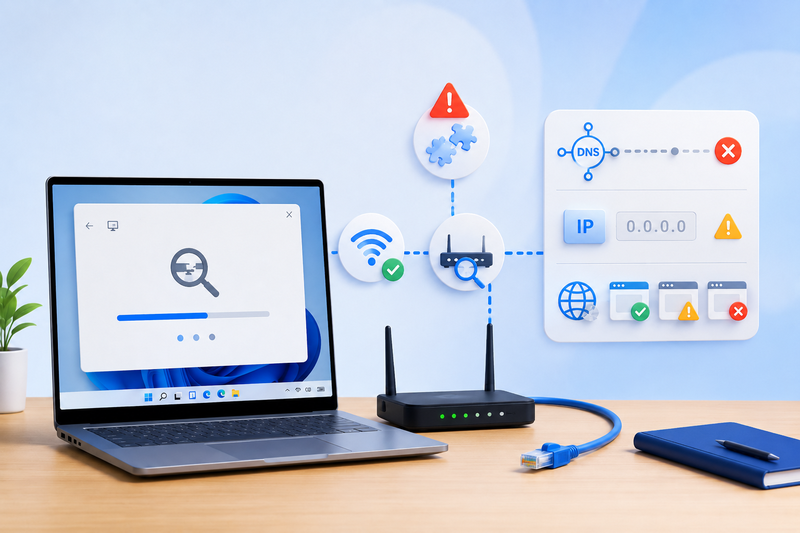
Trong trường hợp này, đặt lại IPv4 về chế độ tự động nhận IP và dùng DNS an toàn có thể giúp khắc phục. Đây là cách nên thử trước khi can thiệp sâu bằng Command Prompt hoặc Registry.
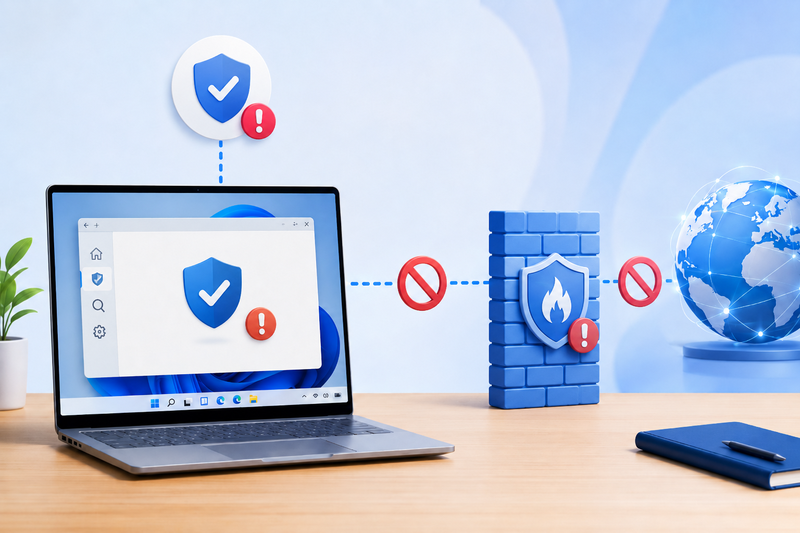
Phần mềm bảo mật bên thứ ba chặn kết nối
Một số phần mềm antivirus, firewall hoặc Internet Security Suite của bên thứ ba có thể can thiệp vào lưu lượng mạng. Nếu cấu hình không phù hợp, chúng có thể chặn kết nối, làm lỗi DNS hoặc gây xung đột giao thức.
Cách khắc phục lỗi Network Protocols are Missing
Khởi động lại máy tính và router
Trước khi thực hiện các cách nâng cao, bạn nên bắt đầu bằng thao tác đơn giản nhất là khởi động lại máy tính và router Wi-Fi. Nhiều lỗi mạng tạm thời có thể được xử lý sau khi hệ thống nạp lại dịch vụ mạng. Đây là bước dễ làm, không ảnh hưởng dữ liệu và nên thử đầu tiên khi gặp lỗi Network Protocols are Missing.
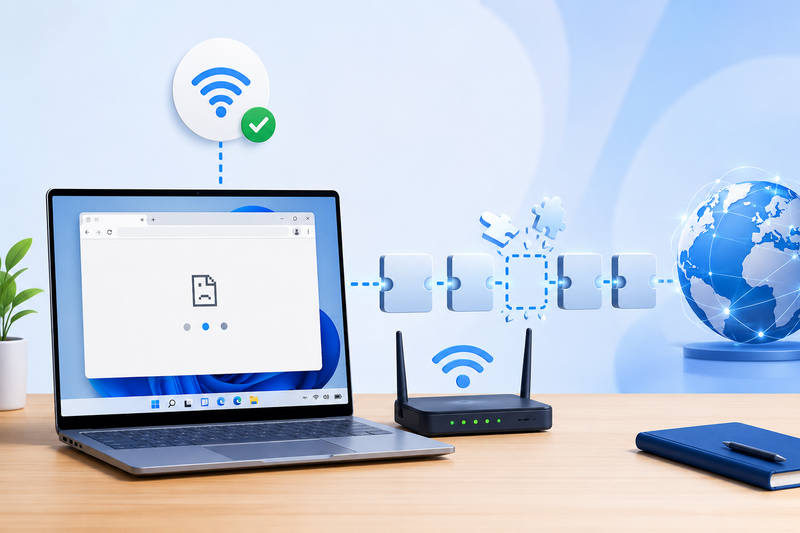
Bạn cũng nên kiểm tra Internet bằng điện thoại hoặc laptop khác. Nếu tất cả thiết bị đều không vào mạng, lỗi có thể đến từ router hoặc nhà mạng.
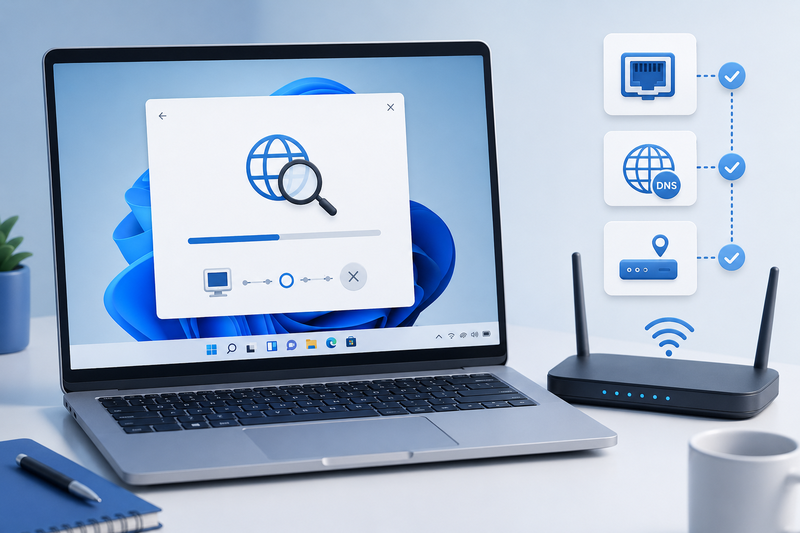
Chạy Network Troubleshooter trên Windows 10/11
Windows có sẵn công cụ chẩn đoán mạng giúp phát hiện và sửa một số lỗi cơ bản. Với lỗi Network Protocols are Missing, Network Troubleshooter có thể kiểm tra adapter mạng, DNS, gateway và cấu hình kết nối. Dù không phải lúc nào cũng sửa được hoàn toàn, đây vẫn là bước an toàn và phù hợp cho người dùng phổ thông.
Tạm thời tắt phần mềm bảo mật bên thứ ba
Nếu máy tính đang dùng phần mềm tường lửa hoặc Internet Security Suite bên thứ ba, bạn có thể tạm thời tắt để kiểm tra. Một số phần mềm bảo mật có thể chặn kết nối hoặc thay đổi cấu hình mạng, khiến Windows báo lỗi Network Protocols are Missing. Đây là cách kiểm tra nhanh xem phần mềm bảo mật có phải nguyên nhân hay không.
Bạn mở phần mềm bảo mật đang dùng, tìm tùy chọn tạm tắt bảo vệ mạng, firewall hoặc web protection trong thời gian ngắn. Sau đó, thử truy cập Internet. Nếu mạng hoạt động lại, phần mềm bảo mật có thể đang chặn kết nối. Khi đó, bạn nên vào cài đặt phần mềm để chỉnh lại firewall, cập nhật phần mềm hoặc liên hệ nhà cung cấp.
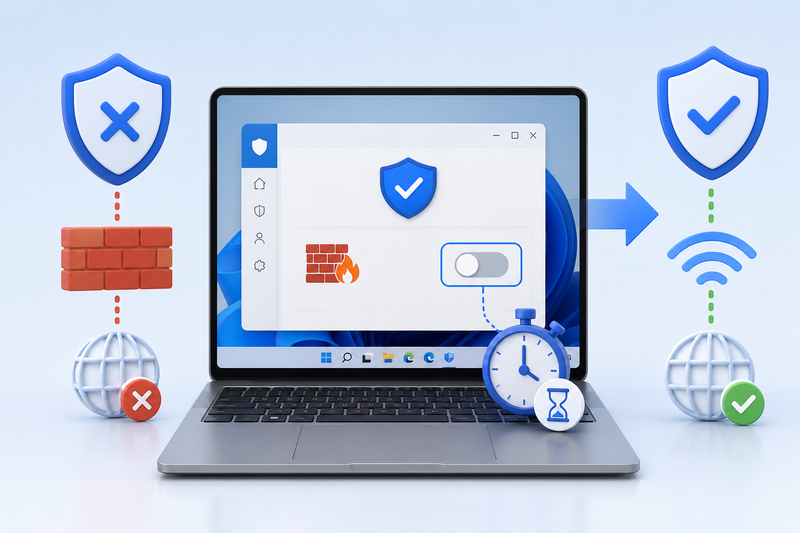
Lưu ý an toàn khi tắt phần mềm bảo mật: Không nên tắt bảo mật quá lâu hoặc truy cập website lạ trong lúc bảo vệ bị tắt. Mục đích của bước này chỉ là kiểm tra nguyên nhân. Sau khi thử xong, hãy bật lại ngay. Nếu xác định phần mềm bảo mật gây lỗi, hãy xử lý cấu hình thay vì bỏ hoàn toàn lớp bảo vệ trên máy tính.
Cập nhật driver Network Adapter
Driver mạng lỗi thời hoặc không tương thích có thể gây lỗi Network Protocols are Missing. Vì vậy, cập nhật driver Network Adapter là bước nên thực hiện. Trước tiên, hãy kiểm tra máy đang dùng card Wi-Fi hoặc Ethernet nào, sau đó cập nhật driver từ Windows Update hoặc website chính thức của hãng laptop, hãng mainboard hoặc nhà sản xuất card mạng.
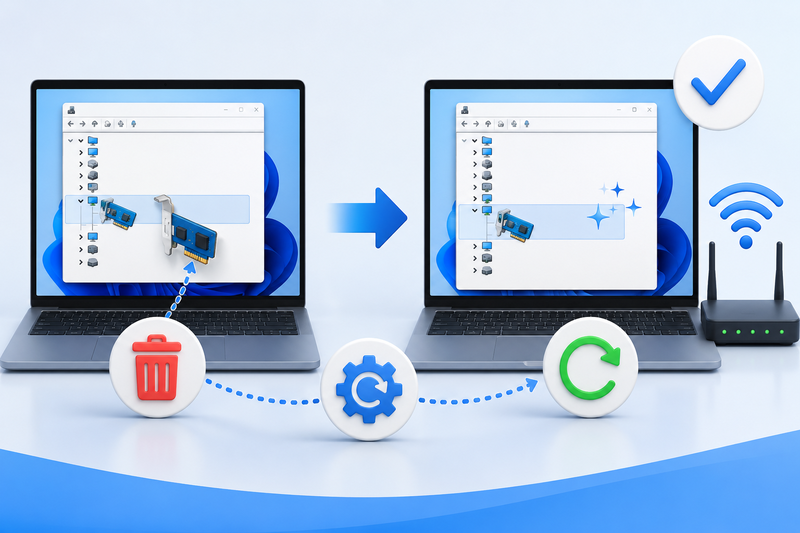
Gỡ và cài lại driver Network Adapter
Nếu cập nhật driver không hiệu quả, bạn có thể gỡ driver mạng để Windows tự nhận lại. Cách này hữu ích khi driver bị lỗi, xung đột hoặc cài đặt không hoàn chỉnh. Đây là một trong những cách thường được dùng để sửa lỗi Network Protocols are Missing trên Windows.
Reset Winsock bằng Command Prompt
Reset Winsock là cách sửa phổ biến khi Windows gặp lỗi giao thức mạng. Lệnh này giúp đặt lại Winsock Catalog về trạng thái mặc định. Bạn nhấn Start, nhập cmd, sau đó chọn Run as administrator để mở Command Prompt bằng quyền quản trị. Nhập lệnh sau rồi nhấn Enter: netsh winsock reset
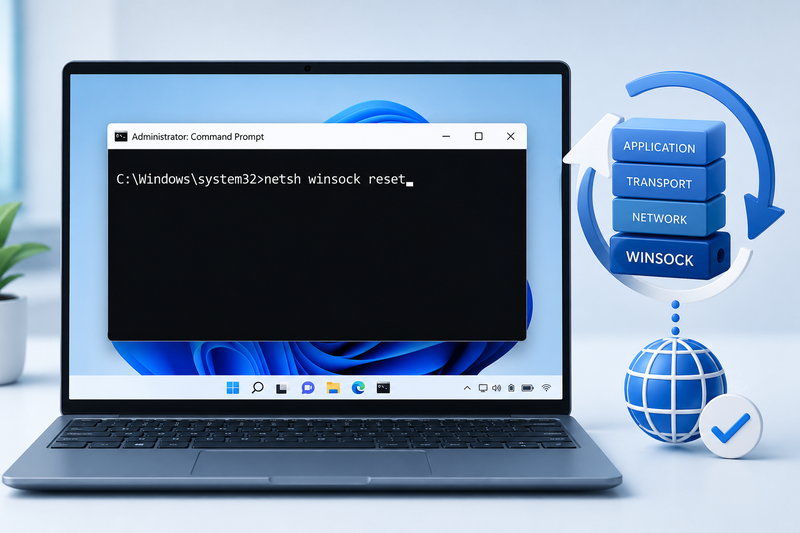
Sau khi lệnh chạy xong, hãy khởi động lại máy tính. Đây là bước bắt buộc để thay đổi có hiệu lực. Sau khi máy khởi động lại, kiểm tra xem Internet đã hoạt động chưa.
Kiểm tra IPv4 và DNS
Cấu hình IPv4 sai cũng có thể gây lỗi mạng. Nếu bạn từng đặt IP tĩnh, đổi DNS hoặc cấu hình proxy, hãy kiểm tra lại. Trên Windows 10 hoặc Windows 11, bạn mở Control Panel, vào Network and Sharing Center, chọn kết nối đang dùng, sau đó nhấn Properties. Chọn Internet Protocol Version 4 (TCP/IPv4) và nhấn Properties. Tại đây, bạn nên chọn Obtain an IP address automatically nếu dùng mạng gia đình thông thường.
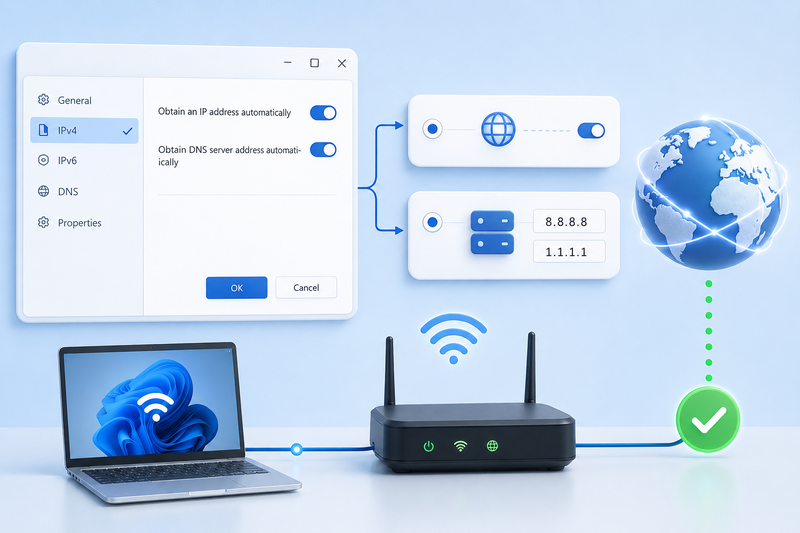
Ở phần DNS, bạn có thể chọn tự động nhận DNS hoặc nhập DNS an toàn như Google DNS hoặc Cloudflare DNS. Ví dụ, Google DNS là 8.8.8.8 và 8.8.4.4, Cloudflare DNS là 1.1.1.1 và 1.0.0.1. Sau khi lưu, khởi động lại kết nối mạng và kiểm tra Internet.
Dùng Network Reset trên Windows 10/11
Network Reset là tính năng đặt lại toàn bộ cấu hình mạng về trạng thái mặc định. Tính năng này sẽ gỡ và cài lại các adapter mạng, đồng thời xóa một số cấu hình mạng đã lưu. Đây là cách khá mạnh để xử lý lỗi Network Protocols are Missing khi nhiều bước khác không hiệu quả.
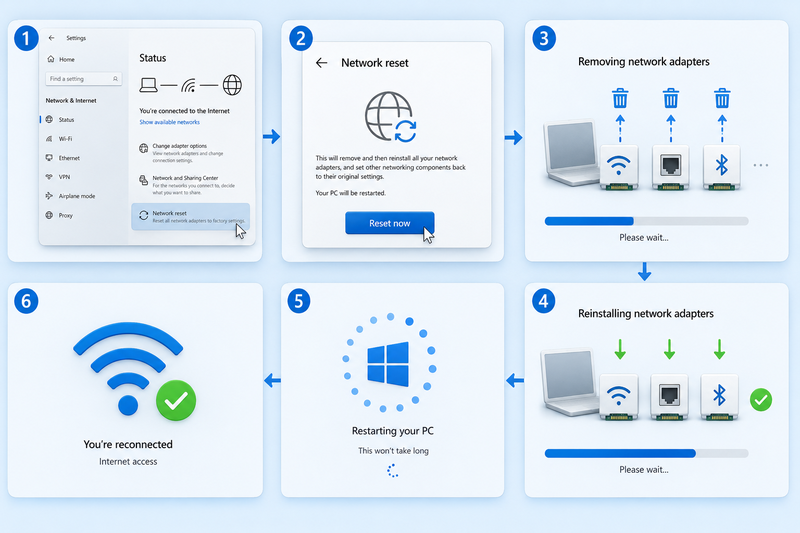
Bạn vào Settings, chọn Network & Internet, chọn Status, sau đó kéo xuống và chọn Network reset. Nhấn Reset now và xác nhận. Máy tính sẽ cần khởi động lại để hoàn tất quá trình. Sau khi reset, bạn cần kết nối lại Wi-Fi và nhập lại mật khẩu. Nếu trước đó có VPN hoặc adapter ảo, bạn có thể phải cài đặt lại.
Cách phòng tránh lỗi Network Protocols are Missing tái diễn
Sau khi sửa được lỗi Network Protocols are Missing, bạn nên duy trì một số thói quen để hạn chế lỗi quay lại. Đầu tiên, hãy cập nhật Windows và driver mạng từ nguồn chính thức. Thứ hai, không cài quá nhiều phần mềm tối ưu mạng hoặc driver booster không rõ nguồn. Thứ ba, nếu dùng VPN, proxy hoặc phần mềm bảo mật, hãy chọn công cụ uy tín và cập nhật thường xuyên.
Bạn cũng nên tránh tự chỉnh IP, DNS, Registry hoặc dịch vụ mạng nếu không hiểu rõ. Đối với laptop dùng cho công việc, hãy ghi lại các cấu hình quan trọng trước khi thay đổi. Khi mạng có vấn đề, hãy xử lý theo thứ tự từ đơn giản đến nâng cao để tránh làm hệ thống phức tạp hơn.
Khi nào nên mang máy đi kiểm tra?
Nếu đã thử gần như hết các cách trên nhưng máy vẫn không vào được mạng, có thể card Wi-Fi, cổng LAN hoặc hệ thống Windows gặp lỗi nặng hơn. Nếu máy bị rơi, vào nước, nóng bất thường hoặc không nhận card mạng trong Device Manager, bạn nên mang máy đến trung tâm kỹ thuật.
Ngoài ra, nếu lỗi xuất hiện trên máy công ty, không nên tự chỉnh quá sâu. Hãy liên hệ bộ phận IT để tránh ảnh hưởng cấu hình mạng nội bộ, VPN hoặc chính sách bảo mật của doanh nghiệp.
Tạm kết
Lỗi Network Protocols are Missing thường xuất phát từ các vấn đề liên quan đến giao thức mạng, driver hoặc cấu hình kết nối trên Windows, khiến máy tính không thể truy cập Internet ổn định. Bạn có thể thử các cách như khởi động lại router, cập nhật driver mạng, reset Winsock, làm mới IP/DNS hoặc sử dụng tính năng Network Reset để khắc phục.
Nếu đã áp dụng nhiều phương pháp nhưng laptop vẫn thường xuyên gặp lỗi mạng hoặc hoạt động không ổn định, bạn có thể cân nhắc việc nâng cấp thiết bị mới. Hiện tại, FPT Shop đang có rất nhiều mẫu laptop văn phòng mới chính hãng đến từ những thương hiệu nổi tiếng để bạn có thể thoải mái tham khảo và lựa chọn.
Xem thêm:
:quality(75)/cartoon_network_d863ca9ec3.jpg)
:quality(75)/network_interface_la_gi_1_06e4c9b5ec.png)
:quality(75)/anh_bia_windows_path_la_gi_8b0ae61475.png)
:quality(75)/hp_15_fd1289tu_laptop_ai_gon_nhe_nang_cap_len_windows_11_207419_4_8d643a1674.jpg)
:quality(75)/qualcomm_ra_mat_snapdragon_c_platform_207587_1_3baed4910b.jpg)
:quality(75)/itunes_download_64_bit_windows_10_001_00adfccf66.png)


