:quality(75)/estore-v2/img/fptshop-logo.png)
:quality(75)/2024_5_16_638514927552532243_750.jpg)
:quality(75)/2023_12_6_638374848620389166_2023_12_06_184028_6529833620.jpg)
Sửa lỗi can't connect to this network thường gặp trên máy tính, laptop khiến máy bị mất mạng
Nếu bạn đang gặp phải lỗi can't connect to this network trên máy tính để bàn, laptop hoặc điện thoại. Không cần lo vì đây là lỗi thường gặp và có thể xảy ra với bất kỳ ai. Nó cũng đồng thời là vấn đề muôn thuở khiến nhiều người dùng đau đầu. Trong bài viết này, FPT Shop sẽ cùng bạn đọc tìm hiểu nguyên nhân gây ra lỗi và hướng dẫn chi tiết cách khắc phục lỗi can't connect to this network. Qua đó, bạn hoàn toàn có thể tự giải quyết vấn đề.
Lỗi can't connect to this network là gì?
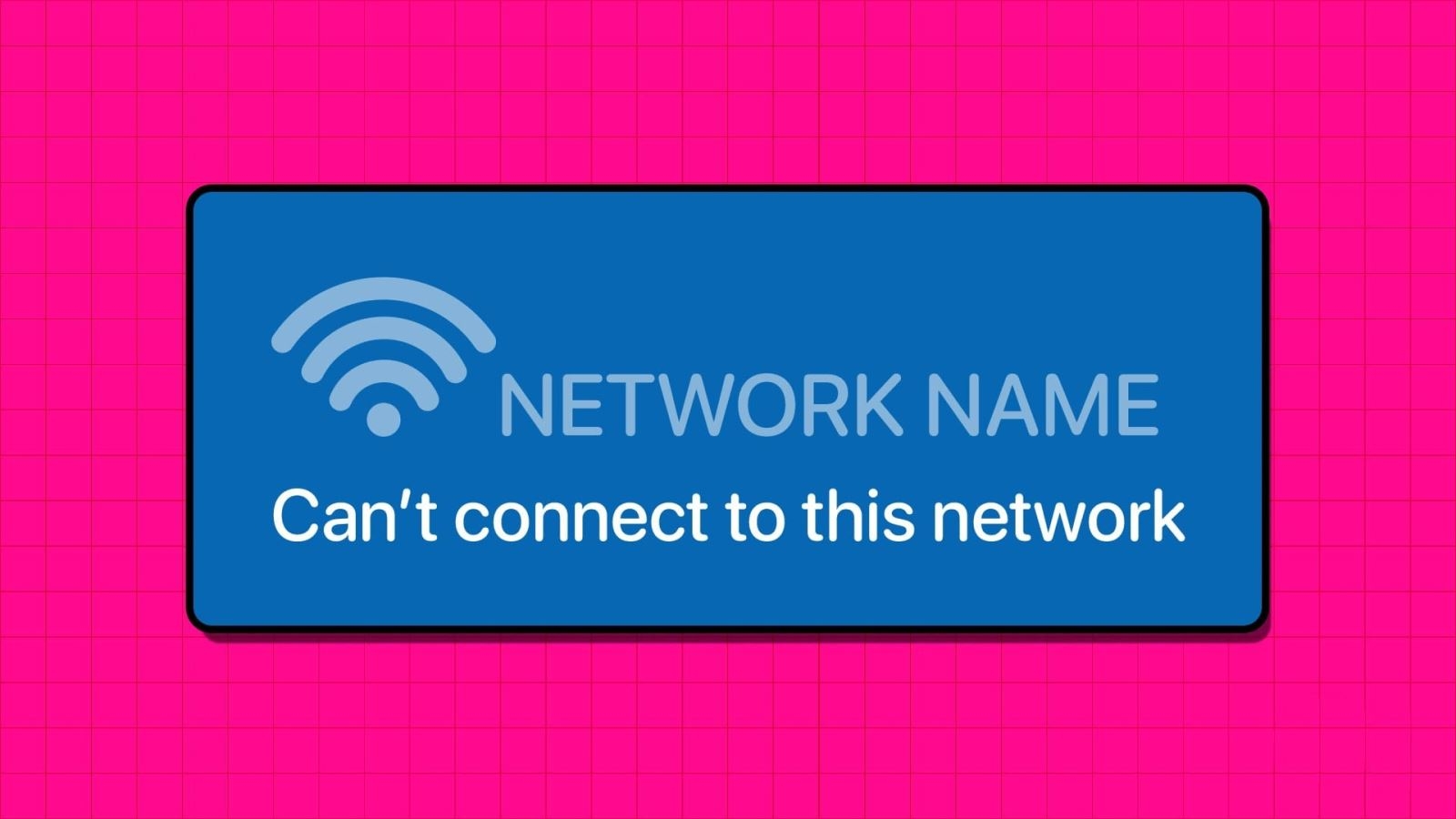
Lỗi can’t connect to this network là thông báo lỗi thường xuất hiện trên máy tính hoặc laptop khi người dùng cố gắng kết nối với mạng Internet thông qua kết nối Wi-Fi hay mạng dây Ethernet. Thông báo lỗi này cho biết máy tính đang không thể kết nối với mạng Wi-Fi hoặc mạng Ethernet. Vì vậy bạn không thể truy cập Internet hoặc sử dụng các dịch vụ trực tuyến. Lỗi này gây phiền toái cho người dùng, đặc biệt khi bạn cần sử dụng Internet để làm việc hoặc giải trí.
Những nguyên nhân gây ra lỗi can't connect to this network
Có nhiều nguyên nhân gây ra lỗi can't connect to this network trên máy tính hoặc laptop. Dưới đây là một số nguyên nhân mạng Wi-Fi không hoạt động phổ biến mà người dùng thường hay gặp.
Sai mật khẩu mạng Wi-Fi
Một trong những nguyên nhân phổ biến nhất gây ra lỗi can’t connect to this network là do bạn nhập sai mật khẩu truy cập mạng Internet. Ví dụ như bạn nhập sai chữ cái hoa/thường hoặc nhập sai ký tự số.
Mạng Wi-Fi không hoạt động
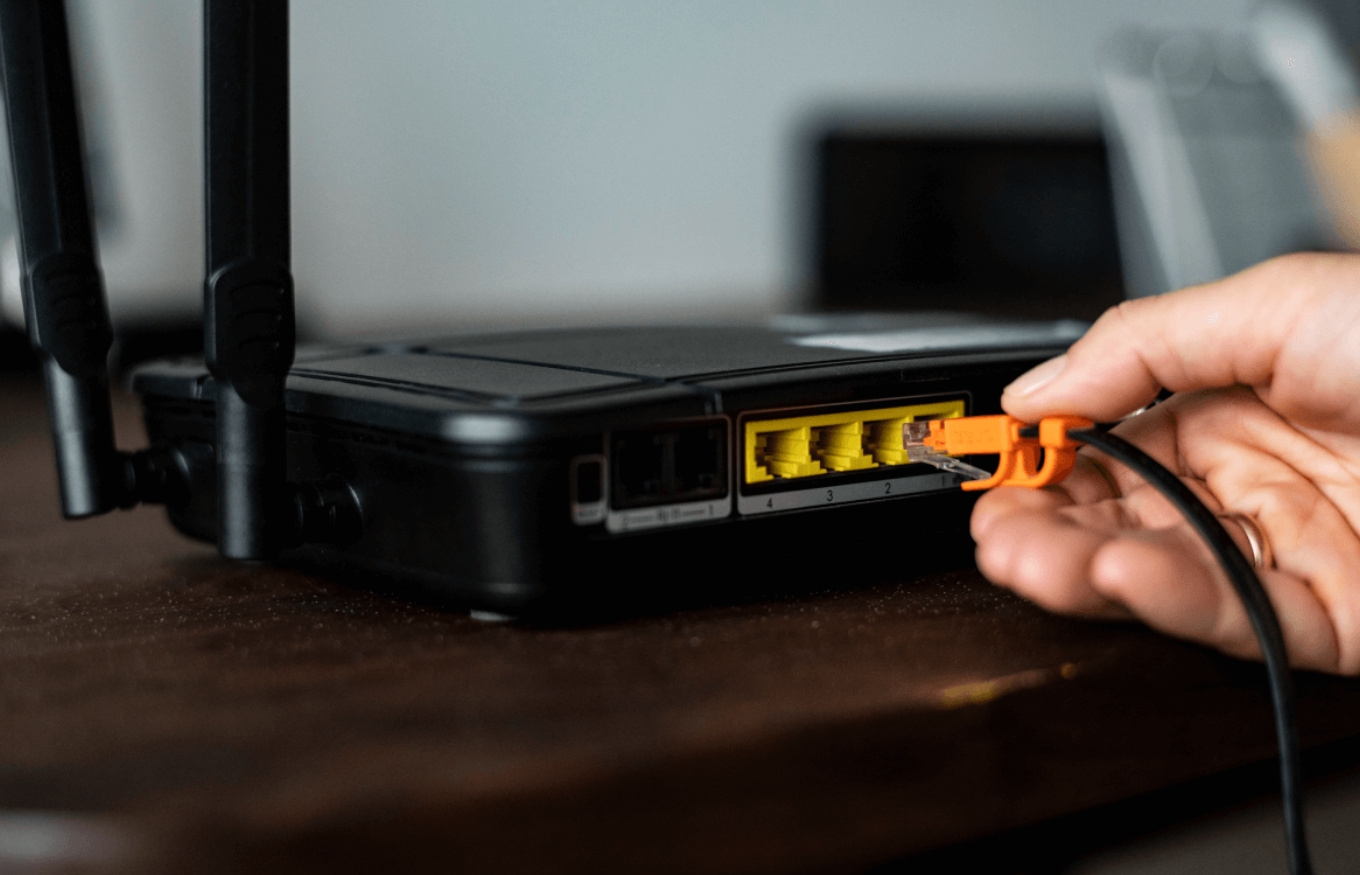
Một nguyên nhân khác có thể gây ra lỗi can’t connect to this network là do mạng Internet tạm thời bị ngắt. Lỗi có thể xảy ra khi router hoặc modem bị hỏng, mất điện, gặp trục trặc phần cứng, đường dây truyền Internet tới nhà hoặc nơi làm việc của bạn bị đứt hoặc do nhà cung cấp dịch vụ Internet (ISP) ngắt Internet do bạn quên đóng tiền mạng,…
Cấu hình mạng không chính xác
Một nguyên nhân khác có thể gây ra lỗi can’t connect to this network là cấu hình mạng không chính xác trên máy tính để bàn hoặc laptop. Lỗi này xảy ra khi bạn thay đổi cấu hình mạng mà không chú ý máy tính đã tự động cập nhật cấu hình mạng.
Hướng dẫn khắc phục lỗi can't connect to this network
Kiểm tra lại mật khẩu mạng Wi-Fi
Đầu tiên, hãy kiểm tra lại mật khẩu truy cập mạng Wi-Fi xem bạn đã nhập đúng chưa. Nhớ chú ý đến chữ cái hoa/thường và ký tự số phải chính xác. Nếu bạn không nhớ mật khẩu mạng Wi-Fi, bạn có thể truy cập vào trang cài đặt của router để xem lại mật khẩu Wi-Fi. Hoặc bạn có thể tham khảo một số thủ thuật công nghệ như xem mật khẩu Wi-Fi trên Windows 10 đã được FPTShop chia sẻ.
Tên đăng nhập và mật khẩu truy cập vào trang cài đặt router hoặc modem, bạn có thể tìm ở mặt sau của router/modem hoặc trong tờ hướng dẫn sử dụng, hoặc bạn có thể liên hệ với nhà cung cấp dịch vụ Internet để yêu cầu hỗ trợ. Chú ý ghi mật khẩu Wi-Fi vào một tờ giấy nhớ sơ cua để sử dụng khi cần thiết. Ngoài ra bạn nên đặt mật khẩu dễ nhớ và không quá phức tạp khiến bạn dễ bị quên.
Khởi động lại router hoặc modem
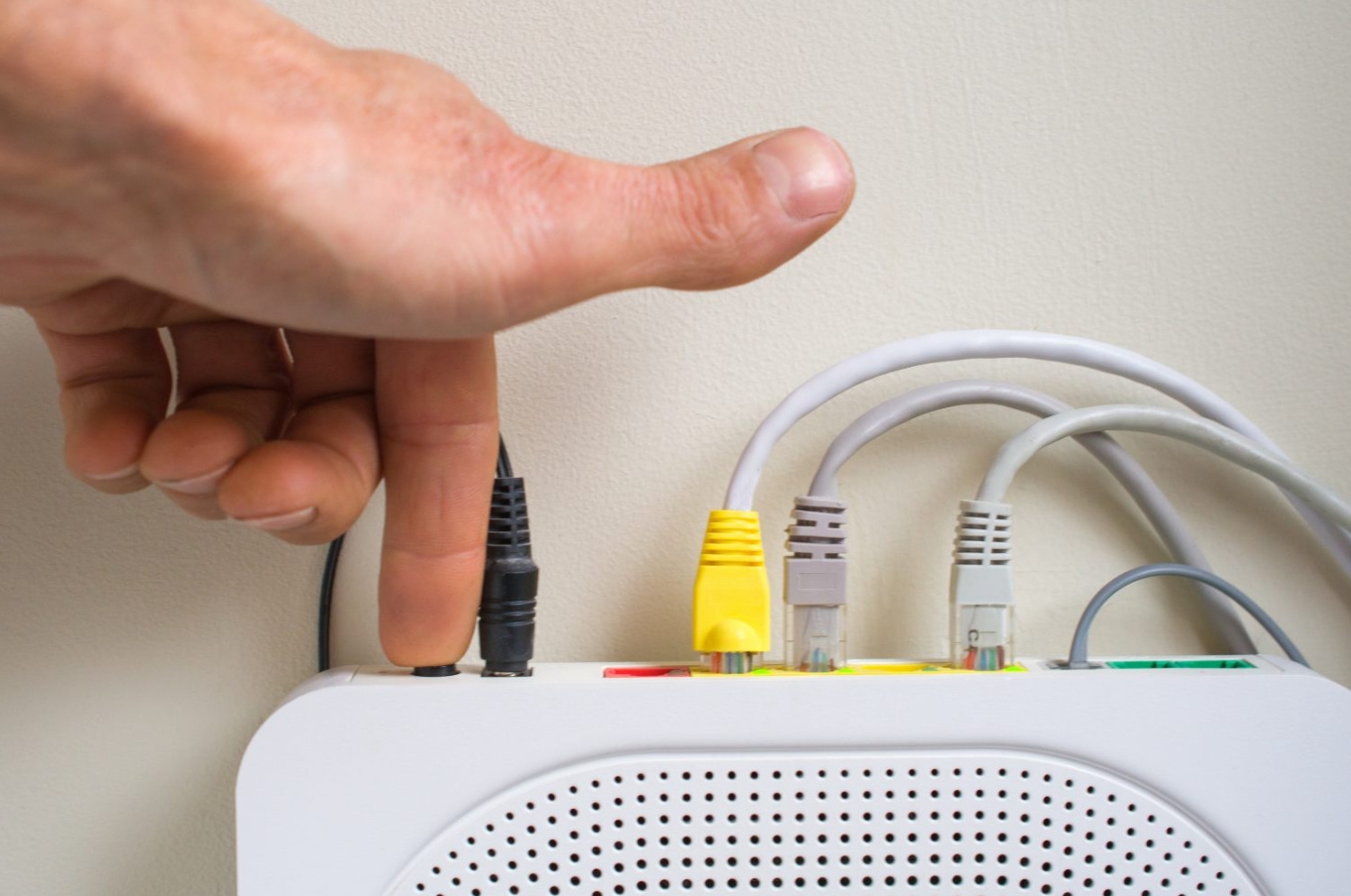
Một phương pháp đơn giản nhưng hiệu quả để khắc phục lỗi can’t connect to this network là reset modem hoặc router. Đơn giản, bạn chỉ cần tắt nguồn của router hoặc modem trong một khoảng thời gian ngắn (khoảng 10 giây) và sau đó bật lại. Đợi cho router hoặc modem khởi động lại hoàn toàn và sau đó thử kết nối lại với mạng Wi-Fi.
Thiết lập lại cấu hình mạng
Nếu vẫn còn lỗi can’t connect to this network sau khi thử hai cách trên, bạn cần thiết lập lại cấu hình mạng trên máy tính desktop hoặc laptop. Để làm điều này, bạn có thể thực hiện các bước sau:
Cách 1: Kết nối lại với mạng Wi-Fi
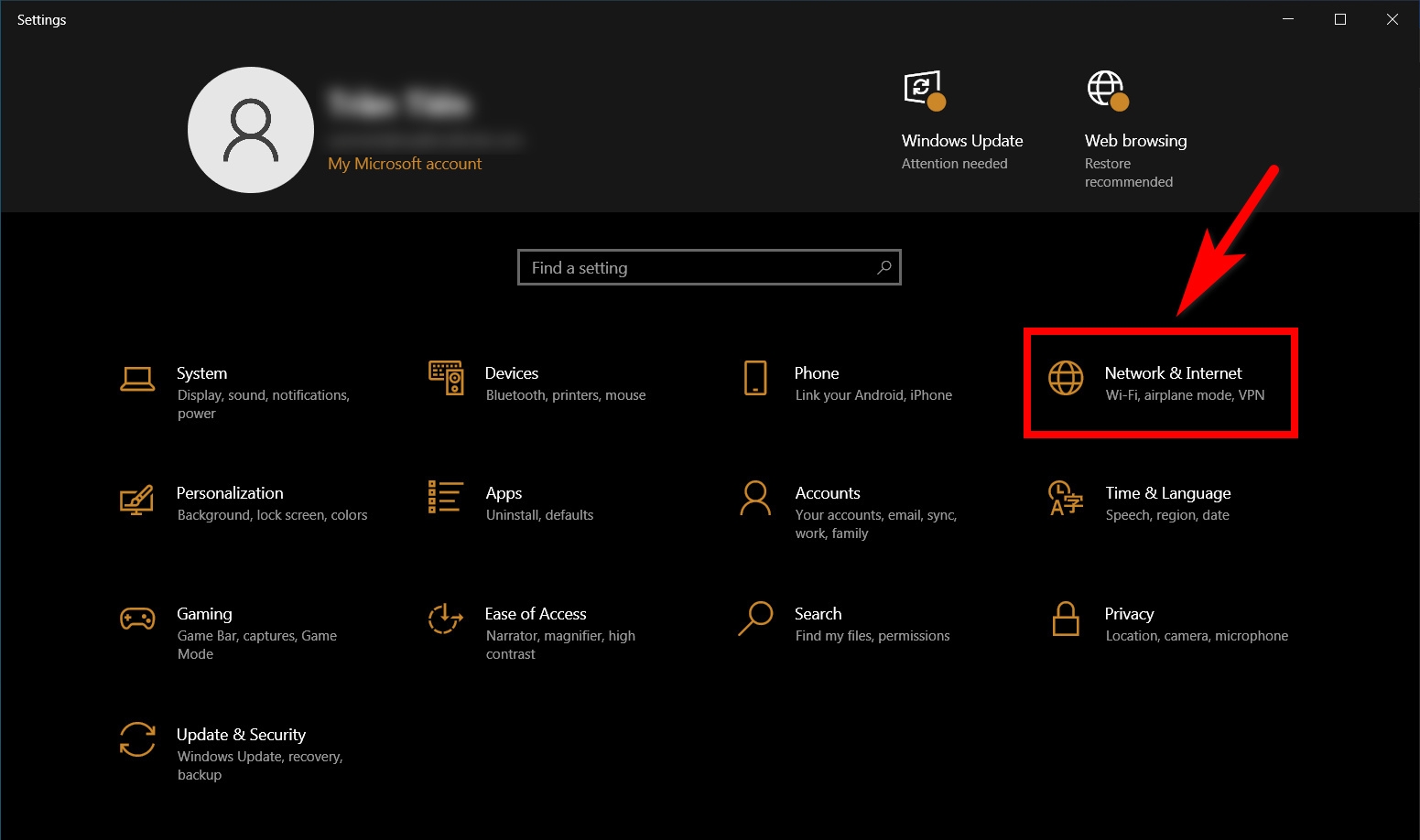
Bước 1: Trên máy tính hoặc laptop, vào phần Settings (Cài đặt) và chọn Network & Internet (Mạng và Internet) > Chọn Wi-Fi trong danh sách các tùy chọn.
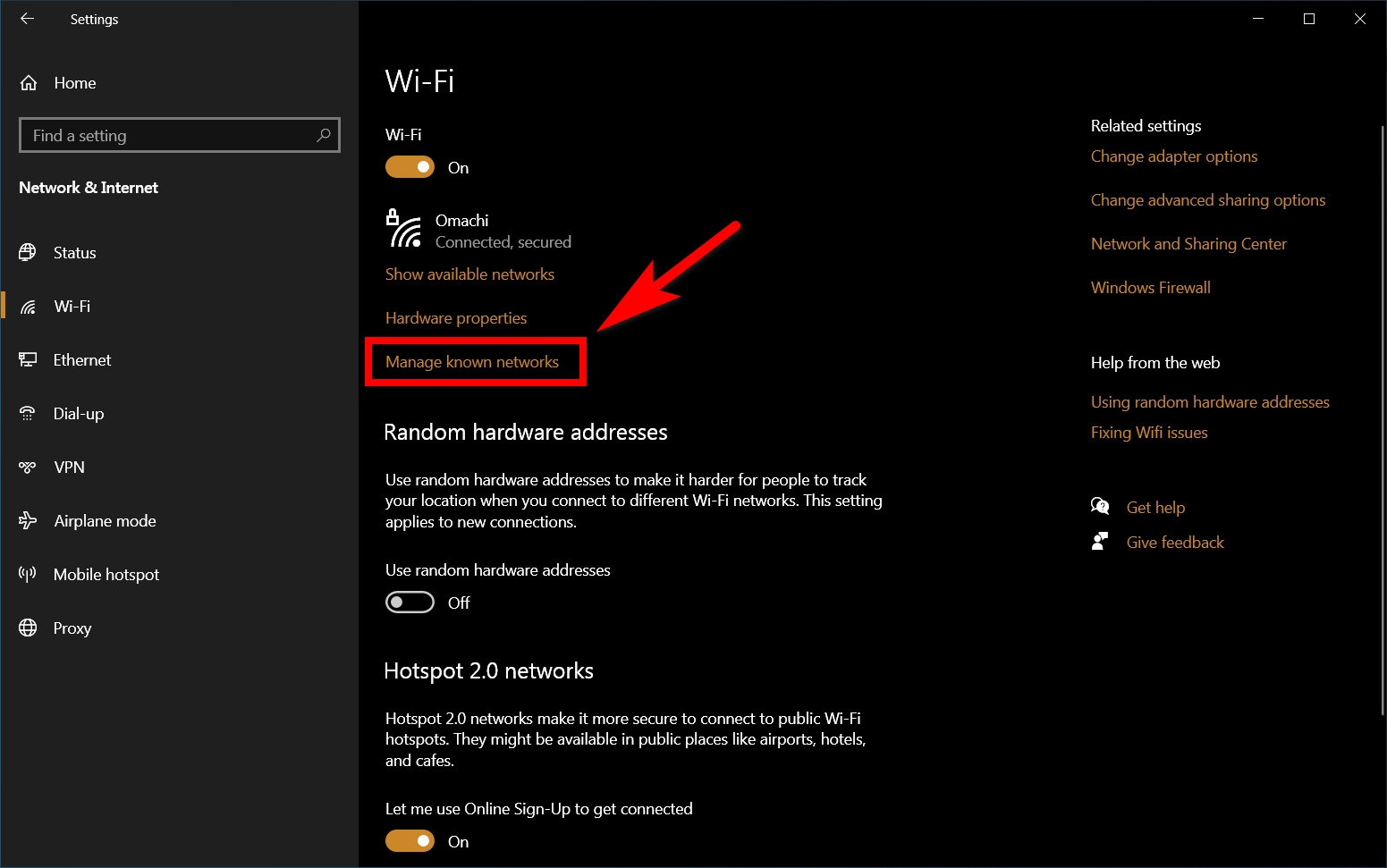
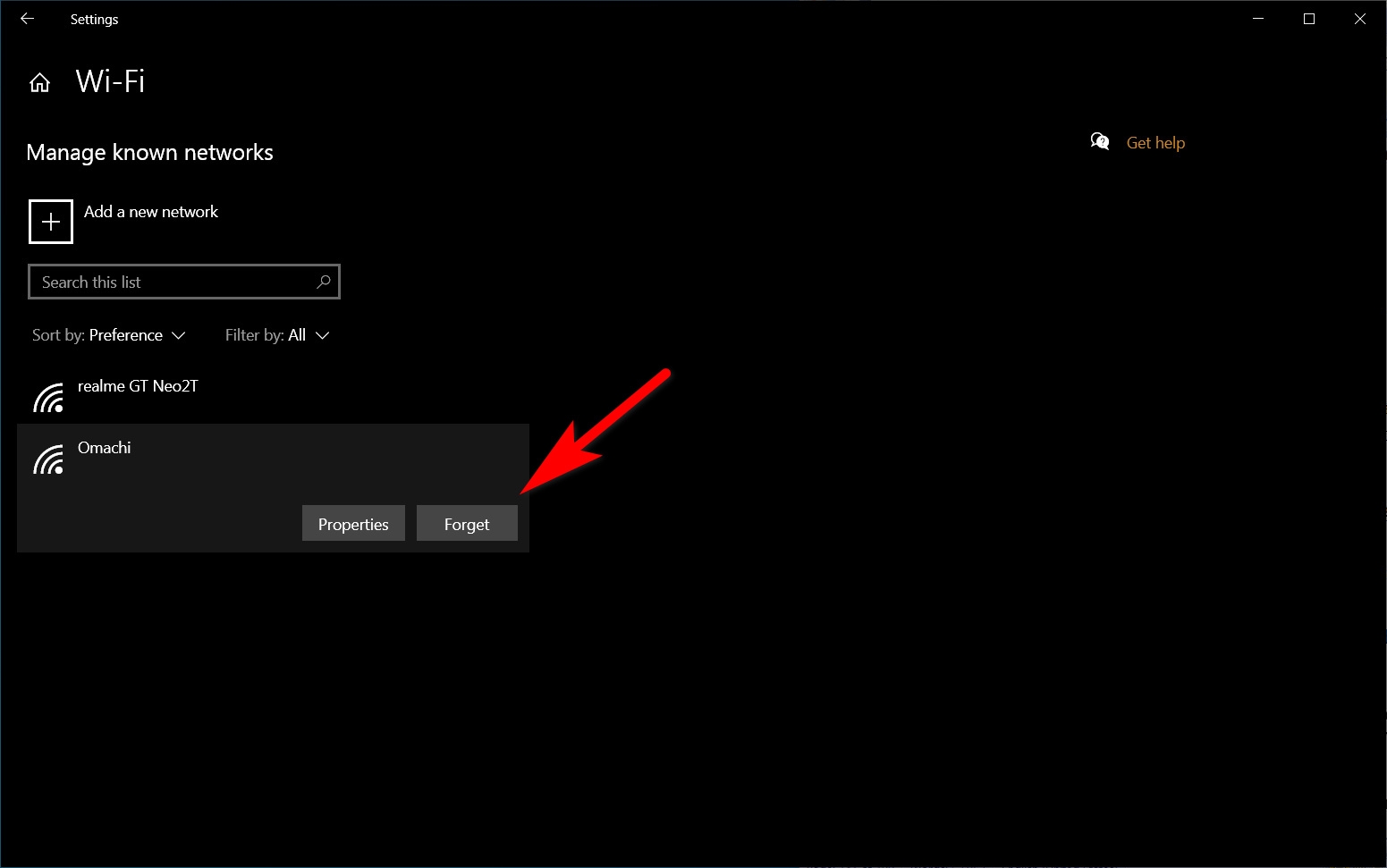
Bước 2: Chọn mạng bạn muốn kết nối Wi-Fi và chọn Forget.
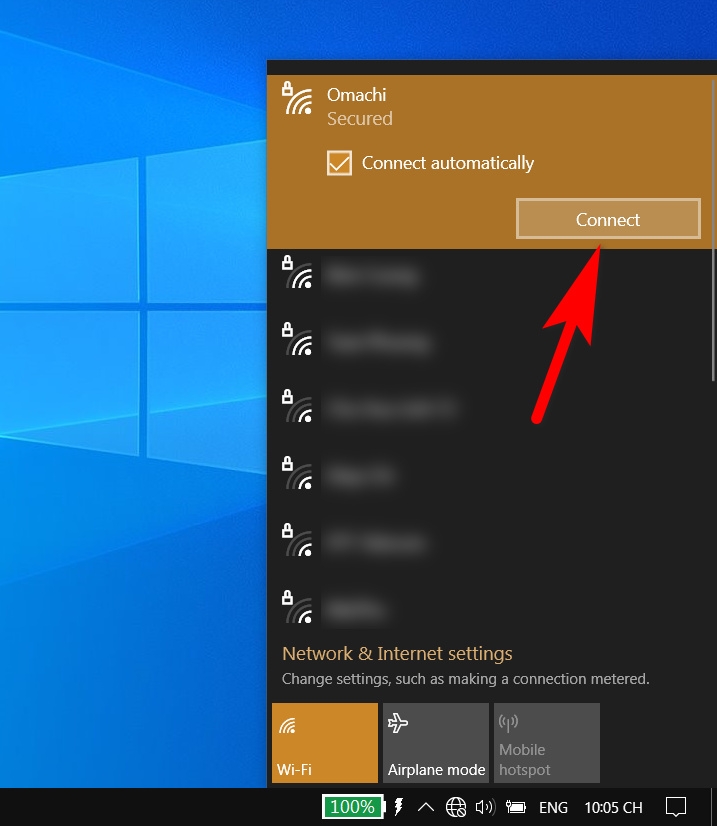
Bước 3: Sau đó, quay lại danh sách các mạng Wi-Fi và chọn mạng Wi-Fi muốn kết nối lại.
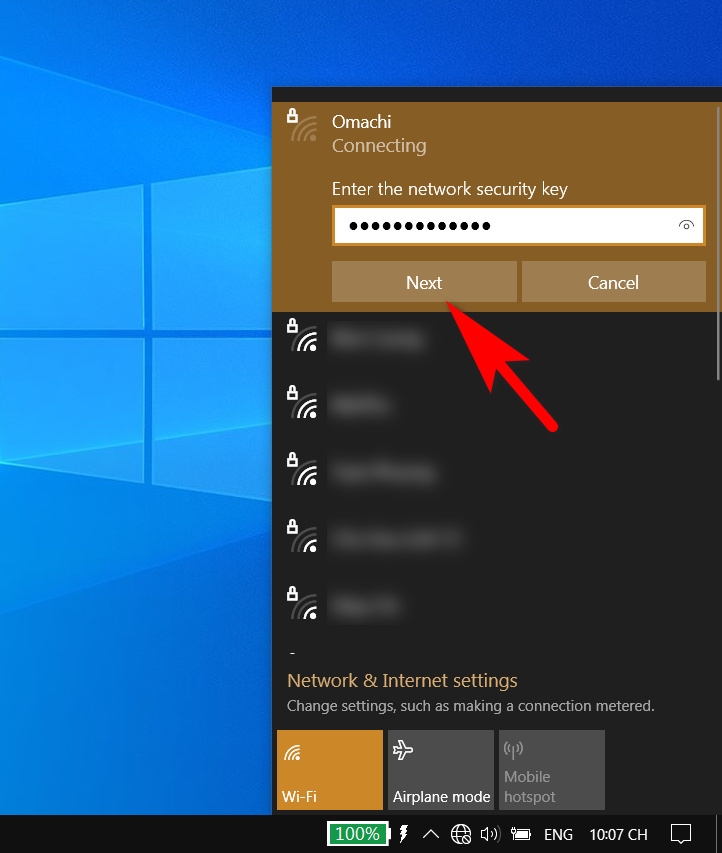
Bước 4: Nhập lại mật khẩu mạng Wi-Fi và chờ máy tính hoặc laptop kết nối lại với mạng Wi-Fi.
Bước 5: Thử truy cập Internet để kiểm tra xem lỗi đã được khắc phục chưa.
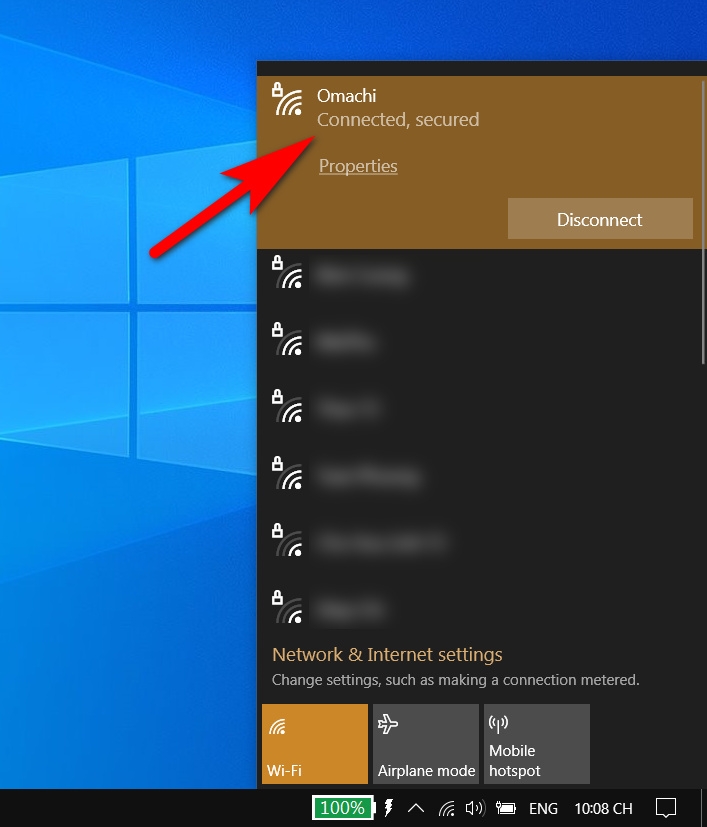
Cách 2: Dùng công cụ giải TroubleShoot của Windows
Bước 1: Bấm chuột phải lên biểu tượng Wi-Fi > chọn Troubleshoot problems. Hoặc bạn có thể truy cập Settings > Network & Internet > chọn Network troubleshooter.
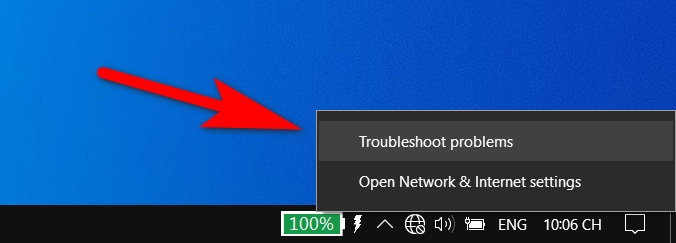
Bước 2: Tại giao diện sửa lỗi mạng Internet sau đó, bạn chọn vào mục Wi-Fi để máy tính tự động phát hiện và sửa lỗi liên quan đến kết nối Wi-Fi. Tiếp tục bấm chọn Next.
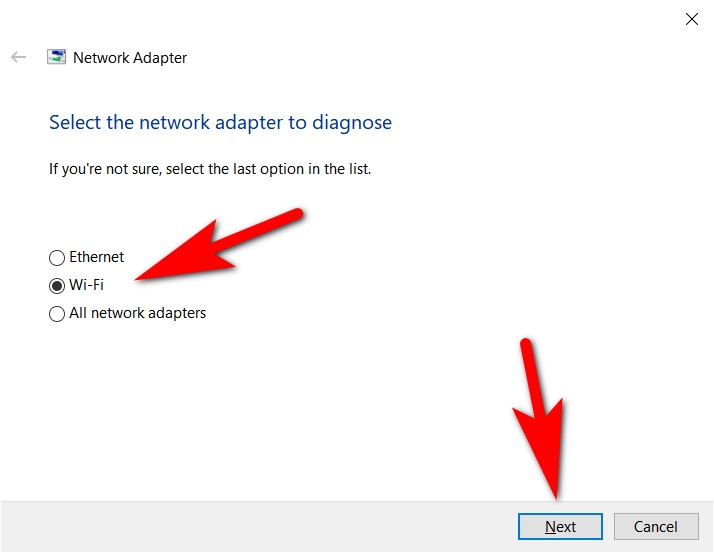
Chọn Wi-Fi > nhấn Next
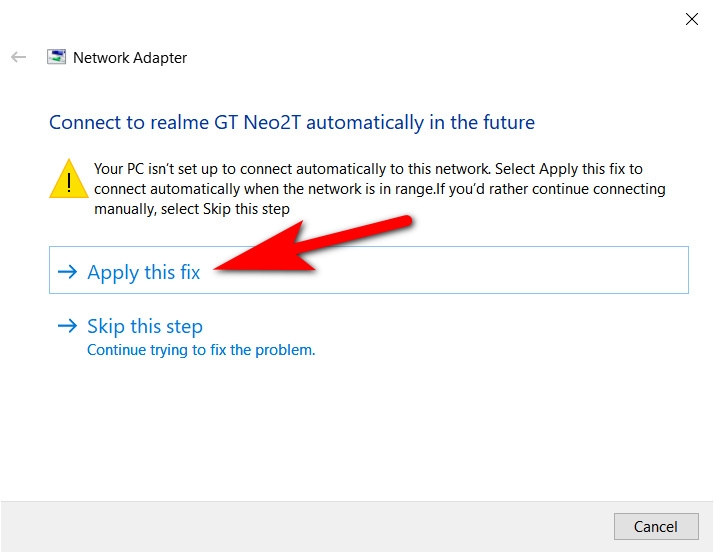
Chọn Apply this fix nếu như bạn cho rằng lỗi có thể sửa hoặc không bạn nhấn Skip this step để chuyển sang phương án khác
Bước 3: Chờ máy tính kiểm tra và phát hiện lỗi. Trường hợp có lỗi do hệ thống máy tính, bạn sẽ bấm để sửa lỗi. Nếu không bạn bấm Close the troubleshooter để tắt công cụ kiểm tra và sửa lỗi này.
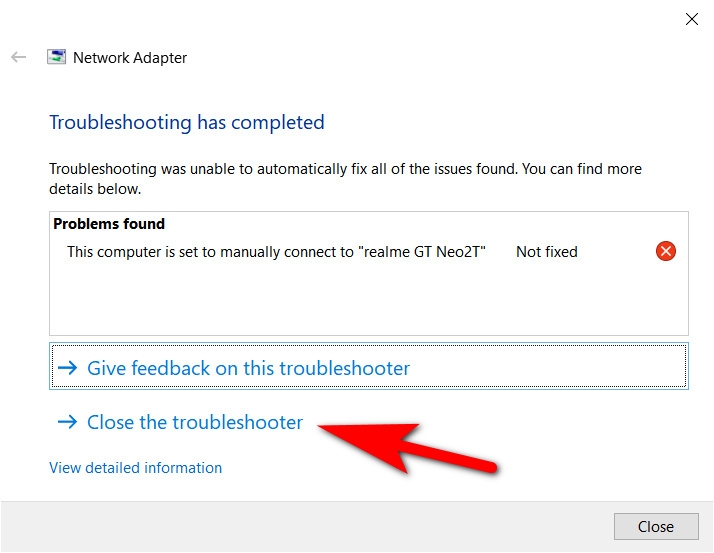
Khắc phục lỗi can't connect to this network trên máy tính
Đối với máy tính chạy hệ điều hành Windows, có một số phương pháp khác nhau để khắc phục lỗi can’t connect to this network. Dưới đây là một số phương pháp bạn có thể thử:
Thiết lập lại cài đặt mạng
Một trong những phương pháp đơn giản nhất để khắc phục lỗi can’t connect to this network trên máy tính Windows là thiết lập lại cài đặt mạng. Bạn có thể thực hiện theo cách sau:
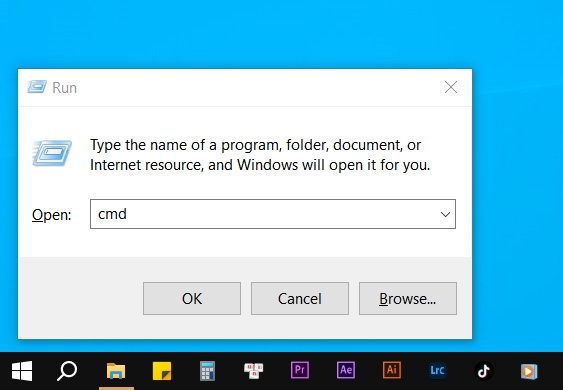
Bước 1: Nhấn tổ hợp phím Win + R để mở hộp thoại Run.
Bước 2: Nhập cmd và nhấn Enter để mở cửa sổ Command Prompt.
Bước 3: Trong Command Prompt, nhập theo câu lệnh sau "netsh winsock reset" và nhấn Enter.
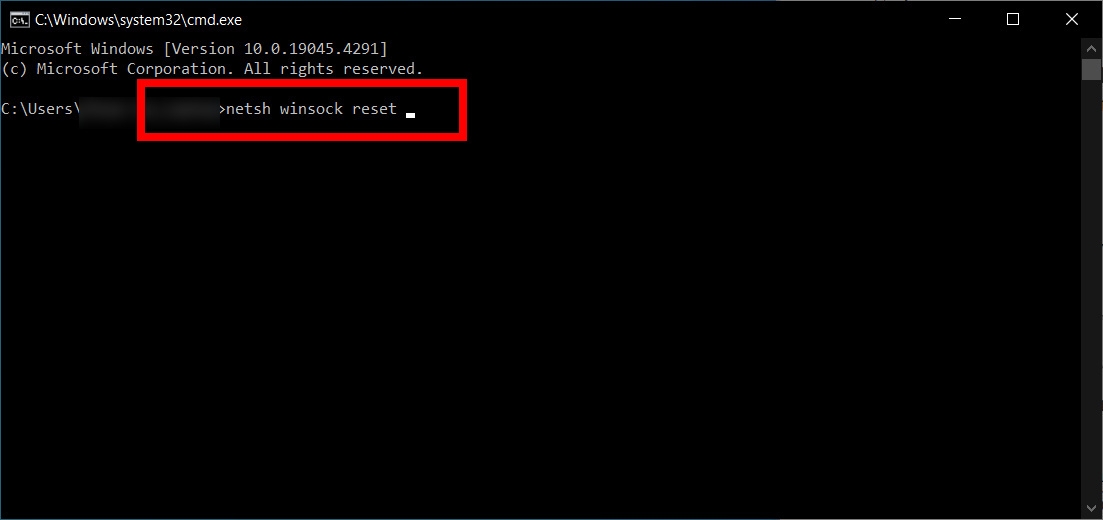
Bước 4: Sau khi quá trình hoàn tất, khởi động lại máy tính và thử kết nối lại với mạng Wi-Fi để kiểm tra xem lỗi đã được khắc phục chưa.
Cập nhật driver card mạng
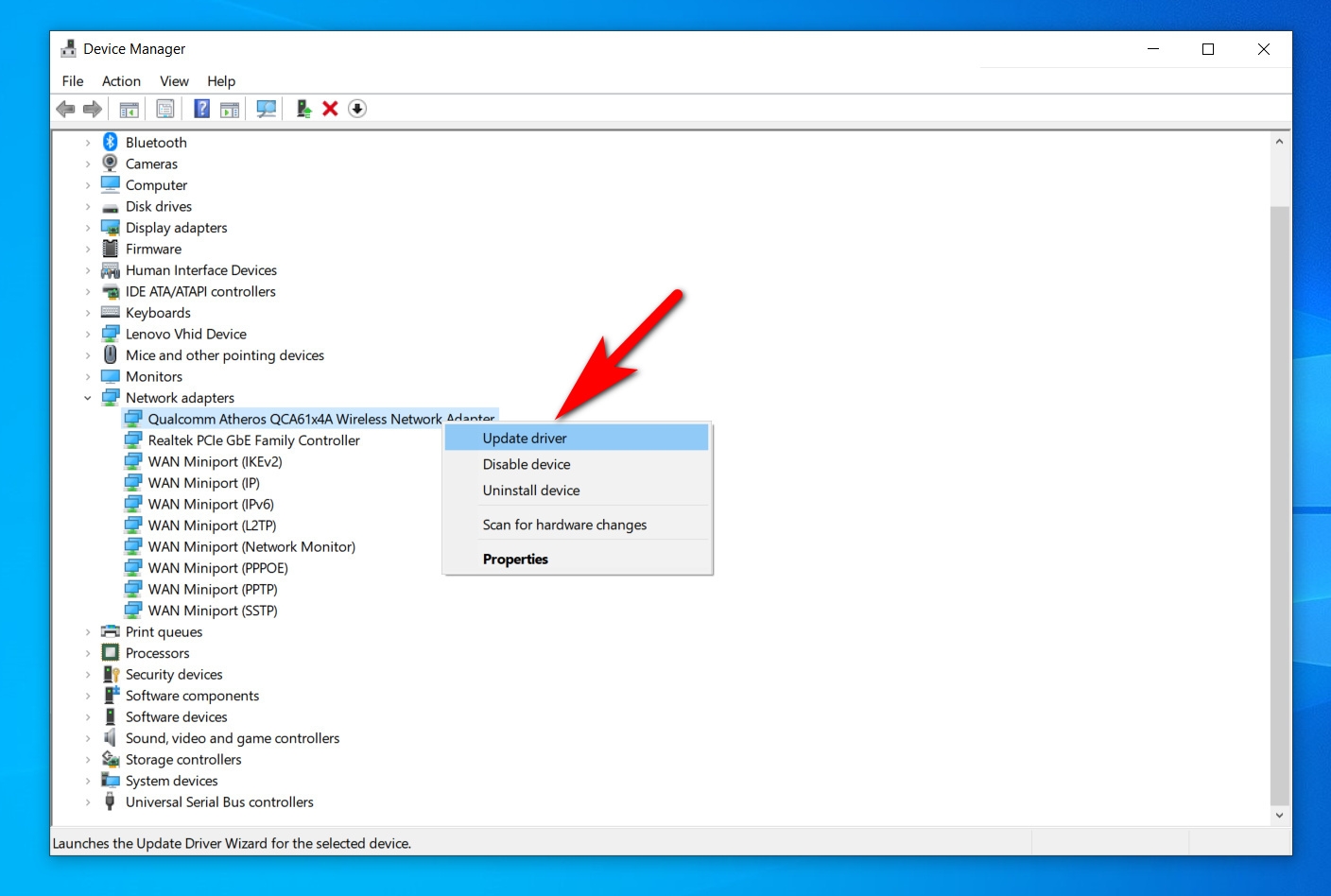
Một nguyên nhân khác có thể gây ra lỗi can’t connect to this network trên máy tính Windows là do driver card mạng đã cũ hoặc không tương thích với hệ điều hành. Để khắc phục, bạn có thể cập nhật driver card mạng lên phiên bản mới nhất.
Xem thêm: Hướng dẫn sửa lỗi có sóng WiFi nhưng không kết nối được Internet trên điện thoại
Bước 1: Truy cập trang web của nhà sản xuất máy tính hoặc nhà sản xuất card mạng.
Bước 2: Tìm kiếm phiên bản driver mới nhất cho card mạng của bạn > Tải xuống và cài đặt driver mới nhất.
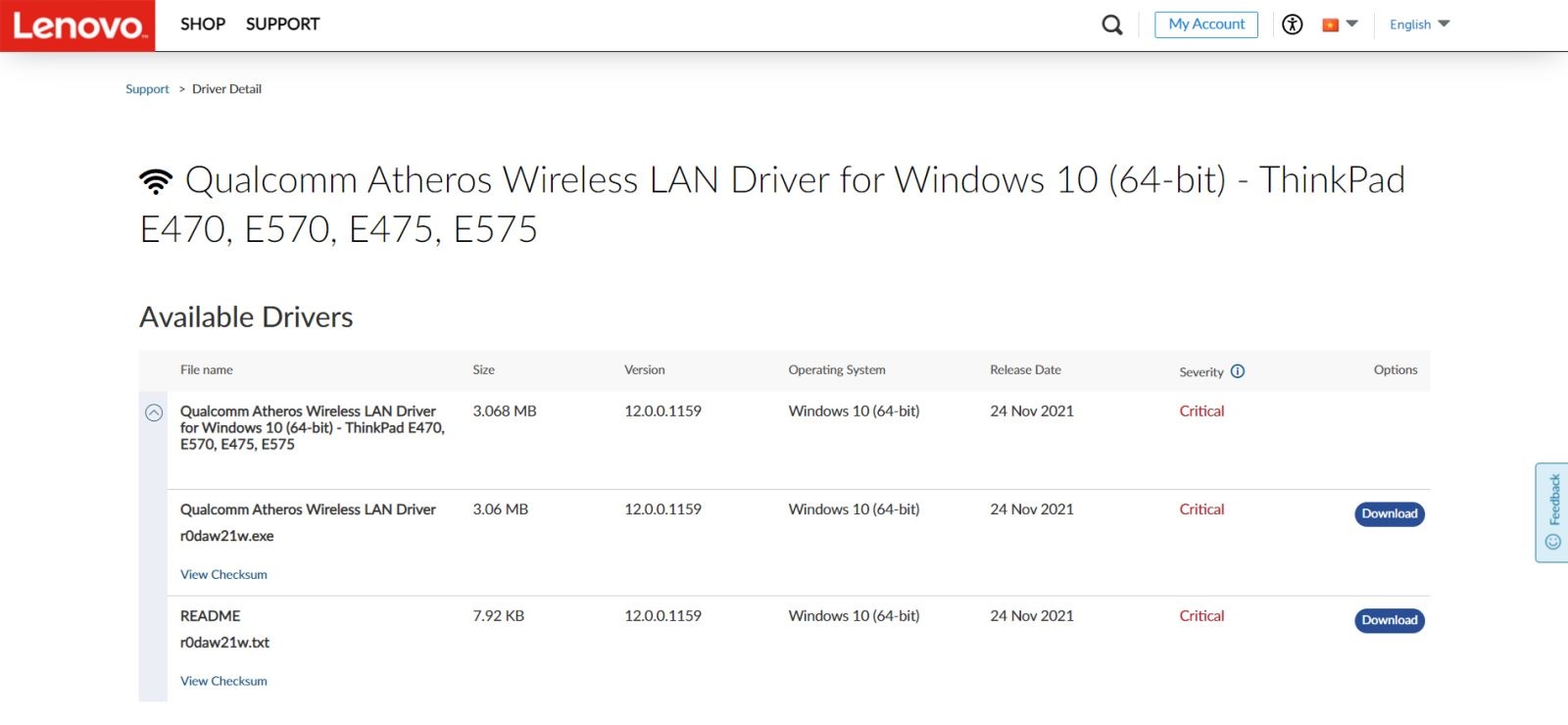
Bước 3: Khởi động lại máy tính và kiểm tra lỗi.
Ngoài ra bạn có thể dễ dàng kiểm tra phiên bản driver card mạng và cập nhật driver card mạng trực tiếp trong công cụ Device Manager của Windows. Hướng dẫn truy cập và sử dụng Device Manager để cập nhật driver card mạng, bạn đọc có thể tham khảo trong các bài viết thủ thuật đã được FPTShop chia sẻ.
Những lưu ý và phòng tránh lỗi can't connect to this network
Dưới đây là một số lưu ý để giúp bạn tránh gặp phải lỗi can’t connect to this network trên máy tính, điện thoại di động và Smart TV.
Nhớ mật khẩu mạng Wi-Fi
Việc ghi nhớ hoặc lưu trữ mật khẩu mạng Wi-Fi rất quan trọng. Điều này giúp bạn tránh nhập sai mật khẩu gây ra lỗi can’t connect to this network.
Cập nhật firmware và driver
Đảm bảo luôn cập nhật, nâng cấp firmware cho router hoặc modem và cập nhật driver cho card mạng trên máy tính. Việc này giúp duy trì sự ổn định và tương thích khi kết nối với mạng Wi-Fi.
Kiểm tra thiết bị khác
Nếu bạn gặp phải lỗi can’t connect to this network trên máy tính hoặc điện thoại Android và iPhone, hãy kiểm tra xem các thiết bị khác có kết nối được với cùng mạng Wi-Fi hay không. Nếu không thể kết nối thì nguyên nhân rõ ràng đến từ sự cố với mạng Wi-Fi chứ không phải do thiết bị của bạn.
Tổng kết
Lỗi can’t connect to this network là một trong những lỗi phổ biến gặp phải trên máy tính, điện thoại khi cố gắng kết nối với mạng Wi-Fi. Nguyên nhân gây ra lỗi này có nhiều nhưng tựu chung đều là lỗi có thể khắc phục dễ dàng. Thông qua các giải pháp trong bài viết này, bạn có thể khắc phục lỗi can’t connect to this network và tiếp tục sử dụng Internet một cách bình thường. Chúc các bạn thành công.
Xem thêm
- Khắc phục lỗi laptop có sóng Wifi nhưng không kết nối được Internet trên máy tính
- Mẹo sửa lỗi No Internet, Secured trên Windows 11
Để tránh không gặp phải tình trạng mất kết nối Internet thường xuyên hoặc các trường hợp gặp trục trặc bất thường, bạn nên sử dụng các sản phẩm modem, router và dây cáp kết nối chất lượng và uy tín. Tham khảo các sản phẩm phụ kiện công nghệ, modem, router hiện đang được bán tại FPT Shop trên toàn quốc.
:quality(75)/2024_1_26_638418718847197226_dinh-tuyen-la-gi-1.png)
:quality(75)/2023_12_23_638389531597783622_tivi-da-ket-noi-mang-nhung-khong-vao-internet-duoc-0.jpg)
:quality(75)/2023_10_27_638339962454193942_huong-dan-kiem-tra-toc-do-mang-internet-thumb.jpg)
:quality(75)/2024_3_18_638463490953347451_cac-buoc-cam-day-mang-vao-laptop-3.png)
:quality(75)/2022_9_6_637980535934231462_slow-internet-due-to-vpn-750.jpg)
:quality(75)/2023_11_3_638345992818048355_bridge-la-gi-1.jpg)


