:quality(75)/estore-v2/img/fptshop-logo.png)
:quality(75)/loi_khong_tim_thay_ung_dung_nao_de_mo_url_bia_32794047c8.jpg)
:quality(75)/Thu_Ha_213f6ebf3e.jpg)
Lỗi không tìm thấy ứng dụng nào để mở URL trên điện thoại Android, nguyên nhân và cách khắc phục
Khi bạn sử dụng trình duyệt web trên điện thoại Android, đôi khi sẽ gặp phải lỗi không tìm thấy ứng dụng nào để mở URL. Điều này xảy ra khi trình duyệt không thể tự mở liên kết (URL) và yêu cầu một ứng dụng cụ thể để thực hiện việc này. Tuy nhiên, bạn cũng không cần quá lo lắng vì lỗi này không thường xuyên xuất hiện. Các trình duyệt web trên Android hiện nay được thiết kế để xử lý tốt hầu hết các loại liên kết. Bài viết này sẽ giúp bạn hiểu rõ hơn nguyên nhân gây ra lỗi và hướng dẫn chi tiết cách khắc phục lỗi này.
1. Nguyên nhân gây ra lỗi không tìm thấy ứng dụng nào để mở URL trên Android
Lỗi "Không tìm thấy ứng dụng nào để mở URL" trên Android có thể xuất phát từ một số nguyên nhân sau:
- Cài đặt ứng dụng mặc định bị lỗi: Android cho phép bạn chọn ứng dụng mặc định để mở một loại liên kết cụ thể. Tuy nhiên, đôi khi cài đặt này gặp trục trặc, dẫn đến việc hệ thống không thể tìm thấy ứng dụng phù hợp để mở URL.
- Vô hiệu hóa nhầm ứng dụng hệ thống: Để tiết kiệm pin hoặc dung lượng, nhiều người dùng thường tắt một số ứng dụng hệ thống. Tuy nhiên, việc vô hiệu hóa các ứng dụng quan trọng như Google Play Store hay trình duyệt mặc định có thể gây ra lỗi, bởi chúng đóng vai trò then chốt trong nhiều chức năng của hệ điều hành.
2. Hướng dẫn khắc phục lỗi không tìm thấy ứng dụng nào để mở URL
Nhìn chung, lỗi này không quá phổ biến và thường có thể được khắc phục bằng các biện pháp đơn giản như khởi động lại thiết bị, cập nhật ứng dụng, hoặc cài đặt lại trình duyệt. Dưới đây là một số cách để sửa lỗi không tìm thấy ứng dụng nào để mở URL trên điện thoại Android.
Tắt các ứng dụng chạy ngầm
Việc có quá nhiều ứng dụng chạy nền trên điện thoại Android đôi khi có thể dẫn đến xung đột phần mềm, gây ra lỗi không tìm thấy ứng dụng nào để mở URL. Hãy thử đóng bớt những ứng dụng không cần thiết đang hoạt động ngầm, sau đó mở lại liên kết và kiểm tra xem lỗi đã được khắc phục chưa.
Tắt và khởi động lại trình duyệt web
Nếu không muốn đóng tất cả ứng dụng đang chạy ngầm, bạn có thể thử khởi động lại trình duyệt web. Đôi khi, việc tắt và mở lại trình duyệt sẽ giúp khắc phục các lỗi nhỏ, bao gồm cả lỗi không tìm thấy ứng dụng nào để mở URL. Sau khi khởi động lại, hãy thử truy cập lại liên kết và xem lỗi đã được giải quyết chưa.
Mở một trình duyệt web khác
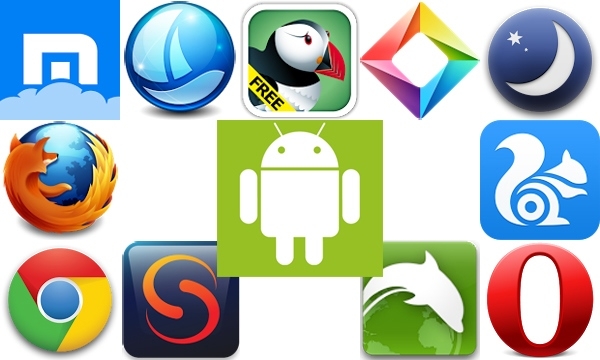
Một cách đơn giản khác để xử lý lỗi không tìm thấy ứng dụng nào để mở URL là thử sử dụng một trình duyệt web khác. Thay vì cố gắng mở liên kết trên trình duyệt hiện tại, bạn có thể chuyển sang các trình duyệt thay thế như Firefox, Opera, Cốc Cốc hay Chrome. Chỉ cần sao chép URL từ trình duyệt cũ và dán vào trình duyệt mới, bạn có thể truy cập liên kết một cách bình thường.
Cập nhật ứng dụng để khắc phục lỗi
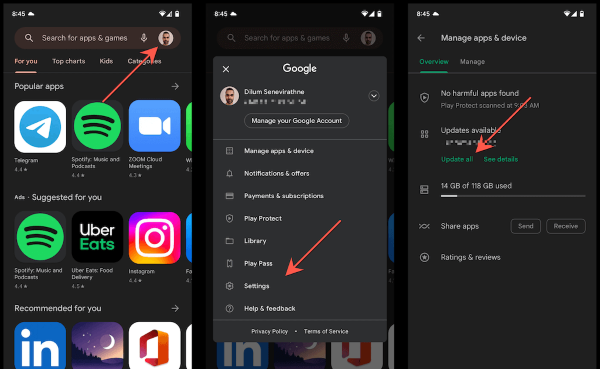
Thường xuyên cập nhật các ứng dụng trên điện thoại Android là một cách hiệu quả để ngăn chặn và giải quyết các lỗi, xung đột phần mềm, bao gồm cả lỗi không tìm thấy ứng dụng nào để mở URL. Dưới đây là các bước cập nhật ứng dụng đơn giản trên Android:
Bước 1: Mở ứng dụng CH Play (Cửa hàng Google Play) trên thiết bị.
Bước 2: Chạm vào biểu tượng ảnh đại diện của bạn ở góc trên bên phải màn hình, sau đó chọn Quản lý ứng dụng và thiết bị.
Bước 3: Nhấn vào nút Cập nhật tất cả và chờ quá trình cập nhật hoàn tất.
Đảm bảo các ứng dụng hệ thống đang hoạt động
Một số ứng dụng hệ thống trên Android, chẳng hạn như Google Play Store hay Dịch vụ Google Play, đóng vai trò quan trọng trong việc mở liên kết. Ví dụ, Google Play Store sẽ giúp bạn tìm và cài đặt ứng dụng cần thiết để mở một số loại URL đặc biệt.
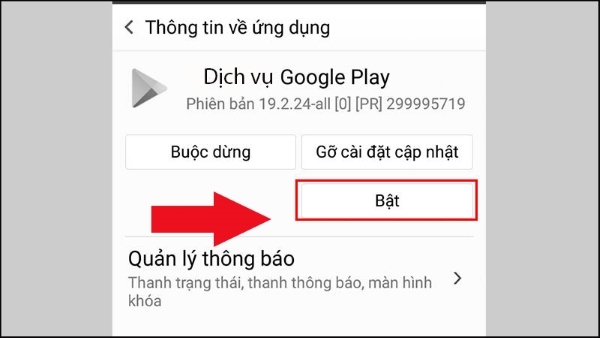
Do đó, nếu vô tình tắt các ứng dụng này để giải phóng bộ nhớ, bạn có thể gặp phải lỗi không tìm thấy ứng dụng nào để mở URL. Để kiểm tra và bật lại các ứng dụng hệ thống, hãy làm theo các bước sau:
Mở vào Cài đặt > chọn Ứng dụng > tìm kiếm và chọn các ứng dụng hệ thống đã tắt > nhấn Bật để mở lại các ứng dụng cần thiết.
Đặt lại cài đặt ứng dụng về mặc định
Nếu các cách trên vẫn chưa giải quyết được lỗi, bạn có thể thử khôi phục cài đặt ứng dụng về trạng thái ban đầu. Thao tác này sẽ xóa bỏ các tùy chỉnh ứng dụng mà bạn đã thực hiện trước đó, bao gồm cả ứng dụng mặc định để mở liên kết.
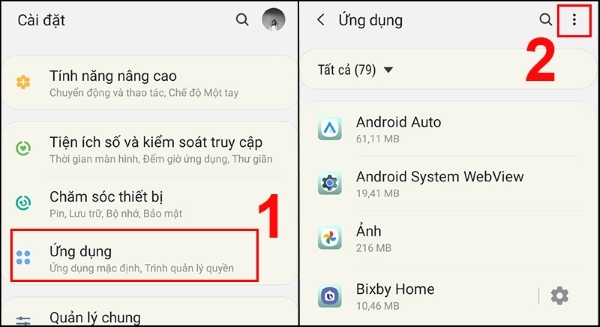
Để khôi phục cài đặt ứng dụng, bạn thực hiện như sau:
Bước 1: Mở Cài đặt > chọn Ứng dụng > nhấn vào dấu 3 chấm tại góc trên cùng bên phải.
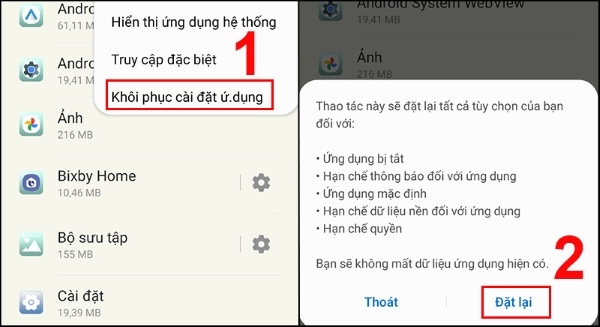
Bước 2: Chọn Khôi phục cài đặt ứng dụng > chọn Đặt lại.
Gỡ trình duyệt và cài đặt mới
Nếu bạn đang sử dụng một trình duyệt web được tải về từ cửa hàng ứng dụng (không phải trình duyệt mặc định của hệ thống), hãy thử gỡ cài đặt và cài đặt lại trình duyệt đó. Đôi khi, việc cài đặt lại sẽ giúp xóa bỏ các lỗi phát sinh trong quá trình sử dụng, bao gồm cả lỗi không tìm thấy ứng dụng nào để mở URL. Sau khi cài đặt lại, hãy kiểm tra xem bạn đã mở được liên kết hay chưa.
Xóa cache và bộ nhớ đệm của Google Play, Dịch vụ Google Play
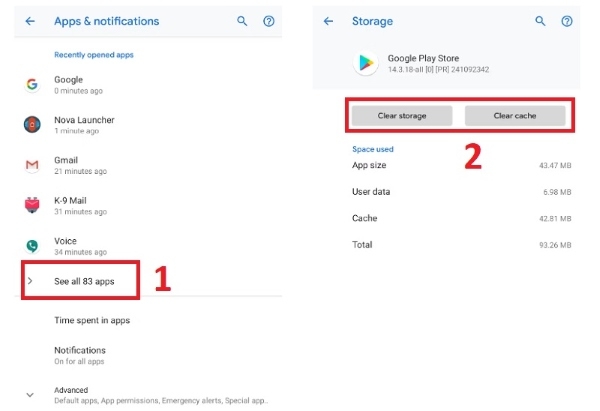
Để khắc phục lỗi không tìm thấy ứng dụng nào để mở URL trên Android, bạn có thể thử xóa bộ nhớ đệm và dữ liệu của ứng dụng Google Play Store và Dịch vụ Google Play. Đây là một phương pháp đơn giản mà bạn có thể tự thực hiện để nhanh chóng xử lý sự cố.
Vô hiệu hóa tính năng tải liên kết qua ứng dụng tức thì
Một nguyên nhân khác dẫn đến lỗi không tìm thấy ứng dụng nào để mở URL có thể liên quan đến tính năng "Ứng dụng tức thì" (Google Play Instant). Tính năng này cho phép tải và chạy một phiên bản rút gọn của ứng dụng ngay khi bạn nhấp vào liên kết, mà không cần cài đặt đầy đủ.
Để tắt tính năng này và kiểm tra xem có khắc phục được lỗi hay không, bạn hãy làm theo các bước sau:
Bước 1: Mở Cửa hàng Google Play > nhấn vào ảnh chân dung hồ sơ ở trên cùng bên phải màn hình.
Bước 2: Nhấn vào Cài đặt > chọn Chung > chọn Google Play Instant.
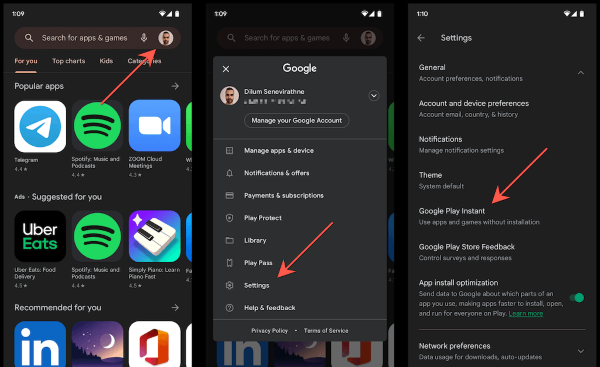
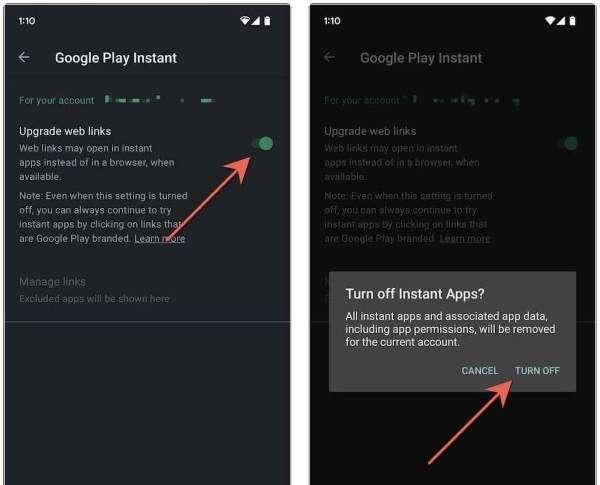
Bước 3: Tắt nút gạt bên cạnh Nâng cấp liên kết web > nhấn vào Tắt để xác nhận.
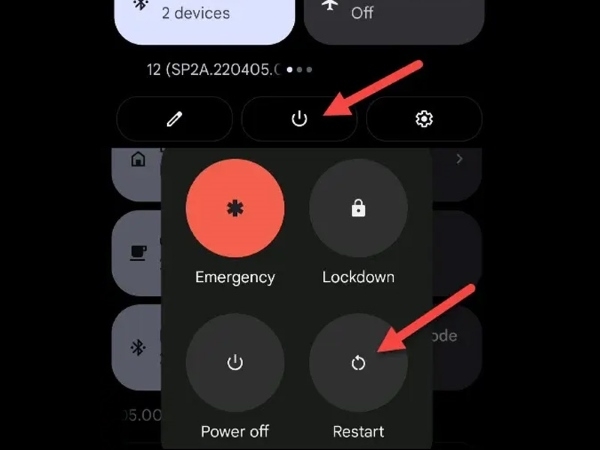
Khởi động lại điện thoại Android
Khi gặp sự cố với điện thoại Android, một trong những giải pháp đơn giản và hiệu quả nhất là khởi động lại thiết bị. Việc này giúp thiết bị hoạt động ổn định hơn và có thể khắc phục một số lỗi phần mềm thường gặp, bao gồm cả lỗi không tìm thấy ứng dụng nào để mở URL.
Sử dụng các ứng dụng chuyên dụng
Đối với các URL liên quan đến video hoặc hình ảnh, bạn có thể thử mở chúng bằng các ứng dụng chuyên dụng thay vì trình duyệt web. Các ứng dụng như VLC Media Player hay Google Photos thường hỗ trợ nhiều định dạng tập tin và có thể mang lại trải nghiệm xem tốt hơn.
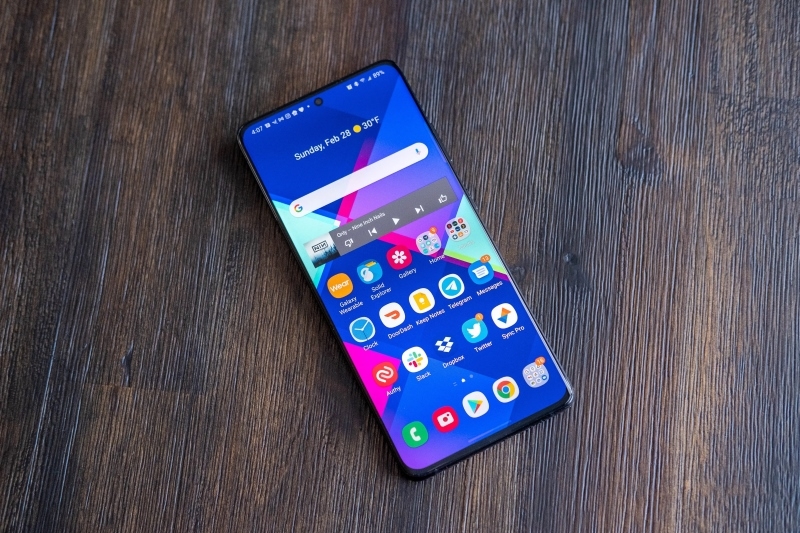
Khôi phục cài đặt gốc trên điện thoại Android
Nếu đã thử mọi cách mà vẫn không khắc phục được lỗi không tìm thấy ứng dụng nào để mở URL, giải pháp cuối cùng bạn có thể cân nhắc là khôi phục cài đặt gốc cho điện thoại. Tuy nhiên, cần lưu ý rằng việc này sẽ xóa sạch toàn bộ dữ liệu trên thiết bị, đưa máy về trạng thái ban đầu như lúc mới mua. Vì vậy, hãy nhớ sao lưu tất cả dữ liệu quan trọng trước khi thực hiện.
Tạm kết
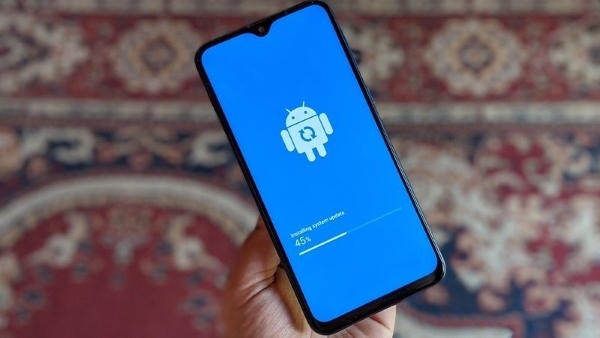
Trên đây là những cách khắc phục lỗi không tìm thấy ứng dụng nào để mở URL trên điện thoại Android nhanh chóng và hiệu quả. Hy vọng những thông tin này sẽ giúp bạn giải quyết sự cố thành công, để bạn có thể tiếp tục sử dụng thiết bị một cách mượt mà và thuận tiện.
FPT Shop hiện có bán nhiều dòng điện thoại Samsung đến từ các thương hiệu nổi tiếng, nhiều phân khúc giá khác nhau, với đội ngũ tư vấn và hỗ trợ kỹ thuật nhiệt tình.
Xem thêm:
Phải làm sao để mở lại các ứng dụng bị ẩn trên iPhone?
Điện thoại Android không tải được ứng dụng trên CH Play phải làm như thế nào?


