:quality(75)/estore-v2/img/fptshop-logo.png)
:quality(75)/2023_11_28_638367597769204497_khong-tai-duoc-ung-dung-tren-ch-play-thumbnail.jpg)
:quality(75)/2023_10_16_638330745202196668_65150091_837130636680117_2997824354416328704_n_9ecd958bea.jpg)
Điện thoại Android không tải được ứng dụng trên CH Play phải làm như thế nào?
Lỗi không tải được ứng dụng trên CH Play thường xảy ra trên hệ điều hành Android, gây ảnh hưởng đến trải nghiệm của người dùng. Có rất nhiều cách để xử lý vấn đề này như sửa lỗi internet, tạm dừng ứng dụng, xóa tài khoản,... Chi tiết hơn về thao tác thực hiện sẽ được FPT Shop chia sẻ ngay bên dưới đây để bạn dễ dàng theo dõi.
Tại sao không tải được ứng dụng trên CH Play?
Trong quá trình sử dụng điện thoại Android, đôi lúc bạn sẽ gặp tình trạng không tải được ứng dụng từ CH Play. Điều này xuất phát từ nhiều nguyên nhân khác nhau nhưng thường phổ biến là:
- Lỗi thời gian được cài đặt chưa chính xác.
- Kết nối mạng chưa được ổn định.
- Lỗi tài khoản Google không tương thích với thiết bị.
- Máy chủ gặp tình trạng lỗi, xung đột khi cập nhật.
- Bộ nhớ cache trong ứng dụng CH Play bị quá đầy.
Kiểm tra và khắc phục tình trạng kết nối internet
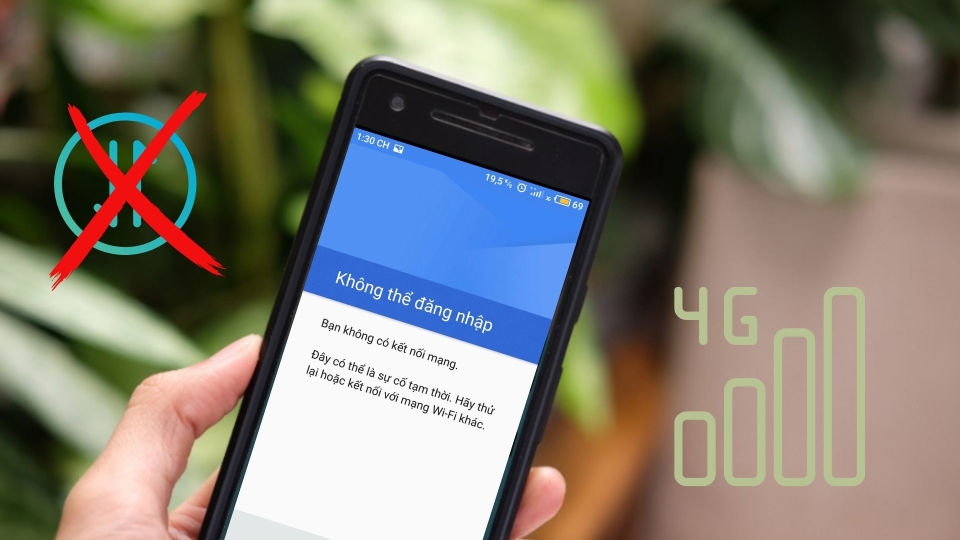
Việc không tải được ứng dụng trên CH Play rất có thể xuất phát từ đường truyền internet không được ổn định. Điều này khiến mọi hoạt động tải các phần mềm trên ứng dụng CH Play đều bị gián đoạn. Lúc này, bạn có thể khắc phục bằng cách kết nối điện thoại với nguồn Wifi hoặc 3G/4G tốc độ cao khác.
Xóa và thiết lập lại tài khoản Google khác để khắc phục lỗi
Nguyên nhân dẫn đến lỗi này có thể vì bạn đang sử dụng một tài khoản Google khác với tài khoản đăng ký ban đầu để tải ứng dụng. Điều này có thể khắc phục bằng việc xóa thông tin cũ và thiết lập lại:
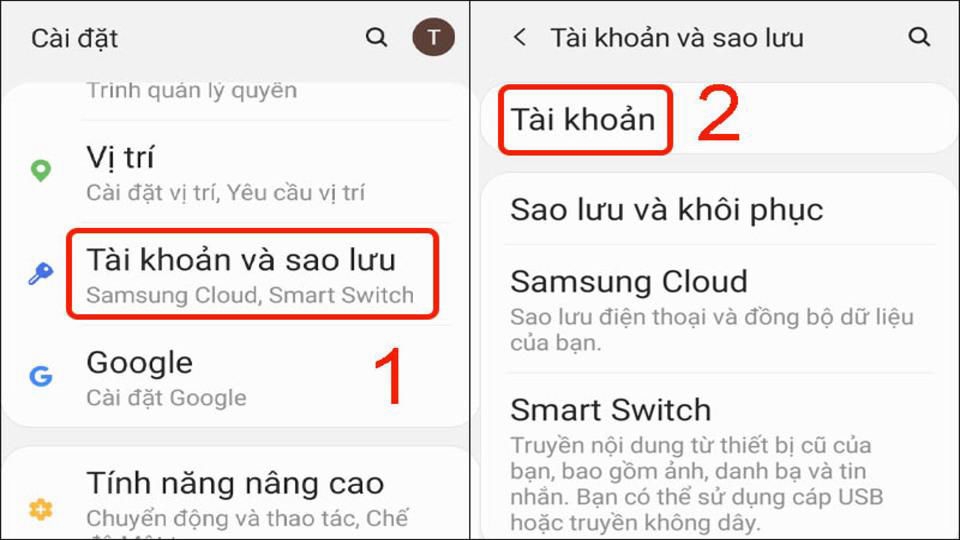
- Bước 1: Vào Cài Đặt > Tài khoản và sao lưu > Tài khoản
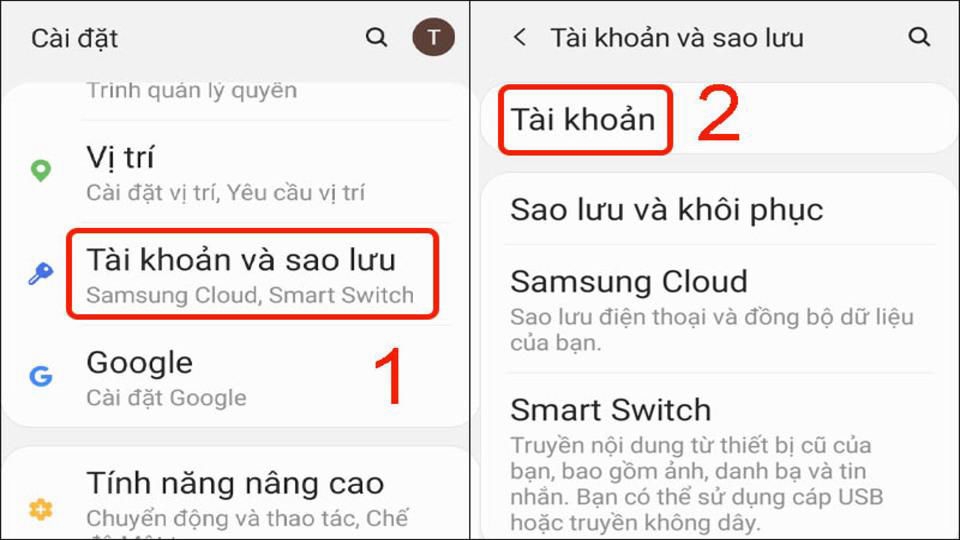
- Bước 2: Chọn tài khoản muốn xóa và nhấn vào ô “Xóa tài khoản”.
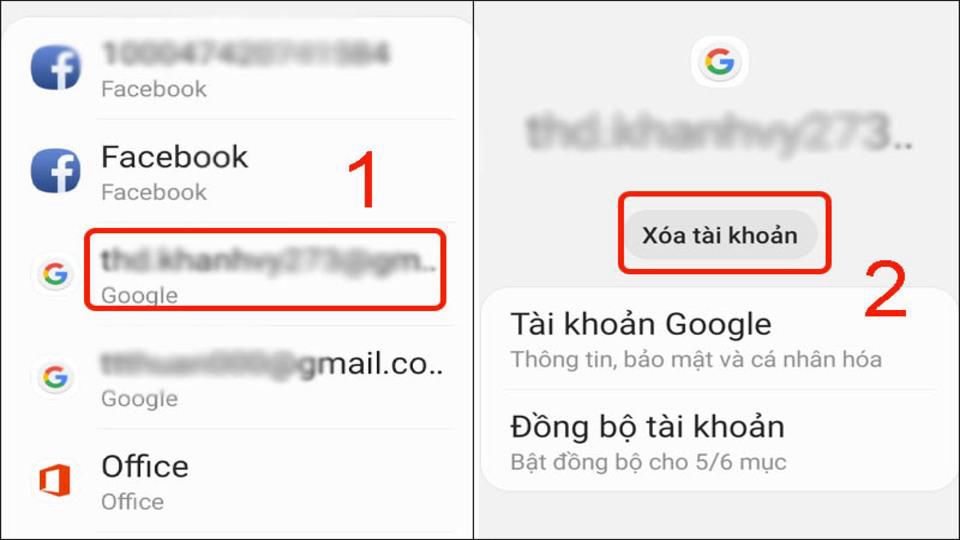
- Bước 3: Tiếp tục xác nhận xóa tất cả thông tin tài khoản bằng cách nhấn “Xóa tài khoản”.
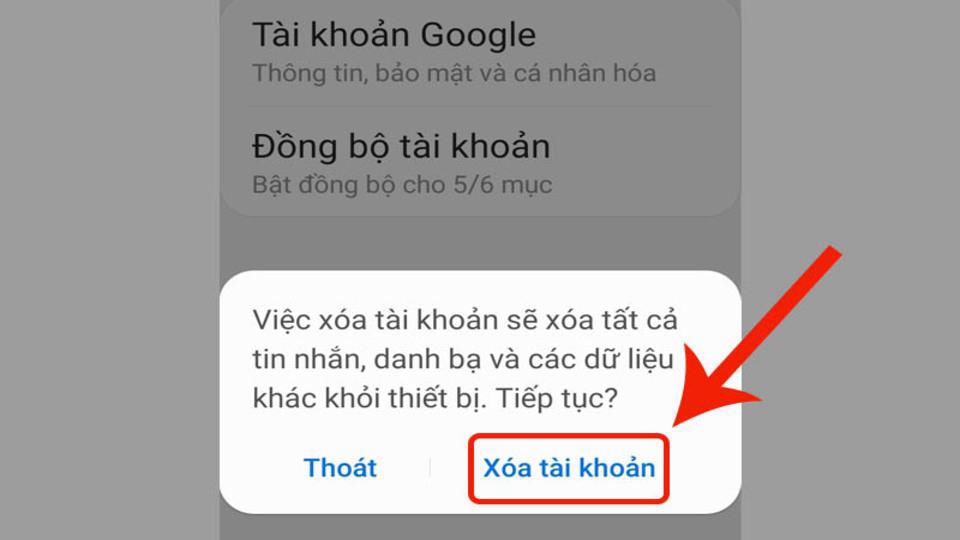
- Bước 4: Bạn thoát ra phần Cài đặt, sau đó tiếp tục vào Tài khoản.
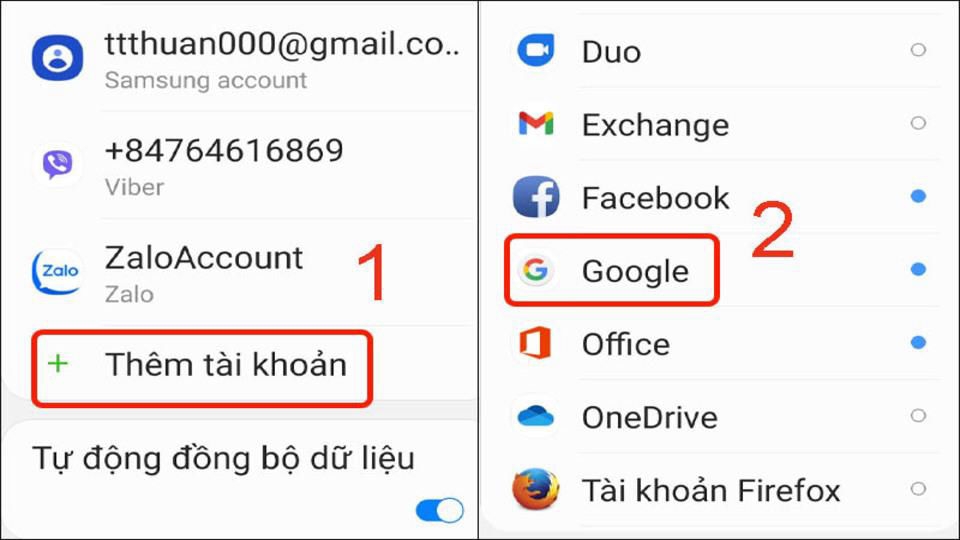
- Bước 5: Nhấn Thêm tài khoản > Google > Thiết lập email mới.
- Bước 6: Tại CH Play > Tài khoản và chọn email muốn dùng để tải ứng dụng.
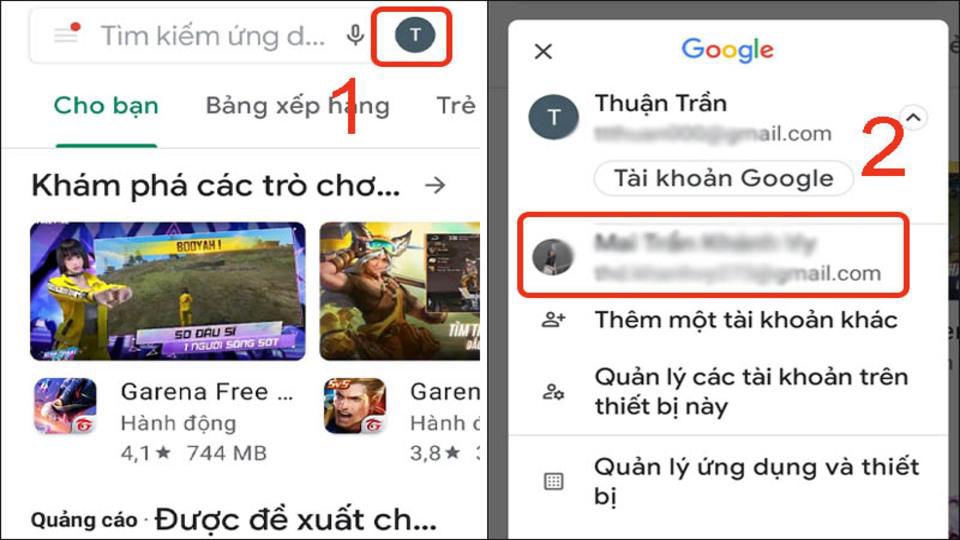
Tạm dừng ứng dụng, xóa bộ nhớ đệm và dữ liệu của Cửa hàng Play
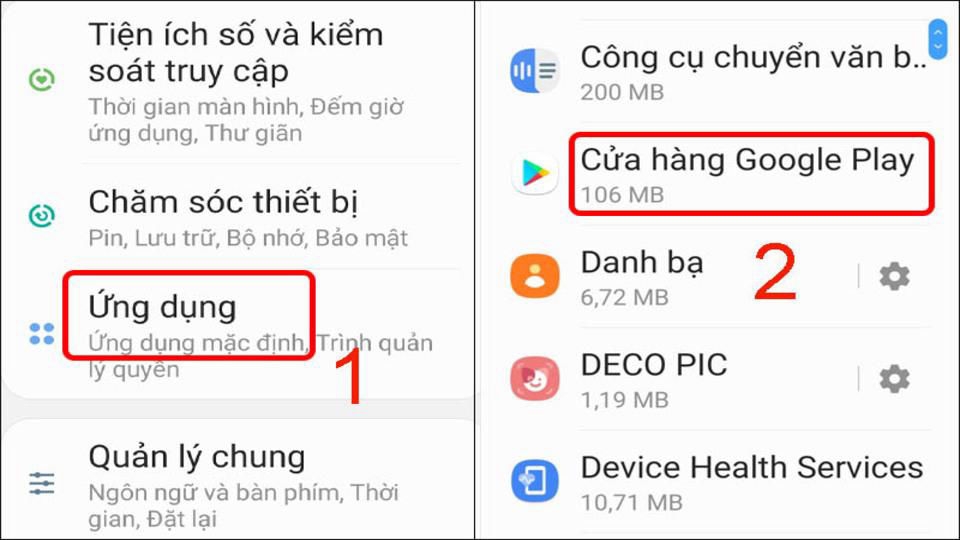
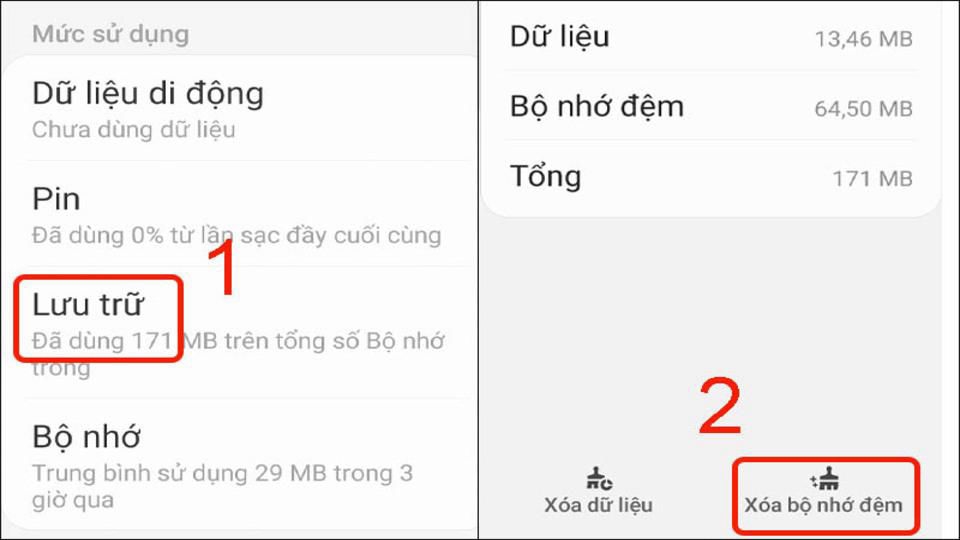
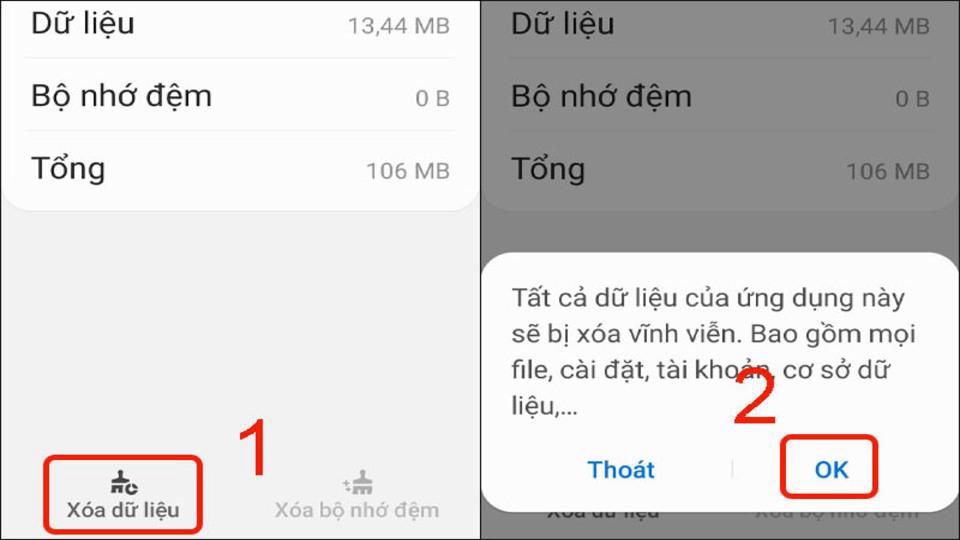
Bạn có thể tạm dừng ứng dụng CH Play bằng cách xóa dữ liệu và bộ nhớ đệm, lúc này, tình trạng không tải được phần mềm sẽ được xử lý. Cách thực hiện như sau:
- Bước 1: Tại Cài đặt > Ứng dụng > Cửa hàng Google Play.
- Bước 2: Nhấn Lưu trữ > Xóa bộ nhớ đệm.
- Bước 3: Nhấn Xóa dữ liệu > OK
Khởi động lại thiết bị của bạn
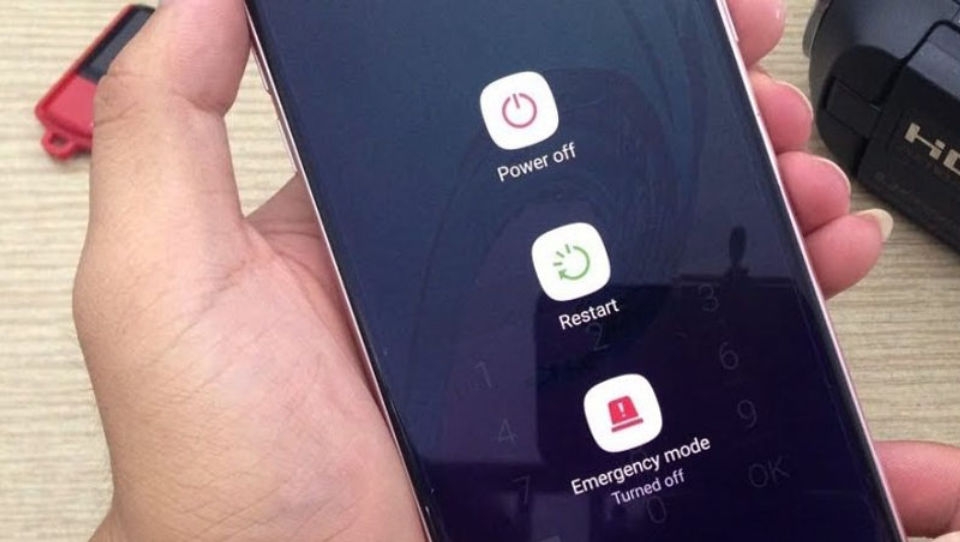
Thiết bị của bạn bị giật lag, sinh nhiệt có thể khiến các ứng dụng bị treo, tạm dừng tải xuống. Nếu muốn khắc phục lỗi này, bạn hãy khởi động lại điện thoại, sau đó truy cập vào CH Play và tải ứng dụng như bình thường.
Nếu bạn vẫn gặp vấn đề thì?
Trường hợp bạn đã áp dụng các cách trên nhưng không thể xử lý được tình trạng lỗi tải ứng dụng thì có thể áp dụng một số phương pháp dưới đây:
Kiểm tra kết nối dữ liệu
Bạn hãy kiểm tra xem điện thoại đã được kết nối internet (Wifi, 3G, 4G,...) hay chưa. Đối với những ai dùng 3G, 4G thì cần đảm bảo mạng chạy ổn định, nếu không thì quá trình tải dữ liệu xuống trên CH Play sẽ bị gián đoạn.
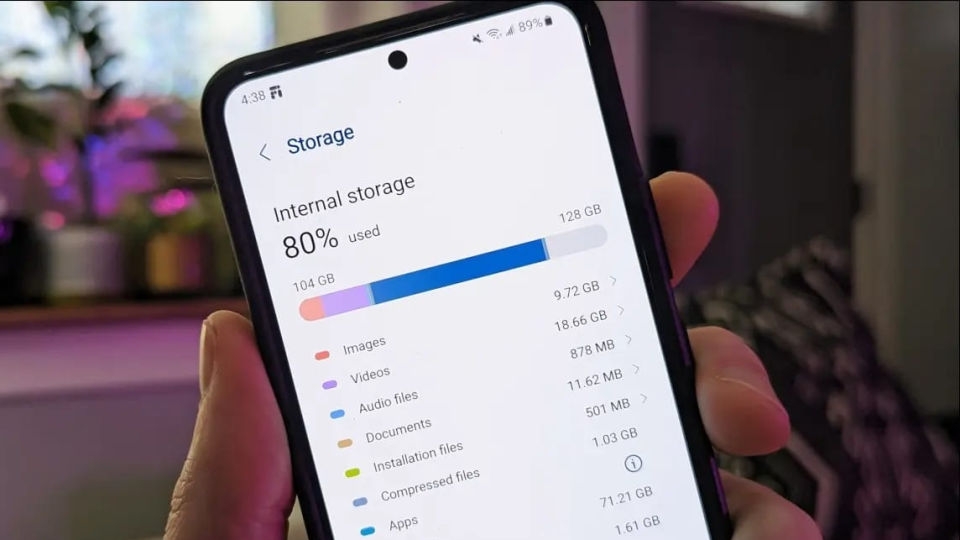
Kiểm tra dung lượng lưu trữ của bạn
Máy hết dung lượng cũng là một nguyên nhân dẫn đến tình trạng CH Play không thể tải ứng dụng. Để sửa lỗi sai này, bạn cần chú ý kiểm tra xem khả năng lưu trữ của điện thoại có phù hợp với phiên bản phần mềm tải về hay không. Nếu không đủ không gian lưu trữ, bạn hãy cân nhắc đổi sang việc tải một ứng dụng khác có kích thước phù hợp hơn hoặc giải phóng bớt bộ nhớ của thiết bị.
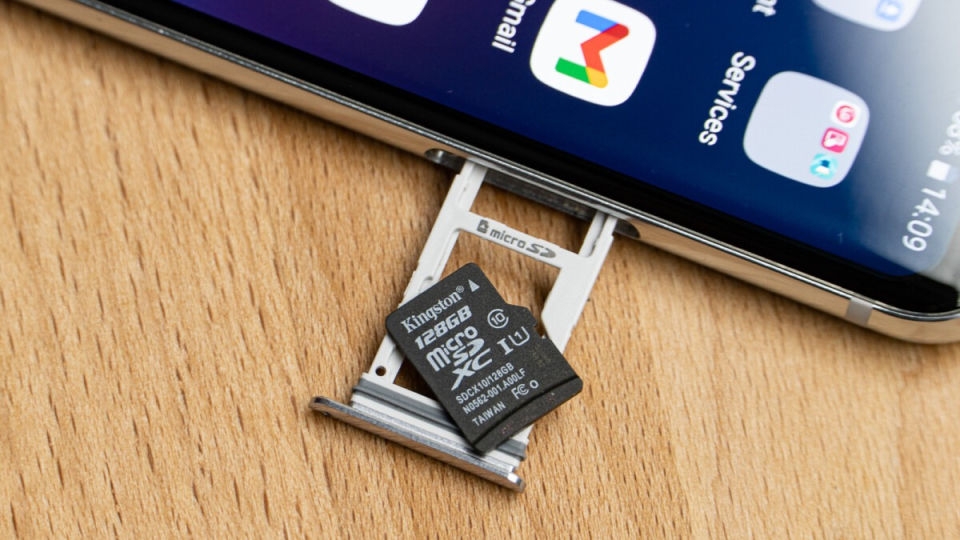
Kiểm tra thẻ SD của bạn
Nếu bạn đang sử dụng thẻ SD để lưu trữ dữ liệu ứng dụng mà gặp lỗi này thì hãy kiểm tra lại thẻ nhớ của mình. Trường hợp thẻ đã bị lỏng thì hãy lắp lại vào máy rồi truy cập CH Play như thông thường. Tuy nhiên, khi thẻ bị hư thì bạn cần sửa chữa hoặc thay thế thẻ SD mới.
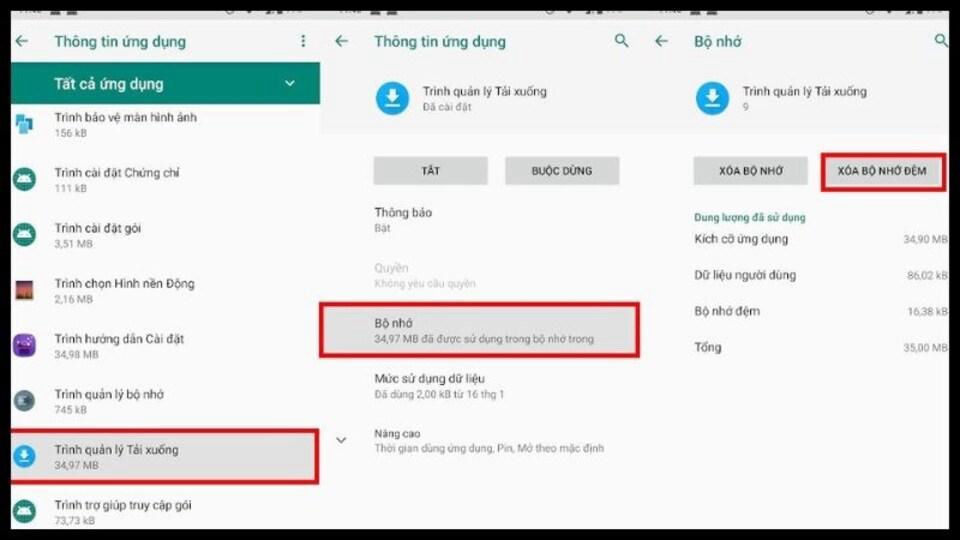
Xóa bộ nhớ đệm và dữ liệu khỏi Trình quản lý tải xuống
Trong trình quản lý tải xuống của điện thoại sẽ lưu trữ hết lịch sử tìm kiếm, tải ứng dụng trước đó. Do vậy, bạn có thể xóa dữ liệu này để khắc phục tình trạng lỗi trên CH Play:
- Bước 1: Vào Cài đặt > Ứng dụng và thông báo > Thông tin ứng dụng > Trình quản lý tải xuống.
- Bước 2: Truy cập Bộ nhớ > Xóa bộ nhớ đệm.
- Bước 3: Nhấn Xóa bộ nhớ > Xóa tất cả dữ liệu > OK.
Gỡ cài đặt và cài đặt lại bản cập nhật Cửa hàng Play
Trường hợp CH Play đang gặp lỗi thì rất có khả năng bạn chưa cập nhật phiên bản mới nhất cho ứng dụng. Cách xử lý đơn giản là bạn hãy xóa bản cũ, tải CH Play mới về điện thoại. Lúc này, bạn có thể tải được ứng dụng về thiết bị giống như thông thường.
Kiểm tra bản cập nhật hệ thống Android
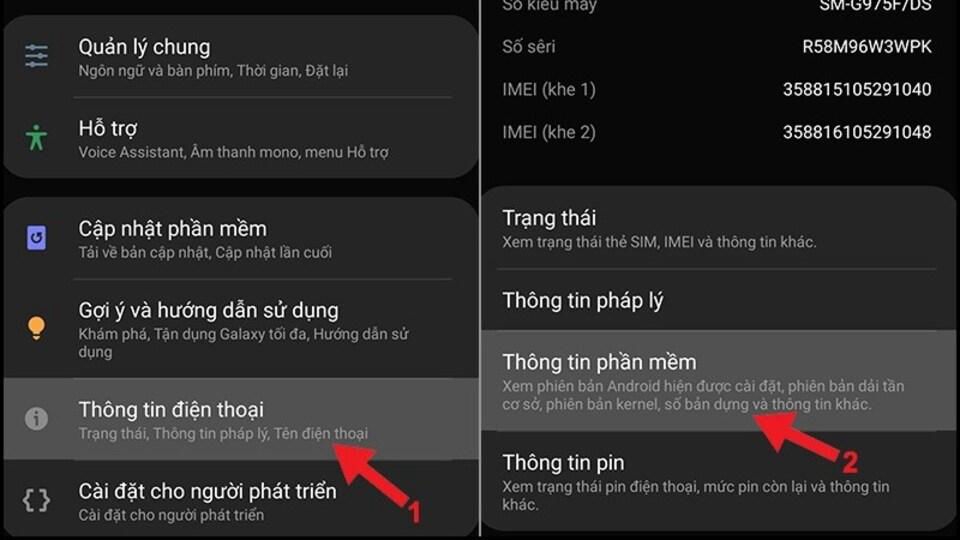
Bạn có thể kiểm tra lại bản cập nhật hệ thống Android xem thiết bị đang trong tình trạng nào. Nếu bạn sử dụng Android 2.2 trở xuống thì có thể CH Play sẽ thường xuyên gặp lỗi không ổn định. Để xác định xem phiên bản Android đang dùng, bạn hãy thao tác như sau:
- Bước 1: Vào Cài đặt > Thông tin điện thoại > Thông tin phần mềm.
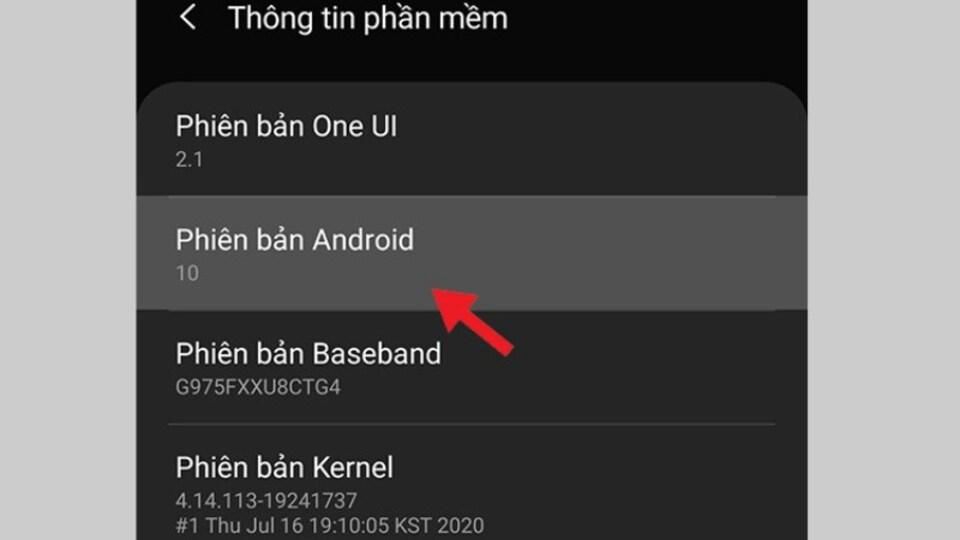
- Bước 2: Tại Phiên bản Android, bạn có thể biết được bản cập nhật hệ thống thiết bị.
Lời kết
Như vậy FPT Shop đã chia sẻ đến bạn cách xử lý khi không tải được ứng dụng trên CH Play đơn giản và hiệu quả. Mong rằng bạn có thể dễ dàng áp dụng để giúp cho việc tải app trên thiết bị Android được thuận tiện hơn.
Xem thêm
Ngoài ra, nếu bạn muốn tìm mua một chiếc điện thoại Android có thể sử dụng CH Play tốt thì những dòng điện thoại Samsung chắc chắn là lựa chọn không thể bỏ qua. Nếu bạn muốn tìm mua một chiếc điện thoại Xiaomi thì có thể tham khảo một số sản phẩm sau tại FPT Shop.


