:quality(75)/estore-v2/img/fptshop-logo.png)
:quality(75)/loi_d3dx9_43_dll_1_ae8cd060ea.jpg)
:quality(75)/2023_10_13_638328073405548695_khunganhonline-com_15ee73d1c22c7.jpg)
Hướng dẫn cách sửa lỗi d3dx9_43.dll khi chơi game trên Windows cực đơn giản
Bạn gặp phải lỗi d3dx9_43.dll khi chơi game và nhận được thông báo "The program can't start because d3dx9_43.dll is missing from your computer"? Đây là một lỗi khá phổ biến trên Windows, thường xuất hiện khi máy tính bị thiếu tệp DLL của Microsoft DirectX hoặc phiên bản DirectX không tương thích với trò chơi. Đừng quá lo lắng, bởi trong hầu hết trường hợp bạn có thể khắc phục lỗi này chỉ với vài thao tác đơn giản. Dưới đây là những cách sửa lỗi d3dx9_43.dll hiệu quả, giúp bạn nhanh chóng mở lại game và tiếp tục trải nghiệm mà không bị gián đoạn.
Lỗi d3dx9_43.dll là gì?
d3dx9_43.dll là một tệp DLL thuộc bộ thư viện Microsoft DirectX 9, đóng vai trò quan trọng trong việc xử lý đồ họa, âm thanh và các hiệu ứng của nhiều trò chơi cũng như phần mềm 3D trên Windows. Khi tệp này bị thiếu, hỏng hoặc không tương thích, game sẽ không thể khởi chạy và Windows sẽ hiển thị thông báo như:
"The program can't start because d3dx9_43.dll is missing from your computer. Try reinstalling the program to fix this problem."
Ngoài ra, người dùng cũng có thể gặp các thông báo như:
- d3dx9_43.dll was not found.
- The code execution cannot proceed because d3dx9_43.dll was not found.
- d3dx9_43.dll is missing.
- Unable to locate d3dx9_43.dll.
Đây là lỗi khá phổ biến trên Windows 10 và Windows 11, đặc biệt khi cài đặt game cũ hoặc sau khi cài lại hệ điều hành.
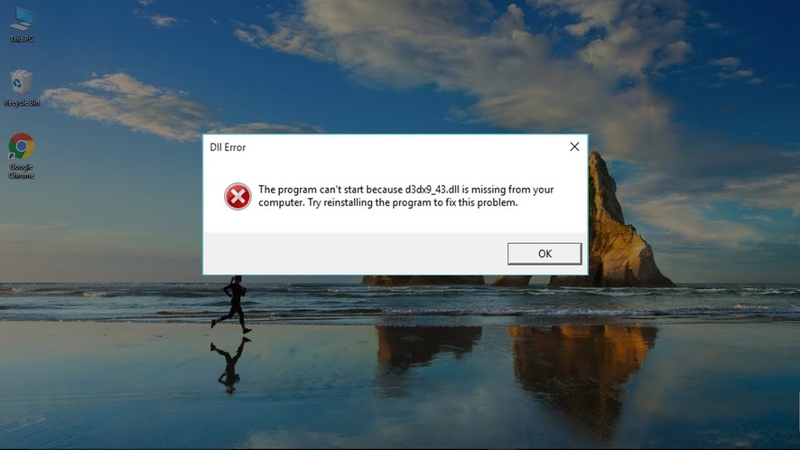
Nguyên nhân gây lỗi d3dx9_43.dll
Có nhiều nguyên nhân khiến máy tính xuất hiện lỗi d3dx9_43.dll, bao gồm:
- Bộ Microsoft DirectX bị thiếu hoặc cài đặt chưa đầy đủ.
- File d3dx9_43.dll bị xóa hoặc hỏng do virus.
- Phiên bản DirectX không tương thích với trò chơi.
- Driver card đồ họa đã quá cũ.
- Game cài đặt bị lỗi hoặc thiếu dữ liệu.
- Windows bị lỗi sau khi cập nhật hoặc cài đặt lại.
Thông thường, đây không phải là lỗi phần cứng nên người dùng hoàn toàn có thể tự khắc phục tại nhà.
Cách sửa lỗi d3dx9_43.dll hiệu quả
Sửa lỗi d3dx9_43.dll bằng cách thay thế tệp DLL
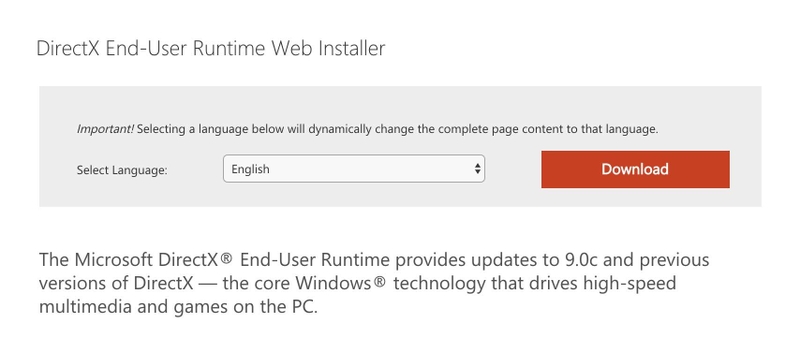
Nếu lỗi xuất phát từ việc tệp d3dx9_43.dll bị thiếu hoặc bị hỏng, bạn có thể thử bổ sung lại tệp DLL này vào hệ thống. Tuy nhiên, chỉ nên tải tệp từ nguồn đáng tin cậy hoặc sử dụng bộ cài DirectX chính thức của Microsoft để đảm bảo an toàn.
Bước 1: Tải tệp d3dx9_43.dll phù hợp với phiên bản Windows (32-bit hoặc 64-bit) từ nguồn uy tín.
Bước 2: Giải nén file vừa tải nếu được nén dưới định dạng ZIP hoặc RAR.
Bước 3: Sao chép tệp d3dx9_43.dll vào thư mục hệ thống:
- Đối với Windows 32-bit: C:\Windows\System32.
- Đối với Windows 64-bit: thông thường bạn cũng cần sao chép vào C:\Windows\System32; trong một số trường hợp, ứng dụng 32-bit có thể yêu cầu tệp nằm trong C:\Windows\SysWOW64.
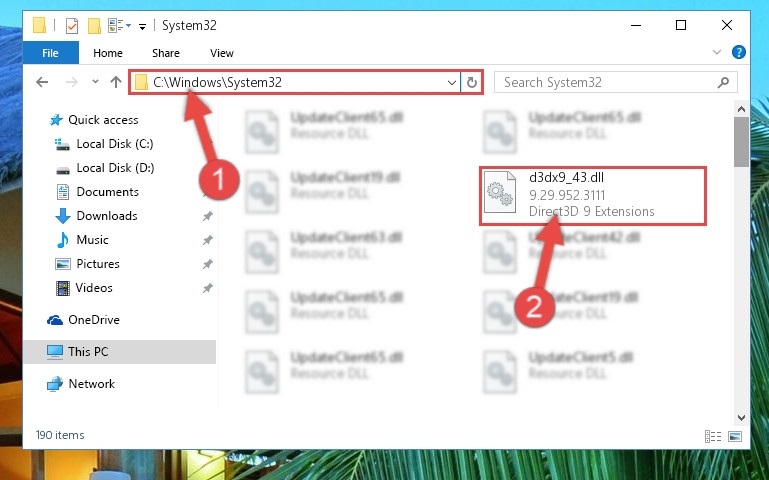
Bước 4: Khởi động lại máy tính, sau đó mở lại trò chơi hoặc phần mềm đang báo lỗi để kiểm tra kết quả.
Đây là một trong những cách xử lý nhanh khi máy tính bị thiếu tệp d3dx9_43.dll. Tuy nhiên, phương pháp này không phải lúc nào cũng mang lại hiệu quả, bởi nguyên nhân gây lỗi có thể đến từ bộ Microsoft DirectX, driver card đồ họa hoặc chính trò chơi bị hỏng. Nếu lỗi vẫn tiếp diễn sau khi bổ sung tệp DLL, bạn nên cài đặt lại DirectX hoặc áp dụng các phương pháp khắc phục khác để xử lý triệt để.
Cài đặt hoặc cập nhật DirectX mới nhất
Trong hầu hết các trường hợp, lỗi d3dx9_43.dll xuất hiện do máy tính đang thiếu các thành phần của Microsoft DirectX hoặc phiên bản DirectX hiện có không tương thích với trò chơi. Vì tệp d3dx9_43.dll là một phần của DirectX 9, việc cài đặt hoặc cập nhật lại DirectX thường là giải pháp hiệu quả nhất để khắc phục lỗi.
Microsoft cung cấp công cụ DirectX End-User Runtime Web Installer, cho phép tự động tải xuống và cài đặt các thành phần DirectX còn thiếu mà không ảnh hưởng đến các phiên bản DirectX mới hơn đã có trên Windows.
- Bước 1: Truy cập trang tải DirectX End-User Runtime Web Installer trên website chính thức của Microsoft.
- Bước 2: Nhấn Download để tải công cụ cài đặt. Nếu xuất hiện các đề xuất cài thêm phần mềm khác của Microsoft, hãy bỏ chọn chúng để chỉ tải tệp cài đặt DirectX. Sau khi hoàn tất, bạn sẽ nhận được tệp có tên dxwebsetup.exe.
- Bước 3: Mở tệp dxwebsetup.exe vừa tải về và chọn Run. Tại cửa sổ cài đặt, tích chọn I accept the agreement, sau đó nhấn Next để tiếp tục. Nếu chương trình đề xuất cài đặt thêm Bing Bar hoặc các tiện ích khác, bạn có thể bỏ chọn rồi nhấn Next.
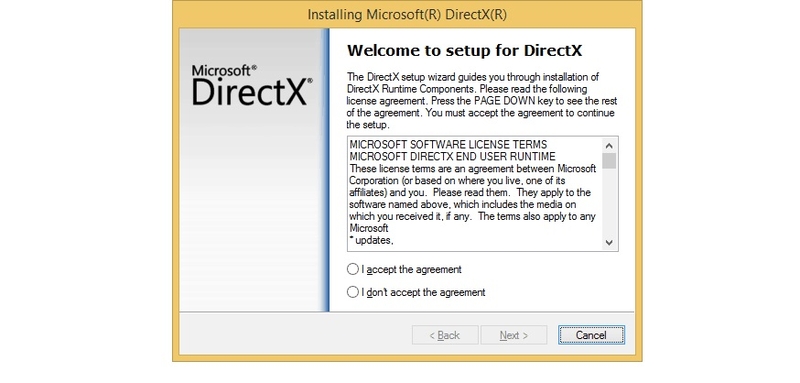
- Bước 4: Chương trình sẽ tự động kiểm tra cấu hình máy tính và phiên bản Windows đang sử dụng, sau đó tải về các thành phần DirectX còn thiếu. Quá trình này có thể mất vài phút tùy thuộc vào tốc độ kết nối Internet và hiệu năng của máy tính.
- Bước 5: Sau khi bạn đã hoàn tất phần cài đặt, nhấn Finish để kết thúc. Cuối cùng, hãy khởi động lại máy tính và mở lại trò chơi để kiểm tra xem lỗi d3dx9_43.dll đã được khắc phục hay chưa.
Đây là phương pháp được Microsoft khuyến nghị và cũng là cách có tỷ lệ thành công cao nhất khi xử lý lỗi d3dx9_43.dll. Nếu sau khi cài đặt lại DirectX mà lỗi vẫn còn xuất hiện, bạn nên tiếp tục kiểm tra driver card đồ họa hoặc cài đặt lại trò chơi để loại bỏ các nguyên nhân khác.
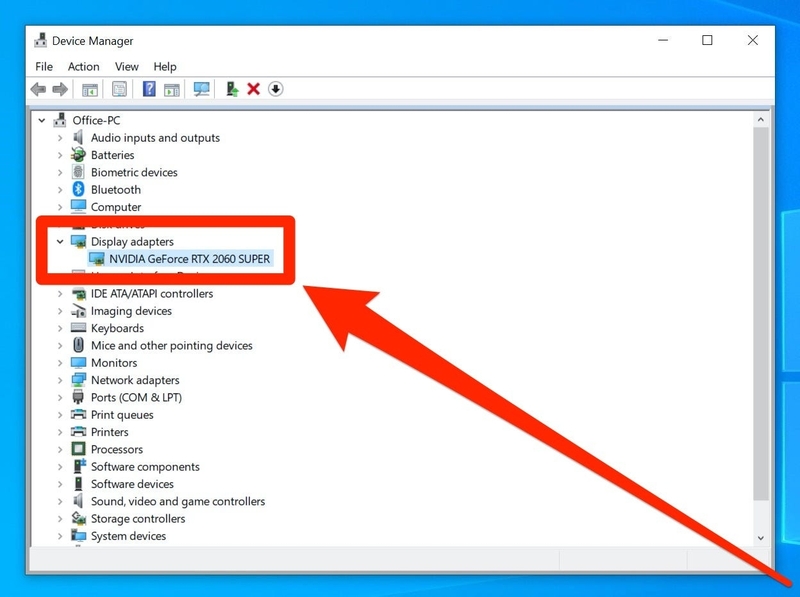
Cập nhật driver card đồ họa
Driver GPU quá cũ cũng có thể khiến DirectX hoạt động không chính xác.
Bạn nên tải driver mới nhất từ website chính thức của nhà sản xuất:
- NVIDIA.
- AMD.
- Intel.
Sau khi cài đặt driver mới, hãy khởi động lại máy rồi thử mở game.
Cài đặt lại game
Nếu chỉ một trò chơi duy nhất gặp lỗi còn các game khác vẫn hoạt động bình thường thì nguyên nhân có thể nằm ở bộ cài game.
Hãy:
- Gỡ cài đặt game.
- Xóa toàn bộ thư mục còn sót lại.
- Tải lại bộ cài chính thức.
- Cài đặt lại game.
Nhiều trường hợp file d3dx9_43.dll được tích hợp sẵn trong bộ cài và sẽ được bổ sung khi cài đặt lại.
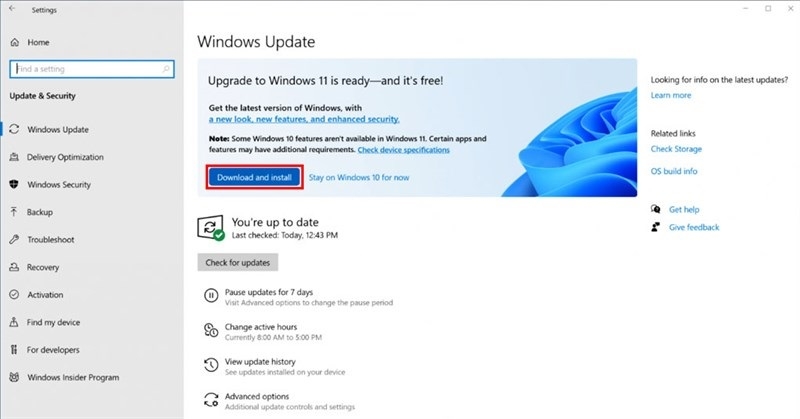
Chạy Windows Update
Microsoft thường phát hành các bản vá giúp sửa lỗi hệ thống cũng như cải thiện khả năng tương thích với DirectX.
Bạn có thể:
- Mở Settings.
- Chọn Windows Update.
- Kiểm tra bản cập nhật mới.
- Tải và cài đặt toàn bộ các bản cập nhật còn thiếu.
- Sau đó khởi động lại máy tính.
Không nên tải file DLL từ các website không rõ nguồn gốc
Nhiều người tìm cách tải riêng file d3dx9_43.dll rồi chép vào thư mục System32 hoặc SysWOW64.
Tuy nhiên, cách này không được khuyến khích vì:
- File DLL có thể không đúng phiên bản.
- Dễ tải nhầm file chứa mã độc.
- Chỉ là giải pháp tạm thời, không xử lý dứt điểm nguyên nhân gây lỗi.
Giải pháp an toàn vẫn là cài đặt lại DirectX từ Microsoft thay vì tải riêng từng file DLL.
Kết luận
Lỗi d3dx9_43.dll chủ yếu liên quan đến Microsoft DirectX và thường xuất hiện khi khởi động game hoặc phần mềm đồ họa. Trong hầu hết trường hợp, chỉ cần cài đặt lại DirectX, cập nhật driver card đồ họa hoặc cài lại trò chơi là có thể khắc phục hoàn toàn. Nếu đã thử tất cả các phương pháp trên nhưng lỗi vẫn tiếp diễn, bạn nên kiểm tra lại hệ điều hành hoặc cân nhắc cài đặt lại Windows để hệ thống hoạt động ổn định, an toàn và hạn chế các sự cố phát sinh.
Nếu máy tính của bạn thường xuyên gặp các lỗi khi chạy ứng dụng hoặc chơi game do cấu hình đã cũ, đây có thể là thời điểm thích hợp để nâng cấp thiết bị. Tại FPT Shop, bạn có thể dễ dàng lựa chọn nhiều mẫu laptop gaming chính hãng với hiệu năng ổn định, khởi động nhanh, đáp ứng tốt nhu cầu học tập, làm việc và giải trí.
Xem thêm:
:quality(75)/windows_defender_error_0x8007139f_0_1c1ac55aca.jpg)
:quality(75)/windows_media_player_encountered_a_problem_while_playing_the_file_0_119663799e.png)
:quality(75)/Fix_eror_0x80070543_a91720b66c.jpg)
:quality(75)/2024_4_22_638494026185693345_windows-boot-manager-0.jpg)
:quality(75)/2024_5_30_638526820783778993_75.jpg)
:quality(75)/windows_has_recovered_from_an_unexpected_shutdown_847d5c2d28.jpg)


