:quality(75)/estore-v2/img/fptshop-logo.png)
:quality(75)/laptop_khong_nhan_tai_nghe_5d0eb6c2fc.jpg)
:quality(75)/137278716_737940067157913_478558_24cfe7bd15.jpg)
Laptop không nhận tai nghe: Nguyên nhân và cách khắc phục nhanh chóng, hiệu quả
Laptop không nhận tai nghe là tình trạng thiết bị không phát hiện tai nghe khi cắm qua cổng 3.5 mm hoặc kết nối Bluetooth. Khi gặp lỗi này, âm thanh có thể vẫn phát qua loa ngoài, tai nghe không có tiếng hoặc hệ điều hành không hiển thị thiết bị âm thanh mới.
Đây là một trong những lỗi khá phổ biến trên laptop Windows và có thể xảy ra với nhiều thương hiệu như Dell, HP, ASUS, Acer, Lenovo, MSI hay LG. Nguyên nhân thường đến từ cài đặt âm thanh, driver, cổng kết nối hoặc chính chiếc tai nghe đang sử dụng. Tin vui là phần lớn trường hợp đều có thể khắc phục ngay tại nhà mà không cần mang máy đi sửa.
Dấu hiệu nhận biết laptop không nhận tai nghe
- Cắm tai nghe nhưng âm thanh vẫn phát qua loa: Đây là biểu hiện phổ biến nhất. Sau khi cắm tai nghe, laptop không tự động chuyển đầu ra âm thanh mà vẫn phát qua loa tích hợp.
- Không xuất hiện biểu tượng tai nghe: Thông thường, khi cắm tai nghe, Windows sẽ nhận diện thiết bị mới và hiển thị trong phần cài đặt âm thanh. Nếu danh sách không xuất hiện tai nghe, rất có thể hệ thống chưa nhận thiết bị.
- Tai nghe không có âm thanh: Laptop có thể đã nhận tai nghe nhưng không phát ra tiếng hoặc âm thanh bị mất hoàn toàn.
- Chỉ hoạt động một bên tai: Một số trường hợp laptop nhận tai nghe nhưng chỉ phát âm thanh ở một bên, âm lượng nhỏ hoặc chập chờn.
- Tai nghe Bluetooth không thể kết nối: Với tai nghe không dây, lỗi có thể xuất hiện khi laptop không tìm thấy thiết bị, ghép nối thất bại hoặc kết nối thành công nhưng không có âm thanh.
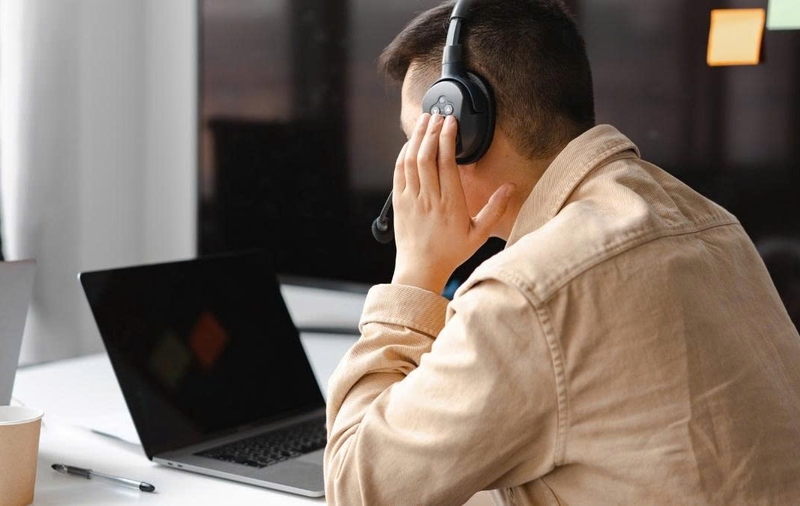
Nguyên nhân khiến laptop không nhận tai nghe
Tai nghe bị hỏng
Đừng vội nghĩ lỗi nằm ở laptop. Sau thời gian dài sử dụng, dây tai nghe có thể bị đứt ngầm, jack cắm bị oxy hóa hoặc loa bên trong bị hỏng. Bạn nên thử kết nối tai nghe với điện thoại hoặc một máy tính khác để kiểm tra.
Cổng tai nghe bị bám bụi
Bụi bẩn, xơ vải hoặc dị vật tích tụ trong cổng 3.5 mm có thể khiến chân tiếp xúc không ổn định. Điều này khiến laptop không thể nhận diện thiết bị hoặc âm thanh bị ngắt quãng.
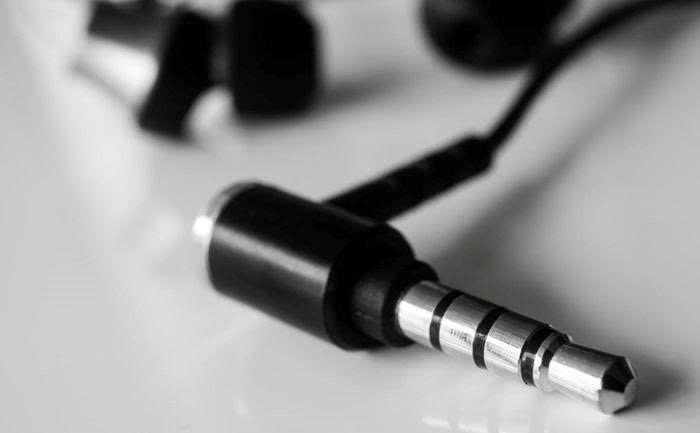
Jack cắm chưa được cắm hết
Nhiều người chỉ cắm tai nghe đến nửa chừng hoặc đầu cắm bị lỏng, khiến các chân tiếp xúc không khớp hoàn toàn. Hãy rút ra và cắm lại dứt khoát đến khi nghe tiếng "tách" nhẹ.
Chọn sai thiết bị phát âm thanh
Windows có thể vẫn đặt loa ngoài làm thiết bị phát mặc định nên dù đã cắm tai nghe, âm thanh vẫn không chuyển sang tai nghe. Đây là nguyên nhân rất phổ biến sau khi cập nhật Windows hoặc cài đặt phần mềm mới.
Driver âm thanh bị lỗi
Driver Realtek, Intel Smart Sound hoặc các driver âm thanh khác có thể bị lỗi, xung đột hoặc quá cũ. Khi driver hoạt động không ổn định, laptop sẽ không thể nhận đúng thiết bị âm thanh.
Dịch vụ âm thanh của Windows gặp lỗi
Windows Audio là dịch vụ chịu trách nhiệm xử lý âm thanh trên hệ điều hành. Nếu dịch vụ này bị treo hoặc dừng hoạt động, cả loa và tai nghe đều có thể gặp sự cố.
Lỗi sau khi cập nhật Windows
Một số bản cập nhật Windows có thể làm thay đổi cấu hình driver hoặc cài đặt âm thanh, dẫn đến việc laptop không nhận tai nghe.
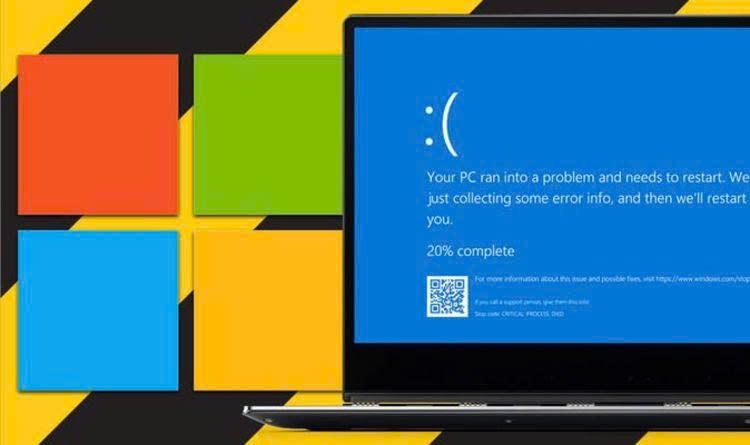
Tai nghe Bluetooth gặp sự cố
Nếu sử dụng tai nghe Bluetooth, nguyên nhân có thể là:
- Chưa bật chế độ ghép nối.
- Pin tai nghe yếu.
- Laptop đang kết nối với thiết bị Bluetooth khác.
- Driver Bluetooth bị lỗi.
Cổng tai nghe bị hỏng
Sau nhiều năm sử dụng hoặc từng bị va đập mạnh, cổng 3.5 mm có thể bị lỏng, gãy chân tiếp xúc hoặc hư hỏng phần cứng.
Cách khắc phục laptop không nhận tai nghe
Kiểm tra tai nghe
Đầu tiên, hãy thử cắm tai nghe vào điện thoại hoặc một laptop khác. Nếu tai nghe vẫn không hoạt động, nguyên nhân nằm ở tai nghe chứ không phải máy tính.
Cắm lại tai nghe
Rút jack cắm ra và cắm lại thật chắc. Nếu laptop có nhiều cổng âm thanh, hãy đảm bảo bạn cắm đúng cổng tai nghe.
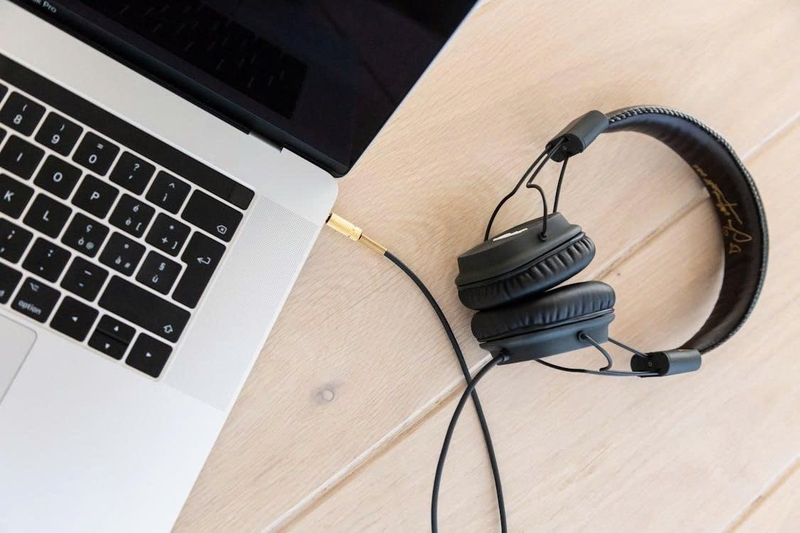
Vệ sinh cổng tai nghe
Dùng bóng thổi bụi hoặc chổi lông mềm để làm sạch cổng kết nối. Không nên sử dụng vật kim loại vì có thể làm cong chân tiếp xúc bên trong.
Chọn đúng thiết bị phát âm thanh
Thực hiện theo các bước:
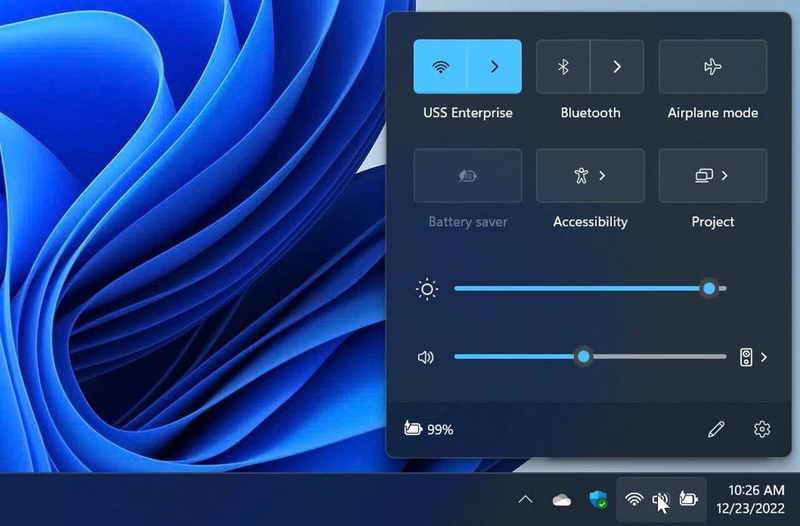
- Nhấp chuột phải vào biểu tượng loa.
- Chọn Sound Settings.
- Trong mục Output, chọn đúng tên tai nghe.
Nếu chưa xuất hiện, hãy nhấn Manage sound devices để kiểm tra.
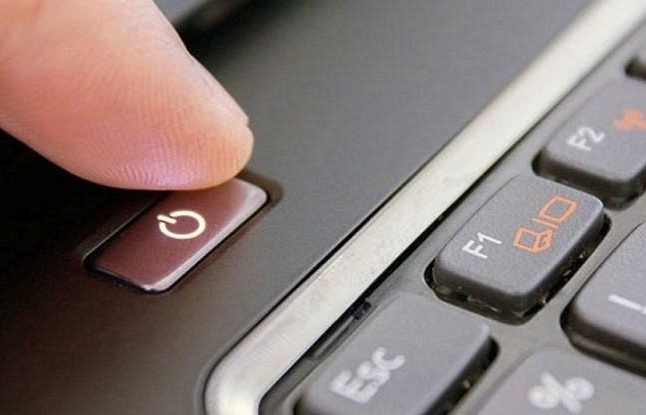
Khởi động lại laptop
Khởi động lại giúp Windows tải lại driver và dịch vụ âm thanh. Đây là cách đơn giản nhưng xử lý hiệu quả nhiều lỗi tạm thời.
Cập nhật driver âm thanh
Mở: Device Manager → Sound, video and game controllers.
Sau đó:
- Nhấp chuột phải vào driver âm thanh.
- Chọn Update Driver.
- Khởi động lại máy sau khi cập nhật.
Nếu driver mới gây lỗi, bạn cũng có thể chọn Roll Back Driver để quay về phiên bản trước.
Gỡ và cài đặt lại driver
Nếu cập nhật không hiệu quả:
- Mở Device Manager.
- Chọn driver âm thanh.
- Nhấn Uninstall Device.
- Khởi động lại máy.
Windows sẽ tự động cài đặt lại driver mặc định.
Khởi động lại dịch vụ Windows Audio
Các bước thực hiện:
- Nhấn Windows + R.
- Gõ services.msc.
- Tìm Windows Audio.
- Chọn Restart.
Nếu dịch vụ đang dừng, hãy chọn Start.
Chạy trình khắc phục sự cố
Windows tích hợp sẵn công cụ sửa lỗi âm thanh. Thực hiện: Settings → System → Troubleshoot → Other troubleshooters → Playing Audio.
Làm theo hướng dẫn trên màn hình để hệ thống tự động kiểm tra và khắc phục lỗi.
Kiểm tra tai nghe Bluetooth
Nếu sử dụng tai nghe không dây:
- Đảm bảo tai nghe còn pin.
- Xóa thiết bị đã ghép nối.
- Ghép nối lại từ đầu.
- Tắt và bật Bluetooth.
- Đưa tai nghe về chế độ Pairing.
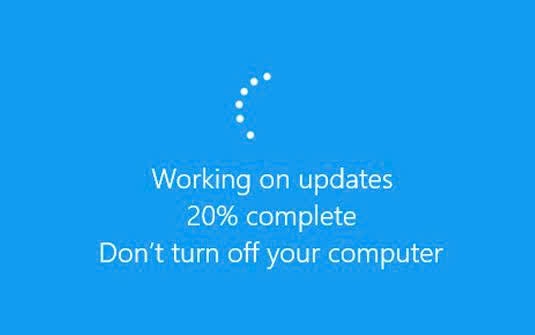
Cập nhật Windows
Một số bản vá mới có thể sửa lỗi driver âm thanh hoặc Bluetooth. Bạn có thể kiểm tra tại: Settings → Windows Update → Check for updates.
Mẹo giúp hạn chế lỗi laptop không nhận tai nghe
- Sử dụng tai nghe chất lượng: Tai nghe chính hãng hoặc từ các thương hiệu uy tín sẽ có độ bền cao và khả năng tương thích tốt hơn.
- Vệ sinh cổng kết nối định kỳ: Khoảng 2–3 tháng một lần, hãy vệ sinh cổng tai nghe để loại bỏ bụi và hạn chế tình trạng tiếp xúc kém.
- Hạn chế rút cắm quá mạnh: Việc cắm hoặc rút tai nghe bằng lực lớn có thể làm lỏng hoặc hỏng cổng kết nối theo thời gian.
- Luôn cập nhật driver: Driver mới thường cải thiện khả năng tương thích với Windows và sửa nhiều lỗi liên quan đến âm thanh.
- Bảo quản tai nghe đúng cách: Không cuộn dây quá chặt, tránh kéo mạnh hoặc để tai nghe trong môi trường ẩm ướt để hạn chế đứt dây và oxy hóa đầu cắm.
Khi nào nên mang laptop đi sửa?
Nếu đã thử toàn bộ các cách trên nhưng laptop vẫn không nhận tai nghe, bạn nên mang thiết bị đến trung tâm bảo hành hoặc cửa hàng sửa chữa uy tín trong các trường hợp sau:
- Cổng tai nghe bị lỏng hoặc gãy.
- Laptop từng bị rơi hoặc va đập mạnh.
- Máy bị vào nước.
- Driver hoạt động bình thường nhưng vẫn không nhận tai nghe.
- Cả loa và tai nghe đều mất âm thanh.
- Tai nghe khác cũng không hoạt động trên laptop.
Kỹ thuật viên sẽ kiểm tra cổng kết nối, chip âm thanh, bo mạch và các linh kiện liên quan để xác định chính xác nguyên nhân.
Kết luận
Laptop không nhận tai nghe có thể xuất phát từ nhiều nguyên nhân như tai nghe hỏng, cổng kết nối bám bụi, cài đặt âm thanh sai, driver lỗi hoặc hư hỏng phần cứng. Trong đa số trường hợp, bạn có thể tự khắc phục bằng cách kiểm tra tai nghe, chọn lại thiết bị phát âm thanh, cập nhật driver hoặc khởi động lại dịch vụ Windows Audio. Nếu tình trạng vẫn tiếp diễn sau khi đã thử các giải pháp trên, hãy mang laptop đến trung tâm bảo hành hoặc cơ sở sửa chữa uy tín để được kiểm tra và xử lý kịp thời.
Nếu tai nghe của bạn đã hư hỏng hoặc muốn nâng cấp trải nghiệm âm thanh, hãy tham khảo các mẫu tai nghe vừa có dây vừa Bluetooth và phụ kiện âm thanh chính hãng tại FPT Shop. Sản phẩm đa dạng từ nhiều thương hiệu uy tín, tương thích tốt với hầu hết các dòng laptop, đáp ứng nhu cầu học tập, làm việc và giải trí.
Xem thêm:
:quality(75)/Cover_b2b5f3a824.jpg)
:quality(75)/sua_laptop_bi_loi_cong_displayport_1c4d32cc34.png)
:quality(75)/sua_laptop_bi_loi_cong_lightning_thumb_3513240364.jpg)
:quality(75)/sua_laptop_bi_loi_cong_docking_station_thumb_15a8d35dbc.jpg)
:quality(75)/Khac_phuc_loi_loa_laptop_bi_gach_cheo_do_nhanh_chong_voi_nhung_cach_don_gian_fe3ba147fc.png)
:quality(75)/sua_loa_laptop_bi_re_bao_nhieu_tien_0_1_1_9ddb8ffcfc.png)


