:quality(75)/estore-v2/img/fptshop-logo.png)
:quality(75)/lam_the_nao_de_man_hinh_may_tinh_sang_hon_0_062e7a11e6.jpg)
:quality(75)/2023_10_19_638333162360721948_z4797547586021_80f78f8a0b87534818c61d9a43d0314e.jpg)
Làm thế nào để màn hình máy tính sáng hơn? Mách bạn 6 cách điều chỉnh nhanh, dễ thực hiện nhất
Màn hình máy tính quá tối không chỉ khiến nội dung khó quan sát mà còn làm giảm trải nghiệm khi học tập, làm việc hoặc giải trí trong thời gian dài. Tùy vào loại thiết bị, bạn có thể điều chỉnh độ sáng bằng nhiều cách khác nhau ngay từ hệ thống hoặc trên màn hình. Vậy làm thế nào để màn hình máy tính sáng hơn? Hãy cùng FPT Shop khám phá 6 cách đơn giản, dễ thực hiện ngay dưới đây.
Làm thế nào để màn hình máy tính sáng hơn?
Nếu bạn đang phân vân làm thế nào để màn hình máy tính sáng hơn cho dễ nhìn, có thể điều chỉnh độ sáng theo nhiều cách tùy vào thiết bị đang sử dụng. Dưới đây là 6 cách đơn giản mà bạn có thể áp dụng.
Tăng độ sáng bằng phím tắt trên bàn phím
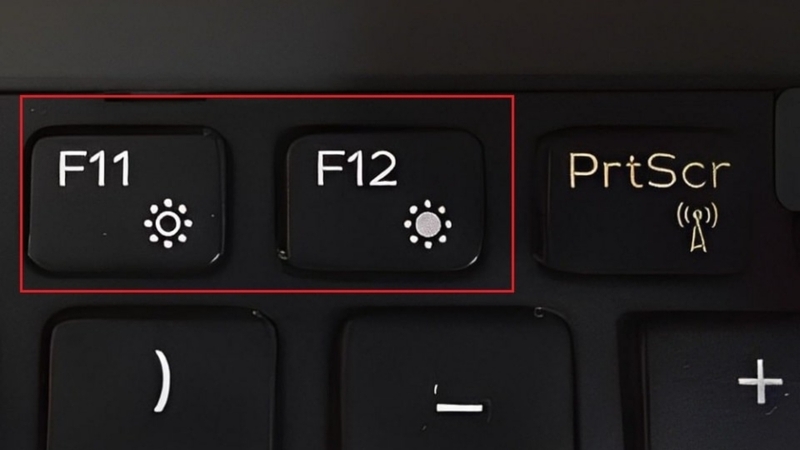
Nếu đang tìm cách làm thế nào để màn hình máy tính sáng hơn nhanh chóng, phím tắt trên bàn phím là lựa chọn đơn giản nhất, đặc biệt với laptop. Thông thường, các phím điều chỉnh độ sáng nằm trong dãy F1 đến F12 và được nhận biết bằng biểu tượng mặt trời hoặc bóng đèn.
Trên một số mẫu máy, bạn cần nhấn Fn + phím tăng độ sáng để điều chỉnh. Vị trí phím và cách sử dụng có thể khác nhau tùy thiết bị, nên hãy dựa vào biểu tượng độ sáng trên bàn phím để xác định phím tương ứng.
Tăng độ sáng trong Cài đặt của Windows
Nếu muốn điều chỉnh độ sáng mà không cần dùng phím tắt, bạn có thể thực hiện ngay trong phần Cài đặt của Windows. Cách này phù hợp với laptop và cho phép thay đổi độ sáng trực tiếp theo nhu cầu.
Bước 1: Nhấn Windows và chọn Cài đặt (Settings).
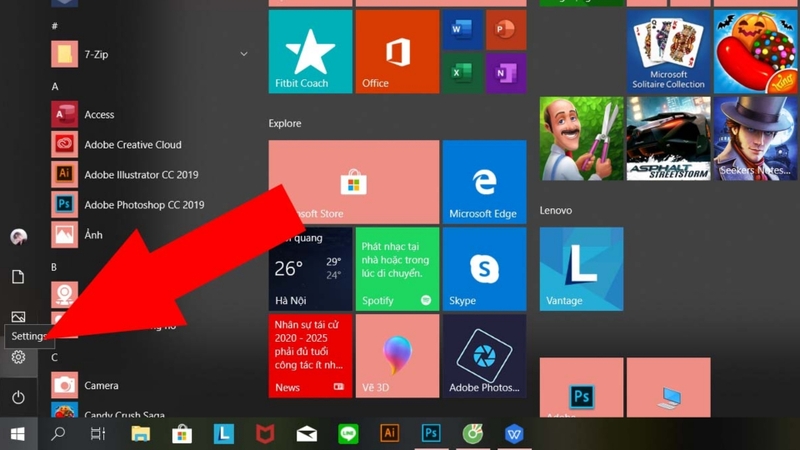
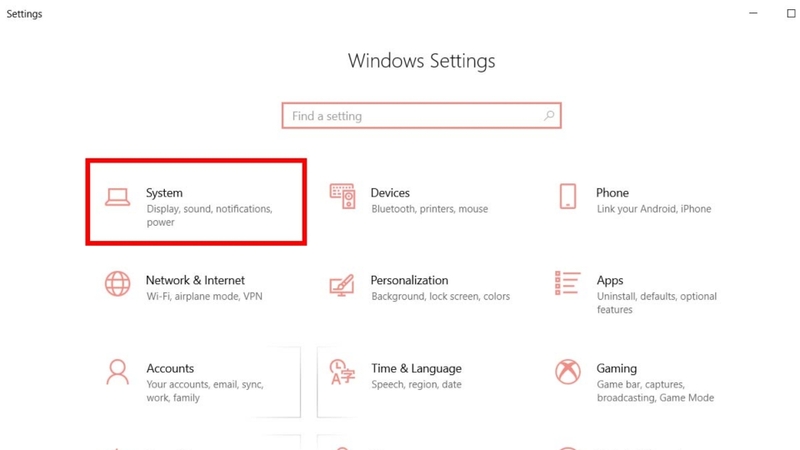
Bước 2: Chọn Hệ thống (System) > Màn hình (Display).
Bước 3: Tìm mục Độ sáng (Brightness), sau đó kéo thanh trượt sang phải để tăng độ sáng màn hình.
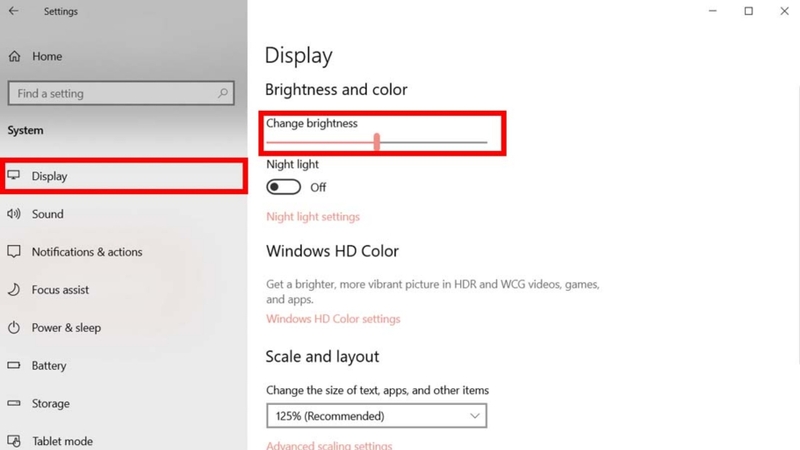
Sau khi điều chỉnh, bạn có thể thay đổi lại thanh trượt bất cứ lúc nào để tìm mức sáng phù hợp với không gian làm việc và điều kiện ánh sáng xung quanh.
Tăng độ sáng bằng Quick Settings
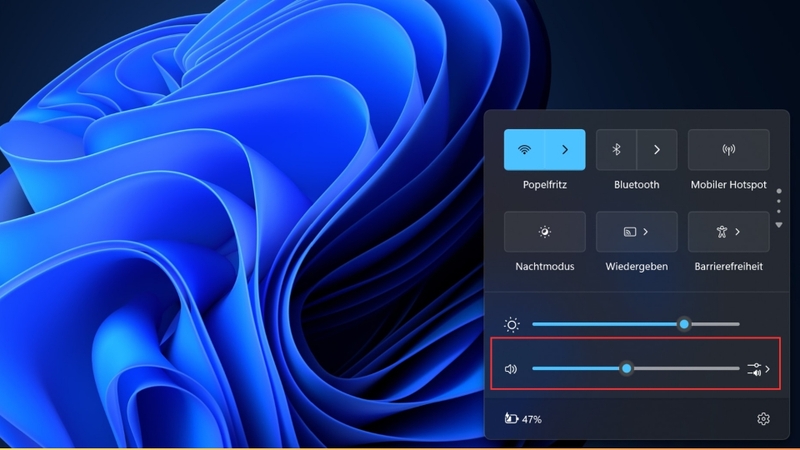
Nếu muốn điều chỉnh độ sáng nhanh trên Windows, bạn có thể sử dụng Cài đặt nhanh (Quick Settings) thay vì mở phần Cài đặt. Nhấn Windows + A để mở bảng điều khiển, sau đó tìm thanh Độ sáng (Brightness) và kéo sang phải để tăng độ sáng theo mức mong muốn.
Cách này giúp thay đổi độ sáng nhanh chóng khi bạn chuyển đổi giữa các môi trường có điều kiện ánh sáng khác nhau, chẳng hạn từ phòng tối sang nơi có ánh sáng mạnh.
Điều chỉnh độ sáng trực tiếp trên màn hình máy tính bàn
Với PC sử dụng màn hình rời, bạn có thể tăng độ sáng ngay trên thiết bị thông qua nút vật lý hoặc joystick được bố trí ở cạnh hoặc mặt sau màn hình. Cách này không phụ thuộc vào cài đặt của Windows nên khá thuận tiện khi bạn muốn chỉnh sáng nhanh.
Chỉ cần mở menu cài đặt trên màn hình, tìm mục Brightness hoặc Picture, sau đó tăng mức sáng đến khi đạt độ hiển thị mong muốn. Tùy từng thương hiệu và model, vị trí nút điều khiển cũng như tên các mục trong menu có thể khác nhau.
Điều chỉnh độ sáng thông qua phần mềm đồ họa
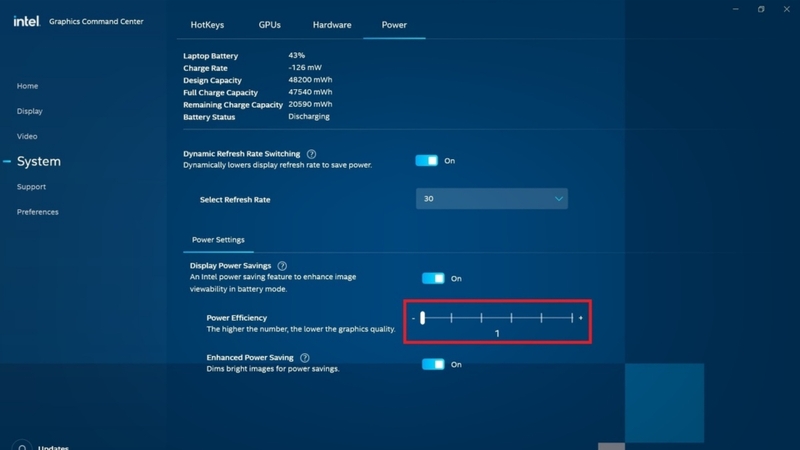
Một số máy tính cho phép tinh chỉnh độ sáng và màu sắc màn hình thông qua phần mềm quản lý GPU. Với thiết bị sử dụng đồ họa Intel, bạn có thể mở Intel Graphics Command Center, vào mục Display (Màn hình) và kiểm tra các tùy chọn điều chỉnh hình ảnh nếu được hỗ trợ.
Tùy vào GPU, driver và màn hình, các thiết lập hiển thị trong phần mềm có thể khác nhau. Nếu không có tùy chọn Brightness (Độ sáng), bạn nên chuyển sang điều chỉnh bằng cài đặt Windows hoặc các nút trực tiếp trên màn hình.
Sử dụng phần mềm hỗ trợ điều chỉnh ánh sáng
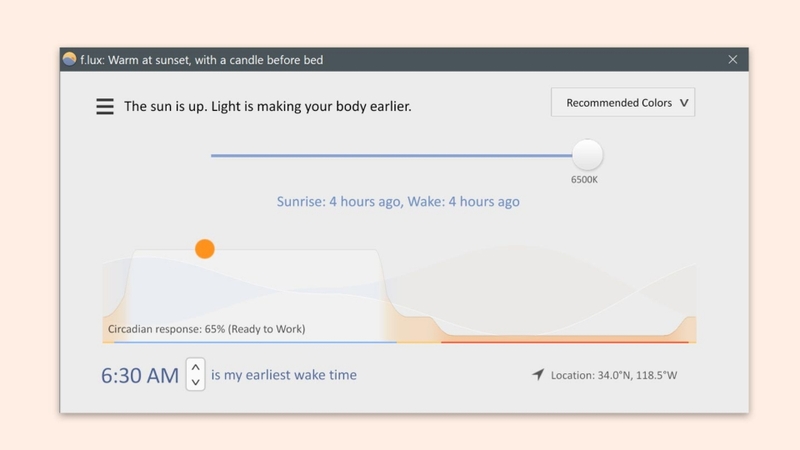
Nếu những cách điều chỉnh trực tiếp chưa đáp ứng nhu cầu, bạn có thể sử dụng F.Lux để kiểm soát ánh sáng và màu sắc của màn hình. Phần mềm cho phép thay đổi tông màu theo thời gian trong ngày, giúp màn hình dịu hơn vào buổi tối và phù hợp với thói quen sử dụng lâu dài.
Sau khi cài đặt, bạn chỉ cần kéo thanh điều chỉnh để thay đổi mức ánh sáng hoặc nhiệt độ màu theo ý muốn. F.Lux đặc biệt phù hợp với những người thường xuyên làm việc, học tập trước máy tính vào ban đêm và muốn hạn chế cảm giác màn hình quá sáng.
Màn hình vẫn tối dù đã tăng độ sáng thì phải làm sao?
Nếu đã tăng độ sáng nhưng màn hình vẫn tối, bạn nên kiểm tra thêm một số thiết lập và kết nối có thể ảnh hưởng đến khả năng hiển thị. Tùy thiết bị đang sử dụng, hãy thử các cách sau:
- Kiểm tra chế độ tiết kiệm pin: Trên laptop, chế độ tiết kiệm pin có thể tự giảm độ sáng để kéo dài thời lượng sử dụng. Hãy thử tắt chế độ này và kiểm tra lại màn hình.
- Kiểm tra cài đặt hiển thị: Kiểm tra lại các thiết lập liên quan đến độ sáng, màu sắc hoặc chế độ hiển thị trong Windows và phần mềm đồ họa nếu máy đang sử dụng.
- Kiểm tra nguồn điện của màn hình: Với PC dùng màn hình rời, hãy đảm bảo màn hình được cấp điện ổn định và không gặp vấn đề với adapter hoặc dây nguồn.
- Kiểm tra dây kết nối: Kiểm tra lại cáp HDMI, DisplayPort hoặc các loại cáp đang kết nối màn hình với máy tính. Nếu dây bị lỏng hoặc hư hỏng, chất lượng hiển thị có thể bị ảnh hưởng.
- Kiểm tra dấu hiệu bất thường: Nếu màn hình chớp sáng, tối một phần, độ sáng thay đổi liên tục hoặc vẫn rất tối dù đã điều chỉnh tối đa, vấn đề có thể liên quan đến phần cứng. Khi đó, bạn nên đem thiết bị đi kiểm tra để xác định nguyên nhân.
Tạm kết
Điều chỉnh độ sáng phù hợp sẽ giúp màn hình hiển thị rõ hơn và mang lại cảm giác dễ chịu khi sử dụng trong thời gian dài. Hy vọng những hướng dẫn trên đã giúp bạn giải đáp được làm thế nào để màn hình máy tính sáng hơn và tìm ra cách điều chỉnh phù hợp với thiết bị của mình.
Học tập, làm việc mỗi ngày sẽ thuận tiện hơn khi có một chiếc laptop đủ mạnh và ổn định cho các tác vụ thường dùng. Ghé FPT Shop để tham khảo các mẫu laptop văn phòng chính hãng, đa dạng lựa chọn theo nhu cầu và ngân sách.
Xem thêm:
:quality(75)/loi_d3dx9_43_dll_1_ae8cd060ea.jpg)
:quality(75)/windows_11_co_nang_may_khong_6_1b4e990634.jpg)
:quality(75)/Cover_001c47c3b5.png)
:quality(75)/loi_khong_mo_duoc_ung_dung_tren_win_11_e9e0306752.jpg)
:quality(75)/nhung_cach_sua_loi_laptop_khong_ket_noi_Bluetooth_hieu_qua_nhat_1d08910bb2.png)
:quality(75)/khong_mo_duoc_start_menu_tren_may_tinh_11_c8b80ba43a.jpg)


