:quality(75)/estore-v2/img/fptshop-logo.png)
:quality(75)/dat_lai_airpods_thumb_e937e9918e.jpg)
:quality(75)/Chat_GPT_Image_May_21_2025_02_33_51_PM_8666b2e371.png)
Hướng dẫn cách đặt lại AirPods để khắc phục lỗi kết nối và đồng bộ nhanh chóng
Sau một thời gian sử dụng, AirPods đôi khi có thể gặp tình trạng mất kết nối, âm thanh chập chờn hoặc không nhận thiết bị trên iPhone. Với những lỗi phổ biến như vậy, việc reset tai nghe thường là cách xử lý đơn giản trước khi nghĩ tới sửa chữa. Vì thế, nhiều người thường chọn đặt lại AirPods để khôi phục kết nối và đồng bộ thiết bị ổn định hơn.
Khi nào cần đặt lại AirPods?
Bạn nên thực hiện cách reset AirPods trong các trường hợp sau:
- AirPods không thể kết nối với iPhone, iPad hoặc thiết bị đã ghép đôi trước đó.
- Âm thanh bị rè, mất tiếng một bên hoặc phản hồi chậm.
- Muốn xóa liên kết cũ trước khi chuyển nhượng hoặc tặng lại tai nghe cho người khác.
- Cần đồng bộ lại AirPods để khắc phục lỗi kết nối hoặc hiển thị thiết bị.
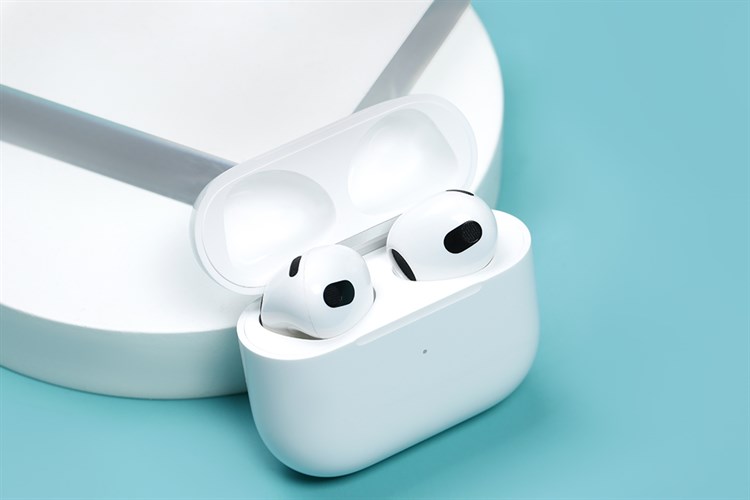
Đặt lại AirPods có làm mất dữ liệu không?
Việc reset AirPods không làm mất dữ liệu trên iPhone, iPad hoặc tài khoản iCloud của bạn. Thao tác này chỉ xóa thông tin ghép đôi giữa tai nghe và các thiết bị đã từng kết nối trước đó. Sau khi hoàn tất, bạn vẫn có thể ghép nối lại AirPods thông qua Bluetooth như bình thường.
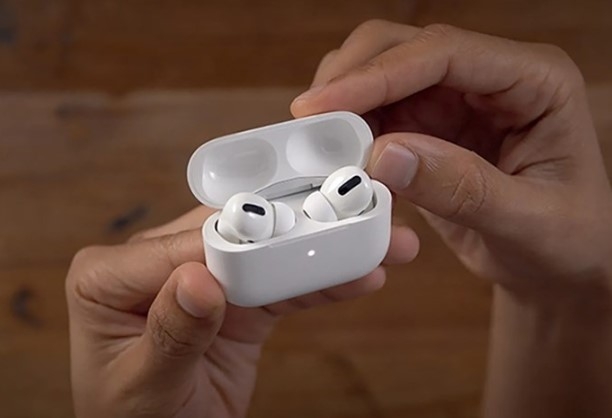
Hướng dẫn cách đặt lại AirPods và AirPods Pro
Để đưa AirPods về trạng thái ban đầu và đồng bộ lại hai bên tai nghe, bạn hãy thực hiện theo các bước dưới đây.
Bước 1: Đặt cả hai tai nghe vào hộp sạc rồi mở nắp hộp AirPods.
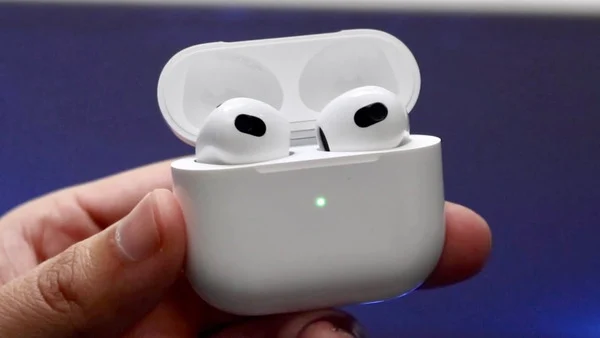
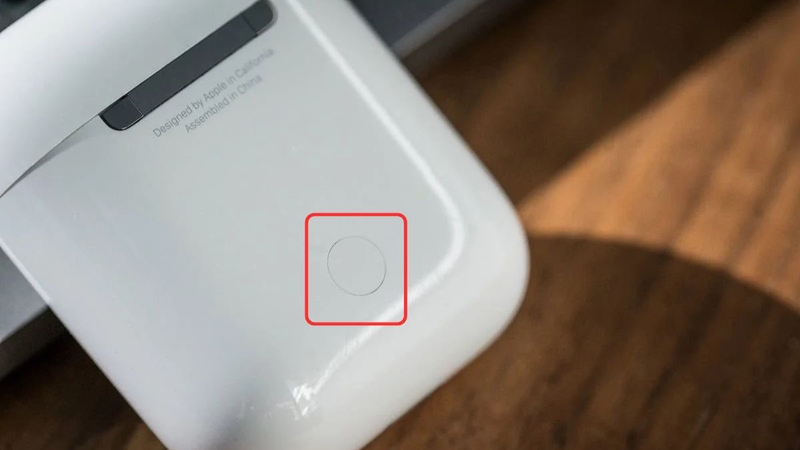
Bước 2: Nhấn giữ nút tròn phía sau hộp sạc khoảng 15 giây cho tới khi đèn LED chuyển từ màu trắng sang màu cam (amber) nhấp nháy khoảng 3 lần rồi quay trở lại màu trắng.
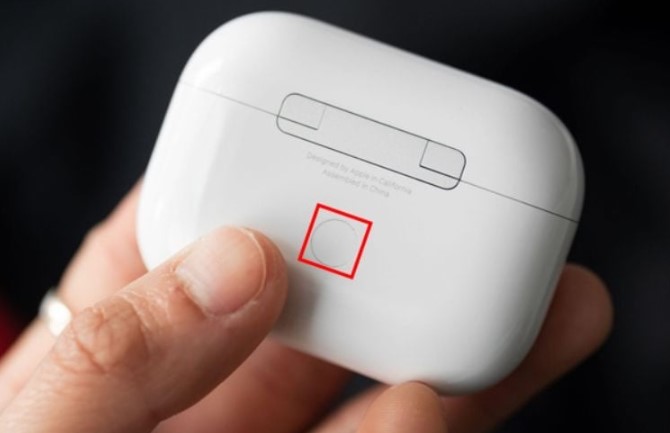
Bước 3: Sau khi đèn nhấp nháy trắng, AirPods đã được đặt lại thành công và sẵn sàng ghép nối lại với thiết bị mới.
Sau khi reset xong, bạn nên kết nối lại AirPods với iPhone để kiểm tra âm thanh và khả năng đồng bộ của tai nghe.
Lưu ý khi reset các dòng AirPods đặc biệt
Không phải mọi phiên bản AirPods đều có thao tác giống nhau hoàn toàn. Với các dòng cao cấp hoặc thế hệ mới, người dùng cần chú ý một số điểm khác biệt để tránh thao tác sai.
Đặt lại AirPods Max
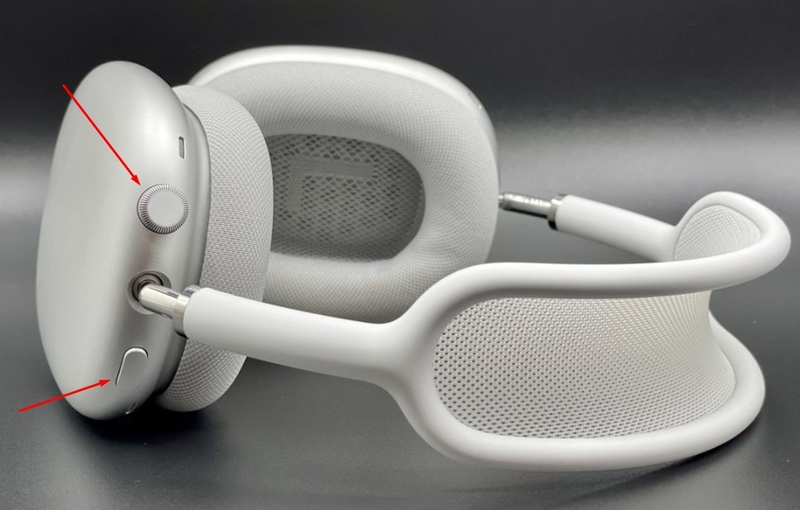
AirPods Max sở hữu thiết kế khác hoàn toàn so với dòng tai nghe nhét tai nên thao tác reset cũng có thay đổi nhất định. Trên AirPods Max sẽ có hai nút vật lý gồm Digital Crown và nút chống ồn chủ động.
Để reset AirPods Max, bạn hãy nhấn giữ đồng thời nút Digital Crown và nút chống ồn khoảng 15 giây. Khi đèn LED phía dưới tai nghe chuyển từ màu vàng sang trắng nhấp nháy, bạn có thể thả tay ra. Sau đó, tiến hành ghép nối lại với iPhone như tai nghe mới.
Sau khi hoàn tất, bạn nên kiểm tra lại khả năng chống ồn, âm thanh và kết nối Bluetooth để đảm bảo thiết bị hoạt động bình thường.
Đặt lại AirPods 4
Với AirPods 4, Apple đã thay đổi thiết kế nên thao tác reset cũng khác đôi chút so với thế hệ cũ. Thay vì nút vật lý phía sau, AirPods 4 dùng vùng cảm ứng ở mặt trước hộp sạc.
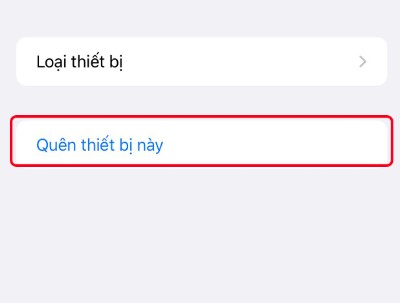
Đầu tiên, bạn cần mở Bluetooth trên iPhone rồi chọn “Quên thiết bị này” đối với AirPods đã kết nối trước đó. Sau đó, đặt tai nghe vào hộp và đóng nắp khoảng 30 giây trước khi tiếp tục thao tác reset.
Tiếp theo, mở nắp hộp sạc rồi nhấn giữ nút capacitive setup phía trước hộp cho tới khi đèn LED thay đổi trạng thái. Sau khi reset hoàn tất, bạn chỉ cần ghép nối lại AirPods 4 với iPhone như bình thường.
Cách kết nối lại AirPods với điện thoại
Sau khi đặt lại AirPods, bạn cần kết nối lại tai nghe với iPhone hoặc iPad để tiếp tục nghe nhạc và gọi điện.
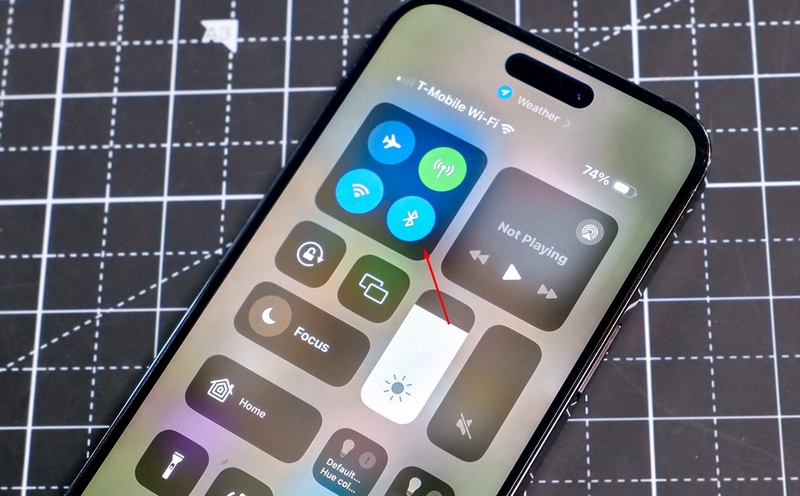
Bước 1: Vuốt từ cạnh trên hoặc cạnh dưới màn hình để mở Trung tâm điều khiển rồi bật Bluetooth trên iPhone.
Bước 2: Mở nắp hộp AirPods, giữ nguyên hai tai nghe bên trong hộp và đưa lại gần iPhone.
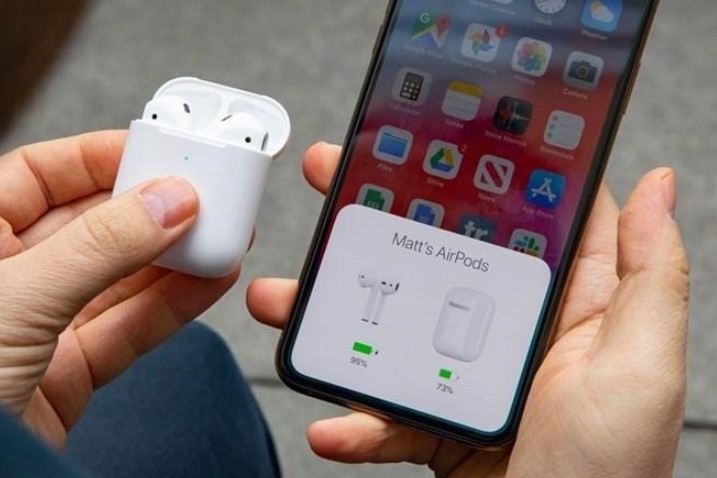
Bước 3: Khi màn hình xuất hiện cửa sổ kết nối AirPods, nhấn vào nút Kết nối rồi chọn Xong để hoàn tất ghép nối.
Sau khi hoàn tất, bạn có thể kiểm tra lại tính năng nghe nhạc, gọi điện hoặc chuyển đổi chống ồn trên AirPods.
Cách xử lý lỗi “AirPods Mismatch” sau khi reset
Lỗi “AirPods Mismatch” thường xuất hiện khi hai tai nghe không cùng firmware hoặc khác thế hệ sản phẩm. Trong trường hợp này, chỉ reset thông thường có thể chưa đủ để khắc phục hoàn toàn lỗi.
Bước 1: Đặt cả hai tai nghe vào hộp sạc rồi đóng nắp khoảng 1 phút để hệ thống đồng bộ lại firmware.
Bước 2: Truy cập vào phần Bluetooth trên iPhone rồi chọn biểu tượng chữ “i” cạnh tên AirPods.
Bước 3: Nhấn vào mục Quên thiết bị này để xóa liên kết Bluetooth cũ.
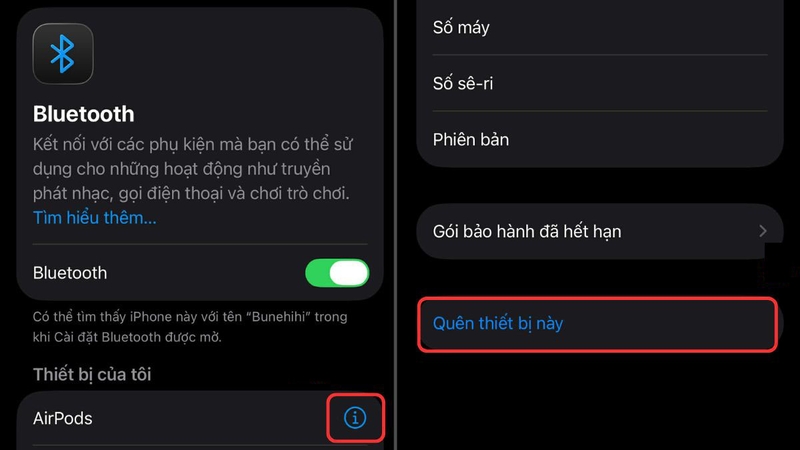
Bước 4: Tiến hành reset lại AirPods bằng cách nhấn giữ nút phía sau hộp sạc cho tới khi đèn LED nhấp nháy trắng.
Bước 5: Ghép nối lại AirPods với iPhone và kiểm tra tình trạng đồng bộ giữa hai bên tai nghe.
Nếu lỗi vẫn xuất hiện, bạn nên kiểm tra xem hai tai nghe có cùng model hoặc cùng thế hệ AirPods hay không.
Cách khắc phục lỗi AirPods không thể reset được
Nếu AirPods không thể reset dù đã thao tác đúng cách, bạn có thể thử một số phương án dưới đây để kiểm tra và xử lý lỗi.
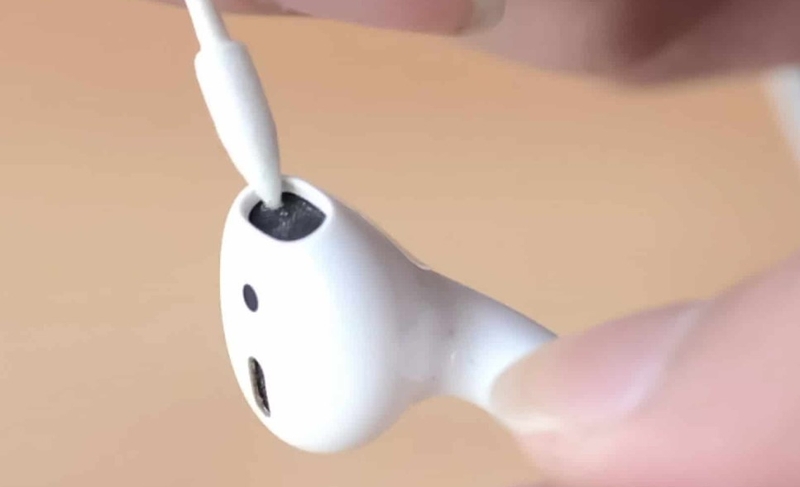
- Vệ sinh AirPods và hộp sạc: Sau thời gian dài sử dụng, bụi bẩn có thể bám vào chân sạc hoặc khu vực cảm biến khiến AirPods hoạt động không chính xác. Bạn nên dùng khăn mềm hoặc tăm bông khô lau nhẹ tai nghe và hộp sạc để thiết bị nhận kết nối tốt hơn.
- Quên AirPods trên điện thoại rồi kết nối lại: Trong một số trường hợp, lỗi xuất phát từ dữ liệu ghép đôi cũ trên iPhone. Bạn hãy vào Bluetooth, chọn “Quên thiết bị này” rồi tiến hành kết nối lại AirPods từ đầu.
- Dùng thử hộp sạc khác: Nếu reset không thành công, nguyên nhân có thể đến từ hộp sạc thay vì tai nghe. Bạn có thể thử đặt AirPods vào một hộp sạc khác cùng dòng để kiểm tra khả năng reset thiết bị.
- Đảm bảo AirPods còn pin: Khi pin quá thấp, AirPods có thể không phản hồi thao tác reset. Vì vậy, hãy sạc tai nghe và hộp sạc trong vài phút trước khi thực hiện lại quá trình đặt lại thiết bị.
Những lưu ý quan trọng khi đặt lại AirPods
Để quá trình reset AirPods diễn ra thuận lợi hơn, bạn nên chú ý một số vấn đề sau:
- Đảm bảo AirPods còn đủ pin trước khi reset.
- Luôn bật Bluetooth trên iPhone khi ghép nối lại.
- Cập nhật iOS mới nhất để hạn chế lỗi tương thích.
- Không reset AirPods liên tục nhiều lần trong thời gian ngắn.
- Kiểm tra firmware nếu AirPods hoạt động bất thường.
Ngoài ra, nếu đã thử reset nhiều lần nhưng AirPods vẫn lỗi, bạn nên mang thiết bị tới trung tâm bảo hành Apple để kiểm tra chi tiết hơn.
Kết luận
Đặt lại AirPods là cách đơn giản nhưng hiệu quả để xử lý nhiều lỗi phổ biến như mất kết nối, âm thanh chập chờn hoặc không đồng bộ hai bên tai nghe. Chỉ với vài thao tác cơ bản, người dùng đã có thể đưa AirPods về trạng thái ban đầu và ghép nối lại với iPhone nhanh chóng. Ngoài ra, việc vệ sinh tai nghe và cập nhật hệ điều hành thường xuyên cũng góp phần hạn chế nhiều lỗi phát sinh trong quá trình sử dụng.
Nếu đang tìm kiếm tai nghe Apple chính hãng tại FPT Shop với chất âm tốt, kết nối mượt và nhiều tính năng hiện đại như chống ồn chủ động hay âm thanh không gian, bạn có thể tham khảo nhiều dòng AirPods mới cùng nhiều ưu đãi hấp dẫn tại FPT Shop.
Xem thêm:
:quality(75)/small/airpods_pro_gan_camera_ai_sap_ra_mat_206936_2_7fc920389d.jpg)
:quality(75)/kich_thuoc_Air_Pods_Pro_cover_a0f065438a.png)
:quality(75)/cach_ket_noi_2_tai_nghe_airpods_cung_1_thiet_bi_7_d28c2e39f0.png)
:quality(75)/ket_noi_airpods_4_voi_laptop_01_09a11940c3.jpg)
:quality(75)/sac_airpods_bang_cu_sac_nao_tot_nhat_thumb_054649fe13.jpg)
:quality(75)/airpods_la_gi_1_dc91b3d77d.jpg)


