:quality(75)/estore-v2/img/fptshop-logo.png)
:quality(75)/Air_Pods_lien_tuc_ngung_hoat_dong_b65728eda6.jpg)
:quality(75)/Image_14_41_41_9_thg_6_2025_618ce54651.png)
AirPods liên tục ngừng hoạt động? Nguyên nhân và cách khắc phục hiệu quả
Tai nghe AirPods luôn được ưa chuộng nhờ vào sự tiện lợi, chất lượng âm thanh tuyệt vời và khả năng kết nối mượt mà với các thiết bị Apple. Tuy nhiên, một số người dùng gặp phải tình trạng AirPods liên tục ngừng hoạt động khi đang nghe nhạc, xem video hay trò chuyện. Điều này có thể gây phiền toái và ảnh hưởng đến trải nghiệm người dùng. Trong bài viết này, FPT Shop sẽ phân tích nguyên nhân khiến AirPods liên tục ngừng hoạt động và hướng dẫn bạn cách khắc phục tình trạng này một cách đơn giản và hiệu quả.
Nguyên nhân và cách khắc phục lỗi AirPods liên tục ngừng hoạt động
Trước khi tìm ra cách khắc phục, chúng ta cần hiểu rõ nguyên nhân khiến AirPods liên tục ngừng hoạt động. Dưới đây là một số lý do phổ biến:
AirPods quá xa iPhone
Một trong những nguyên nhân hàng đầu dẫn đến việc AirPods liên tục ngừng hoạt động là khi khoảng cách giữa tai nghe và iPhone quá xa. Mặc dù AirPods có thể kết nối trong phạm vi lên đến 18 mét, nhưng nếu có quá nhiều vật cản như tường hay các nguồn gây nhiễu sóng, kết nối Bluetooth có thể bị gián đoạn, làm âm thanh tạm ngừng phát.
Cách khắc phục: Để tránh tình trạng này, hãy chắc chắn rằng AirPods và iPhone của bạn ở gần nhau. Nếu bạn đang ở trong một không gian kín, hạn chế các vật cản và thử di chuyển iPhone lại gần hơn với tai nghe.
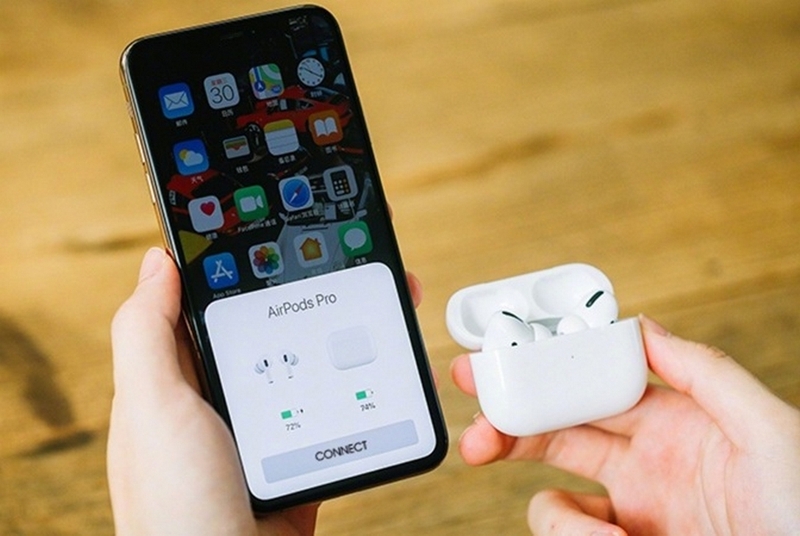
Vấn đề về kết nối Bluetooth
Đôi khi kết nối Bluetooth giữa AirPods và iPhone có thể gặp sự cố, dẫn đến tình trạng AirPods liên tục ngừng hoạt động. Điều này có thể do lỗi trong quá trình kết nối, nhiễu tín hiệu hoặc phần mềm bị lỗi.
Cách khắc phục: Hãy thử tắt Bluetooth trên iPhone và bật lại sau vài giây, sau đó kết nối lại với AirPods. Nếu vấn đề vẫn tiếp diễn, bạn có thể thử kết nối lại AirPods với một thiết bị khác để xác định nguyên nhân.
Kiểm tra kết nối mạng và tốc độ internet
Một nguyên nhân khác có thể là kết nối internet của bạn không ổn định. Nếu bạn đang sử dụng AirPods để nghe nhạc trực tuyến hoặc xem video, kết nối mạng kém có thể khiến AirPods liên tục ngừng hoạt động.
Cách khắc phục: Kiểm tra lại kết nối Wi-Fi hoặc dữ liệu di động của bạn. Nếu bạn sử dụng Wi-Fi, hãy thử di chuyển lại gần bộ phát sóng hoặc reset lại modem.
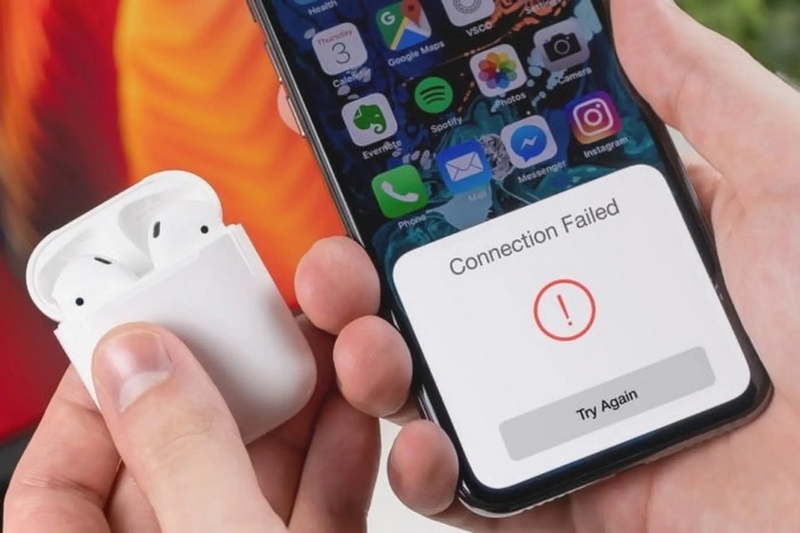
Tắt cảm ứng chạm trên AirPods
AirPods (Gen 1 và 2) có tính năng cảm ứng chạm cho phép bạn điều khiển việc phát nhạc. Tuy nhiên, đôi khi bạn vô tình chạm vào vùng cảm ứng này, làm ngừng phát nhạc hoặc chuyển bài. Để giải quyết vấn đề này, bạn có thể tắt tính năng cảm ứng chạm.
Cách khắc phục:
- Đảm bảo cả hai chiếc AirPods đều ở trong tai bạn.
- Vào Cài đặt trên iPhone hoặc iPad của bạn và chọn Bluetooth.
- Nhấn vào nút thông tin bên cạnh tên AirPods của bạn.
- Trong mục Double Tap on AirPods, chọn Off cho cả tai trái và tai phải.
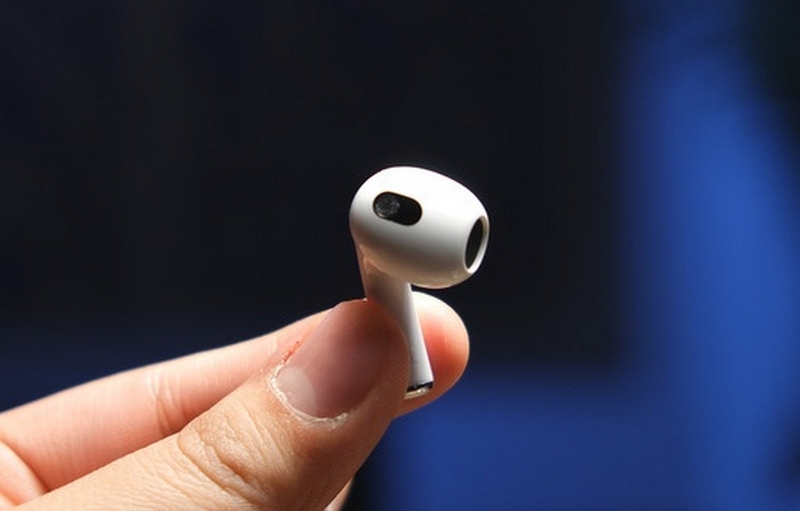
Tính năng Automatic Ear Detection
Automatic Ear Detection là tính năng tự động tạm dừng phát nhạc khi bạn tháo tai nghe khỏi tai và tiếp tục phát khi đeo lại. Tuy nhiên, tính năng này đôi khi có thể gây sự cố, đặc biệt khi cảm biến gặp trục trặc.
Cách khắc phục:
- Vào Cài đặt trên iPhone hoặc iPad.
- Chọn Bluetooth, nhấn vào nút thông tin bên cạnh tên AirPods.
- Kéo xuống và tắt Automatic Ear Detection.
Cài đặt lại AirPods
Nếu những cách trên không giúp khắc phục tình trạng AirPods liên tục ngừng hoạt động, bạn có thể thử cài đặt lại AirPods. Việc này sẽ giúp làm mới kết nối và khôi phục các thiết lập mặc định.
Cách khắc phục:
- Đặt AirPods vào hộp sạc và đóng nắp trong khoảng 30 giây.
- Mở nắp hộp sạc và giữ nút reset ở mặt sau hộp trong 15 giây cho đến khi đèn trạng thái nhấp nháy màu trắng.
- Sau đó, kết nối lại AirPods với iPhone của bạn theo hướng dẫn trên màn hình.
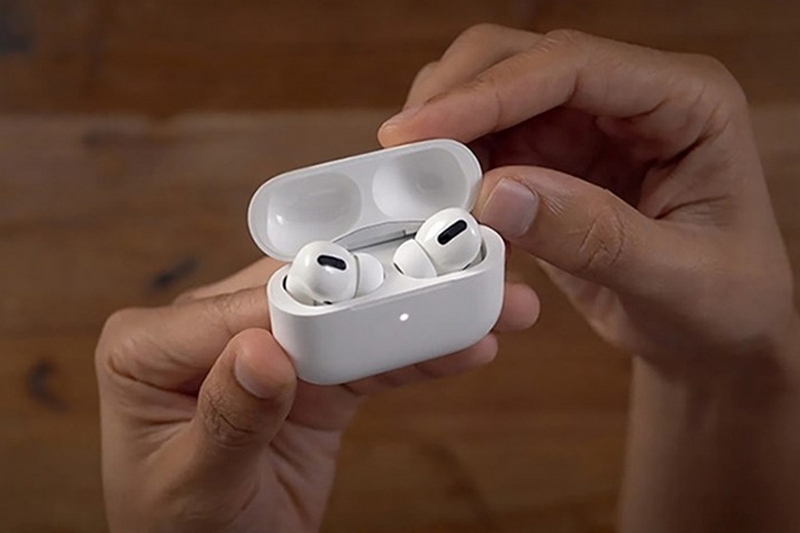
Những biện pháp khắc phục khác
Đảm bảo tai nghe sạch sẽ
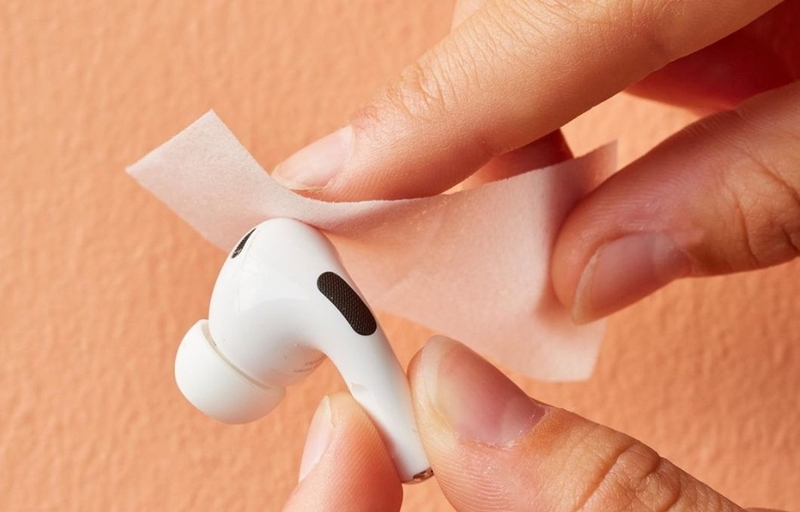
Một nguyên nhân phổ biến khác có thể khiến AirPods liên tục ngừng hoạt động là khi chúng bị bẩn, đặc biệt là các đầu loa hoặc cảm biến. Việc này có thể cản trở tín hiệu và làm gián đoạn việc phát âm thanh.
Cách khắc phục: Hãy thường xuyên làm sạch AirPods bằng cách dùng khăn mềm, khô và không có xơ để lau nhẹ nhàng bề mặt tai nghe.
Thử kết nối với thiết bị khác
Để loại trừ khả năng AirPods bị lỗi phần cứng, bạn có thể thử kết nối AirPods với một thiết bị khác như iPad hoặc máy tính để kiểm tra xem vấn đề có xuất phát từ iPhone của bạn hay không.
Kết luận
AirPods liên tục ngừng hoạt động có thể gây phiền toái trong quá trình sử dụng, nhưng bạn hoàn toàn có thể khắc phục tình trạng này bằng các biện pháp đơn giản mà hiệu quả. Dù là vấn đề kết nối Bluetooth, cảm ứng chạm hay tính năng Automatic Ear Detection, những bước khắc phục trên sẽ giúp bạn sử dụng AirPods mượt mà hơn. Nếu các biện pháp trên không hiệu quả, đừng ngần ngại liên hệ với dịch vụ hỗ trợ của Apple để được trợ giúp.
Nếu bạn đang tìm kiếm một chiếc tai nghe chính hãng với chất lượng âm thanh tuyệt vời và kết nối ổn định, hãy đến FPT Shop ngay hôm nay. Với các sản phẩm chính hãng, bảo hành dài hạn và dịch vụ khách hàng tận tâm, FPT Shop là lựa chọn lý tưởng để bạn sở hữu.
Xem thêm:
:quality(75)/ket_noi_airpods_voi_laptop_windows_01_a8f475d9f1.jpg)
:quality(75)/Thoi_luong_pin_Airpods_3_la_bao_nhieu_cover_1b35faee3e.png)
:quality(75)/cac_tinh_nang_airpods_moi_tren_ios_26_01_cdd0e97088.jpg)
:quality(75)/small/am_luong_khong_deu_tren_airpods_5e2dddbec5.jpg)
:quality(75)/cong_dong_la_gi_63014a5dbc.png)
:quality(75)/So_sanh_Galaxy_Buds_3_va_Airpods_4_cover_c74d012fd5.png)


