:quality(75)/estore-v2/img/fptshop-logo.png)
:quality(75)/ket_noi_airpods_voi_laptop_windows_01_a8f475d9f1.jpg)
:quality(75)/xuan_hai_5022f16098.jpg)
Cách kết nối AirPods với laptop Windows nhanh chóng, ổn định, không cần cài phần mềm
AirPods không chỉ dùng tốt trên iPhone hay MacBook, mà còn có thể kết nối với laptop Windows một cách dễ dàng. Tuy nhiên, không ít người gặp tình trạng laptop không nhận AirPods, kết nối được nhưng không có tiếng hoặc âm thanh chập chờn khi họp online.
Nếu bạn đang loay hoay tìm cách kết nối AirPods với laptop Windows đơn giản, nhanh và ổn định, bài viết này sẽ giúp bạn. Chỉ với vài bước cơ bản, bạn có thể sử dụng AirPods trên máy tính Windows để nghe nhạc, học online hay làm việc mà không cần cài thêm phần mềm phức tạp.
AirPods có kết nối được với laptop Windows không?
AirPods hoàn toàn có thể kết nối với laptop Windows (Windows 10 và Windows 11) thông qua cách kết nối AirPods với laptop Windows bên dưới, tương tự như khi bạn ghép đôi các tai nghe Bluetooth khác. Khi kết nối thành công, bạn có thể dùng AirPods để nghe nhạc, xem phim, học online, gọi Zoom/Teams khá tiện.

Điểm mấu chốt nằm ở chỗ Windows không “khóa” AirPods, vì AirPods vẫn là thiết bị Bluetooth tiêu chuẩn. Bạn chỉ cần đưa AirPods vào chế độ ghép đôi (pairing mode), sau đó vào phần Bluetooth của Windows để thêm thiết bị mới. Với đa số dòng AirPods (AirPods 1/2/3, AirPods Pro), bạn chỉ cần biết cách kết nối AirPods với laptop Window là có thể sử dụng được bình thường.
Tuy nhiên, để bạn khỏi “hụt hẫng” sau khi kết nối, FPT Shop phải chia sẻ rằng AirPods dùng trên Windows sẽ không đầy đủ tính năng như trên iPhone/iPad/Mac. Ví dụ: Windows thường không hiển thị pin AirPods một cách đầy đủ như iOS nếu bạn không dùng thêm ứng dụng hỗ trợ và một số tuỳ chỉnh “đặc sản Apple” cũng sẽ bị giới hạn.
Cách kết nối AirPods với laptop Windows
AirPods có thể kết nối với laptop Windows, bởi vì dòng tai nghe không dây này vẫn hoạt động như một thiết bị Bluetooth tiêu chuẩn. Bạn chỉ cần đưa AirPods về chế độ ghép đôi (pairing mode), sau đó bạn thêm thiết bị trong phần Bluetooth của Windows là AirPods sẽ nhận.
Với một số đời mới như AirPods 4 hoặc AirPods Pro 3, thao tác vào chế độ ghép đôi có khác nhẹ, nên bạn hãy để ý đúng phần “cách bật pairing” bên dưới. Dưới đây là cách kết nối AirPods với laptop Windows mà bạn có thể tham khảo và làm theo.
Bước 1: Kiểm tra laptop Windows có Bluetooth và bật Bluetooth
Trước khi kết nối AirPods với laptop Windows, bạn cần đảm bảo thiết bị của mình có hỗ trợ Bluetooth. Cách kiểm tra và bật Bluetooth trên laptop Windows như sau:
Bạn nhấn Start → mở Settings. Sau đó, bạn hãy vào mục Bluetooth & devices (Windows 11) hoặc Devices → Bluetooth & other devices (Windows 10).

Nếu laptop Windows có tích hợp kết nối Bluetooth, bạn chỉ cần gạt công tắc Bluetooth sang On để kích hoạt tính năng này.

Nếu laptop của bạn không có Bluetooth, công tắc này sẽ không cho phép bạn thao tác. Để khắc phục, bạn hãy sử dụng USB Bluetooth adapter để bổ sung Bluetooth cho máy.
Bước 2: Cho AirPods vào chế độ ghép đôi (Pairing Mode)
Bạn đặt cả hai tai nghe vào hộp sạc và mở nắp hộp, sau đó làm theo đúng đời AirPods của mình với các thao tác như sau:
- Nếu bạn dùng AirPods 1/2/3 hoặc AirPods Pro 1/2, bạn hãy nhấn và giữ nút setup ở mặt sau hộp sạc khoảng vài giây cho đến khi đèn trạng thái nhấp nháy màu trắng.
- Nếu bạn dùng AirPods 4 (cả 2 phiên bản) hoặc AirPods Pro 3, bạn hãy double-tap (gõ 2 lần) vào mặt trước của hộp để đèn trạng thái nhấp nháy màu trắng.
Khi bạn thấy đèn trắng nhấp nháy, AirPods của bạn đang ở trạng thái sẵn sàng để Windows tìm thấy.

Bước 3: Mở màn hình “Thêm thiết bị” trên Windows
- Nếu bạn dùng Windows 11, bạn hãy vào Settings → Bluetooth & devices → chọn Add device.
- Nếu bạn dùng Windows 10, bạn hãy vào Settings → Devices → Bluetooth & other devices → chọn Add Bluetooth or other device.

Windows sẽ mở cửa sổ thêm thiết bị và bắt đầu quét các thiết bị Bluetooth đang “có thể phát hiện”.
Bước 4: Chọn đúng loại kết nối Bluetooth
Bạn bấm chọn Bluetooth trong cửa sổ Add a device. Bước này sẽ giúp Windows lọc đúng thiết bị để hiển thị tai nghe của bạn.

Bước 5: Chọn AirPods trong danh sách và hoàn tất ghép đôi
Bạn chờ vài giây để danh sách các thiết bị tương thích hiện ra trên màn hình. Sau đó, bạn hãy bấm chọn tên AirPods (thường hiển thị dạng “AirPods của …”).

Bạn làm theo hướng dẫn trên màn hình nếu Windows có hiện thông báo xác nhận. Bạn bấm Done khi Windows báo kết nối thành công.

Sau bước này, AirPods đã được ghép đôi và bạn có thể dùng như tai nghe Bluetooth bình thường.
Bước 6: Đặt AirPods làm thiết bị âm thanh mặc định
Bạn bấm biểu tượng loa trên thanh taskbar. Sau đó, bạn hãy chọn thiết bị phát âm thanh là AirPods.
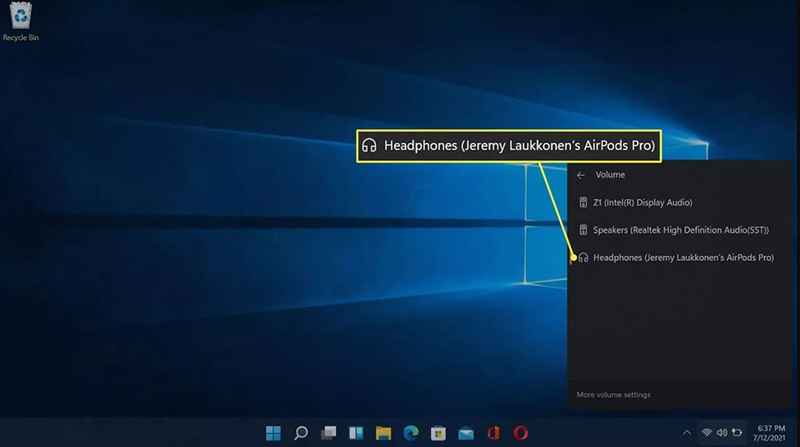
Nếu bạn dùng họp online, bạn cũng nên vào phần Sound trong Settings để chọn đúng Output (loa) và Input (micro) theo nhu cầu, vì Windows đôi khi có nhiều “profile” âm thanh khác nhau cho tai nghe Bluetooth.
Tạm kết
Nhìn chung, cách kết nối AirPods với laptop Windows 10 và 11 không hề phức tạp như nhiều người vẫn nghĩ. Chỉ cần thực hiện đúng các bước và lưu ý nhỏ trong quá trình kết nối, bạn hoàn toàn có thể tận dụng AirPods để học tập, làm việc và giải trí trên máy tính Windows một cách tiện lợi. Nếu trong quá trình sử dụng bạn gặp lỗi không nhận AirPods, mất tiếng hoặc kết nối chập chờn, bạn hãy để lại nhận xét bên dưới để FPT Shop hỗ trợ thêm.
Nếu bạn đang quan tâm đến các mẫu tai nghe Samsung, hãy dành thời gian ghé thăm các cửa hàng FPT Shop gần nhất để tham khảo sản phẩm chính hãng với giá bán vô cùng hợp lý nhé.
Xem thêm:
:quality(75)/create_media_tool_thumb_0b4aec4f1d.png)
:quality(75)/working_on_updates_la_gi_2_0f307ad28c.png)
:quality(75)/cach_hien_thanh_scroll_trong_word_va_excel_7_fda1b05bf8.png)
:quality(75)/windows_11_nang_cap_bao_mat_193433_1_1f3d76a63f.jpg)
:quality(75)/tang_toc_may_tinh_windows_c207253172.jpg)
:quality(75)/windows_11_doi_lon_ai_agent_xuat_hien_tren_taskbar_193305_5_310a3abed7.jpg)


