:quality(75)/estore-v2/img/fptshop-logo.png)
:quality(75)/create_media_tool_thumb_0b4aec4f1d.png)
:quality(75)/32cec144_68a3_4e95_9435_e0515f5cda30_68fa9d2549.jpg)
Create Media Tool là gì? Công cụ tạo bộ cài Windows tiện lợi cho người dùng máy tính
Để cài đặt hoặc khôi phục Windows một cách nhanh gọn, nhiều người lựa chọn sử dụng Create Media Tool như một giải pháp đáng tin cậy. Công cụ này cho phép tạo USB cài đặt, file ISO và hỗ trợ nâng cấp trực tiếp, giúp quá trình xử lý hệ điều hành trở nên đơn giản và an toàn hơn cho mọi người dùng.
Create Media Tool là gì?
Create Media Tool hay Media Creation Tool là công cụ cho phép người dùng tải xuống tệp cài đặt chính thức của Windows. Với Create Media Tool, bạn có thể dễ dàng tạo một bản cài đặt Windows 10 hoặc Windows 11 lên USB, DVD hoặc file ISO. Điều này rất quan trọng khi bạn muốn sao lưu, phòng sự cố hoặc cần cài lại hệ điều hành trên máy tính khác.
Công cụ này hoạt động dưới dạng wizard, hướng dẫn từng bước giúp quá trình cài đặt trở nên đơn giản. Thông qua Create Media Tool, người dùng có thể tạo file đưa vào thiết bị lưu trữ như USB và sử dụng cho nhiều máy tính khác nhau nhờ khả năng kết nối và lưu trữ tiện lợi.
Tải Create Media Tool ở đâu?
Để tải Create Media Tool, bạn chỉ cần truy cập trang web tải phương tiện cài đặt Windows 10 hoặc Windows 11 của Microsoft. Đây là nguồn tải chính thức, an toàn và đảm bảo không chứa virus hay phần mềm độc hại. Dung lượng của Create Media Tool chỉ khoảng 17MB và bạn có thể chạy trực tiếp mà không cần cài đặt. Việc sử dụng Create Media Tool từ trang chủ Microsoft giúp bạn yên tâm về bản quyền, độ ổn định và tính chính xác của tệp cài đặt Windows.
Cách tải và cài đặt Create Media Tool trên Windows 10
Quy trình tải và cài đặt Create Media Tool khá đơn giản, nhưng để thực hiện suôn sẻ, bạn cần chuẩn bị một số yếu tố liên quan đến kết nối và thiết bị lưu trữ.
Chuẩn bị trước khi cài đặt Create Media Tool
Để tải và cài đặt Create Media Tool trên Windows 10, người dùng cần chuẩn bị đầy đủ:
- Có sẵn kết nối Internet ổn định để quá trình tải không bị gián đoạn.
- Kiểm tra các cổng kết nối và dây cáp nếu sử dụng thiết bị ngoài.
- Chuẩn bị key bản quyền Windows 10 gồm 25 ký tự để kích hoạt khi cần.
- Chuẩn bị USB, DVD hoặc thiết bị lưu trữ ISO có dung lượng trống từ 4 đến 5GB.
- Đảm bảo ổ đĩa sạch để tránh lỗi trong quá trình tạo bộ cài.
- Kiểm tra máy tính có đáp ứng đủ cấu hình để chạy Create Media Tool.
- Xác định phiên bản Windows 10 đang dùng: 32-bit hay 64-bit.
- Lựa chọn ngôn ngữ muốn sử dụng trong bản cài Windows.
Hướng dẫn tải Create Media Tool
Bước 1: Truy cập website tải công cụ
Mở trình duyệt và truy cập vào địa chỉ chính thức của Microsoft để tải Create Media Tool tại đây.
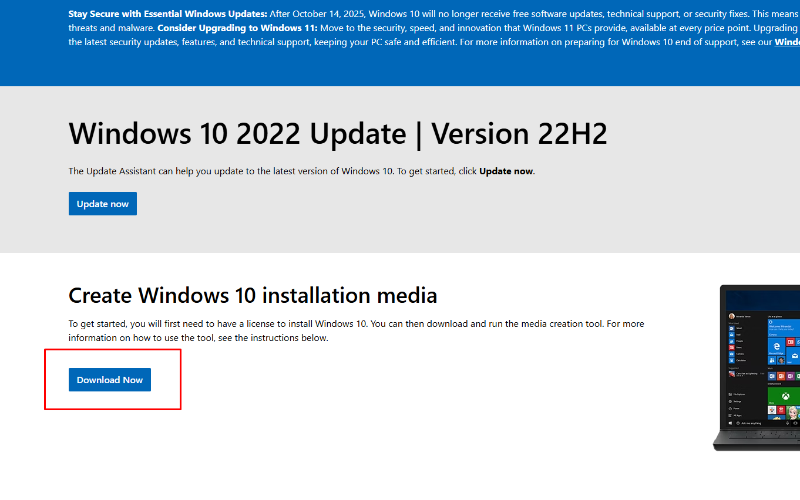
Bước 2: Chọn Download Tool Now
Tại giao diện trang chủ, chọn mục Download Now để tải Create Media Tool. Bạn cũng có thể tải từ các diễn đàn công nghệ uy tín, nhưng tốt nhất vẫn nên chọn nguồn chính thức. Trong quá trình tải, hãy bật chương trình diệt virus để bảo vệ hệ thống khỏi rủi ro.
Bước 3: Mở công cụ sau khi tải xong
Khi tải hoàn tất, bạn chỉ cần mở Create Media Tool để bắt đầu sử dụng mà không cần cài đặt.
Hướng dẫn cài đặt Create Media Tool
Quá trình cài đặt Create Media Tool rất đơn giản nếu bạn làm theo đúng hướng dẫn từng bước.
Bước 1: Khởi chạy công cụ
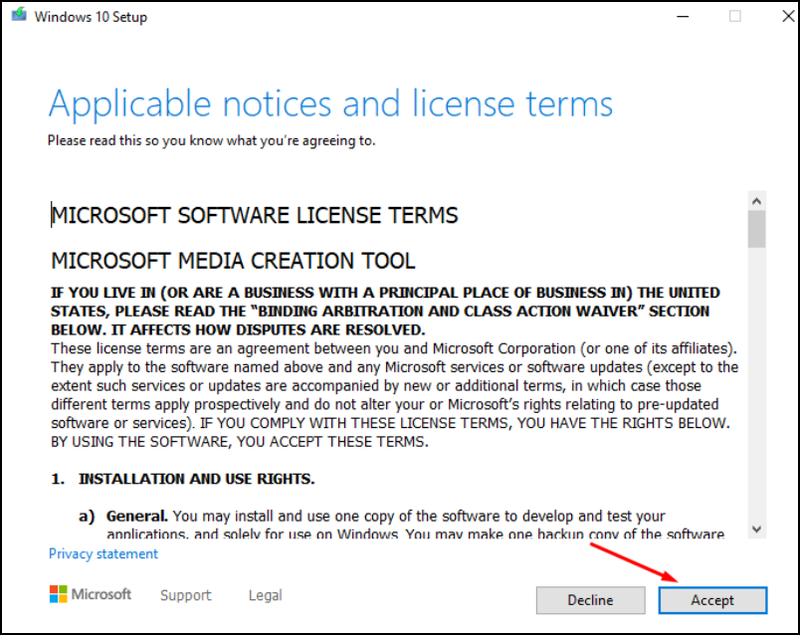
Mở file MediaCreationTool21H2.exe. Công cụ yêu cầu quyền Administrator, nên bạn hãy cấp phép để tiếp tục. Sau đó chọn Accept để đồng ý điều khoản sử dụng.
Bước 2: Chọn chức năng Create installation media
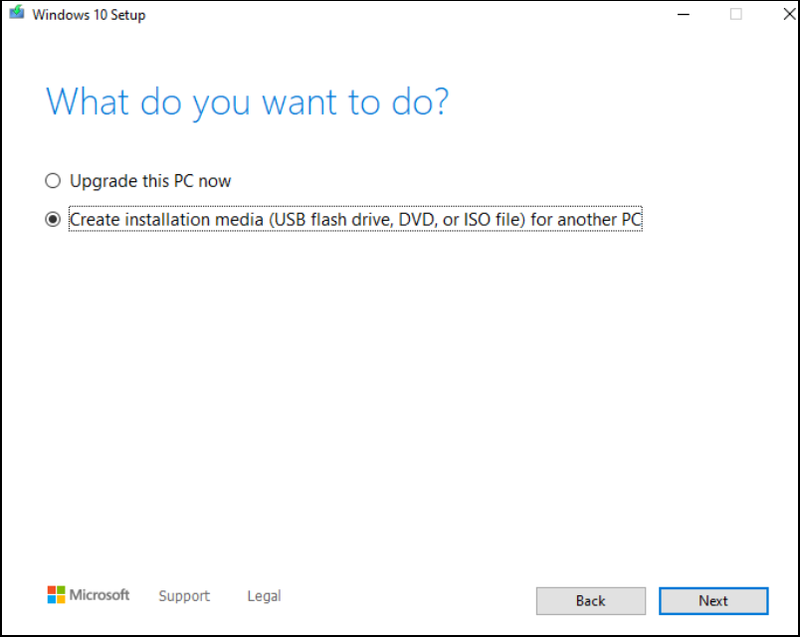
Ở giao diện “What do you want to do?”, chọn Create installation media (USB flash drive, DVD, or ISO file) for another PC, sau đó nhấn Next.
Bước 3: Giữ nguyên tùy chọn đề xuất
Chọn Use the recommended options for this PC và đảm bảo các tùy chọn hệ điều hành phù hợp. Sau đó nhấn Next.
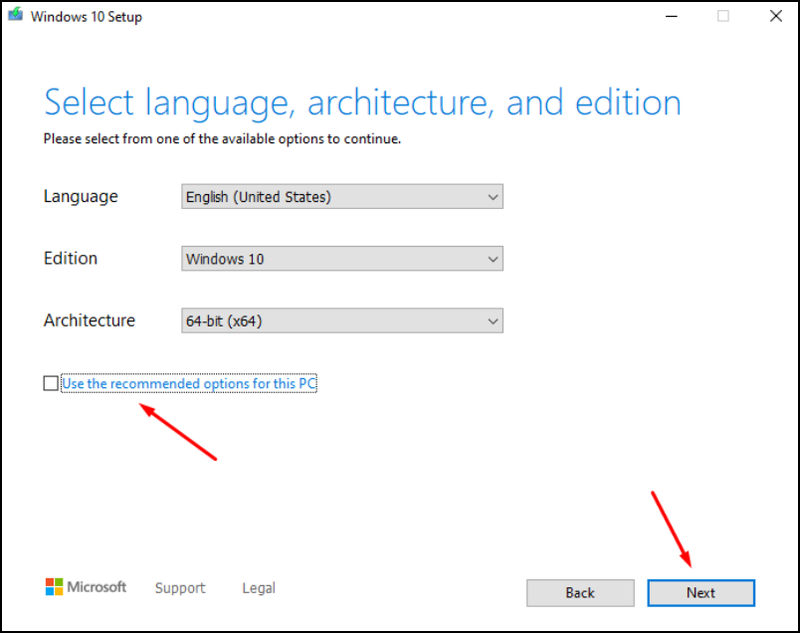
Bước 4: Chọn USB flash drive
Chọn USB flash drive làm thiết bị tạo bộ cài, rồi nhấn Next.
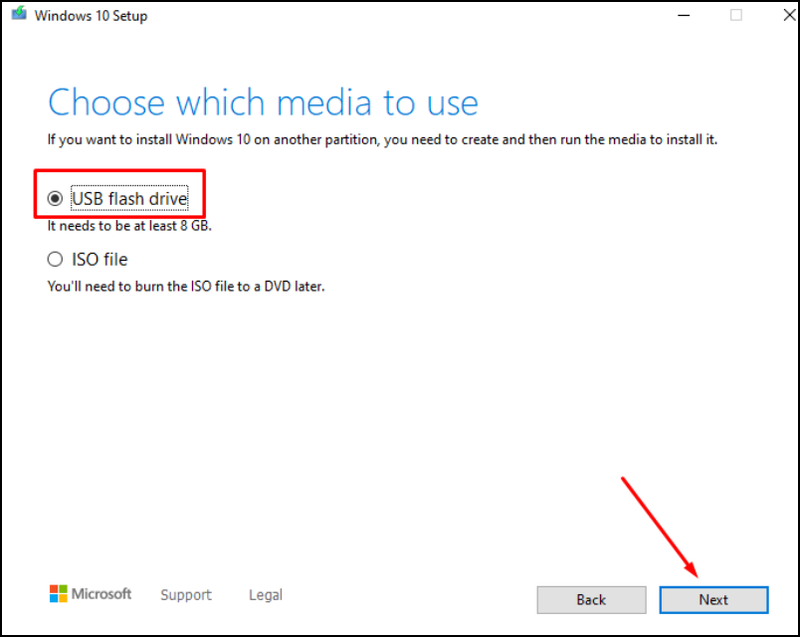
Bước 5: Chọn thiết bị USB
Chọn ổ USB trong danh sách Removable drives, sau đó chọn Next. Nếu thiết bị không hiển thị, chọn Refresh drive list.
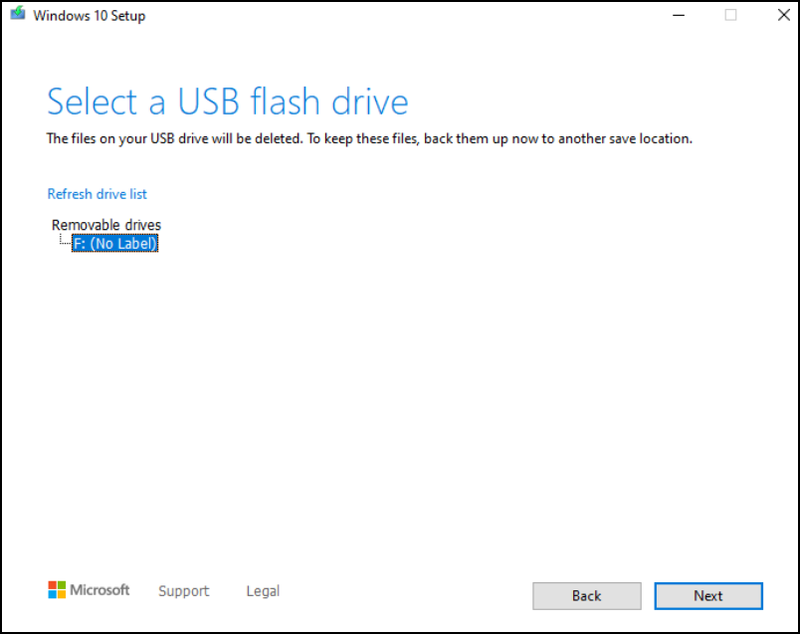
Bước 6: Đợi quá trình tải và tạo USB
Create Media Tool sẽ tự động tải Windows 10 và tạo USB cài đặt. Thời gian nhanh hay chậm tùy vào tốc độ internet và phần cứng máy tính.
Bước 7: Hoàn tất
Khi xuất hiện thông báo Your USB flash drive is ready, bạn chọn Finish để hoàn tất quá trình.
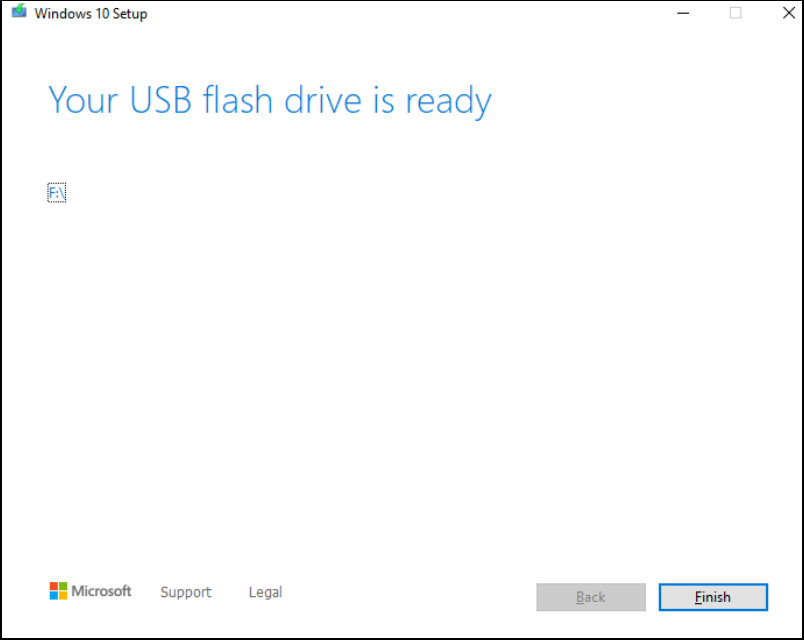
Tính năng nổi bật của Create Media Tool
Create Media Tool mang đến nhiều tiện ích giúp quá trình cài đặt Windows trở nên dễ dàng hơn.
- Giao diện dễ dùng dạng wizard: Create Media Tool được thiết kế theo dạng hướng dẫn từng bước, giúp người dùng kể cả không rành công nghệ vẫn có thể tạo bộ cài nhanh chóng.
- Hỗ trợ cài đặt và nâng cấp Windows 10: Bạn có thể dùng Create Media Tool để nâng cấp hệ điều hành hoặc cài đặt mới hoàn toàn.
- Tạo bộ cài đặt trên USB và thiết bị lưu trữ di động: Công cụ cho phép tạo file cài đặt trên USB, DVD hoặc ISO thuận tiện cho việc sử dụng trên nhiều thiết bị khác.
- Khả năng xử lý nhanh và hiển thị chi tiết: Create Media Tool hiển thị thông tin chi tiết về quá trình tạo bộ cài, tốc độ xử lý nhanh và ổn định, giúp người dùng dễ theo dõi.
Ưu và nhược điểm của Create Media Tool
Ưu điểm
- Cài đặt nhanh chóng, thao tác đơn giản.
- Hỗ trợ nâng cấp và cài đặt Windows tiện lợi.
- Là giải pháp duy nhất cho nhiều loại nâng cấp Windows.
- Có hướng dẫn đầy đủ theo từng bước rõ ràng.
Nhược điểm
- Chỉ cung cấp các tùy chọn cấu hình cơ bản.
- Ít thông tin chi tiết khi xảy ra lỗi, khiến người mới khó xử lý.
Điểm nổi bật khi sử dụng Create Media Tool
Sử dụng Create Media Tool để cập nhật Windows 10 Anniversary trở nên dễ dàng với vài bước cơ bản. Tốc độ tạo bộ cài nhanh hay chậm phụ thuộc vào cấu hình phần cứng và mạng internet.
Phần mềm này cho phép tải file ISO Windows 10 hoặc tạo USB cài đặt trực tiếp. Create Media Tool hỗ trợ nhiều phiên bản Windows như:
- Windows 10 Home.
- Windows 10 Home N.
- Windows 10 Home Single Language.
- Windows 10 Pro.
- Windows 10 Pro N.
Chỉ cần USB 4–5GB là bạn có thể tạo bộ cài đặt hoàn chỉnh. Create Media Tool còn cho phép nâng cấp lên Windows 10 mà không cần cập nhật toàn bộ các phiên bản trước đó.
Create Media Tool bản mới nhất gồm những gì?
Phiên bản mới nhất của Create Media Tool từ Microsoft đã tích hợp bản vá 22621.525 nhằm sửa lỗi cài đặt trên một số máy. Đây chỉ là bản cập nhật vá lỗi nhỏ, không bổ sung thêm tính năng mới nhưng giúp ổn định quá trình tạo bộ cài Windows.
Kết luận
Create Media Tool là công cụ cần thiết đối với mọi người dùng Windows nhờ khả năng tạo bộ cài, nâng cấp hệ điều hành và hỗ trợ sao lưu nhanh chóng. Với giao diện dễ dùng, tốc độ xử lý cao và độ ổn định tốt, Create Media Tool luôn là lựa chọn hàng đầu khi bạn cần tải hoặc cài đặt Windows 10 hay Windows 11. Hãy sử dụng công cụ này để tối ưu hóa quá trình cài đặt và đảm bảo hệ thống hoạt động ổn định hơn.
Nếu bạn cần thiết bị công nghệ mạnh mẽ để tối ưu quá trình cài đặt và sử dụng Windows hãy đến FPT Shop để chọn mua laptop hoặc phụ kiện phù hợp. FPT Shop mang đến sản phẩm chất lượng cao cùng nhiều ưu đãi hấp dẫn. Trải nghiệm mua sắm công nghệ uy tín và tiện lợi ngay hôm nay tại FPT Shop.
Xem thêm:
:quality(75)/adobe_cleaner_tool_thumb_9e2477778b.jpg)
:quality(75)/Google_Keyword_tool_b74cc4bbc0.png)
:quality(75)/Mini_Tool_Power_Data_Recovery_11_65b8318b37.jpg)
:quality(75)/Google_Webmaster_Tools_0_bdadbd0fba.jpg)
:quality(75)/2024_6_11_638536698739855201_tool-shopee-la-gi-0.png)
:quality(75)/2024_6_4_638531339891565692_office-deployment-tool-thum.jpg)


