:quality(75)/estore-v2/img/fptshop-logo.png)
:quality(75)/adobe_cleaner_tool_thumb_9e2477778b.jpg)
:quality(75)/483978926_1077326827487881_7587164377164465634_n_43929e9d67.jpg)
Adobe Cleaner Tool là gì? Khám phá các chức năng và cách sử dụng Adobe Cleaner Tool
Adobe Cleaner Tool là một công cụ không thể thiếu dành cho những người dùng các sản phẩm của Adobe, đặc biệt khi gặp phải các vấn đề liên quan đến cài đặt, cập nhật hoặc gỡ bỏ phần mềm. Được phát triển bởi Adobe, công cụ này giúp bạn xử lý triệt để các lỗi thường gặp và loại bỏ hoàn toàn các tệp dữ liệu còn sót lại, đảm bảo hệ thống sạch sẽ và sẵn sàng cho việc cài đặt mới.
Adobe Cleaner Tool là gì?
Adobe Cleaner Tool (Adobe Creative Cloud Cleaner Tool) là một công cụ được Adobe phát triển nhằm giúp người dùng gỡ bỏ triệt để các phần mềm Adobe hoặc giải quyết các vấn đề liên quan đến lỗi cài đặt, cập nhật, gỡ bỏ các sản phẩm Adobe trên máy tính. Công cụ này đặc biệt hữu ích khi các phương pháp gỡ cài đặt thông thường không hiệu quả, hoặc khi có xung đột dữ liệu còn sót lại trên hệ thống.
Chức năng chính của Adobe Cleaner Tool
Adobe Cleaner Tool tích hợp rất nhiều chức năng hữu ích như sau:
Xóa hoàn toàn các tệp và dữ liệu liên quan đến phần mềm Adobe
Một trong những chức năng nổi bật của Adobe Cleaner Tool là khả năng xóa sạch toàn bộ tệp và dữ liệu liên quan đến các sản phẩm Adobe. Khi bạn gỡ cài đặt phần mềm bằng các phương pháp thông thường như thông qua Control Panel (Windows) hoặc Finder (macOS), nhiều tệp tin và thư mục liên quan vẫn có thể bị sót lại trên hệ thống.

Những tệp tin này bao gồm cấu hình cũ, bộ nhớ cache hoặc các khóa registry không còn được sử dụng, có thể gây xung đột hoặc làm chậm hiệu suất của máy tính. Adobe Cleaner Tool được thiết kế để quét và loại bỏ triệt để những dữ liệu này để hệ thống sạch sẽ và sẵn sàng cho việc cài đặt mới mà không gặp phải lỗi xung đột nào.
Khắc phục các lỗi trong quá trình cài đặt hoặc cập nhật phần mềm Adobe
Adobe Cleaner Tool là giải pháp hiệu quả để xử lý các lỗi xảy ra trong quá trình cài đặt hoặc cập nhật phần mềm Adobe. Những lỗi này thường bao gồm việc không thể tiếp tục cài đặt, phiên bản phần mềm bị xung đột, hoặc không kết nối được với máy chủ của Adobe để tải xuống các tệp cập nhật.
Các vấn đề này có thể xuất phát từ các tệp hệ thống hoặc dữ liệu cài đặt cũ bị lỗi. Với Adobe Cleaner Tool, bạn có thể dễ dàng loại bỏ các tệp không tương thích hoặc bị hỏng, khôi phục hệ thống về trạng thái ổn định để tiếp tục cài đặt hoặc cập nhật phần mềm một cách mượt mà.
Gỡ bỏ triệt để các phiên bản phần mềm Adobe cũ hoặc không cần thiết
Adobe Cleaner Tool hỗ trợ gỡ bỏ các phiên bản phần mềm Adobe cũ hoặc không cần thiết. Khi bạn sử dụng nhiều phiên bản phần mềm, chẳng hạn như Photoshop CC 2020 và Photoshop CC 2023, các phiên bản cũ có thể gây lãng phí không gian lưu trữ và thậm chí gây nhầm lẫn trong quá trình sử dụng.
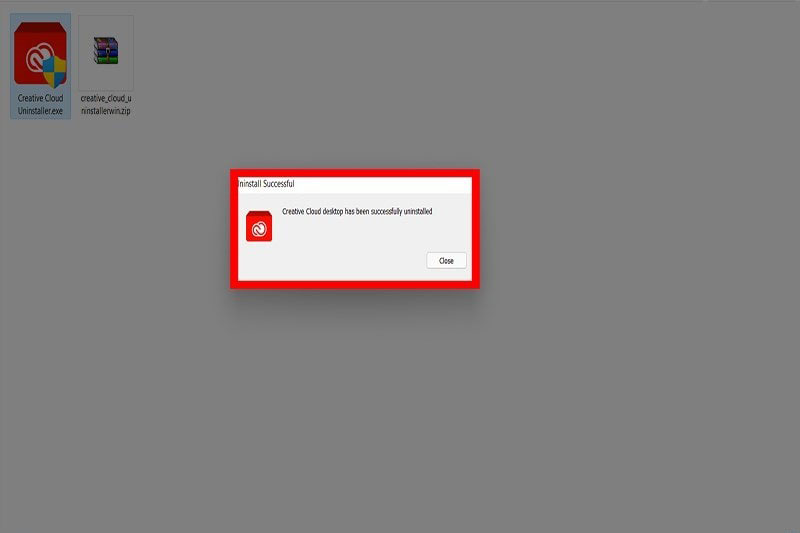
Ngoài ra, việc giữ lại các phiên bản cũ có thể dẫn đến xung đột phần mềm, đặc biệt khi các tệp hoặc thư mục chung bị ghi đè hoặc không tương thích. Adobe Cleaner Tool cho phép người dùng chọn lọc chính xác phiên bản cần gỡ bỏ, đảm bảo rằng chỉ giữ lại phiên bản phần mềm mà bạn thực sự muốn sử dụng, đồng thời giải phóng dung lượng và tối ưu hóa hệ thống.
Dọn sạch các tệp hỏng hoặc dữ liệu không tương thích
Trong nhiều trường hợp, các tệp hỏng hoặc dữ liệu không tương thích trên hệ thống có thể gây ra các lỗi nghiêm trọng khi sử dụng phần mềm Adobe, bao gồm việc không thể khởi động ứng dụng hoặc hiệu suất hoạt động kém. Những vấn đề này thường phát sinh khi quá trình cài đặt bị gián đoạn, tệp tin tải về không đầy đủ, hoặc dữ liệu bị lỗi do xung đột với các phần mềm khác.

Adobe Cleaner Tool sẽ rà soát và loại bỏ những dữ liệu bị hỏng này, giúp hệ thống trở lại trạng thái ổn định và tạo môi trường tối ưu để cài đặt hoặc vận hành các phần mềm Adobe một cách hiệu quả.
Tối ưu hóa bộ nhớ hệ thống và cải thiện hiệu suất hoạt động của máy tính
Adobe Cleaner Tool còn cải thiện hiệu suất tổng thể của hệ thống bằng cách xóa các tệp tạm, thư mục cache hoặc các tệp log không cần thiết. Theo thời gian, những tệp này có thể tích lũy và chiếm dụng một lượng lớn dung lượng ổ đĩa, đặc biệt trên các máy tính có dung lượng hạn chế.
Bằng cách dọn sạch những dữ liệu không cần thiết, công cụ không chỉ giải phóng không gian lưu trữ mà còn giúp hệ thống hoạt động mượt mà hơn, đặc biệt khi bạn làm việc với các phần mềm nặng như Premiere Pro hoặc After Effects.
Hỗ trợ khắc phục các vấn đề đăng nhập hoặc xác thực tài khoản Adobe
Một chức năng quan trọng khác của Adobe Cleaner Tool là khắc phục các lỗi liên quan đến đăng nhập hoặc xác thực tài khoản Adobe. Trong nhiều trường hợp, thông tin đăng nhập cũ hoặc dữ liệu xác thực bị lỗi có thể ngăn cản người dùng truy cập vào các dịch vụ hoặc phần mềm Adobe.
Công cụ này sẽ loại bỏ các thông tin đăng nhập hoặc tệp tin cấu hình lỗi thời, cho phép bạn bắt đầu lại quá trình đăng nhập hoặc kích hoạt phần mềm mà không gặp phải trở ngại nào. Điều này đặc biệt hữu ích khi bạn cần nhanh chóng khắc phục lỗi để tiếp tục công việc mà không bị gián đoạn.
Hỗ trợ tất cả các sản phẩm trong hệ sinh thái Adobe
Adobe Cleaner Tool được thiết kế để hỗ trợ toàn bộ các phần mềm và dịch vụ trong hệ sinh thái Adobe, bao gồm những ứng dụng phổ biến như Photoshop, Illustrator, Premiere Pro, After Effects, và cả các công cụ độc lập như Acrobat Reader hoặc Lightroom.

Không chỉ dừng lại ở việc xử lý các ứng dụng, công cụ này còn có khả năng làm sạch dữ liệu liên quan đến các thành phần và dịch vụ như Adobe Creative Cloud Desktop App, đảm bảo hệ thống của bạn được làm sạch toàn diện. Điều này giúp người dùng quản lý phần mềm Adobe dễ dàng hơn và đảm bảo mọi ứng dụng hoạt động ổn định, hiệu quả.
Cách tải và sử dụng Adobe Cleaner Tool
Với máy tính Windows
Bước 1: Bạn truy cập địa chỉ này để tải Adobe Cleaner Tool từ trang web chính thức của Adobe.
Link tải cho máy tính Windows: Tại đây.
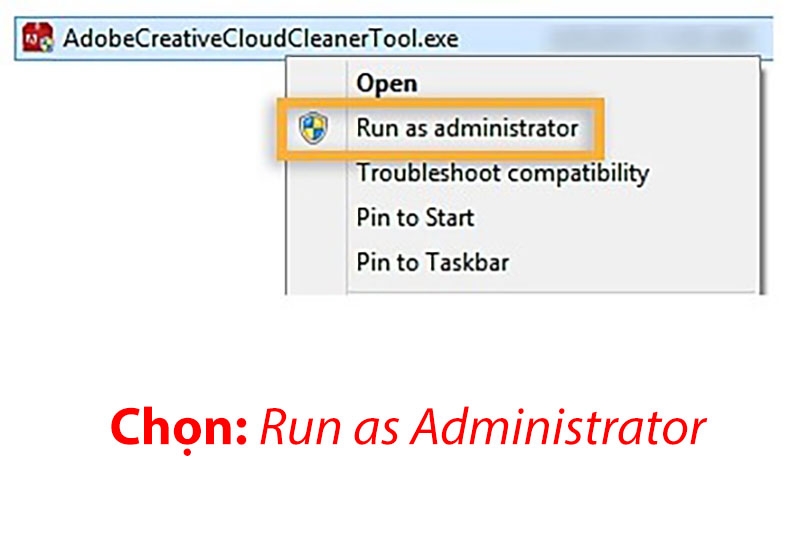
Bước 2: Chờ file cài đặt được tải xuống thiết bị sau đó bạn mở thư mục Download trên máy bằng cách click chuột phải > Chọn Run as Administrator.
Bước 3: Tiếp tục thực hiện các thao tác sau:
- Chọn ngôn ngữ bằng cách nhập e nếu chọn Tiếng Anh hoặc j nếu chọn tiếng Nhật sau đó nhấn phím Enter.
- Xem lại chính sách và điều khoản sử dụng dịch vụ sau đó nhập y để đồng ý hoặc n để từ chối (nếu bạn từ chối, tập lệnh sẽ dừng lại).
- Nhập số tương ứng với tùy chọn mà bạn muốn sau đó nhấn Enter. Ví dụ, nhập số 4 để chọn CC Apps nếu bạn muốn gỡ cài đặt ứng dụng Creative Cloud.
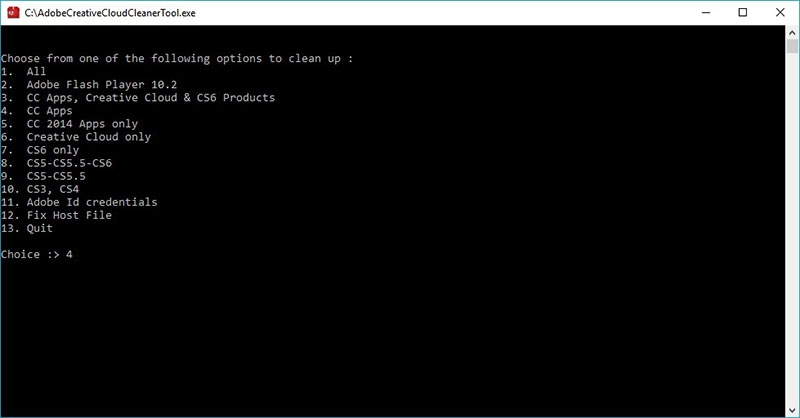
- Để xóa một ứng dụng nào đó, bạn hãy chọn app bằng cách nhập số tương ứng với tên ứng dụng rồi nhấn Enter.
- Xác nhận lại thao tác bằng cách nhập y và nhấn Enter.
Lưu ý, nếu bạn gặp sự cố khi đồng bộ hóa tệp, bạn có thể phải xóa Adobe Content Synchronizer. Để thực hiện việc này, hãy nhập 1 hoặc 4 và nhấn Enter. Sau đó, nhập số tương ứng với Adobe Content Synchronizer và nhấn Enter.
Nếu bạn không thể kết nối với máy chủ của Adobe, hãy lặp lại các bước phía trên. Sau khi đồng ý với điều khoản và chính sách, bạn nhập số 12 để chọn tập tin máy chủ, nhập y và nhấn Enter. Sau đó, phần mềm sẽ tạo một bản sao lưu của tệp máy chủ (có tên hosts_bkup) trong cùng thư mục, bạn có thể khôi phục lại nếu có sự cố xảy ra.
Bước 4: Khi thấy dòng Adobe Creative Cloud Cleaner tool completed successfully, bạn nhấn Enter và chạy lại hệ thống.
Với máy Mac
Nếu bạn sử dụng MacBook, thao tác tải và sử dụng Adobe Cleaner Tool như sau:
Bước 1: Trước tiên, bạn cũng truy cập trang web chính thức của Adobe để tải Adobe Cleaner Tool hoặc nhấp vào link này.
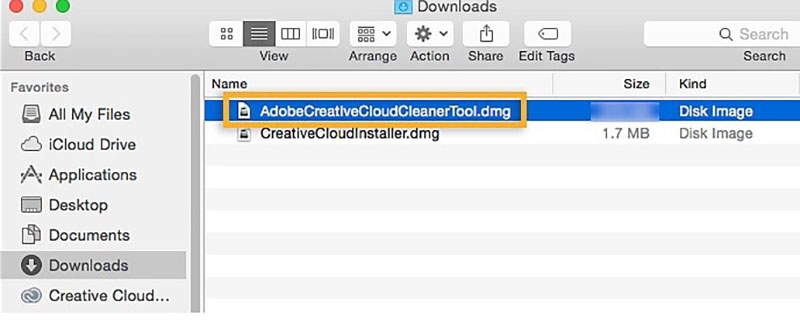
Bước 2: Để chạy công cụ Adobe Creative Cloud Cleaner, hãy nhấp đúp vào file có tên AdobeCreativeCloudCleanerTool.dmg vừa được tải về.
Bước 3: Tiếp tục thực hiện các thao tác sau:
- Chọn ngôn ngữ của bạn từ menu ở góc trên bên phải.
- Đọc điều khoản và chính sách sử dụng sau đó nhấn vào Accept (Chấp nhận) để chấp nhận hoặc Quit (Thoát) để từ chối. Nếu bạn từ chối, tập lệnh sẽ dừng lại.
- Chọn một tùy chọn từ menu ở góc trên bên phải. Ví dụ: Chọn CC App nếu bạn muốn gỡ cài đặt ứng dụng Creative Cloud.
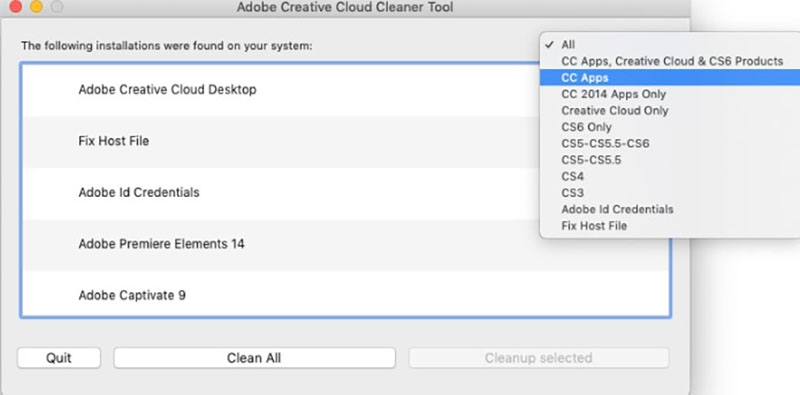
- Chọn ứng dụng bạn muốn dọn dẹp khỏi bảng, sau đó nhấp vào Cleanup Selected. (Nhấp vào Clear All để dọn dẹp tất cả các tệp liên quan đến trình cài đặt cho tùy chọn bạn đã chọn ở bước trên.)
Tương tự, nếu bạn gặp sự cố khi đồng bộ hóa tệp, bạn có thể cần dọn dẹp Adobe Content Synchronizer. Trước tiên, hãy đảm bảo rằng bạn đã chọn All (Tất cả) trong menu bật lên. Sau đó, chọn CoreSync từ danh sách và nhấp vào Cleanup Selected.
Nếu bạn không thể kết nối với máy chủ của Adobe, hãy chọn Fix Host File sau đó chọn Cleanup Selected. Công cụ Cleaner tạo bản sao lưu của tệp máy chủ (có tên là hosts_bkup) trong cùng thư mục, bạn có thể khôi phục lại nếu có sự cố xảy ra.
Bước 4: Khi bạn thấy thông báo Adobe Creative Cloud Cleaner Tool completed successfully, hãy nhấp vào Quit (Thoát) và khởi động lại máy tính.
Lưu ý quan trọng:
- Trước khi sử dụng, bạn nên sao lưu các tệp dự án hoặc dữ liệu liên quan, vì công cụ có thể xóa dữ liệu cần thiết.
- Adobe Cleaner Tool chỉ nên được sử dụng khi thực sự cần thiết, ví dụ như khi gỡ cài đặt không thành công hoặc gặp lỗi không thể sửa chữa.
- Nếu không chắc chắn về cách sử dụng, hãy tham khảo tài liệu hướng dẫn trên trang web của Adobe hoặc liên hệ với bộ phận hỗ trợ kỹ thuật của họ.
Kết luận
Adobe Cleaner Tool là một giải pháp mạnh mẽ và hiệu quả cho người dùng Adobe khi gặp các vấn đề liên quan đến việc cài đặt, gỡ bỏ hoặc khắc phục lỗi phần mềm. Công cụ này đảm bảo hệ thống sạch sẽ, tránh xung đột và tối ưu hóa hiệu suất khi sử dụng các sản phẩm Adobe. Với khả năng hỗ trợ hầu hết các phần mềm trong hệ sinh thái Adobe như Photoshop, Illustrator, Premiere Pro, và After Effects, Adobe Cleaner Tool đã trở thành lựa chọn hàng đầu của người dùng khi cần khắc phục lỗi hoặc tối ưu hóa hiệu suất phần mềm.
Để sử dụng các sản phẩm trong hệ sinh thái Adobe mượt mà và hiệu quả, máy tính của bạn cần sở hữu cấu hình mạnh mẽ. FPT Shop cung cấp bộ sưu tập laptop văn phòng, laptop đồ họa đáp ứng đa dạng nhu cầu của người dùng.
Xem nhanh tại đây: Máy tính
Xem thêm:
:quality(75)/2022_9_16_637989229575642231_adobe-creative-cloud-la-gi.jpg)
:quality(75)/2023_11_10_638352151191150994_adobe-bridge-la-gi-thumb.jpg)
:quality(75)/2023_11_9_638351551792312400_adobe-after-effects-la-gi-thumb.jpg)
:quality(75)/2023_11_10_638352078239664841_adobe-acrobat-reader-thumbn.jpg)
:quality(75)/2021_1_13_637461520016519321_adobe_2020_updates.jpg)
:quality(75)/2020_2_20_637178305469767787_adobe-photoshop-for-apple-ipad-cover.jpg)


