:quality(75)/estore-v2/img/fptshop-logo.png)
:quality(75)/small/am_luong_khong_deu_tren_airpods_5e2dddbec5.jpg)
:quality(75)/6ebcff87_e226_44ae_8988_a8bfc8af0a55_2905890a29.jpg)
Âm lượng không đều trên AirPods: Nguyên nhân và cách khắc phục nhanh, hiệu quả
Âm lượng không đều trên AirPods là vấn đề mà rất nhiều người dùng gặp phải sau một thời gian sử dụng, khiến việc thưởng thức âm nhạc hay đàm thoại không còn trọn vẹn như trước. Khi một bên tai nghe phát nhỏ hơn hoặc thiếu độ trong so với bên còn lại, cảm giác cân bằng âm thanh bị phá vỡ, khiến người dùng cảm thấy khó chịu khi sử dụng. Hãy cùng FPT Shop tìm hiểu nguyên nhân và cách khắc phục âm lượng không đều trên AirPods ngay trong bài viết dưới đây.
Nguyên nhân lỗi âm lượng không đều trên AirPods
Lỗi âm lượng không đều trên AirPods xuất hiện khi một bên tai nghe phát âm thanh nhỏ hơn bên còn lại, làm giảm trải nghiệm nghe nhạc, xem phim,... Dưới đây là một số nguyên nhân phổ biến:
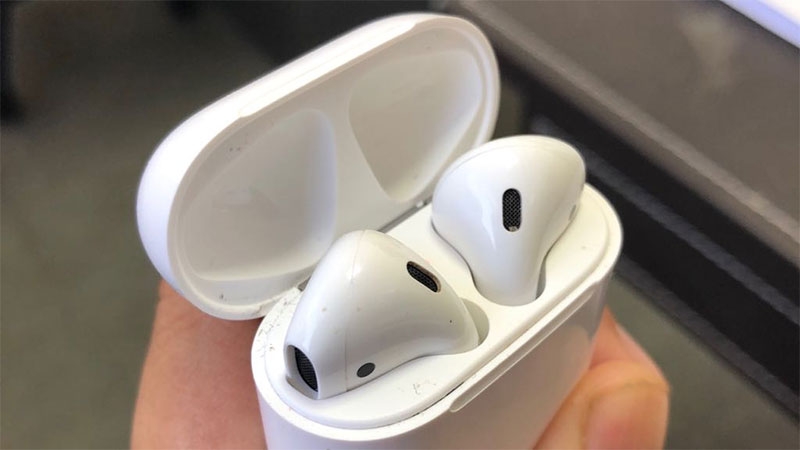
Bụi bẩn, ráy tai bám vào lưới loa
Bụi bẩn tích tụ lâu ngày là nguyên nhân phổ biến khiến âm lượng AirPods bị lệch. Khi lớp bụi hoặc ráy tai phủ lên lưới loa, âm thanh bị cản trở, làm giảm độ vang và độ rõ của một bên tai nghe. Điều này xảy ra nhiều ở người dùng đeo tai nghe khi tập luyện hoặc sử dụng trong môi trường có nhiều bụi. Sự tương tác giữa thiết bị và môi trường dẫn đến tình trạng AirPods bị suy giảm âm lượng do lưới loa bị bít kín.
Cài đặt cân bằng âm thanh trên iPhone bị lệch
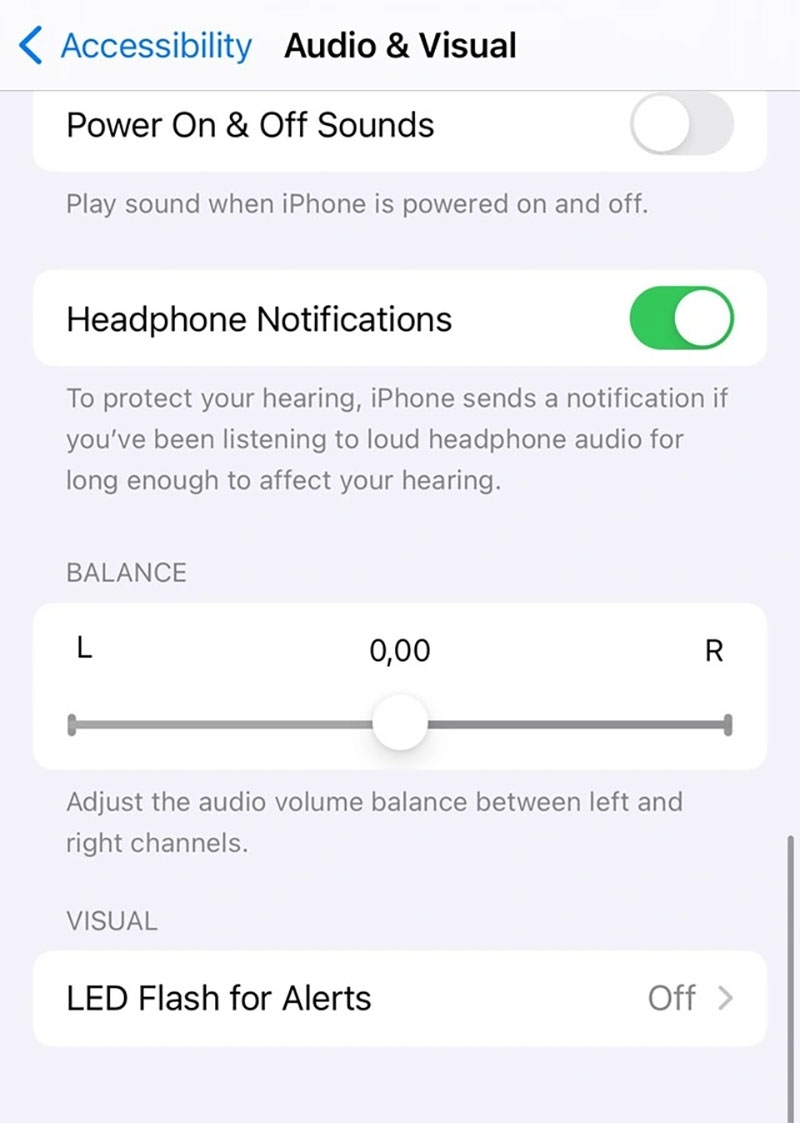
Thanh điều chỉnh Balance trong mục Trợ năng có thể vô tình bị kéo lệch sang trái hoặc phải. Khi cài đặt này không ở vị trí trung tâm, AirPods sẽ phát âm lượng không đồng đều. Đây là lỗi dễ gặp trên AirPods nhưng cũng dễ khắc phục.
Tính năng Spatial Audio gây cảm giác lệch âm
Spatial Audio tạo hiệu ứng âm thanh 3 chiều nhưng trong một số trường hợp, tính năng này khiến người dùng cảm nhận âm thanh lệch giữa hai bên tai. Khi nguồn âm không đồng nhất hoặc không gian nghe không phù hợp, âm lượng giữa hai bên sẽ có sự chênh lệch rõ rệt.
Kết nối Bluetooth bị nhiễu
Môi trường nhiều thiết bị không dây hoặc nguồn gây nhiễu có thể khiến Bluetooth hoạt động kém ổn định. Khi tín hiệu truyền tải không đều, AirPods dễ gặp tình trạng âm lượng bên mạnh bên yếu. Đây là lỗi gây khó chịu và thường xuất hiện trong không gian đông người.
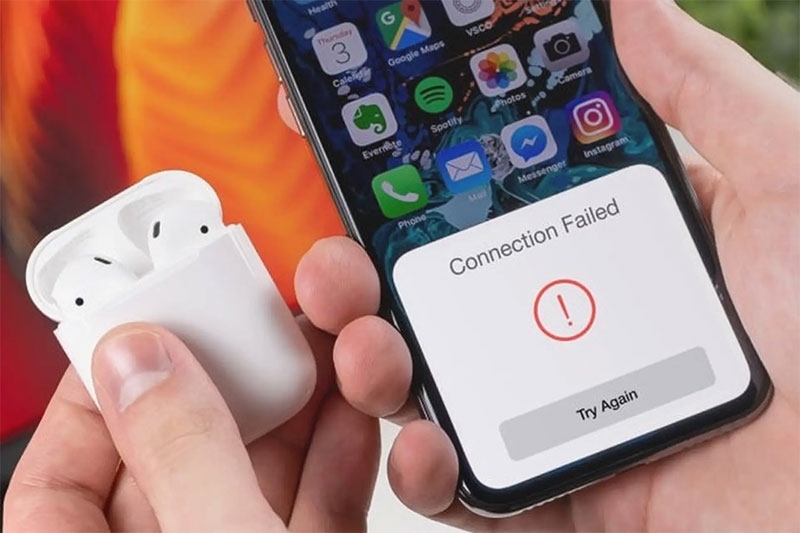
Mức pin giữa hai bên AirPods không đồng đều
Khi một bên AirPods có dung lượng pin thấp hơn, khả năng xử lý âm thanh của bên đó bị giảm. Điều này làm cho âm lượng phát ra nhỏ hơn so với bên còn lại. Mức độ hao pin không đồng nhất thường xảy ra khi người dùng sử dụng mỗi bên trong thời gian khác nhau, dẫn đến âm lượng lệch.
AirPods bị lỗi phần cứng do rơi, va đập hoặc thấm nước
Các tác động vật lý như rơi, va chạm mạnh hoặc tiếp xúc với mồ hôi trong thời gian dài có thể gây hỏng màng loa hoặc bo mạch bên trong. Khi phần cứng suy yếu, âm lượng thường không đều và không thể khắc phục bằng cách vệ sinh hay điều chỉnh cài đặt. Đây là nguyên nhân nghiêm trọng và bạn cần được kiểm tra kỹ AirPods của mình.
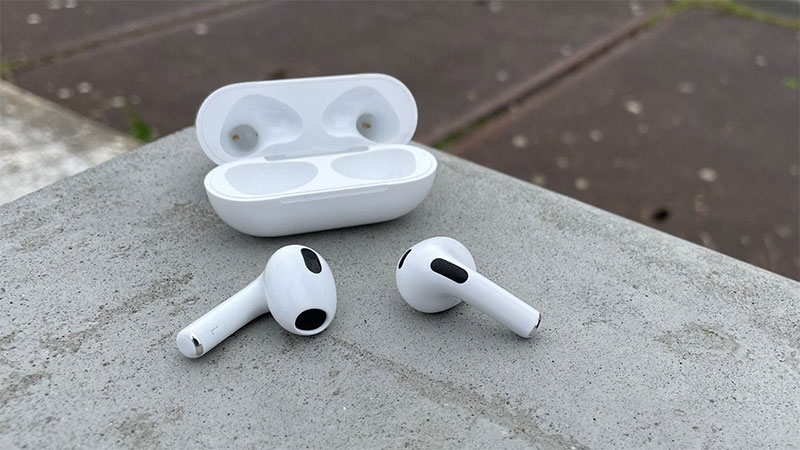
Lỗi phần mềm hoặc xung đột cài đặt sau cập nhật iOS
Sau khi cập nhật iOS hoặc kết nối AirPods với nhiều thiết bị khác nhau, quá trình đồng bộ có thể gặp lỗi. Khi cấu hình âm thanh bị xung đột, âm lượng dễ bị lệch giữa hai bên.
Tai nghe bị giảm chất lượng sau thời gian dài sử dụng
AirPods sử dụng lâu năm có xu hướng giảm hiệu suất, đặc biệt là ở màng loa. Sự xuống cấp tự nhiên này khiến âm lượng phát ra không đều dù người dùng không có tác động bên ngoài. Đây là hiện tượng thường gặp khi thiết bị đã vượt quá vòng đời tối ưu.
Cách khắc phục âm lượng không đều trên AirPods
Khi AirPods bị lệch âm lượng giữa hai bên, trải nghiệm nghe nhạc, xem phim hay gọi thoại đều trở nên khó chịu. Tuy nhiên, bạn hoàn toàn có thể tự khắc phục tình trạng này bằng những phương pháp đơn giản, hiệu quả tại nhà.
Vệ sinh AirPods
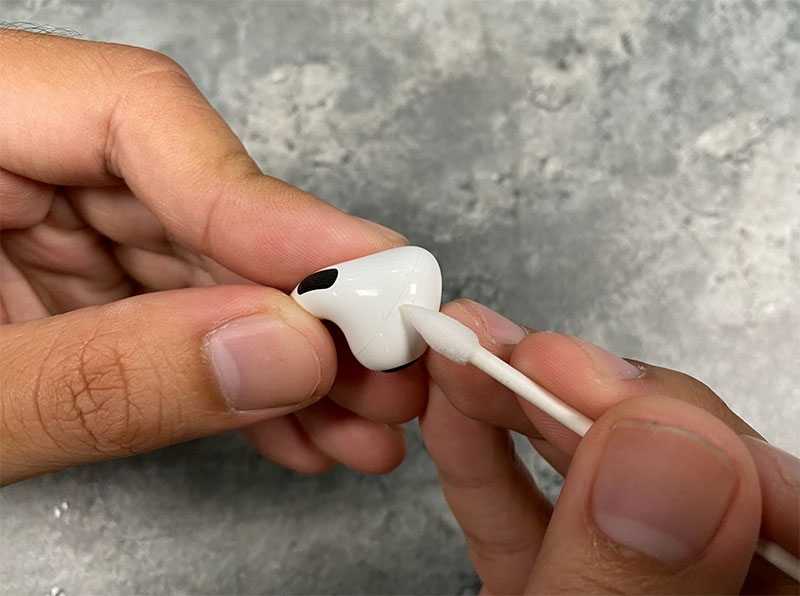
Vệ sinh AirPods là bước đầu tiên và quan trọng nhất khi xử lý lỗi âm lượng không đều. Bụi bẩn hoặc mồ hôi bám lên lưới loa làm cản âm, khiến âm lượng phát ra suy giảm và mất cân bằng giữa hai bên. Vì vậy, việc làm sạch đúng cách giúp khôi phục độ vang, độ rõ và đảm bảo âm thanh truyền đi đồng nhất.
Để vệ sinh, bạn có thể dùng khăn mềm, tăm bông khô hoặc chổi vệ sinh chuyên dụng để nhẹ nhàng làm sạch bề mặt loa. Khi lớp bụi được loại bỏ, AirPods sẽ khôi phục lại chất lượng âm thanh gốc. Việc vệ sinh định kỳ còn giúp kéo dài tuổi thọ của tai nghe và hạn chế phát sinh lỗi trong tương lai.
Điều chỉnh âm lượng AirPods trên iPhone
Nếu AirPods vẫn bị lệch âm lượng, rất có thể nguyên nhân nằm trong phần cài đặt âm thanh của iPhone. Mục Trợ năng có thanh Balance giúp điều chỉnh mức âm thanh giữa hai bên tay nghe. Khi thanh này bị kéo lệch, âm lượng không đồng đều sẽ xuất hiện.
Bạn có thể vào Cài đặt > Trợ năng > Âm thanh & Hình ảnh rồi đưa thanh Balance về vị trí chính giữa. Điều này sẽ giúp cho chất lượng âm thanh được cải thiện, trải nghiệm nghe cũng trở nên tự nhiên hơn.
Off tính năng Spatial Audio (Âm thanh không gian)
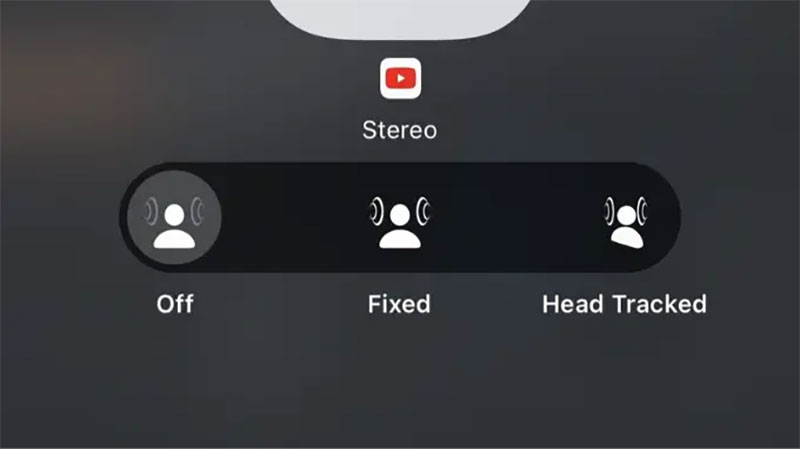
Spatial Audio là tính năng tạo hiệu ứng âm trường 3 chiều, giúp người dùng có cảm giác âm thanh xuất phát từ nhiều hướng. Tuy nhiên, trong một số trường hợp, hiệu ứng này gây cảm giác âm lượng không đều giữa 2 bên tai nghe. Khi bạn tắt Spatial Audio, âm thanh trở về dạng stereo truyền thống, ổn định và cân bằng hơn. Điều này giúp loại bỏ cảm giác lệch âm do hiệu ứng âm thanh 3D gây ra.
Cách tắt tính năng Spatial Audio rất đơn giản, bạn có thể thực hiện theo hướng dẫn sau đây:
Bước 1: Bạn cần đảm bảo AirPods đang được kết nối với điện thoại. Sau đó, bạn hãy mở Control Center (Trung tâm điều khiển) và ấn giữ vào biểu tượng âm lượng.
Bước 2: Sau đó, bạn chọn vào mục Âm thanh không gian để tắt, tiếp tục chọn Kiểm soát tiếng ồn. Tại đây, bạn chọn Tắt hoặc Xuyên âm để kiểm tra lại âm lượng của AirPods.
Thực hiện khôi phục cài đặt gốc AirPods
Trong trường hợp AirPods vẫn bị lệch âm lượng dù đã vệ sinh và điều chỉnh âm thanh, việc khôi phục cài đặt gốc là giải pháp hiệu quả. Reset AirPods giúp loại bỏ xung đột hệ thống, làm mới kết nối Bluetooth và đưa thiết bị về trạng thái ban đầu.
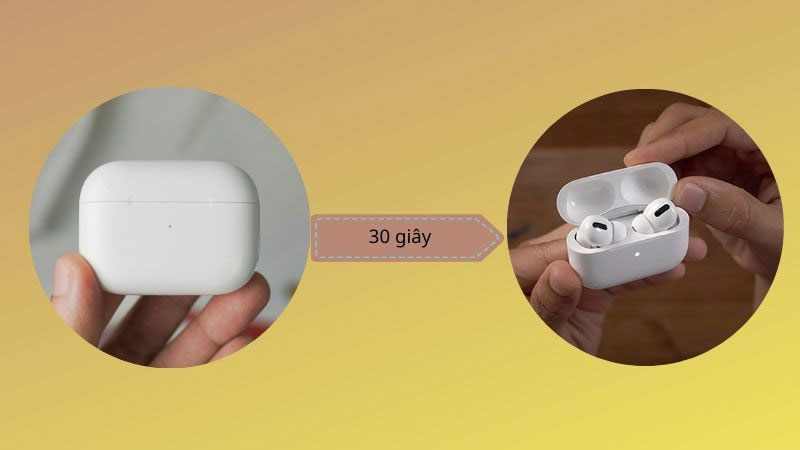
Khi bạn nhấn và giữ nút trên hộp sạc cho đến khi đèn chuyển sang màu trắng, AirPods sẽ được reset hoàn toàn. Sau đó, bạn kết nối lại với iPhone để tạo một phiên làm việc mới. Khôi phục cài đặt gốc còn tăng tính ổn định của kết nối, đảm bảo dữ liệu âm thanh được truyền đồng đều vào cả hai bên tai.
Nếu sau khi thử mọi cách mà âm lượng vẫn không đều, người dùng có thể cân nhắc đem thiết bị đến trung tâm hỗ trợ uy tín để kiểm tra phần cứng chuyên sâu.
Xem thêm: Cách tăng giảm âm lượng AirPods Pro siêu đơn giản chỉ trong vòng một nốt nhạc
Tạm kết
Tình trạng âm lượng không đều trên AirPods tuy gây phiền toái nhưng hoàn toàn có thể xử lý nhanh chóng nếu người dùng hiểu đúng nguyên nhân và áp dụng các biện pháp phù hợp. Hy vọng những chia sẻ về cách khắc phục lỗi AirPods này hữu ích, giúp cho trải nghiệm giải trí của bạn trở nên trọn vẹn hơn.
FPT Shop là đơn vị chuyên phân phối các sản phẩm công nghệ chính hãng từ các thương hiệu uy tín. Bạn có thể tham khảo đầu tư các dòng tai nghe không dây hoặc có dây tại FPT Shop để phục vụ xem phim, nghe nhạc. Liên hệ đội ngũ FPT Shop để được hỗ trợ tư vấn và đặt hàng nhanh, giá tốt.
Xem thêm:
:quality(75)/danh_gia_tai_nghe_airpods_4_36fd02210d.jpg)
:quality(75)/Thoi_luong_pin_Airpods_3_la_bao_nhieu_cover_1b35faee3e.png)
:quality(75)/danh_gia_airpods_4_5_f1398731ac.jpg)
:quality(75)/ket_noi_2_airpods_voi_i_Phone_01_1695f499cb.jpg)
:quality(75)/so_sanh_tai_nghe_airpods_va_sony_4c5a4d4162.jpg)
:quality(75)/So_sanh_Airpods_Pro_va_Airpods_Pro_2_cover_a4b528ff4c.png)


