:quality(75)/estore-v2/img/fptshop-logo.png)
:quality(75)/ket_noi_2_airpods_voi_i_Phone_01_1695f499cb.jpg)
:quality(75)/xuan_hai_5022f16098.jpg)
Cách kết nối 2 AirPods trên một iPhone để trải nghiệm tính năng Audio Sharing
Việc chia sẻ khoảnh khắc giải trí cùng người thân luôn thú vị, nhưng không phải lúc nào bạn cũng muốn bật loa ngoài. Đây là lúc tính năng Audio Sharing của Apple phát huy sức mạnh. Chỉ với vài bước đơn giản, bạn có thể kết nối 2 AirPods trên một iPhone và cho hai người cùng nghe chung một bản nhạc, bộ phim hay podcast mà không làm phiền ai khác.
Điều bất ngờ là nhiều người vẫn chưa biết iPhone hỗ trợ tính năng này hoặc nghĩ rằng việc ghép đôi hai tai nghe cùng lúc rất phức tạp. Vì vậy, bài viết dưới đây sẽ chia sẻ cách kết nối 2 AirPods trên một iPhone để bạn có thể trải nghiệm trọn vẹn tính năng Audio Sharing.
Audio Sharing là gì?
Audio Sharing là tính năng của Apple cho phép bạn phát cùng một nội dung âm thanh từ một iPhone hoặc iPad đến hai cặp tai nghe không dây cùng lúc. Ví dụ: bạn và bạn bè có thể cùng nghe một bài nhạc, bộ phim hoặc podcast riêng biệt với hai tai nghe khác nhau, mà không cần chia sẻ một tai nghe chung hoặc dùng dây nối rườm rà.
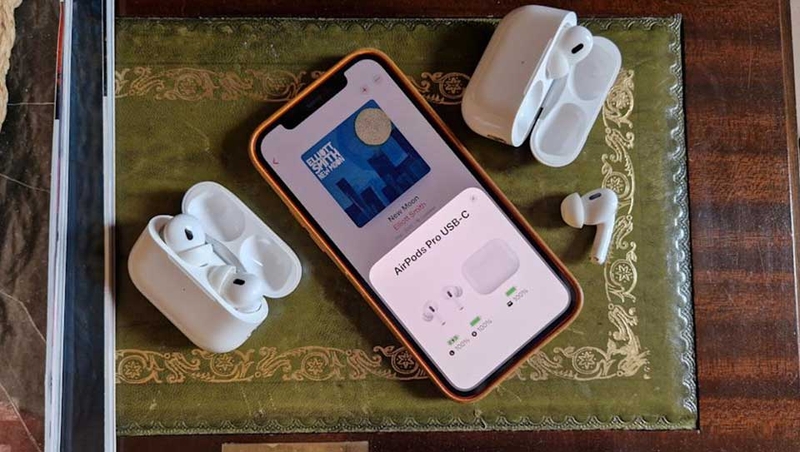
Khi sử dụng Audio Sharing, mỗi tai nghe vẫn giữ được kết nối riêng. Bạn có thể điều chỉnh âm lượng riêng biệt cho từng tai nghe. Nếu cả hai tai nghe đều là dòng cao cấp (như AirPods Pro 3, AirPods Max), bạn thậm chí có thể thiết lập chế độ nghe khác nhau cho từng người dùng.
Nhìn chung, tính năng này rất tiện, bởi vì bạn và người thân, bạn bè có thể cùng xem phim, nghe nhạc, học tập, chơi game… trên cùng một thiết bị mà mỗi người vẫn giữ được thoải mái. Trước khi khám phá cách kết nối 2 AirPods trên một iPhone, chúng ta hãy xem thiết bị nào của Apple hỗ trợ tính năng này nhé.
Thiết bị nào của Apple hỗ trợ tính năng này?
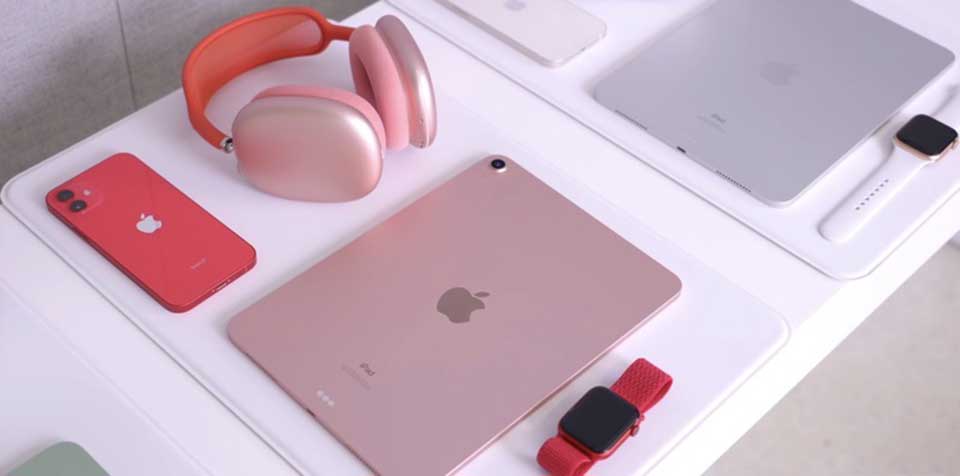
Để sử dụng Audio Sharing, bạn cần hai thứ, gồm có một thiết bị nguồn iOS / iPadOS (iPhone, iPad…) hỗ trợ và tai nghe không dây tương thích. Dưới đây là các thiết bị Apple được hỗ trợ chính thức mà bạn có thể tham khảo.
Thiết bị phát (iPhone / iPad / iPod touch):
- iPhone từ iPhone 8 trở lên.
- iPad Pro (12.9-inch thế hệ 2 trở lên), iPad Pro 11-inch, iPad Air (3rd gen trở lên), iPad (5th gen trở lên), iPad mini (5th gen trở lên), iPod touch (7th gen).
- Thiết bị cần chạy iOS / iPadOS phiên bản 13.1 hoặc mới hơn.
Tai nghe / thiết bị nhận âm thanh tương thích:
- Bạn có thể dùng các dòng tai nghe của Apple hoặc Beats tương thích, bao gồm:
- AirPods (từ thế hệ đầu), AirPods Pro, AirPods Max.
- Tai nghe của Beats có chip tương thích như W1 hoặc H1 (ví dụ Beats Solo Pro, Beats Studio, BeatsX, Powerbeats Pro...).
Như vậy, nếu bạn có iPhone 8 hoặc mới hơn hoặc một iPad tương thích và hai cặp AirPods / Beats hỗ trợ, bạn hoàn toàn có thể sử dụng Audio Sharing để chia sẻ âm thanh dễ dàng.
Cách kết nối 2 AirPods trên một iPhone
Nếu bạn muốn cùng người thân, bạn bè nghe nhạc, xem phim hoặc nghe podcast từ một iPhone mà vẫn giữ được tai nghe riêng, Audio Sharing chính là giải pháp. Bạn chỉ cần vài thao tác đơn giản và cả hai sẽ cùng nghe chung một nguồn âm thanh. Dưới đây là cách kết nối 2 AirPods trên một iPhone mà bạn có thể làm theo.
Bước 1: Kết nối AirPods đầu tiên với iPhone
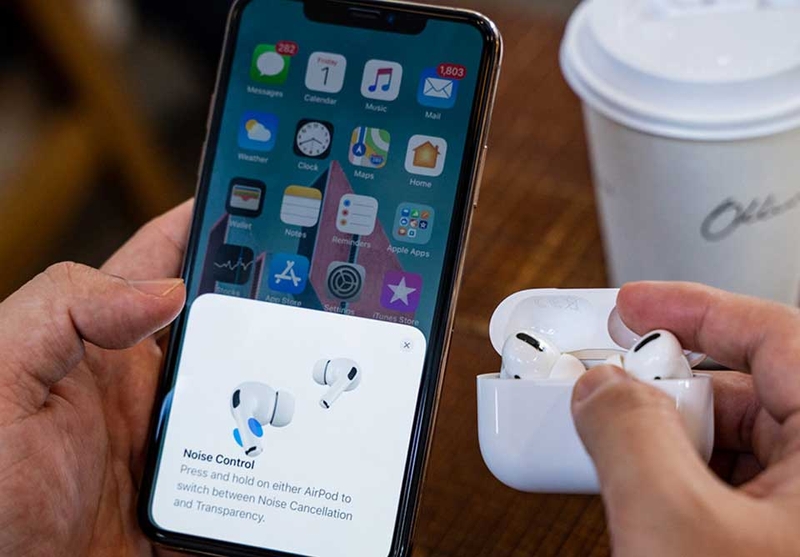
Bạn mở hộp AirPods, đeo tai nghe và chờ iPhone nhận diện. Khi thấy thông báo kết nối hiện lên, bạn hãy nhấn “Kết nối/Connect” và xác nhận rằng âm thanh đã phát ra từ AirPods đầu tiên. Đây là nền tảng để iPhone chuẩn bị chia sẻ âm thanh sang tai nghe thứ hai.
Bước 2: Mở Trung tâm điều khiển và chọn biểu tượng AirPlay
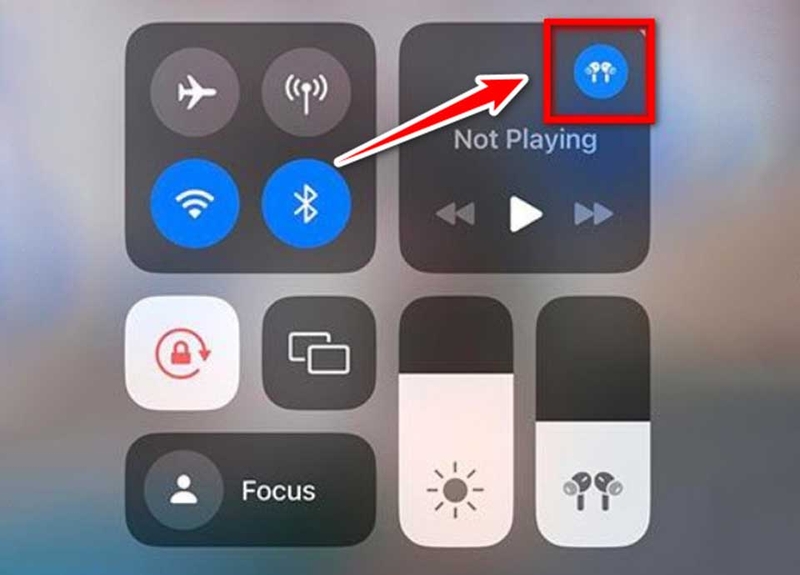
Bạn vuốt màn hình để mở Control Center, sau đó nhấn vào biểu tượng AirPlay trong khung điều khiển âm thanh. Khi bạn làm điều này, iPhone sẽ hiển thị danh sách thiết bị đang phát và các tùy chọn liên quan đến chia sẻ âm thanh.
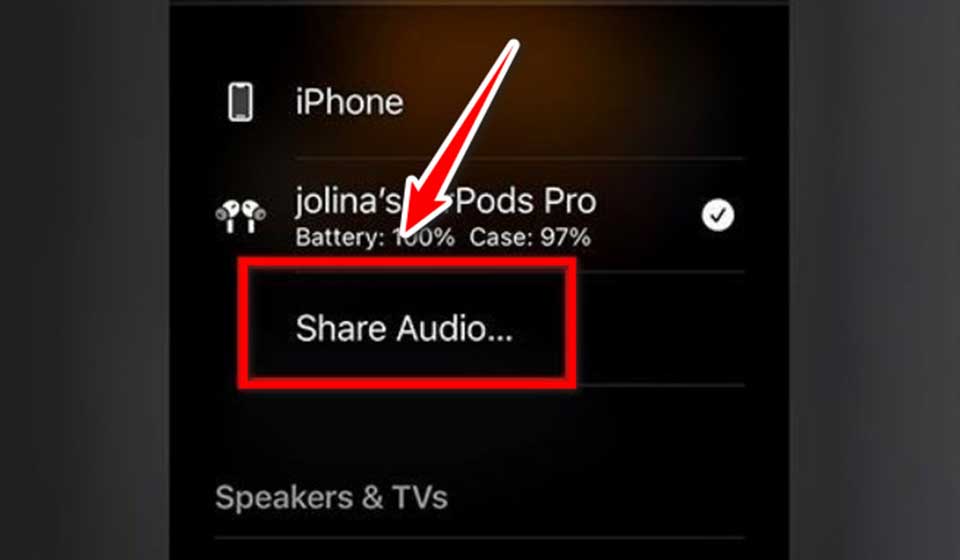
Bước 3: Nhấn vào tùy chọn “Share Audio” (Chia sẻ Âm thanh)
Bạn chọn “Share Audio…” để khởi động quá trình tìm kiếm tai nghe thứ hai. Khi kích hoạt tính năng này, iPhone sẽ tự động chuyển sang trạng thái sẵn sàng kết nối thêm một cặp AirPods hoặc Beats tương thích.
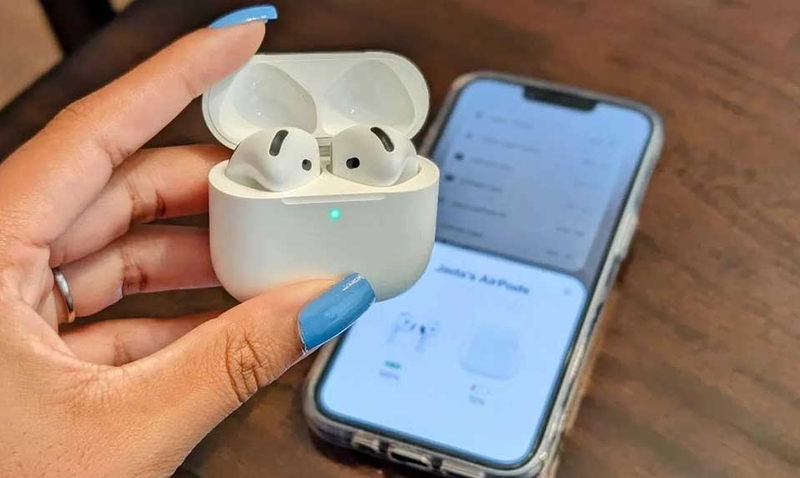
Bước 4: Mở hộp AirPods thứ hai và đưa tai nghe lại gần iPhone
Nếu dùng AirPods hoặc AirPods Pro, bạn giữ nguyên tai nghe trong hộp và mở nắp, sau đó đưa hộp lại gần iPhone. Nếu dùng AirPods Max, bạn chỉ cần giữ tai nghe gần thiết bị. Còn nếu dùng tai nghe Beats tương thích, bạn hãy đưa tai nghe vào chế độ ghép đôi và đặt bên cạnh iPhone. Khi làm đúng, màn hình iPhone sẽ tự động hiển thị yêu cầu kết nối tai nghe thứ hai.
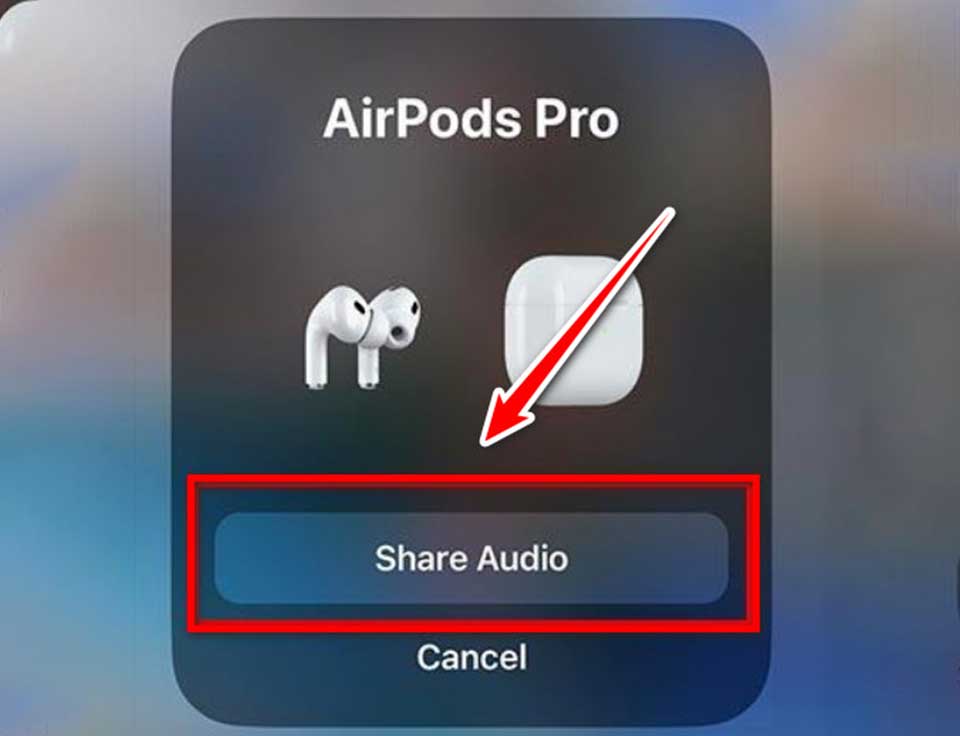
Bước 5: Nhấn “Share Audio” lần nữa khi iPhone hiển thị tai nghe thứ hai
Khi tên tai nghe thứ hai xuất hiện trên màn hình, bạn chỉ cần nhấn lại “Share Audio” để hoàn tất. Sau vài giây, âm thanh từ iPhone sẽ được phát đồng thời sang cả hai cặp AirPods. Bạn có thể điều chỉnh âm lượng riêng cho từng tai nghe để phù hợp với nhu cầu nghe của mỗi người.
Tạm kết
Khi biết cách kết nối 2 AirPods trên một iPhone, bạn sẽ thấy tính năng Audio Sharing tiện lợi hơn tưởng tượng. Việc chia sẻ âm thanh không còn phụ thuộc vào việc dùng chung tai nghe hay bật loa ngoài, mà trở nên gọn gàng, riêng tư và thú vị hơn nhiều. Nếu bạn chưa từng thử tính năng này, đây là lúc bạn mở iPhone lên và trải nghiệm ngay. Chỉ một lần làm quen, bạn sẽ muốn sử dụng nó thường xuyên cho những buổi xem phim, nghe nhạc hay học cùng bạn bè.
Nếu không có 2 chiếc AirPods để sử dụng tính năng này, bạn hãy tham khảo ngay các mẫu loa không dây mà FPT Shop đang phân phối chính hãng để mở rộng trải nghiệm âm thanh cho nhiều người hơn nhé.
Xem thêm:
:quality(75)/gia_han_tam_tru_online_3d04d4fc6c.jpg)
:quality(75)/cach_tao_khoang_cach_giua_chu_va_vien_o_trong_excel_0_e3d80dcbb2.jpg)
:quality(75)/Cach_gan_link_san_pham_tren_Tik_Tok_nhan_hoa_hong_hinh_nen_a298d37461.png)
:quality(75)/Cover_ae90130739.jpg)
:quality(75)/cach_gap_do_choi_bang_giay_0_32c481dfc6.png)
:quality(75)/cach_lam_cay_thong_noel_01_601dc7c95f.jpg)


