:quality(75)/estore-v2/img/fptshop-logo.png)
:quality(75)/ket_noi_airpods_4_voi_laptop_01_09a11940c3.jpg)
:quality(75)/dinh_long_4627e1a3db.jpg)
Cách kết nối AirPods 4 với laptop nhanh nhất mà không gặp phải bất kỳ lỗi nào
Trong thế giới hiện đại, việc kết nối thiết bị âm thanh không dây với laptop đang trở nên đơn giản hơn bao giờ hết, nhưng bạn vẫn có thể gặp phải một số vấn đề không mong muốn. Nếu bạn đang sở hữu AirPods 4 và muốn kết nối nó với laptop mà không gặp phải bất kỳ lỗi nào, bài viết này sẽ có câu trả lời phù hợp dành cho bạn.
Bạn hãy cùng FPT Shop khám phá ngay cách kết nối AirPods 4 với laptop nhanh nhất, không lo lỗi kết nối hay sự cố âm thanh qua bài viết dưới đây.
Tổng quan nhanh về AirPods 4
AirPods 4 là thế hệ tai nghe không dây mới nhất của Apple. Nó được đánh giá là một bước tiến đáng kể trong dòng tai nghe AirPods với nhiều cải tiến về thiết kế, tính năng và trải nghiệm âm thanh so với các thế hệ trước.
Tai nghe này sở hữu chip xử lý H2 mạnh mẽ, giúp tối ưu hóa chất lượng âm thanh, tăng hiệu suất kết nối không dây và cải thiện hiệu quả đàm thoại, mang đến trải nghiệm nghe nhạc, xem phim hoặc gọi video mượt mà hơn bao giờ hết.
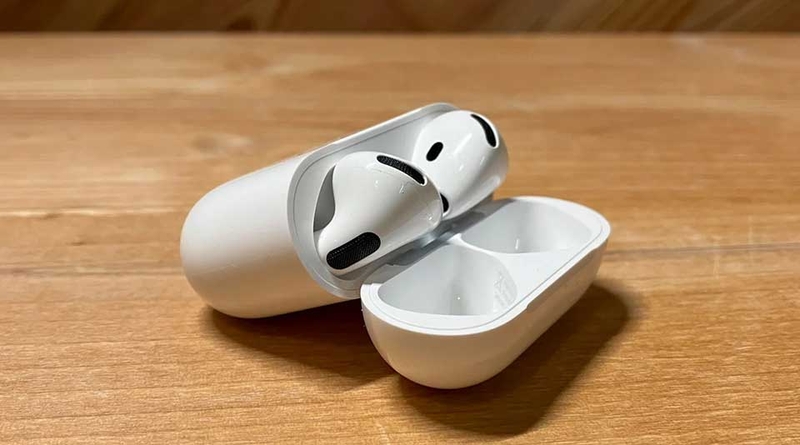
Về thiết kế, AirPods 4 đem đến sự thoải mái tối ưu và vừa vặn hơn khi đeo, nhờ thân nghe được tinh chỉnh lại để phù hợp với nhiều dạng tai khác nhau, đồng thời vẫn giữ vóc dáng nhỏ gọn, tinh tế đặc trưng của Apple. Người dùng cũng được trang bị những tính năng hiện đại như Âm thanh không gian cá nhân hóa (Personalized Spatial Audio) tạo hiệu ứng âm thanh sống động, Adaptive EQ tự điều chỉnh âm thanh theo tai và khả năng chống nước, mồ hôi chuẩn IP54 để sử dụng linh hoạt trong nhiều hoàn cảnh.
Ngoài ra, AirPods 4 còn có hai phiên bản lựa chọn, bao gồm bản tiêu chuẩn và bản tích hợp Chủ động khử tiếng ồn (ANC). Âm lượng pin của bộ tai nghe và hộp sạc cũng rất ấn tượng với khoảng 30 giờ tổng thời gian sử dụng, đồng thời hỗ trợ sạc qua USB‑C và sạc không dây (tùy phiên bản), giúp mang lại sự tiện lợi tối đa trong quá trình sử dụng hàng ngày.
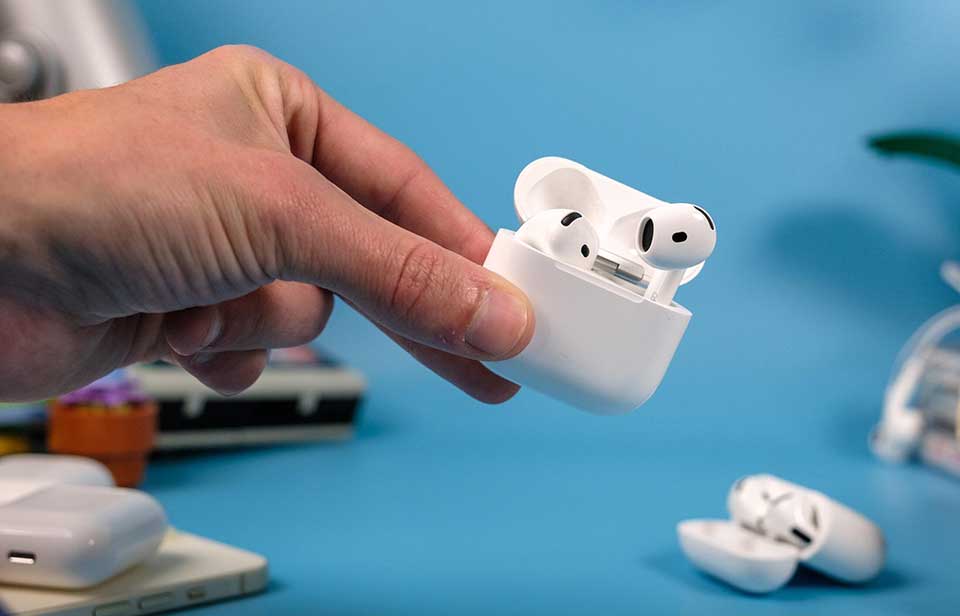
Với những điểm nổi bật trên, AirPods 4 là lựa chọn hấp dẫn không chỉ cho người dùng iPhone hay Mac, mà còn dễ dàng kết nối với laptop và các thiết bị khác, mở ra trải nghiệm âm thanh không dây tiện lợi, hiện đại. Vì vậy, bạn hãy khám phá ngay cách kết nối AirPods 4 với laptop trong phần tiếp theo nhé.
Cách kết nối AirPods 4 với laptop nhanh nhất
Về cơ bản, AirPods 4 có thể kết nối với laptop chạy Windows thông qua Bluetooth một cách rất nhanh chóng. Vì AirPods 4 hoạt động như một thiết bị Bluetooth tiêu chuẩn, nên bạn không cần iCloud hay tài khoản Apple để ghép nối với laptop Windows. Dưới đây là cách kết nối AirPods 4 với laptop mà bạn có thể tham khảo:
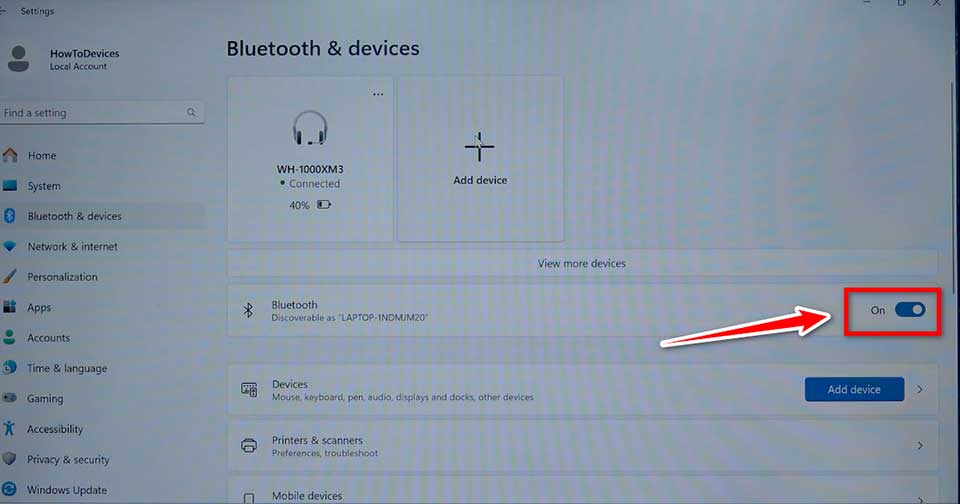
Bước 1: Kiểm tra và bật Bluetooth trên laptop
Bạn hãy mở Settings (Cài đặt) trên laptop Windows của mình. Sau đó, bạn chọn mục Bluetooth & devices (Bluetooth và thiết bị). Bạn cần đảm bảo rằng Bluetooth đã được bật (On) trước khi tiếp tục bước tiếp theo.
Bước 2: Đưa AirPods 4 vào chế độ ghép nối
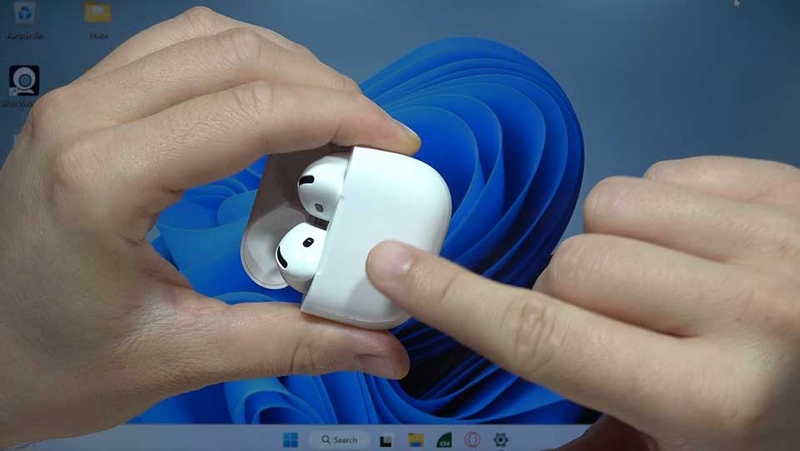
Bạn đặt AirPods 4 vào hộp sạc, mở nắp hộp, rồi nhấn và giữ nút ghép nối trên hộp trong vài giây cho đến khi đèn LED trên hộp nhấp nháy màu trắng. Đây là dấu hiệu cho thấy AirPods sẵn sàng để kết nối với laptop.
Bước 3: Chọn thêm thiết bị Bluetooth trên laptop
Bạn quay lại laptop. Trong Bluetooth & devices, bạn chọn Add device (Thêm thiết bị) rồi chọn Bluetooth để laptop bắt đầu tìm kiếm thiết bị mới.
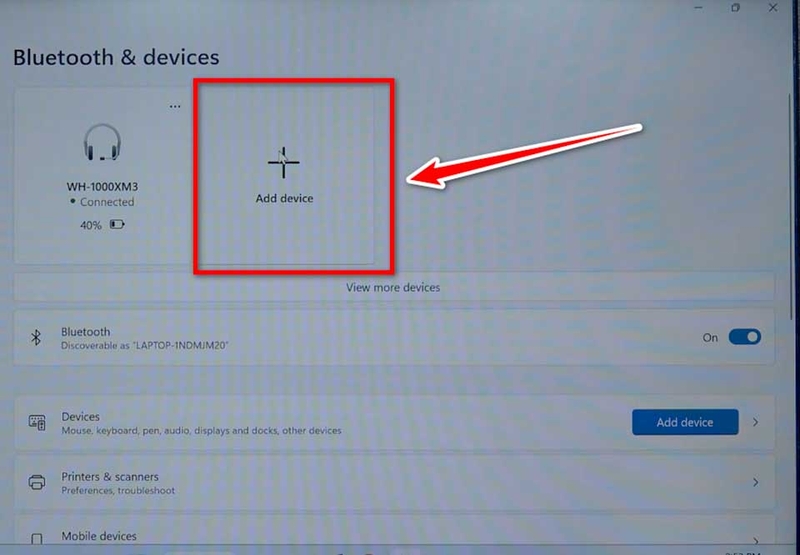
Bước 4: Chọn AirPods để kết nối
Khi tên AirPods 4 xuất hiện trong danh sách thiết bị khả dụng, bạn chọn tên đó rồi nhấn Connect (Kết nối). Sau đó, laptop sẽ ghép nối với tai nghe ngay sau vài giây.
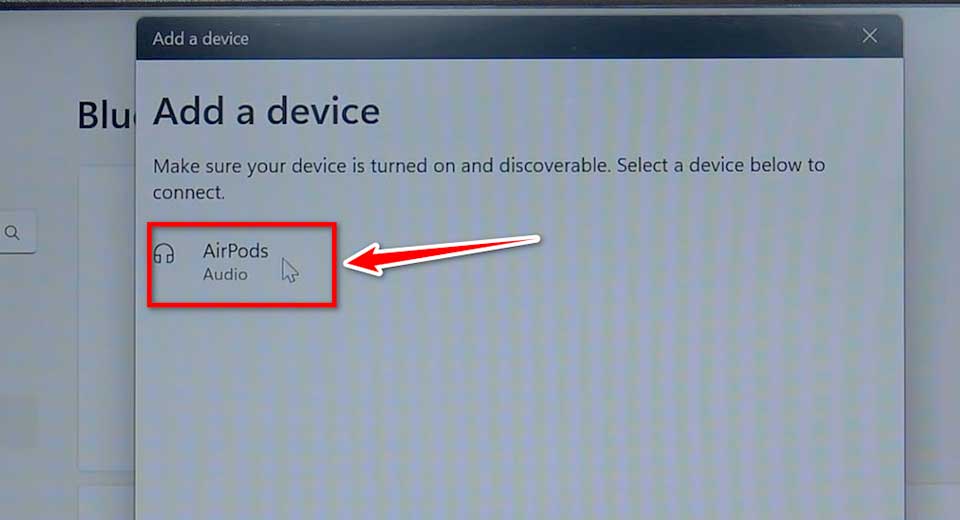
Sau khi kết nối thành công, bạn hãy click vào biểu tượng loa trên thanh tác vụ và chọn AirPods 4 làm thiết bị xuất âm thanh để đảm bảo âm thanh phát qua tai nghe.
Tạm kết
Như vậy, việc kết nối AirPods 4 với laptop không còn là điều khó khăn nếu bạn làm theo các bước chi tiết mà chúng tôi đã chia sẻ. Với những thao tác đơn giản, bạn có thể dễ dàng thưởng thức âm nhạc, tham gia cuộc họp trực tuyến hay giải trí mà không gặp phải lỗi kết nối hay gián đoạn âm thanh. Điều quan trọng là luôn đảm bảo Bluetooth trên thiết bị của bạn được bật và AirPods 4 đã ở chế độ ghép nối.
Qua bài viết, FPT Shop hy vọng bạn đã nắm vững cách kết nối AirPods 4 với laptop. Ngoài ra, bạn cũng có thể tham khảo các mẫu MacBook Air để sở hữu chiếc laptop phù hợp nhất với nhu cầu của mình.
Xem thêm:
:quality(75)/tai_nghe_airpods_4_25feb1efc3.jpg)


:quality(75)/tai_nghe_airpods_4_chu_dong_khu_tieng_on_69650352b0.jpg)


:quality(75)/NF_1200x628_1_c32587fba8.png)
:quality(75)/So_sanh_Air_Pods_4_ANC_va_Galaxy_Buds_3_9_c69c0c87f4.png)
:quality(75)/so_sanh_airpods_4_va_airpods_pro_2_0_41d1ab8feb.png)
:quality(75)/danh_gia_airpods_4_5_f1398731ac.jpg)
:quality(75)/small/so_sanh_airpods_4_vs_airpods_3_co_nen_nang_cap_khong_468c42ca8d.jpg)
:quality(75)/So_sanh_Galaxy_Buds_3_va_Airpods_4_cover_c74d012fd5.png)


