:quality(75)/estore-v2/img/fptshop-logo.png)
:quality(75)/khong_go_duoc_phan_mem_0_4b4129eb49.jpg)
:quality(75)/Thu_Ha_213f6ebf3e.jpg)
Lỗi không gỡ được phần mềm trên máy tính là do đâu? Tìm hiểu cách khắc phục hiệu quả
Việc xóa cài đặt ứng dụng trên máy tính là thao tác quen thuộc giúp giải phóng dung lượng lưu trữ, tối ưu hiệu suất và loại bỏ những phần mềm không còn cần thiết. Tuy nhiên, trong một số trường hợp, người dùng lại gặp tình trạng không thể gỡ cài đặt chương trình theo cách thông thường. Bài viết sau sẽ hướng dẫn các cách xử lý hiệu quả để giúp bạn khắc phục lỗi không gỡ được phần mềm.
1. Vì sao không gỡ được phần mềm trên máy tính?
Tình trạng không thể xóa cài đặt một ứng dụng trên Windows có thể xuất phát từ nhiều nguyên nhân khác nhau. Trong nhiều trường hợp, chương trình vẫn tồn tại trên máy dù người dùng đã nhiều lần thử gỡ bỏ bằng các công cụ có sẵn. Dưới đây là những lý do phổ biến dẫn đến lỗi này:
- Lỗi trong quá trình cài đặt: Nếu quá trình cài đặt trước đó bị gián đoạn hoặc xảy ra sự cố, một số tệp quan trọng của chương trình có thể bị thiếu hoặc hỏng. Điều này khiến Windows không thể thực hiện quy trình gỡ cài đặt bình thường.
- Hệ thống không đáp ứng yêu cầu: Một số ứng dụng phụ thuộc vào các thành phần hoặc dịch vụ của hệ điều hành để thực hiện việc gỡ cài đặt. Khi cấu hình hoặc các thành phần hệ thống gặp vấn đề, quá trình xóa phần mềm có thể bị thất bại.
- Không đủ quyền quản trị: Việc sử dụng tài khoản không có quyền Administrator hoặc máy tính bị giới hạn quyền truy cập sẽ khiến Windows từ chối thao tác gỡ cài đặt. Ngoài ra, phần mềm độc hại cũng có thể chặn quá trình này.
- Lỗi từ chính phần mềm: Một số chương trình tồn tại lỗi trong bộ gỡ cài đặt (Uninstaller) hoặc gặp xung đột với hệ điều hành, khiến việc xóa ứng dụng không thể hoàn tất theo cách thông thường.
2. Cách khắc phục lỗi không gỡ được phần mềm
Gỡ phần mềm bằng Control Panel
Một trong những cách đơn giản nhất để xóa ứng dụng trên Windows là sử dụng công cụ gỡ cài đặt có sẵn trong Control Panel. Thực hiện theo các bước dưới đây:
- Bước 1: Mở Control Panel bằng cách nhập từ khóa vào ô tìm kiếm của Start Menu hoặc nhấn tổ hợp phím Win + R, gõ control rồi nhấn Enter.
- Bước 2: Chọn mục Programs and Features hoặc Uninstall a program (tùy phiên bản Windows) để hiển thị danh sách các phần mềm đang được cài đặt trên máy tính.
- Bước 3: Tìm chương trình mà bạn muốn gỡ bỏ, sau đó nhấp chọn vào tên phần mềm trong danh sách.
- Bước 4: Nhấn Uninstall hoặc nhấp chuột phải vào ứng dụng và chọn Uninstall. Tiếp tục làm theo các hướng dẫn xuất hiện trên màn hình để hoàn tất quá trình gỡ cài đặt.
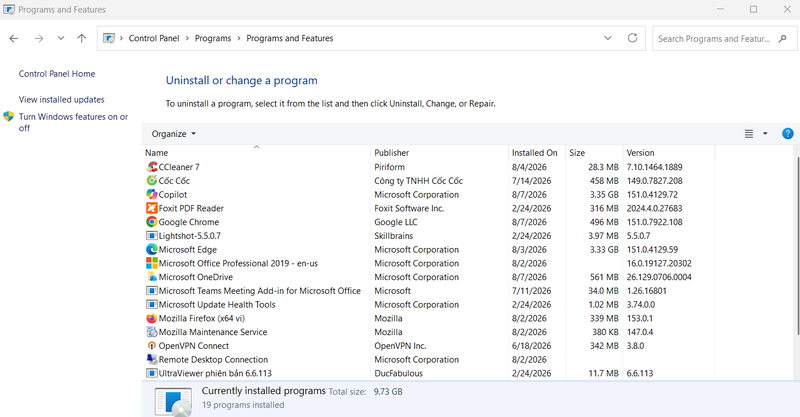
Lưu ý: Nếu phần mềm không xuất hiện trong danh sách, có thể ứng dụng đã được xóa trước đó, được cài đặt theo cách khác hoặc bộ gỡ cài đặt của chương trình đã bị lỗi. Trong trường hợp này, bạn nên thử các phương pháp khác để xử lý.
Tìm tệp gỡ cài đặt (Uninstaller)
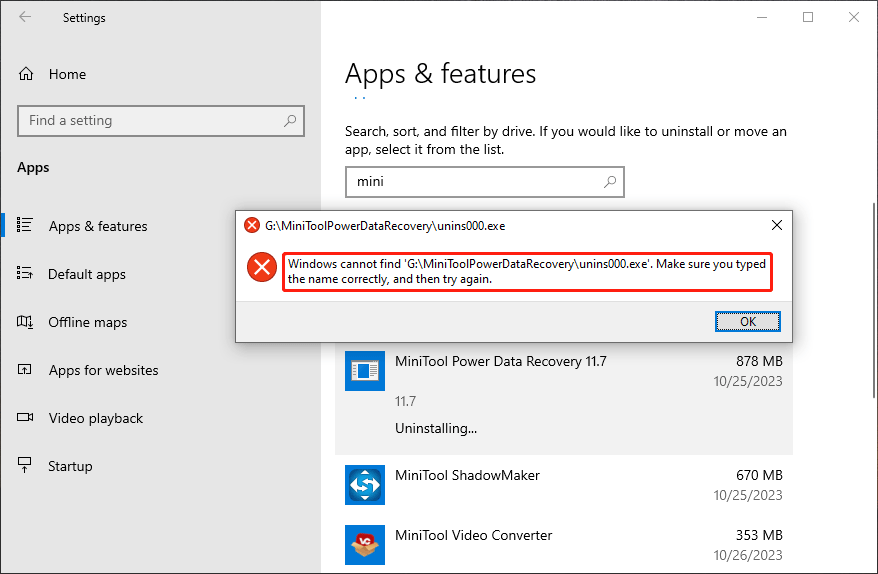
Nếu không gỡ được phần mềm bằng các công cụ mặc định của Windows, bạn có thể tìm trực tiếp tệp gỡ cài đặt trong thư mục cài đặt của chương trình.
- Bước 1: Mở thư mục chứa phần mềm, sau đó tìm các tệp như uninstall.exe, unins000.exe, uninst.exe hoặc unwise.exe. Đây thường là những tệp được nhà phát triển cung cấp để xóa ứng dụng.
- Bước 2: Trường hợp không tìm thấy hoặc tệp gỡ cài đặt bị lỗi, hãy cài đặt lại chính phần mềm đó. Sau khi cài xong, thử mở lại bộ cài để kiểm tra xem có tùy chọn Repair (Sửa chữa) hoặc Uninstall (Gỡ cài đặt) hay không.
- Bước 3: Nếu vẫn chưa thành công, hãy kiểm tra các tệp cấu hình có đuôi .ini, .txt hoặc các tệp tài liệu đi kèm trong thư mục chương trình. Một số ứng dụng sẽ lưu đường dẫn hoặc hướng dẫn chạy trình gỡ cài đặt tại đây.
- Bước 4: Khi mọi cách trên đều không hiệu quả, bạn nên truy cập website chính thức của nhà phát triển hoặc diễn đàn hỗ trợ để tìm bộ gỡ cài đặt phù hợp hoặc hướng dẫn xóa ứng dụng theo từng phiên bản.
Sử dụng phần mềm gỡ cài đặt của bên thứ ba
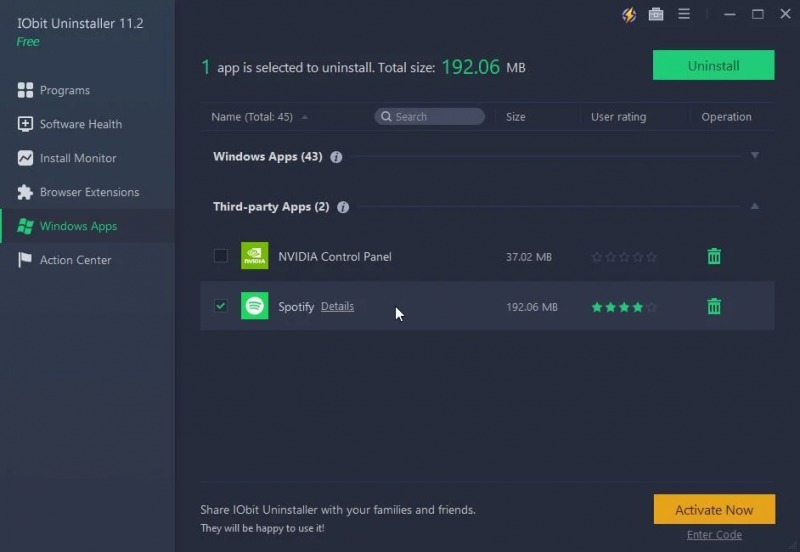
Nếu chương trình vẫn không thể xóa theo cách thông thường, bạn có thể nhờ đến các công cụ chuyên dụng của bên thứ ba để xử lý. Những phần mềm như IObit Uninstaller có khả năng gỡ bỏ triệt để ứng dụng, đồng thời quét và xóa các tệp còn sót lại cũng như các khóa trong Registry. Với tính năng Forced Uninstall, các công cụ này còn hỗ trợ loại bỏ những phần mềm bị lỗi, mất bộ gỡ cài đặt hoặc không thể xóa bằng các phương pháp mặc định của Windows.
Tắt chương trình trước khi gỡ cài đặt
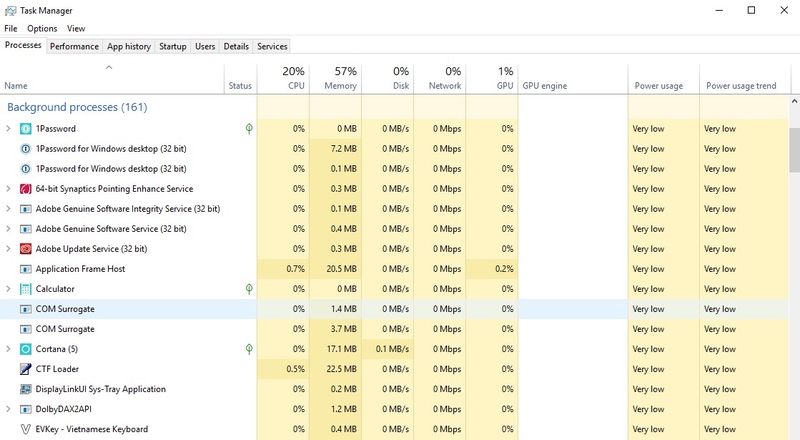
Một số ứng dụng sẽ không thể gỡ bỏ nếu vẫn đang chạy nền hoặc sử dụng tài nguyên hệ thống. Trong trường hợp này, bạn hãy mở Task Manager, tìm tiến trình của phần mềm cần xóa rồi chọn End Task để dừng hoạt động của chương trình. Sau đó, thử thực hiện lại thao tác gỡ cài đặt. Nếu tiến trình không thể kết thúc hoặc bị ẩn, bạn có thể sử dụng các công cụ hỗ trợ như Pocket KillBox hoặc những tiện ích tương tự để buộc dừng chương trình trước khi xóa.
Gỡ phần mềm thủ công
Nếu các cách trên vẫn không mang lại kết quả, bạn có thể tiến hành xóa ứng dụng bằng phương pháp thủ công.
Trước tiên, hãy khởi động Windows ở chế độ Safe Mode để hạn chế các tiến trình không cần thiết. Tiếp theo, truy cập thư mục C:\Program Files hoặc C:\Program Files (x86), tìm thư mục chứa phần mềm và xóa toàn bộ dữ liệu liên quan. Sau khi hoàn tất, mở Run, nhập msconfig để kiểm tra xem chương trình có còn được thiết lập khởi động cùng Windows hay không và vô hiệu hóa nếu cần.
Cuối cùng, sử dụng các công cụ dọn dẹp Registry như CCleaner để quét và loại bỏ những khóa Registry còn sót lại, đặc biệt trong các đường dẫn như HKEY_CURRENT_USER\Software, giúp hệ thống sạch sẽ và hạn chế lỗi phát sinh về sau.
Tạm kết
Hy vọng những phương pháp trên sẽ giúp bạn xử lý hiệu quả tình trạng không gỡ được phần mềm trên máy tính. Trước khi áp dụng các giải pháp can thiệp vào hệ thống, hãy sao lưu những dữ liệu quan trọng để tránh rủi ro không mong muốn. Trong trường hợp đã thử mọi cách nhưng vẫn không thể xóa ứng dụng, việc cài đặt lại Windows có thể là giải pháp cuối cùng để đưa hệ thống về trạng thái ổn định, loại bỏ hoàn toàn các phần mềm "cứng đầu" và giúp máy tính hoạt động mượt mà hơn.
Nếu đang cần mua mới hoặc “lên đời” laptop để phục vụ học tập và công việc, bạn nên lựa chọn các đơn vị bán hàng tin cậy như FPT Shop để được tư vấn sản phẩm chính hãng, phù hợp nhu cầu và ngân sách tài chính. Hiện FPT Shop đang có mức giá ưu đãi cho các dòng laptop văn phòng HP, Lenovo, Acer cùng chính sách bảo hành uy tín.
Xem thêm:
Hướng dẫn cách gỡ phần mềm Win 10 triệt để bằng những công cụ đơn giản mà nhiều người không biết
:quality(75)/phan_mem_go_cai_dat_b74aea1067.png)
:quality(75)/2024_4_29_638499926282713019_ways-to-uninstall-software.jpg)
:quality(75)/khong_xoa_duoc_app_tren_macbook_509002f03d.png)
:quality(75)/iobit_uninstaller_la_gi_thumb_311262267f.png)
:quality(75)/2023_7_27_638260681853669765_go-phan-mem-khong-co-trong-control-panel-thumb.jpg)
:quality(75)/cach_go_phan_mem_win_10_triet_de_0_8bf3ea9620.jpg)


