:quality(75)/estore-v2/img/fptshop-logo.png)
:quality(75)/cach_go_phan_mem_win_10_triet_de_0_8bf3ea9620.jpg)
:quality(75)/Thu_Ha_213f6ebf3e.jpg)
Hướng dẫn cách gỡ phần mềm Win 10 triệt để bằng những công cụ đơn giản mà nhiều người không biết
Cách gỡ phần mềm Win 10 triệt để đang được nhiều người quan tâm khi máy tính xuất hiện tình trạng đầy bộ nhớ hoặc hoạt động chậm sau thời gian dài sử dụng. Thay vì chỉ xóa ứng dụng cơ bản, bạn nên áp dụng những phương pháp giúp loại bỏ hoàn toàn file rác và dữ liệu còn sót lại. Bài viết dưới đây sẽ hướng dẫn chi tiết các cách thực hiện nhanh chóng và an toàn.
1. Vì sao cần gỡ phần mềm Win 10 triệt để?
Windows 10 là một trong những hệ điều hành phổ biến nhất của Microsoft, được ra mắt từ năm 2015 với nhiều cải tiến đáng chú ý về giao diện, hiệu năng và khả năng bảo mật. Không chỉ kế thừa những ưu điểm từ các phiên bản Windows trước, Win 10 còn hỗ trợ tương thích tốt với nhiều phần mềm và thiết bị hiện đại, mang đến trải nghiệm sử dụng ổn định hơn cho người dùng.
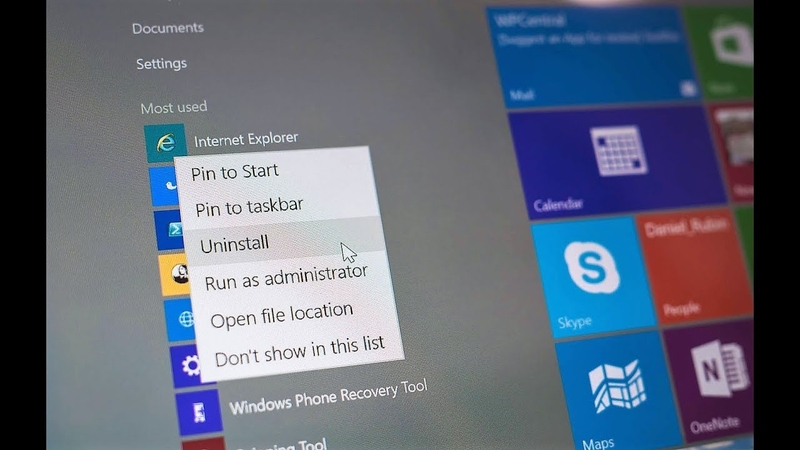
Bên cạnh việc thường xuyên cập nhật ứng dụng lên phiên bản mới, người dùng cũng nên biết cách gỡ phần mềm trên Win 10 một cách triệt để. Việc xóa bỏ hoàn toàn các ứng dụng không còn cần thiết sẽ giúp giải phóng dung lượng lưu trữ, đồng thời cải thiện tốc độ hoạt động của máy tính đáng kể.
Ngoài ra, nếu máy tính chứa quá nhiều phần mềm ít sử dụng hoặc dữ liệu còn sót lại sau khi gỡ cài đặt thông thường, bộ nhớ sẽ nhanh chóng bị đầy và ảnh hưởng đến hiệu suất hệ thống. Điều này có thể khiến thiết bị hoạt động chậm hơn, khó cài thêm chương trình mới hoặc xuất hiện tình trạng giật lag trong quá trình sử dụng. Vì vậy, việc dọn dẹp và biết cách gỡ phần mềm Win 10 triệt để là điều rất cần thiết.
2. Cách gỡ phần mềm Win 10 bằng công cụ có sẵn
Dùng Menu Start
Menu Start trên Windows 10 là nơi giúp người dùng truy cập nhanh vào ứng dụng, tài liệu và các thiết lập quan trọng của hệ thống. Việc giữ cho Menu Start gọn gàng sẽ giúp thao tác sử dụng máy tính thuận tiện hơn và dễ tìm kiếm các tính năng cần thiết.
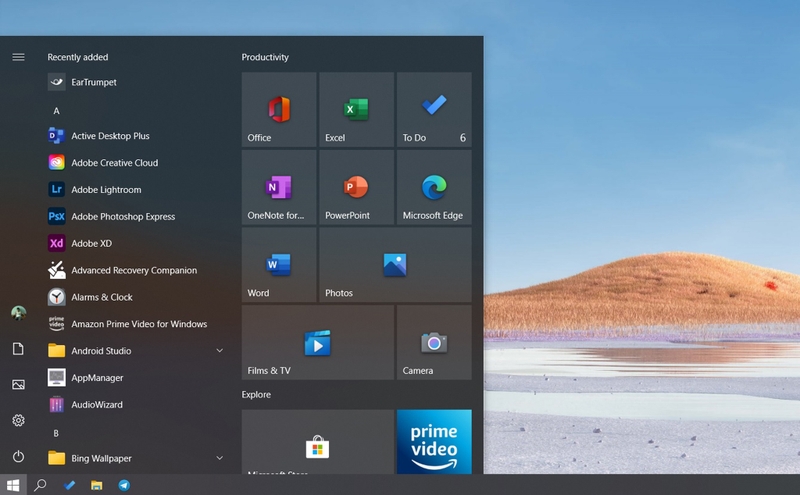
- Bước 1: Trước tiên, bạn hãy nhấn vào biểu tượng Windows trên thanh Taskbar để mở Menu Start.
- Bước 2: Sau khi giao diện hiện ra, danh sách các ứng dụng đã cài đặt sẽ xuất hiện. Lúc này, bạn chỉ cần tìm phần mềm muốn gỡ bỏ, nhấn chuột phải vào ứng dụng đó rồi chọn Uninstall.
- Bước 3: Hệ thống sẽ chuyển sang cửa sổ quản lý ứng dụng. Tại đây, hãy chọn lại đúng phần mềm cần xóa và tiếp tục nhấn Uninstall để xác nhận quá trình gỡ cài đặt.
Dùng Menu Settings
Menu Settings trên Windows 10 mang đến giao diện trực quan giúp người dùng dễ dàng quản lý và tùy chỉnh các thiết lập hệ thống. Tại đây, bạn có thể thay đổi nhiều cài đặt liên quan đến phần mềm, phần cứng, mạng, bảo mật và nhiều tính năng khác trên máy tính. Ngoài ra, đây cũng là nơi hỗ trợ gỡ cài đặt ứng dụng nhanh chóng và thuận tiện.
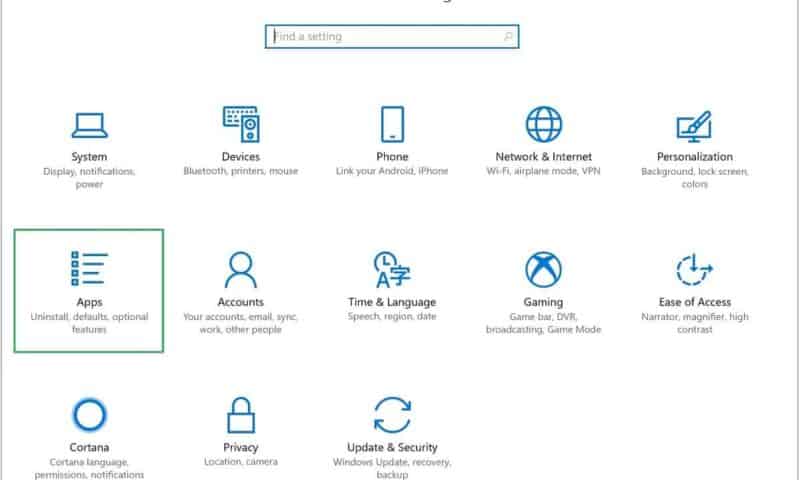
- Bước 1: Trước tiên, bạn hãy mở Windows Start trên thanh Taskbar rồi nhấn chọn mục Settings.
- Bước 2: Khi cửa sổ cài đặt xuất hiện, hãy tìm và chọn mục Apps để truy cập danh sách các ứng dụng đã cài đặt trên máy tính.
- Bước 3: Tại thanh menu bên trái, nhấn vào App & features. Sau đó, tìm ứng dụng muốn gỡ bỏ, chọn phần mềm tương ứng và nhấn Uninstall để bắt đầu quá trình xóa cài đặt.
Dùng Control Panel
Control Panel là công cụ quản lý quen thuộc trên Windows với vai trò quan trọng không kém Menu Start hay Settings. Tại đây, người dùng có thể tùy chỉnh nhiều thiết lập liên quan đến hệ thống, thiết bị, tài khoản người dùng cũng như quản lý các phần mềm đã cài đặt trên máy tính. Nhờ đó, bạn có thể dễ dàng kiểm soát và tối ưu thiết bị theo nhu cầu sử dụng cá nhân.
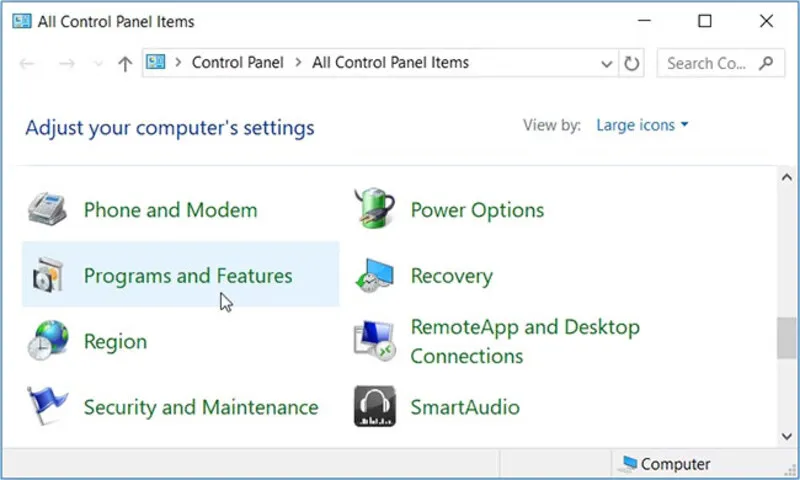
- Bước 1: Trước tiên, hãy tìm kiếm và mở Control Panel trên máy tính Windows 10 của bạn.
- Bước 2: Khi giao diện Control Panel xuất hiện, hãy chọn mục Programs and Features để truy cập danh sách các ứng dụng đang được cài đặt.
- Bước 3: Tại đây, bạn chỉ cần tìm phần mềm muốn xóa, nhấn chọn vào ứng dụng đó rồi bấm Uninstall để tiến hành gỡ cài đặt khỏi hệ thống.
3. Cách gỡ phần mềm Win 10 triệt để bằng phần mềm
CCleaner
Việc xóa ứng dụng theo cách thông thường trên Windows đôi khi vẫn để lại file rác hoặc dữ liệu dư thừa trong hệ thống. Với CCleaner, người dùng có thể gỡ cài đặt phần mềm triệt để hơn ngay trên giao diện của công cụ này. Ngoài tính năng uninstall, CCleaner còn hỗ trợ đổi tên hoặc quản lý các ứng dụng đã cài đặt trên máy tính một cách thuận tiện.
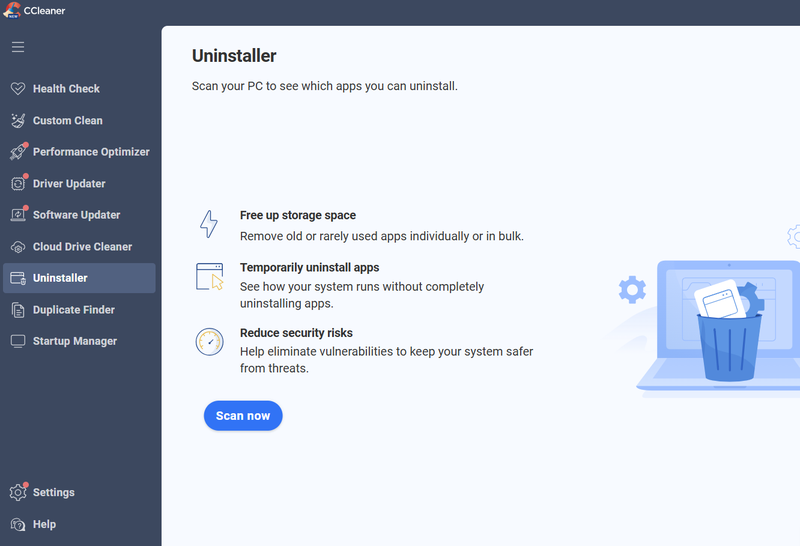
Phần mềm tương thích với nhiều phiên bản Windows như XP, 7, 8, 10 và 11, đồng thời giúp hạn chế tình trạng sót lại file không cần thiết sau khi gỡ cài đặt. CCleaner cũng sở hữu giao diện trực quan, dễ sử dụng và hỗ trợ tối ưu trải nghiệm duyệt web bằng cách xóa cookie, lịch sử trình duyệt cùng các dữ liệu tạm khác.
Geek Uninstaller
Geek Uninstaller là một trong những cách gỡ phần mềm Win 10 triệt để, là công cụ dạng portable nên người dùng không cần cài đặt trực tiếp lên máy tính. Nhờ vậy, công cụ này sẽ không tạo thêm dữ liệu trên Windows Registry sau khi sử dụng. Bạn có thể lưu phần mềm vào USB hoặc thiết bị lưu trữ ngoài để mang theo và sử dụng bất cứ lúc nào cần.
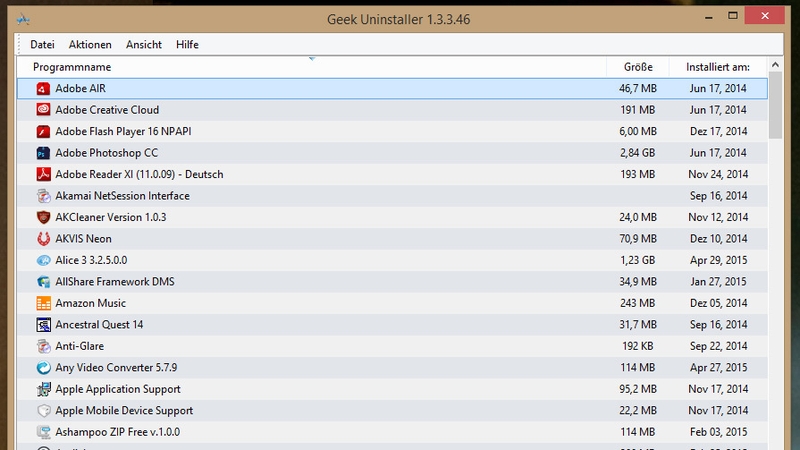
Geek Uninstaller được thiết kế với giao diện đơn giản, dễ thao tác ngay cả với người dùng mới. Phần mềm sẽ hiển thị toàn bộ chương trình đang có trên máy tính dưới dạng danh sách, bao gồm tên ứng dụng, dung lượng và thời gian cài đặt. Ngoài ra, công cụ còn cho phép xem tổng số phần mềm hiện có cùng dung lượng mà chúng đang chiếm trên hệ thống.
Absolute Uninstaller
Absolute Uninstaller là phần mềm hỗ trợ gỡ cài đặt ứng dụng hiệu quả, giúp loại bỏ triệt để các file dư thừa có thể làm ảnh hưởng đến hiệu suất hoạt động của máy tính. Công cụ này cho phép người dùng uninstall nhiều chương trình cùng lúc, tìm kiếm ứng dụng nhanh chóng, xóa hoặc khôi phục các mục đã chọn cũng như chỉnh sửa thuộc tính của phần mềm.
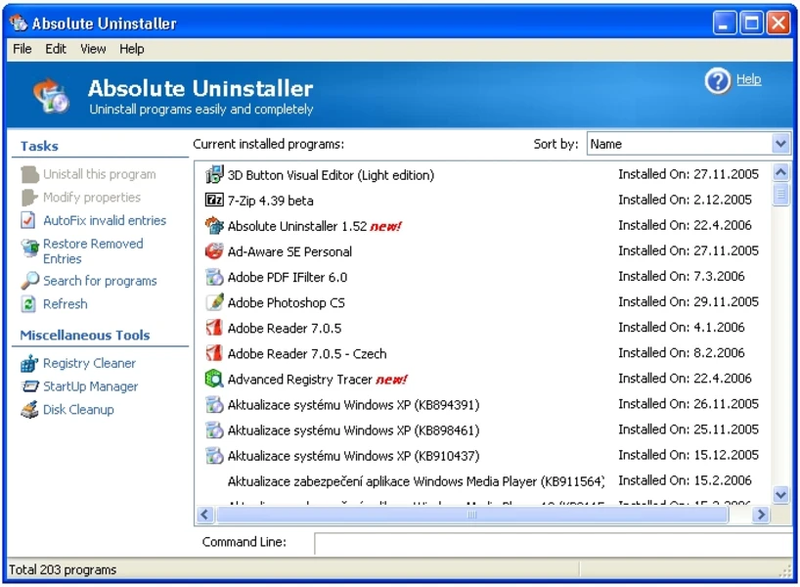
Ngoài ra, Absolute Uninstaller còn hỗ trợ kiểm tra thông tin liên quan đến chương trình, xem dòng lệnh, tự động sửa các entry lỗi trong hệ thống, sao lưu và phục hồi dữ liệu uninstall hoặc xuất danh sách phần mềm đang cài đặt trên máy tính.
Advanced Uninstaller Pro
Advanced Uninstaller Pro là giải pháp hữu ích giúp người dùng gỡ bỏ phần mềm trên máy tính, tối ưu hiệu suất hệ thống và tăng cường bảo vệ quyền riêng tư. Phần mềm tương thích với nhiều phiên bản Windows như Windows XP, Vista, 7, 8, 8.1 và Windows 10 trên cả nền tảng 32-bit lẫn 64-bit.
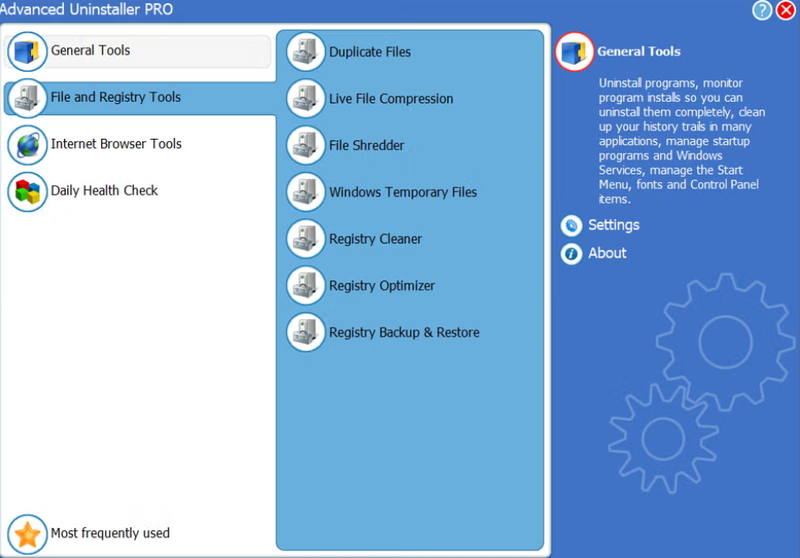
Không chỉ hỗ trợ uninstall ứng dụng, công cụ này còn giúp dọn dẹp các dữ liệu mà nhiều trình gỡ cài đặt khác thường bỏ sót. Advanced Uninstaller Pro có khả năng sửa lỗi registry, xóa shortcut không hoạt động trong Start Menu, loại bỏ toolbar gây phiền nhiễu, plugin độc hại hoặc các chương trình khởi động cùng hệ thống làm chậm máy tính.
IObit Uninstaller
IObit Uninstaller là công cụ chuyên dùng để xóa các phần mềm không cần thiết, plugin trình duyệt và nhiều ứng dụng Windows khác nhằm giúp hệ thống hoạt động ổn định và mượt mà hơn. Phiên bản mới của phần mềm còn hỗ trợ loại bỏ toolbar độc hại, tiện ích mở rộng chứa mã nguy hiểm và các chương trình lỗi gây ảnh hưởng đến trải nghiệm duyệt web.
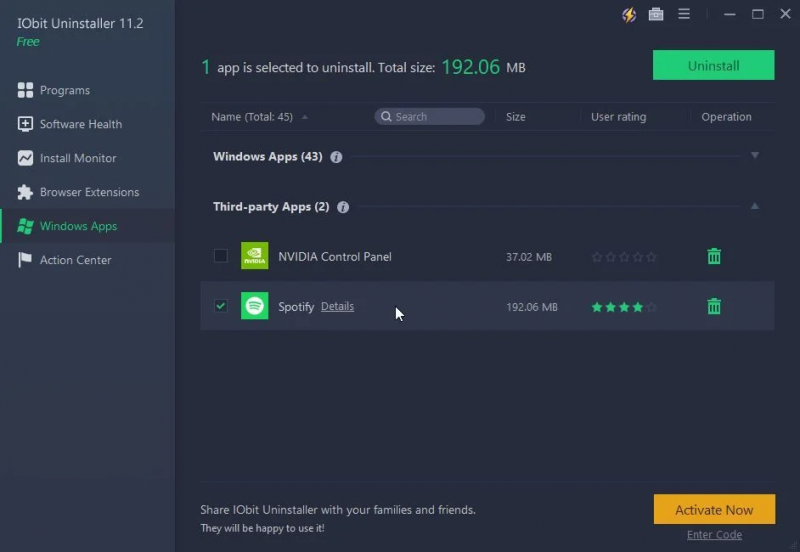
Nhờ công nghệ quét nâng cao cùng tính năng Force Uninstall, IObit Uninstaller có thể xóa sạch dữ liệu còn sót lại sau khi gỡ phần mềm. Đối với các thiết bị chạy từ Windows 8 trở lên, công cụ này còn hỗ trợ uninstall ứng dụng hệ thống để giải phóng thêm dung lượng lưu trữ cho máy tính.
Tạm kết
Gỡ bỏ phần mềm không cần thiết đúng cách không chỉ giúp giải phóng bộ nhớ mà còn cải thiện tốc độ và hiệu suất hoạt động của Windows 10. Với những cách gỡ phần mềm Win 10 triệt để được chia sẻ trong bài viết, bạn có thể dễ dàng xóa ứng dụng tận gốc, hạn chế file rác và dữ liệu dư thừa còn sót lại trên hệ thống. Hãy thường xuyên kiểm tra và dọn dẹp phần mềm trên máy tính để thiết bị luôn vận hành ổn định, mượt mà và tối ưu hơn trong quá trình sử dụng.
Nếu bạn đang cần mua laptop văn phòng phục vụ cho công việc, hãy tìm đến các đơn vị phân phối uy tín như FPT Shop để mua được sản phẩm chính hãng, đảm bảo về chất lượng sử dụng và độ bền. FPT Shop sẵn có các dòng laptop MacBook, Asus, Dell và nhiều thương hiệu khác với mẫu mã sản phẩm đa dạng và nhiều phân khúc giá cho người dùng lựa chọn.
Xem thêm:
Top phần mềm gỡ cài đặt tốt nhất năm 2026 dễ dùng, giúp xóa sạch ứng dụng triệt để
Cách xóa ứng dụng trên điện thoại – Bật mí cách thực hiện mà người dùng điện thoại nào cũng cần biết
:quality(75)/com_sec_android_app_camera_51e3b96264.png)
:quality(75)/revo_uninstaller_free_thumb_cc22169aac.png)
:quality(75)/khong_xoa_duoc_app_tren_macbook_509002f03d.png)
:quality(75)/Clean_My_Mac_1_2a6a82cf1c.jpg)
:quality(75)/ghim_ung_dung_vao_taskbar_win_11_77dd9d0333.jpg)
:quality(75)/uninstall_adobe_creative_cloud_1d100a1973.png)


