:quality(75)/estore-v2/img/fptshop-logo.png)
:quality(75)/uninstall_adobe_creative_cloud_1d100a1973.png)
:quality(75)/f32103d8_20db_45e7_834d_5268cf18d45e_9b2a705f13.jpg)
Hướng dẫn gỡ cài đặt - uninstall Adobe Creative Cloud trên máy tính Windows và MacOS
Adobe Creative Cloud là bộ công cụ mạnh mẽ dùng để quản lý các ứng dụng của nhà Adobe bằng công nghệ điện toán đám mây, nhưng đôi khi, việc gỡ cài đặt bộ phần mềm này lại trở nên khó khăn. Dù bạn muốn cài đặt lại để khắc phục sự cố, giải phóng dung lượng ổ cứng hoặc đơn giản là bạn không còn nhu cầu sử dụng nữa, việc gỡ bỏ đúng cách là vô cùng quan trọng để đảm bảo hệ thống của bạn không gặp phải các tệp tin rác hay lỗi phát sinh.
Hãy cùng FPT Shop theo dõi hướng dẫn chi tiết dưới đây để thực hiện uninstall Adobe Creative Cloud một cách trơn tru và hiệu quả.
Có nên thực hiện uninstall Adobe Creative Cloud không?
Adobe không khuyến khích người dùng tự ý gỡ bỏ Adobe Creative Cloud khỏi máy tính. Lý do là vì đây là ứng dụng trung tâm giúp người dùng cài đặt, cập nhật và quản lý các phần mềm khác trong hệ sinh thái như Photoshop, Illustrator, Premiere Pro, v.v.
Tuy nhiên, trong một số trường hợp đặc biệt, bạn vẫn có thể cần phải gỡ ứng dụng này, ví dụ như:
- Khi gặp lỗi liên quan đến quá trình cài đặt hoặc cập nhật phần mềm Adobe.
- Khi cần khắc phục sự cố nghiêm trọng.
- Khi được bộ phận hỗ trợ kỹ thuật của Adobe hướng dẫn thực hiện việc gỡ bỏ và cài đặt lại.
Lưu ý: Nếu bạn buộc phải gỡ Adobe Creative Cloud, hãy đảm bảo làm theo hướng dẫn chính thức của Adobe để tránh ảnh hưởng đến các phần mềm khác trong bộ Adobe đã cài đặt trên máy.
Một số lưu ý trước khi gỡ cài đặt - uninstall Adobe Creative Cloud
Gỡ cài đặt các ứng dụng Creative Cloud trước
Trước tiên, bạn cần gỡ bỏ tất cả các ứng dụng Creative Cloud (như Photoshop, Illustrator, Premiere Pro...) đang có trên máy tính. Ứng dụng Creative Cloud chỉ có thể được gỡ bỏ sau khi toàn bộ các phần mềm khác của Adobe đã được gỡ cài đặt hoàn toàn.
Kiểm tra đồng bộ dữ liệu
Hãy đảm bảo rằng tất cả tập tin của bạn đã được đồng bộ với tài khoản Creative Cloud trước khi tiến hành gỡ cài đặt. Nếu có tập tin nào chưa được đồng bộ, bạn có thể bị mất dữ liệu sau khi gỡ ứng dụng. Các bạn hãy kiểm tra trạng thái đồng bộ bằng cách vào thư mục Creative Cloud Files trên máy tính. Nếu xuất hiện lỗi không đồng bộ được, hãy tham khảo cách khắc phục sự cố tại trang hỗ trợ Adobe.
Kiểm tra quyền quản trị (Dành cho người dùng doanh nghiệp)
Nếu bạn sử dụng máy tính thuộc doanh nghiệp, thì bạn sẽ không có quyền quản trị để gỡ ứng dụng. Trong trường hợp này, bạn cần liên hệ với quản trị viên hệ thống hoặc bộ phận IT của công ty để được hỗ trợ.
Cách gỡ cài đặt ứng dụng Adobe Creative Cloud trên Windows
Bước 1: Tải công cụ gỡ cài đặt phù hợp với Windows
Tùy vào phiên bản Windows bạn đang sử dụng, bạn hãy chọn đúng phiên bản để tải công cụ gỡ cài đặt (Creative Cloud Uninstaller):
Hệ điều hành | Liên kết tải về |
Windows 11, 10, 8, 7 (64-bit) | |
Windows 10 (ARM) | |
Windows 10, 8, 7 (32-bit) |
Lưu ý: Nếu bạn không biết Windows mình là 32-bit hay 64-bit, hãy nhấn chuột phải vào This PC → chọn Properties → xem tại dòng System type.
Bước 2: Giải nén File Zip
Sau khi tải file về, bạn sẽ nhận được một tập tin nén (.zip). Nhấp chuột phải vào file .zip và chọn Extract All. Chọn vị trí lưu và nhấn “Extract” để giải nén.
Bước 3: Chạy công cụ gỡ cài đặt
Mở thư mục vừa giải nén. Nhấn đúp chuột vào tập tin Creative Cloud Uninstaller.exe để chạy công cụ. Nhấn Yes để tiếp tục.
Bước 4: Chọn "repair" nếu muốn giữ ứng dụng
Khi công cụ mở ra, bạn sẽ có 2 lựa chọn:
- Repair: Nếu bạn chỉ muốn khắc phục lỗi và giữ lại Creative Cloud Desktop.
- Uninstall: Nếu bạn muốn gỡ hoàn toàn ứng dụng khỏi máy.
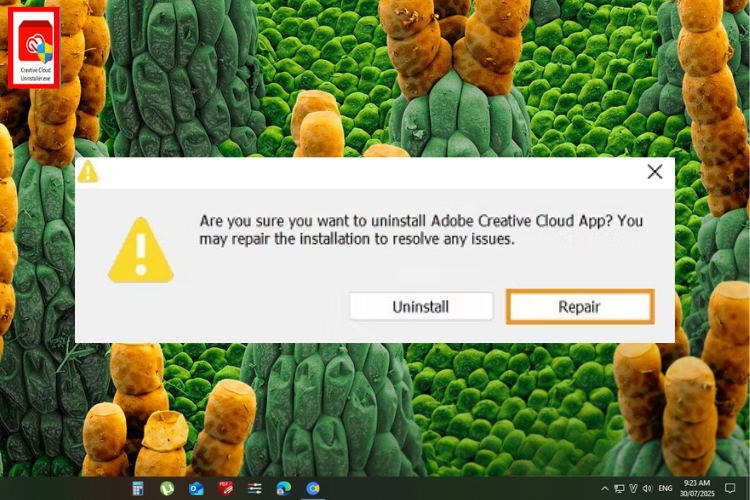
Hãy thử chọn "Repair" trước nếu bạn gặp sự cố khi dùng Creative Cloud. Sau khi hoàn tất quá trình tự sửa, ứng dụng sẽ hoạt động bình thường trở lại.
Bước 5: Gỡ ứng dụng
Trường hợp chức năng “Repair” không khắc phục được sự cố, các bạn tiến hành làm như sau:
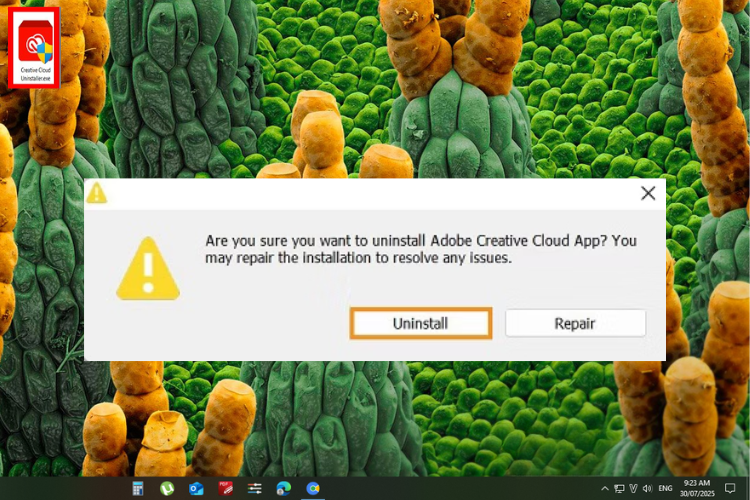
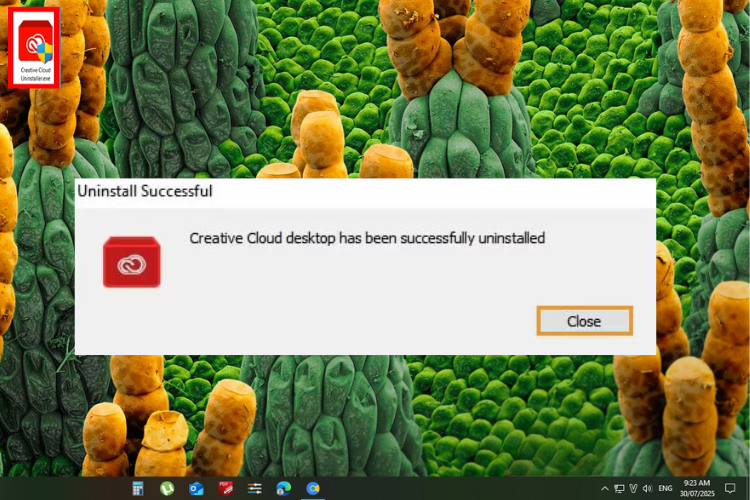
Chọn Uninstall. Chờ vài phút để quá trình gỡ hoàn tất. Nhấn nút Close khi hoàn thành.
Cách gỡ cài đặt ứng dụng Adobe Creative Cloud trên macOS
Bước 1: Tải công cụ gỡ cài đặt - uninstall Adobe Creative Cloud phù hợp với phiên bản MacOS
Chọn công cụ tương ứng với phiên bản macOS bạn đang sử dụng để tải về:
Hệ điều hành | Liên kết tải về |
macOS 10.12 trở lên (Intel) | |
Mac dùng chip Apple Silicon (M1, M2, M3…) | |
macOS 10.11 trở xuống |
Nếu bạn không rõ mình đang dùng máy Intel hay Apple Silicon, nhấn vào biểu tượng Apple → chọn About This Mac → kiểm tra dòng “Processor ” hoặc “Chip”.
Bước 2: Giải nén và mở file gỡ cài đặt
Sau khi tải về, bạn sẽ có một tập tin nén (.zip). Nhấp đúp để giải nén file. Trong thư mục vừa giải nén, nhấp đúp vào tập tin Creative Cloud Uninstaller.dmg để mở. Hãy chọn Open để tiếp tục.
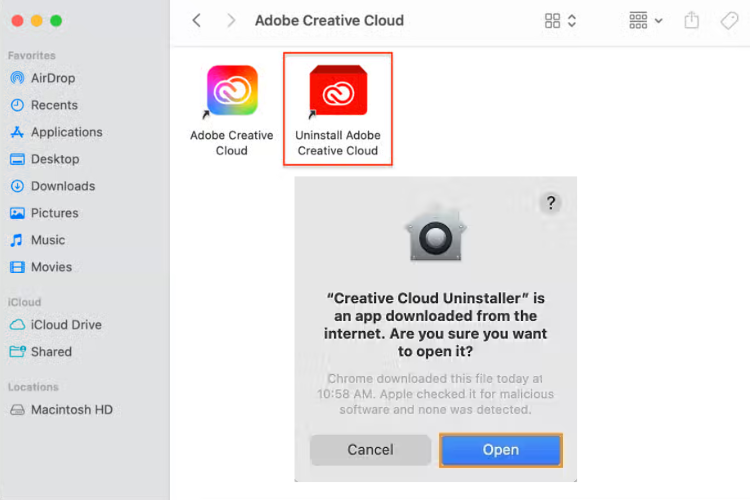
Bước 3: Chọn “Repair” nếu muốn sửa lỗi
Sau khi mở công cụ, bạn sẽ có hai lựa chọn:
- Repair: Nếu bạn chỉ muốn khắc phục lỗi của ứng dụng mà không cần gỡ cài đặt.
- Uninstall: Nếu bạn muốn xóa hoàn toàn ứng dụng khỏi máy.
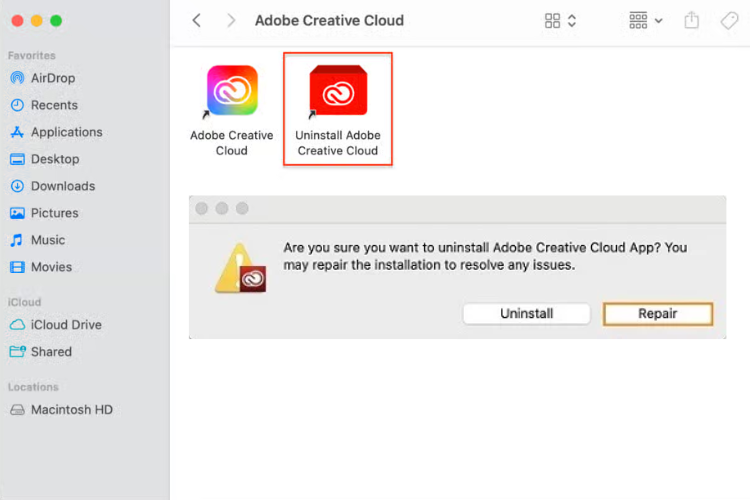
Hãy thử chọn “Repair” trước để sửa lỗi. Nếu quá trình tự sửa lỗi thành công, bạn không cần thiết gỡ ứng dụng nữa.
Bước 4: Gỡ ứng dụng (nếu repair không thành công)
Nếu sửa lỗi không giải quyết được vấn đề, bạn chọn Uninstall.
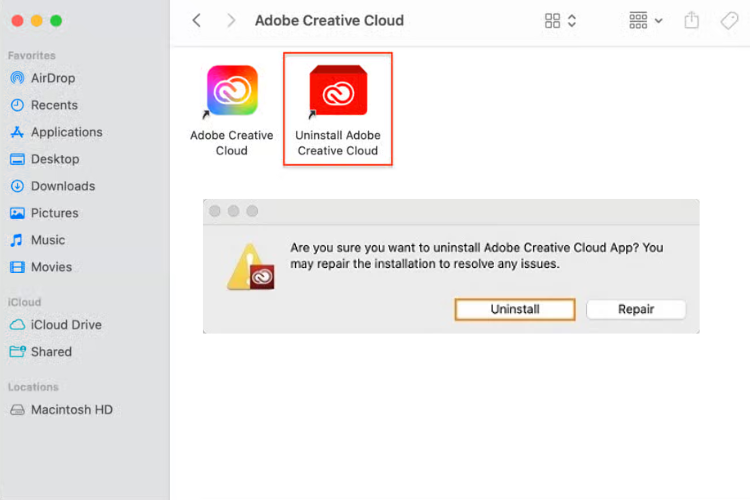
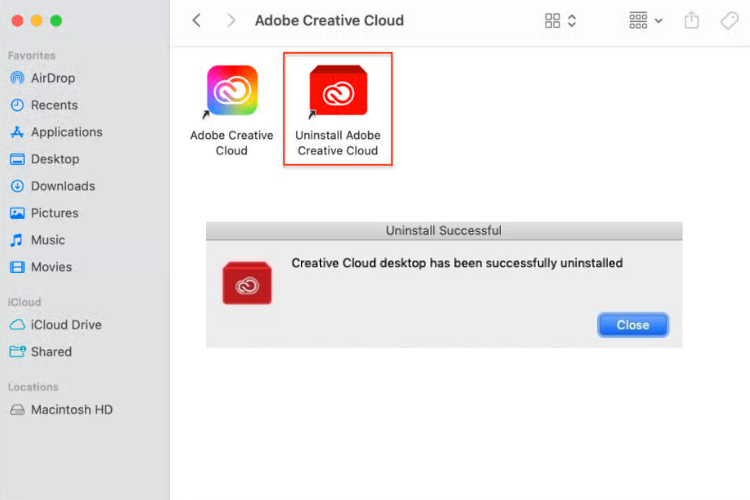
Sau khi gỡ xong, các bạn chọn Close để kết thúc.
Lời kết
Qua bài viết trên, FPT Shop đã chia sẻ đến bạn cách hoàn tất việc gỡ bỏ - uninstall Adobe Creative Cloud bằng công cụ Creative Cloud Uninstaller. Hy vọng, bài viết sẽ mang đến nhiều mẹo vặt hay và hữu ích cho bạn.
Nếu bạn đang cần tìm một chiếc laptop mạnh mẽ, giá phải chăng để cài đặt và chạy mượt phần mềm Adobe thì hãy tham khảo ngay các mẫu laptop chất lượng, giá phải chăng tại FPT Shop nhé.
Xem thêm
:quality(75)/mylobot_la_gi_thumb_fc60790441.png)
:quality(75)/game_developer_adb84d910b.jpg)
:quality(75)/inventor_0_88004ad8b8.png)
:quality(75)/the_unarchiver_3_3062095105.jpg)
:quality(75)/furmark_download_anh_dai_dien_3141a6d459.jpg)
:quality(75)/photoscape_x_1_c48e85b8db.jpg)


