:quality(75)/estore-v2/img/fptshop-logo.png)
:quality(75)/khong_xoa_duoc_app_tren_macbook_509002f03d.png)
:quality(75)/f32103d8_20db_45e7_834d_5268cf18d45e_9b2a705f13.jpg)
Cách gỡ cài đặt ứng dụng không xóa được app trên Macbook đơn giản và nhanh chóng
Sở hữu sức mạnh chip A18 Pro, màn hình sắc nét, thiết kế nhỏ gọn thời trang và thời lượng pin lên đến 16h, MacBook NEO là lựa chọn tối ưu dành cho bạn - Đặt mua ngay hôm nay để tận hưởng các ưu đãi hấp dẫn từ FPT Shop!
Việc gỡ cài đặt ứng dụng trên MacBook thường rất đơn giản qua Launchpad hoặc Finder, nhưng đôi khi bạn sẽ gặp những ứng dụng “cứng đầu” không thể xóa được. Tình trạng này dễ gây khó chịu và làm tốn dung lượng lưu trữ không cần thiết. Đừng lo, bài viết dưới đây sẽ hướng dẫn bạn những cách hiệu quả nhất để gỡ các ứng dụng không xóa được trên MacBook.
Vì sao bạn không xóa được app trên MacBook?
Việc gỡ ứng dụng bằng Finder hoặc Launchpad đôi khi không hiệu quả. Có lúc ứng dụng đã xóa nhưng vẫn còn hiển thị trên Mac, hoặc quá trình xóa bị chặn lại. Dưới đây là những lý do phổ biến khiến việc gỡ ứng dụng thất bại và cách khắc phục:
Vấn đề thường gặp | Nguyên nhân | Cách xử lý |
|---|---|---|
Kéo vào Thùng rác không được | Ứng dụng thuộc hệ thống quan trọng | Không nên xóa, vì các tệp sẽ gây lỗi hệ thống. |
Ứng dụng vẫn còn trong Launchpad | Quá trình xóa chưa hoàn tất | Làm trống Thùng rác, sau đó khởi động lại Mac. |
File ứng dụng vẫn còn sót lại | Các tệp dư thừa chưa bị xóa khỏi Mac | Dùng công cụ như CleanMyMac X để xóa triệt để. |
Ứng dụng đang mở không xóa được | App chạy ngầm trong nền | Dùng Force Quit để tắt app, rồi xóa lại. |
Hạn chế khi gỡ ứng dụng qua Launchpad và Finder
Nhược điểm của việc gỡ ứng dụng bằng Launchpad hoặc Finder là chúng thường để lại nhiều “rác” trong các thư mục mà bạn thậm chí có thể không biết tới.
Một số thư mục thường còn sót file khi xóa ứng dụng gồm:
- ~/Library/Caches
- ~/Library/Logs
- ~/Library/Containers
- ~/Library/Application Support
- ~/Library/Cookies
- ~/Library/LaunchAgents/
Để truy cập các thư mục này, bạn mở Finder, nhấn tổ hợp phím Shift + Command + G, rồi dán đường dẫn cần vào.
Lưu ý: Hãy cẩn thận vì nếu xóa nhầm file quan trọng, hệ thống hoặc ứng dụng khác có thể gặp lỗi.
Hướng dẫn cách sửa lỗi không xóa được app trên MacBook
Nếu đã thử các cách thông thường mà vẫn không gỡ được ứng dụng, bạn có thể dùng phương pháp mạnh hơn. Dưới đây là hướng dẫn xóa ứng dụng bằng Terminal – cách này cần cẩn thận vì chỉ cần gõ sai lệnh cũng có thể ảnh hưởng đến hệ thống.
Phương pháp 1: Force delete bằng Terminal
Bước 1: Mở Terminal (nhấn Command + Space, gõ Terminal).
Bước 2: Gõ lệnh sau để đi đến thư mục Applications:
- cd /Applications
Lưu ý: Nếu ứng dụng nằm trong thư mục con của Applications (ví dụ Utilities hay Setapp), bạn cần chỉ rõ đường dẫn, chẳng hạn: cd /Applications/Utilities
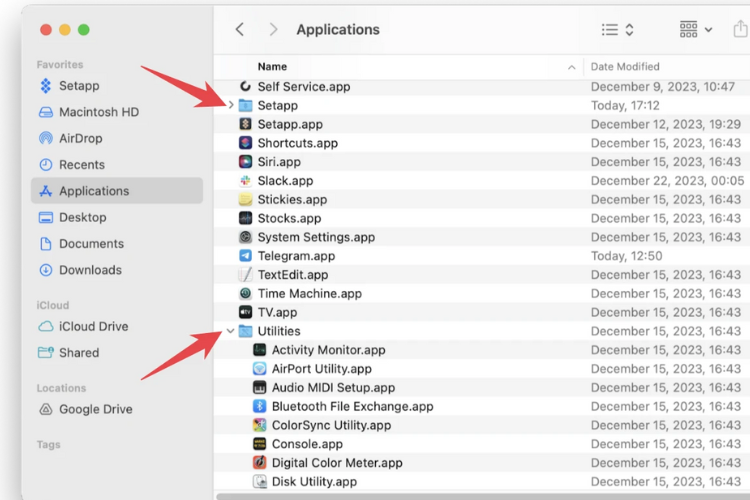
Bước 3: Gõ lệnh: ls và nhấn enter để liệt kê tất cả ứng dụng trong thư mục đó. Xác định đúng tên ứng dụng bạn muốn xóa (ví dụ: Firefox.app).
Bước 4: Gõ lệnh xóa vĩnh viễn: sudo rm -rf Firefox.app (thay Firefox.app bằng tên ứng dụng bạn muốn xóa).
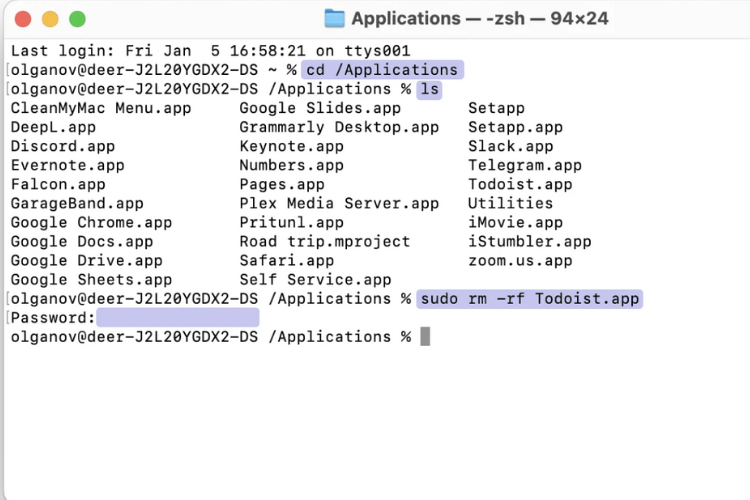
Bước 5: Nhập mật khẩu Admin khi được yêu cầu (khi gõ, sẽ không thấy ký tự nào hiện ra, đó là bình thường).
Sau khi xóa, biểu tượng ứng dụng có thể vẫn còn trong Dock, nhưng nó sẽ biến mất sau khi bạn khởi động lại Mac.
Ngay cả khi đã xóa ứng dụng, một số tệp vẫn có thể còn tồn tại trong các thư mục hệ thống:
- ~/Library/Application Support/
- ~/Library/Caches/
- ~/Library/Preferences/
Tiếp theo, tìm những file hoặc thư mục liên quan đến ứng dụng vừa xóa để loại bỏ.
Tuy nhiên, với người dùng bình thường, việc phân biệt file nào an toàn để xóa có thể hơi khó. Nếu không chắc chắn, bạn nên sử dụng công cụ hỗ trợ bên thứ 3 để tránh xóa nhầm file hệ thống.
Phương pháp 2: Chạy script để gỡ ứng dụng bằng Terminal
Đây là cách tự động hơn để xóa ứng dụng không xóa được app trên MacBook bằng Terminal. Bạn chỉ cần tạo một script nhỏ, sau đó trả lời các câu hỏi mà Terminal đưa ra để hoàn tất quá trình gỡ.
Các bước thực hiện:
Bước 1: Mở Terminal.
Bước 2: Gõ lệnh sau để tạo file script:
nano script.sh Sau đó, nhấn Enter.
Bước 3: Dán đoạn script gỡ ứng dụng:
#!/bin/bash
# Ask for the application name
read -p "Enter part or full name of the application to delete (e.g., chrome for Google Chrome): " appName
# Find applications in the Applications folder (case-insensitive)
while IFS= read -r appPath; do
appPaths+=("$appPath")
done < <(find /Applications -iname "*$appName*.app")
declare -a filteredApps
# Exclude subdirectory matches
for appPath in "${appPaths[@]}"; do
isSubDir=0
for filteredApp in "${filteredApps[@]}"; do
if [[ $appPath == $filteredApp/* ]]; then
isSubDir=1
break
fi
done
if [ $isSubDir -eq 0 ]; then
filteredApps+=("$appPath")
fi
done
# Check if any applications were found
if [ ${#filteredApps[@]} -eq 0 ]; then
echo "No applications found matching \"$appName\"."
exit 1
fi
echo "Applications to be considered for deletion:"
printf '%s\n' "${filteredApps[@]}"
# Ask for confirmation for each application
for appPath in "${filteredApps[@]}"; do
read -p "Do you want to delete $(basename "$appPath")? (y/n): " confirm
if [[ $confirm == [Yy]* ]]; then
sudo rm -rf "$appPath"
echo "$(basename "$appPath") has been deleted."
else
echo "Skipped $(basename "$appPath")."
fi
done
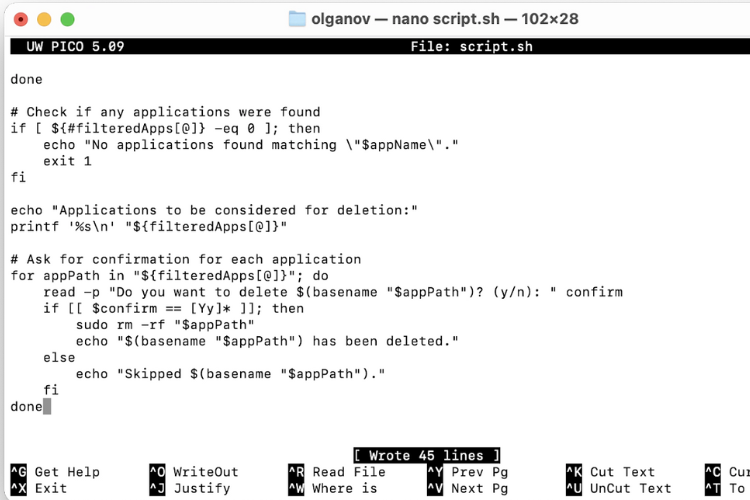
Bước 4: Nhấn Ctrl + O → nhấn Enter để lưu file.
Bước 5: Nhấn Ctrl + X để thoát khỏi lệnh.
Trong Terminal, gõ lệnh: chmod +x script.sh và nhấn Enter để cấp quyền thực thi cho lệnh script.
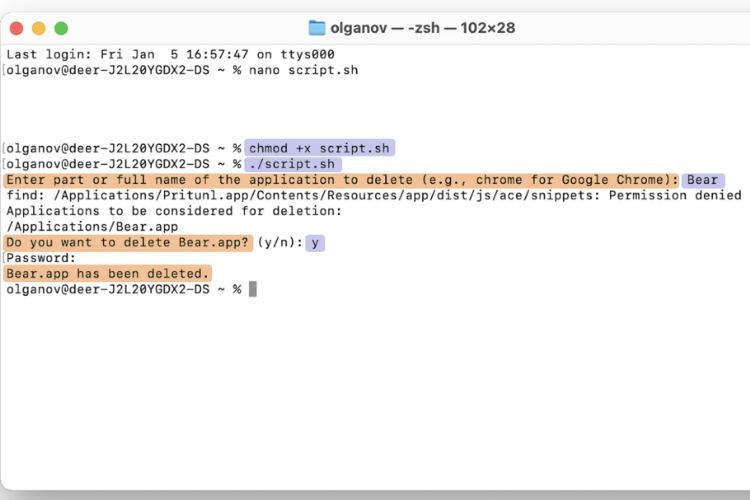
Bước 6: Gõ tiếp: ./script.sh và nhấn Enter để chạy script.
Lưu ý: Script chỉ gỡ được ứng dụng chính, không dọn cache hay các file còn sót lại ở thư mục khác.
Phương pháp 3: Xoá ứng dụng bằng công cụ bên thứ ba
Điểm hay của các công cụ bên thứ ba là bạn chỉ cần một cú nhấp chuột là có thể gỡ ứng dụng cùng toàn bộ file rác liên quan như cache, log hay thư mục ẩn. Cách này vừa nhanh vừa an toàn, không lo xóa nhầm file hệ thống.
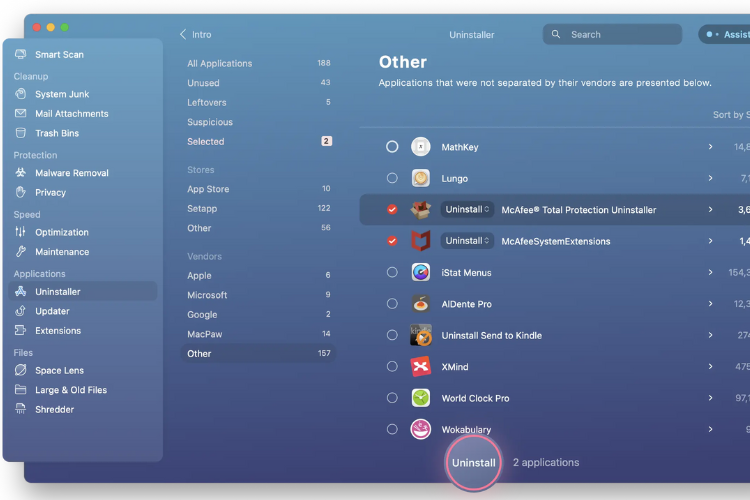
Một số công cụ được khuyên dùng:
- CleanMyMac X: Phần mềm nổi tiếng giúp dọn dẹp, tối ưu và gỡ ứng dụng tận gốc. Nó sẽ quét toàn bộ hệ thống để loại bỏ file còn sót lại.
- iBoysoft MagicMenu: Nhẹ gọn, dễ dùng, cho phép bạn gỡ ứng dụng trực tiếp từ menu chuột phải, cực kỳ tiện lợi.
Nếu bạn không rành Terminal hoặc không muốn tốn thời gian tìm file thủ công, đây là lựa chọn nhanh chóng và an toàn nhất.
Lời kết
Việc gỡ cài đặt những ứng dụng “cứng đầu” trên MacBook sẽ trở nên dễ dàng nếu bạn thực hiện đúng phương pháp. Bạn có thể bắt đầu với các cách đơn giản, sau đó áp dụng những phương pháp nâng cao khi cần. Mỗi cách đều mang ưu điểm riêng, giúp giải phóng dung lượng, tối ưu hiệu suất và duy trì hoạt động mượt mà cho MacBook.
Nếu bạn đang tìm MacBook chính hãng, hiệu suất cao để học tập, làm việc hay giải trí, hãy tham khảo ngay các mẫu MacBook mới nhất tại FPT Shop. Tại đây, bạn sẽ nhận được nhiều ưu đãi hấp dẫn, chế độ bảo hành chính hãng cùng dịch vụ hậu mãi chu đáo, đảm bảo trải nghiệm mua sắm hoàn hảo.
Xem thêm
:quality(75)/check_MDM_Mac_Book_01_88d9ad7edc.jpg)
:quality(75)/ban_phim_macbook_bi_nong_8eb5379d68.jpg)
:quality(75)/backupd_la_gi_5_452ee9ef9d.png)
:quality(75)/macos_tahoe_26_chinh_thuc_phat_hanh_2c39e2b54e.jpg)
:quality(75)/Cover_faba5b758b.jpg)
:quality(75)/dan_man_hinh_macbook_8_8a73157700.jpg)


