:quality(75)/estore-v2/img/fptshop-logo.png)
:quality(75)/backupd_la_gi_5_452ee9ef9d.png)
:quality(75)/Rosie_d93f4b459b.png)
Backupd là gì? Tìm hiểu tiến trình backupd trên Mac, nguyên nhân chiếm CPU và cách xử lý
Nhiều người dùng Mac từng bất ngờ khi kiểm tra Activity Monitor và nhận thấy một process có tên khá lạ là backupd. Thực tế, đây là tiến trình quan trọng liên quan đến tính năng Time Machine. Vậy backupd là gì, vì sao thường xuất hiện trên Mac và làm thế nào để quản lý hoạt động này hợp lý?
Backupd là gì?
Backupd là gì? Trên macOS, các daemon đóng vai trò là tiến trình chạy ngầm nhằm duy trì nhiều chức năng hệ thống. Trong đó, backupd là daemon đảm nhiệm việc sao lưu và khôi phục dữ liệu thông qua Time Machine. Khi Time Machine được kích hoạt, backupd sẽ tự động thực hiện sao lưu các tệp tin quan trọng của bạn theo chu kỳ mỗi giờ. Đây là lý do trong Activity Monitor thường xuất hiện tiến trình backupd sử dụng CPU và bộ nhớ trong quá trình vận hành.
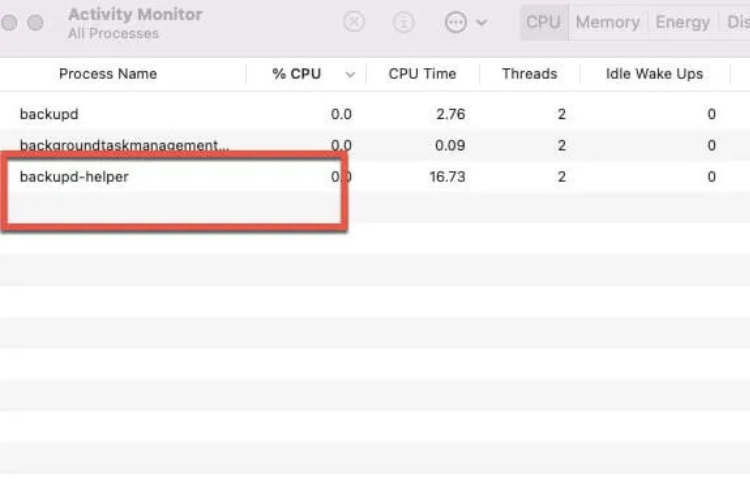
Bên cạnh backupd, bạn cũng có thể thấy tiến trình backupd-helper trong Activity Monitor. Thành phần này có nhiệm vụ hỗ trợ quá trình kết nối với ổ đĩa hoặc vị trí lưu trữ, bảo đảm các bản sao lưu diễn ra đúng thời điểm. Đặc biệt, backupd-helper rất quan trọng khi thiết bị sao lưu nằm trên mạng, giúp việc truyền tải và ghi dữ liệu được ổn định.
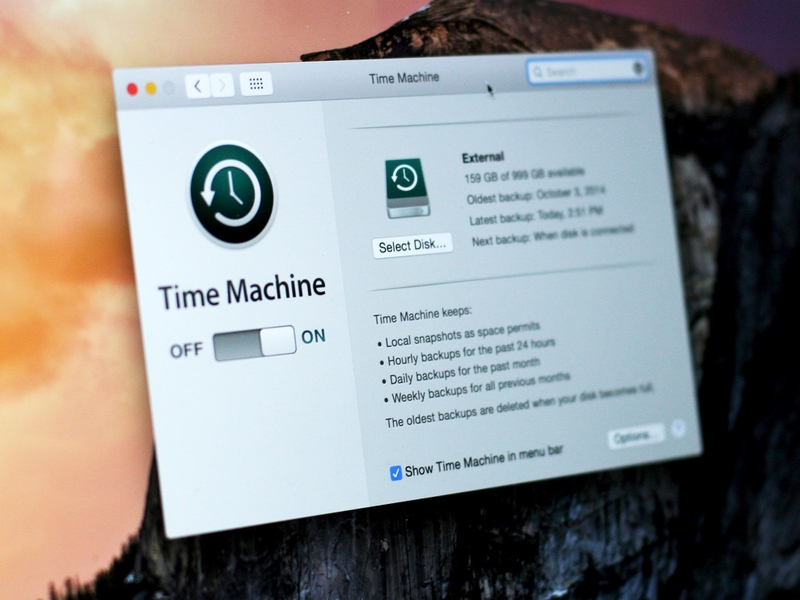
Nhờ sự phối hợp giữa backupd và backupd-helper, Time Machine có thể vận hành trơn tru, giúp người dùng khôi phục hệ thống Mac hoặc khôi phục từng tệp dữ liệu khi cần thiết.
Cách nhận biết Time Machine đang hoạt động
Quan sát tài nguyên hệ thống
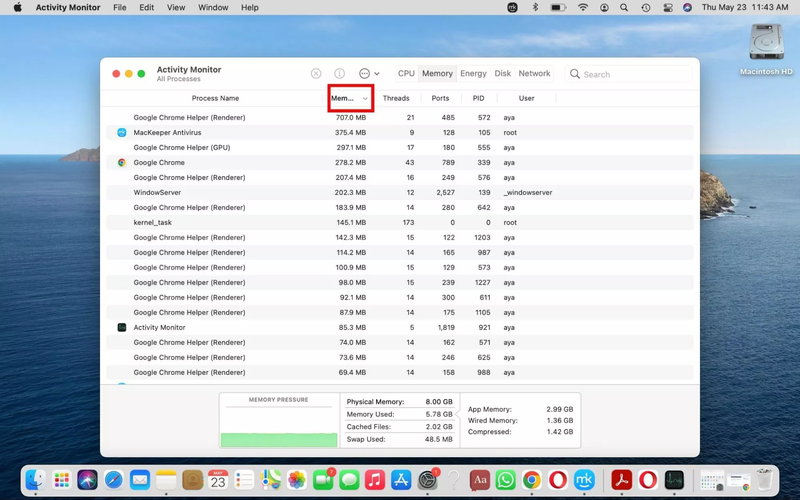
Khi backupd chiếm dụng CPU hoặc bộ nhớ nhiều hơn bình thường, đó là dấu hiệu Time Machine đang tiến hành sao lưu dữ liệu. Đây là hoạt động hoàn toàn bình thường, đặc biệt khi có nhiều file mới hoặc file dung lượng lớn được thêm vào.
Kiểm tra trực tiếp trên cài đặt Time Machine
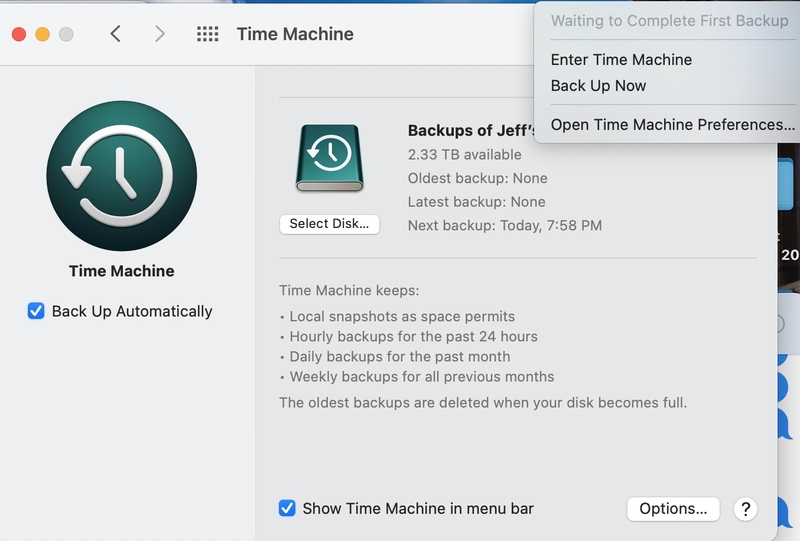
Người dùng có thể vào System Preferences > Time Machine để xem trạng thái sao lưu. Nếu muốn theo dõi nhanh hơn, bạn có thể kích hoạt biểu tượng Time Machine trên thanh menu bằng cách chọn “Show Time Machine in menu bar”. Khi nhấp vào biểu tượng này, tiến trình sao lưu hiện tại sẽ hiển thị chi tiết.
Nguyên nhân backupd chiếm nhiều tài nguyên hệ thống
Sau khi đã nắm được backupd là gì, FPT Shop sẽ cùng bạn tìm hiểu chi tiết nguyên nhân khiến tiến trình này chiếm nhiều tài nguyên hệ thống trong lúc sao lưu dữ liệu.
Backupd trong quá trình sao lưu
Backupd là tiến trình trung tâm được kích hoạt khi Time Machine bắt đầu tạo bản sao lưu. Trong mỗi phiên sao lưu, đặc biệt là lần đầu tiên, hệ thống phải quét toàn bộ ổ đĩa, xác định dữ liệu cần sao lưu và ghi chúng vào vị trí lưu trữ. Quá trình này đòi hỏi nhiều chu kỳ xử lý của CPU cũng như dung lượng RAM để theo dõi trạng thái sao lưu và quản lý dữ liệu.
Khi người dùng thao tác với các tệp tin có dung lượng lớn, ví dụ như video 4K, bộ cài đặt phần mềm hay thư viện ảnh nhiều gigabyte, backupd sẽ cần thêm thời gian để xử lý. Điều này khiến mức sử dụng CPU và bộ nhớ tạm thời tăng cao, dễ nhận thấy trong Activity Monitor.
Backupd-helper và quá trình kết nối sao lưu
Bên cạnh backupd, macOS còn vận hành một tiến trình liên quan là backupd-helper. Thành phần này chịu trách nhiệm kết nối với ổ đĩa sao lưu, đặc biệt trong trường hợp vị trí lưu trữ được thiết lập trên mạng, chẳng hạn như NAS (Network Attached Storage) hoặc ổ cứng chia sẻ qua Wi-Fi.

Trong quá trình đồng bộ, backupd-helper phải đảm bảo dữ liệu truyền tải ổn định và đúng thời gian đã định. Hoạt động này bao gồm thiết lập kết nối, xác thực, truyền gói dữ liệu và ghi vào đích sao lưu. Tất cả các thao tác này khiến CPU phải xử lý thêm, dẫn đến việc tiêu tốn tài nguyên nhiều hơn trong một khoảng thời gian ngắn.
Tác động tổng thể đến hiệu năng hệ thống
Khi backupd và backupd-helper hoạt động đồng thời, hệ thống sẽ dành ưu tiên tài nguyên để đảm bảo tiến trình sao lưu diễn ra trọn vẹn. Vì vậy, trong những giai đoạn sao lưu lớn hoặc khi sử dụng ổ mạng, hiệu năng tổng thể có thể bị ảnh hưởng, khiến máy tính phản hồi chậm hơn. Tuy nhiên, tình trạng này chỉ mang tính tạm thời và sẽ giảm dần sau khi quá trình sao lưu hoàn tất.
Cách kiểm tra và quản lý Time Machine
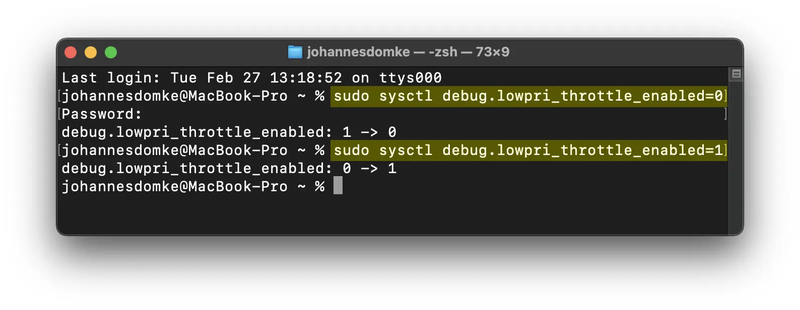
Backupd là tiến trình giúp đảm bảo an toàn cho dữ liệu, tuy nhiên đôi khi lại ảnh hưởng đến hiệu suất tổng thể của máy tính. Nếu nhận thấy hệ thống chậm lại, bạn có thể áp dụng các lệnh trong Terminal để điều chỉnh mức độ ưu tiên của Time Machine.
Tăng tốc Time Machine:
- sudo sysctl debug.lowpri_throttle_enabled=0
Khôi phục thiết lập mặc định:
- sudo sysctl debug.lowpri_throttle_enabled=1
Những lệnh này giúp giảm tình trạng backupd chiếm dụng CPU quá nhiều, đồng thời tăng tốc quá trình sao lưu. Tuy nhiên, Apple không khuyến khích sử dụng liên tục vì có thể ảnh hưởng đến trải nghiệm lâu dài.
Tạm kết
Backupd là một tiến trình mặc định và giữ vai trò quan trọng trong hệ sinh thái macOS nhờ khả năng hỗ trợ Time Machine sao lưu dữ liệu an toàn. Việc hiểu rõ backupd là gì, nguyên nhân khiến tiến trình này hoạt động mạnh mẽ trong quá trình sao lưu cũng như cách điều chỉnh khi cần thiết sẽ giúp người dùng chủ động hơn trong việc tối ưu hiệu suất hệ thống. Nhờ đó, bạn có thể duy trì sự ổn định khi làm việc, giải trí và hạn chế tình trạng gián đoạn do hệ thống bị chiếm dụng tài nguyên quá mức.
Nếu bạn quan tâm đến những thiết bị Apple hiệu suất cao, hãy tham khảo ngay các mẫu MacBook chính hãng tại FPT Shop để trải nghiệm hệ điều hành macOS mượt mà và an toàn.
Xem thêm:
:quality(75)/thay_pin_macbook_pro_1180a0daff.png)
:quality(75)/macbook_like_new_6ec6ed4708.jpg)
:quality(75)/5_0e97f0c03a.jpg)
:quality(75)/the_unarchiver_3_3062095105.jpg)
:quality(75)/small/man_hinh_macbook_bi_o_vang_2_3c60daf3a8.jpg)
:quality(75)/Cross_Over_Mac_anh_dai_dien_111bea55a5.jpg)


