:quality(75)/estore-v2/img/fptshop-logo.png)
:quality(75)/2023_3_23_638151617912694749_huong-dan-xoa-tai-khoan-halome-tren-dien-thoai-may-tinh-1.jpg)
:quality(75)/2022_10_25_638023119816655074_img_20221025_162552_c0bca5f0d8.jpg)
Hướng dẫn xóa tài khoản Halome trên điện thoại, máy tính vô cùng nhanh chóng
Halome là một nền tảng trò chuyện trực tuyến phổ biến được sử dụng bởi hàng triệu người trên toàn thế giới. Tuy nhiên, có những trường hợp mà người dùng cảm thấy không còn cần thiết hoặc muốn loại bỏ tài khoản Halome của mình. Với tính năng này, người dùng có thể dễ dàng và nhanh chóng xóa tài khoản của mình mà không gặp bất kỳ khó khăn hay phức tạp nào. Cùng tham khảo các bước hướng dẫn đơn giản sau đây để biết cách thực hiện trên điện thoại và máy tính nhé!
Lưu ý quan trọng khi xóa tài khoản Halome:
- Khi xóa tài khoản, bạn sẽ mất toàn bộ dữ liệu và thông tin liên quan đến tài khoản của mình trên Halome.
- Nếu bạn đang sử dụng tài khoản Halome để kết nối với bạn bè hoặc đối tác, hãy thông báo cho họ trước khi xóa tài khoản để họ có thể liên lạc với bạn qua các phương tiện khác.
-
Sau khi xóa tài khoản, bạn không thể khôi phục hoặc truy cập lại tài khoản của mình trên Halome. Vì vậy, hãy cân nhắc kỹ trước khi thực hiện hành động này.
Video hướng dẫn cách xóa tài khoản Halome trên điện thoại và máy tính:
1. Hướng dẫn xóa tài khoản Halome trên điện thoại
Bước 1: Truy cập vào ứng dụng Halome trên điện thoại của bạn → Nhấn vào biểu tượng Tài khoản → Chọn Tài khoản.
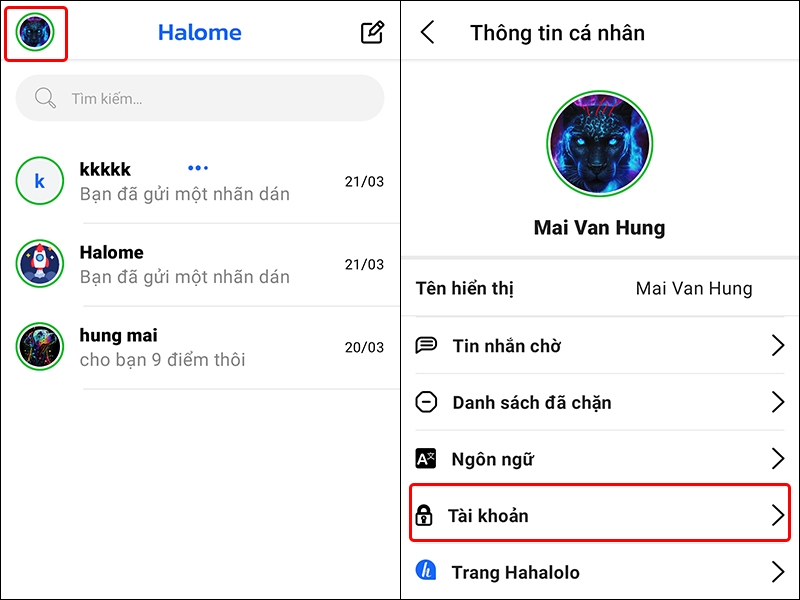
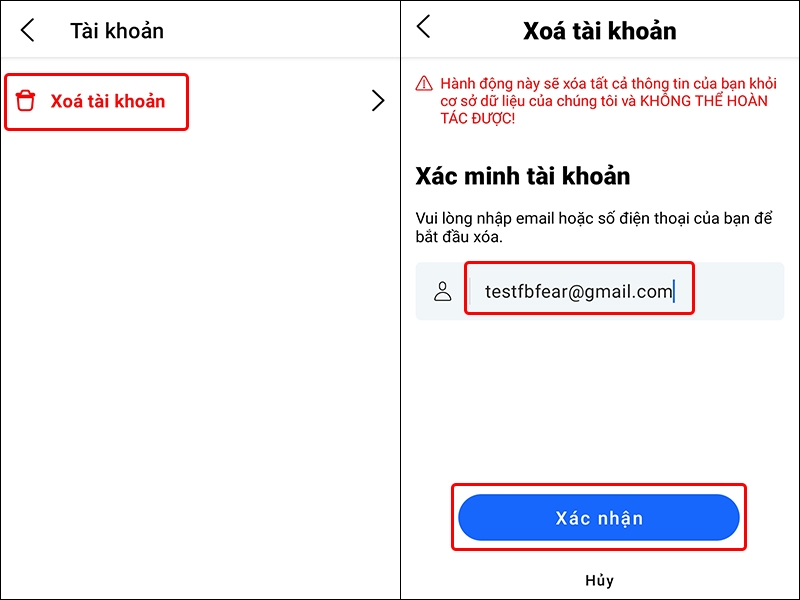
Bước 2: Nhấn vào Xóa tài khoản → Tiến hành nhập Email hoặc Số điện thoại của bạn → Nhấn Xác nhận để xác minh danh tính.
Bước 3: Tiếp theo, bạn tiến hành nhập Mã PIN của mình → Nhấn Xác nhận.
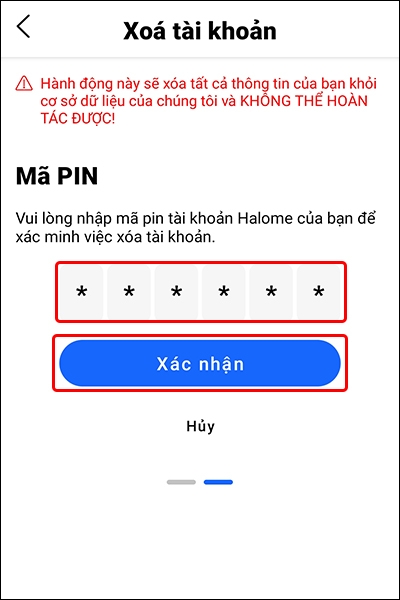
Vậy là bạn đã xóa thành công tài khoản Halome của mình thành công!
2. Hướng dẫn xóa tài khoản Halome trên máy tính
Bước 1: Truy cập vào ứng dụng Halome trên máy tính của bạn → Click chuột vào biểu tượng Tài khoản.
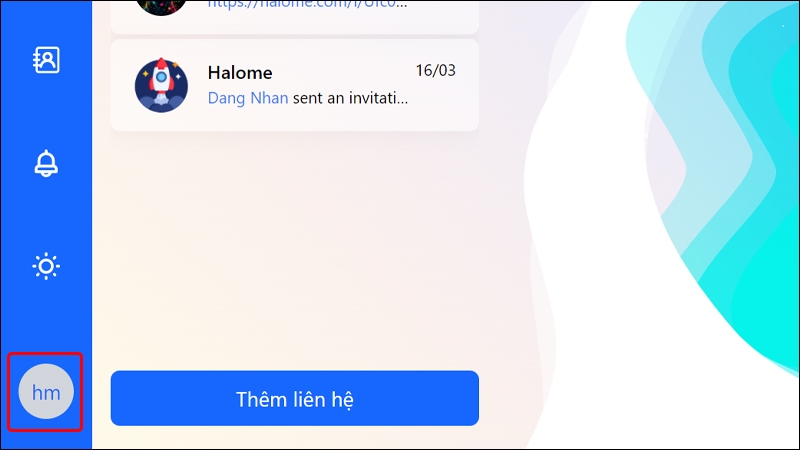
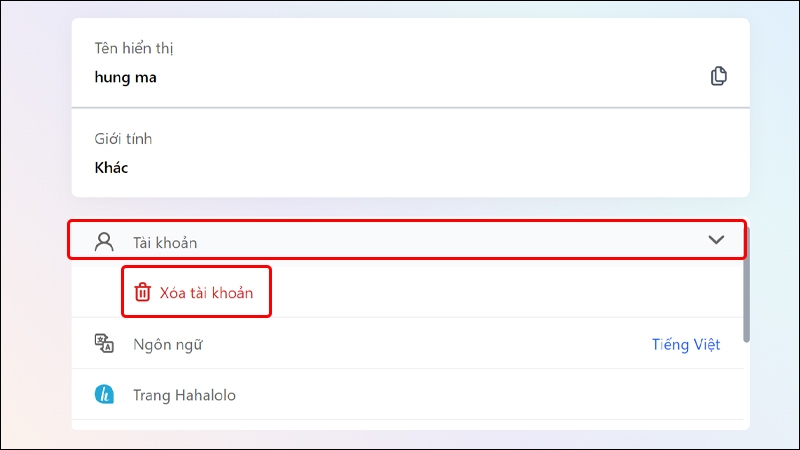
Bước 2: Mở rộng mục Tài khoản → Chọn Xóa tài khoản.
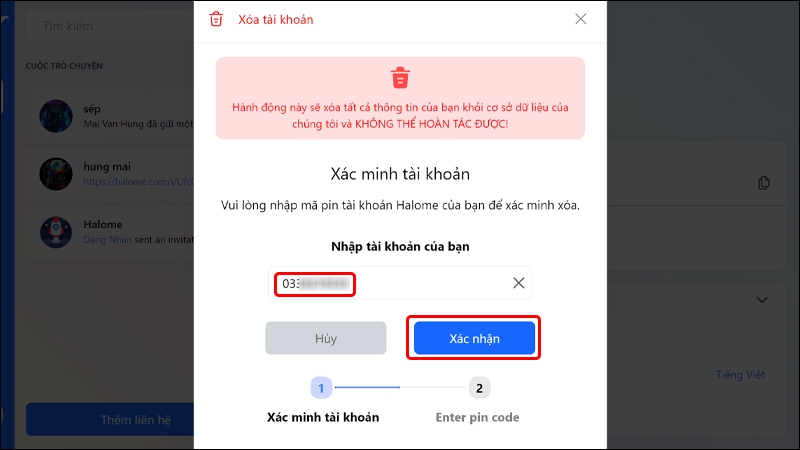
Bước 3: Tiến hành nhập Email hoặc Số điện thoại của bạn → Nhấn Xác nhận để xác minh danh tính.
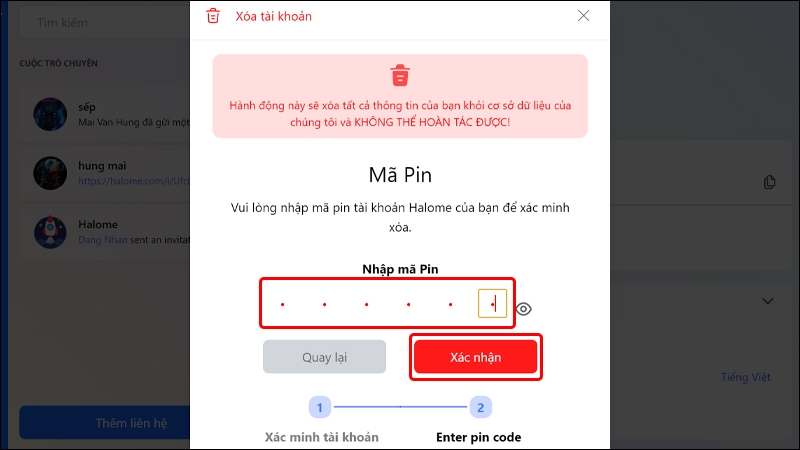
Bước 4: Tiếp theo, bạn tiến hành nhập Mã PIN của mình → Nhấn Xác nhận.
Bài viết vừa rồi đã hướng dẫn bạn cách xóa tài khoản Halome trên điện thoại, máy tính vô cùng đơn giản và nhanh chóng. Nếu thấy hay, bạn có thể chia sẻ bài viết này đến người thân và bạn bè của mình cùng được biết nhé! Chúc các bạn thực hiện thành công!
:quality(75)/2023_3_20_638149355705365974_cach-chan-bo-chan-lien-he-tren-ung-dung-halome-1.jpg)
:quality(75)/2023_3_22_638151140790369949_cach-thay-doi-ngon-ngu-tren-ung-dung-halome-1.jpg)
:quality(75)/2023_3_21_638149934176055121_cach-them-quan-tri-vien-cho-trom-tren-halome-1.jpg)
:quality(75)/2023_3_20_638149320430637102_cach-doi-ten-goi-nho-trong-ung-dung-halome-1.jpg)
:quality(75)/2023_3_21_638149989013811769_huong-dan-thay-doi-ten-nhom-chat-tren-halome-1.jpg)
:quality(75)/2023_3_21_638150028319360046_cach-tat-thong-bao-cuoc-tro-chuyen-tren-ung-dung-halome-1.jpg)


