:quality(75)/estore-v2/img/fptshop-logo.png)
:quality(75)/2023_3_21_638149989013811769_huong-dan-thay-doi-ten-nhom-chat-tren-halome-1.jpg)
:quality(75)/2022_10_25_638023119816655074_img_20221025_162552_c0bca5f0d8.jpg)
Hướng dẫn thay đổi tên nhóm chat trên Halome vô cùng nhanh chóng
Halome là một ứng dụng nhắn tin và gọi video trực tuyến phổ biến. Tính năng đổi tên nhóm chat trên Halome cho phép người dùng thay đổi tên của nhóm chat của mình để phù hợp với chủ đề hoặc mục đích của cuộc trò chuyện. Điều này giúp người dùng dễ dàng phân biệt và nhận biết nhóm chat một cách rõ ràng và thuận tiện hơn. Trong bài viết này, chúng ta sẽ tìm hiểu thêm về tính năng này và cách thực hiện trên điện thoại và máy tính nhé!
Video hướng dẫn cách thay đổi tên nhóm chat trên Halome bằng điện thoại và máy tính:
1. Hướng dẫn thay đổi tên nhóm chat trên Halome bằng điện thoại
Bước 1: Truy cập vào ứng dụng Halome trên điện thoại của bạn → Nhấn vào tab Nhóm → Chọn Nhóm mà bạn muốn đổi tên.
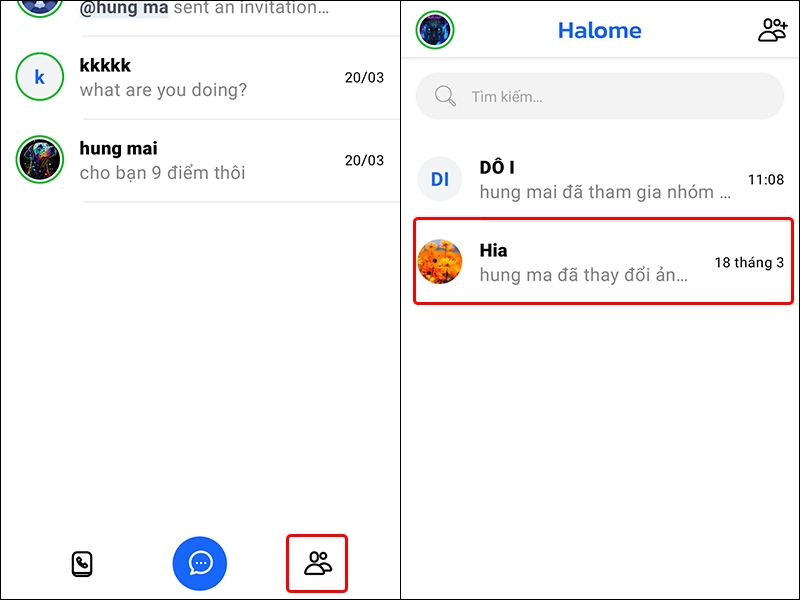
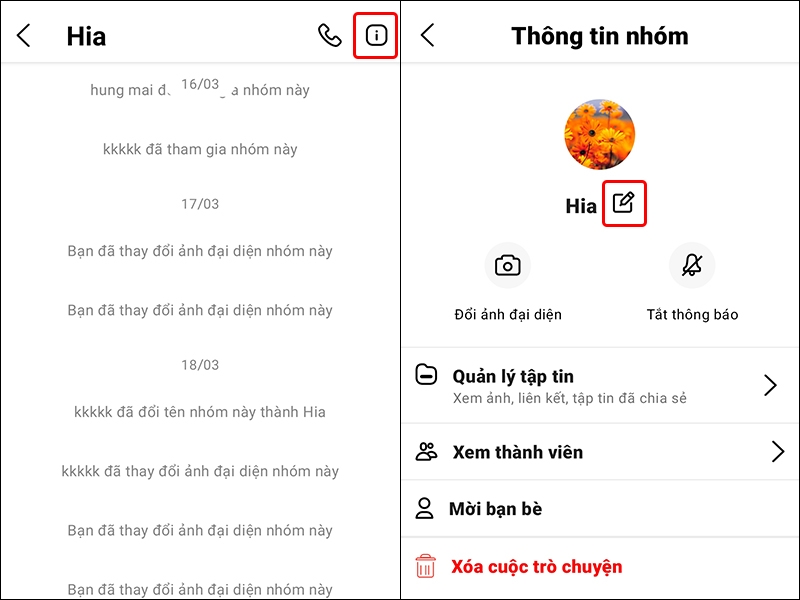
Bước 2: Nhấn vào biểu tượng Dấu chấm than → Nhấn vào biểu tượng Chỉnh sửa bên cạnh tên nhóm của bạn.
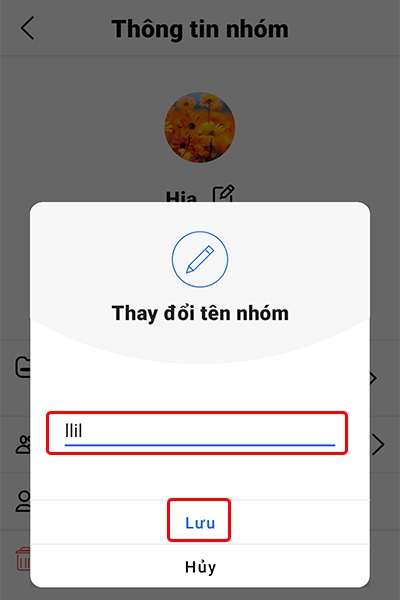
Bước 3: Nhập Tên nhóm mới mà bạn muốn thay đổi → Nhấn Lưu để hoàn tất thao tác.
2. Hướng dẫn thay đổi tên nhóm chat trên Halome bằng máy tính
Bước 1: Truy cập vào ứng dụng Halome trên máy tính của bạn → Click chuột vào tab Nhóm → Chọn Nhóm mà bạn muốn đổi tên.
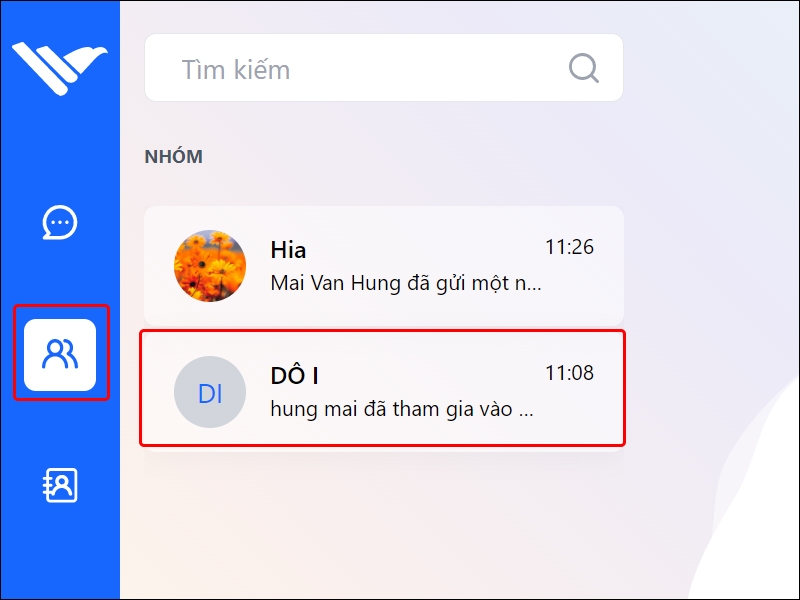
Bước 2: Nhấn vào biểu tượng 4 ô vuông ở góc phải màn hình.

Bước 3: Chọn Thay đổi thông tin.
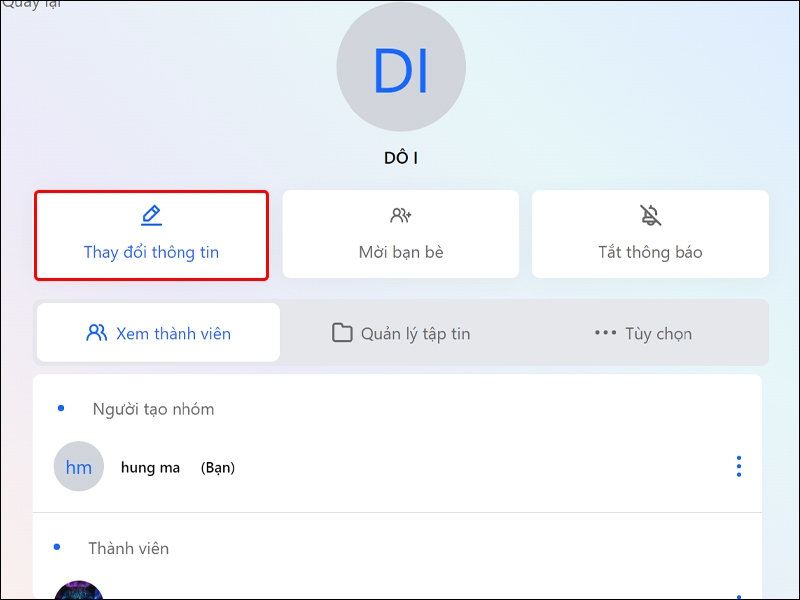
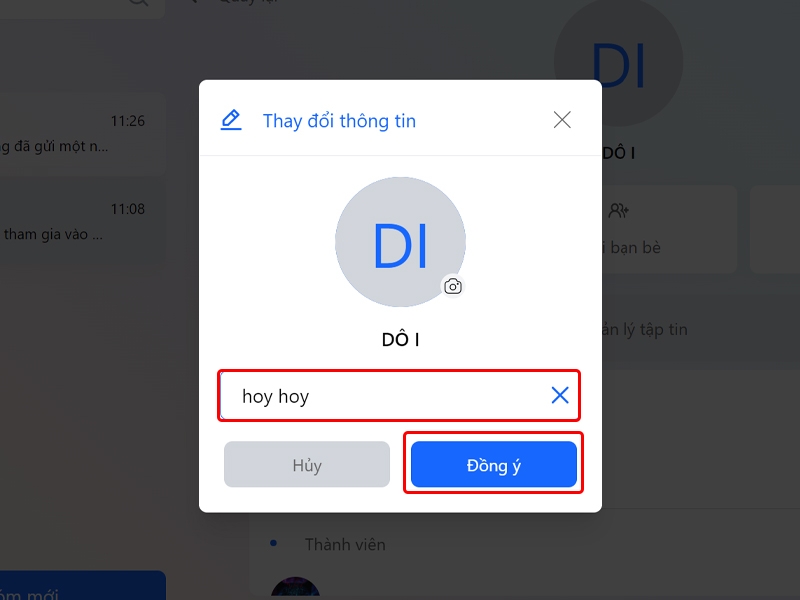
Bước 4: Nhập Tên nhóm mới mà bạn muốn thay đổi → Nhấn Đồng ý để kết thúc chỉnh sửa.
Bài viết vừa rồi đã hướng dẫn bạn cách thay đổi tên nhóm chat trên ứng dụng Halome bằng điện thoại và máy tính vô cùng đơn giản và nhanh chóng. Nếu thấy hay, bạn có thể chia sẻ bài viết này đến người thân và bạn bè của mình cùng được biết nhé! Chúc các bạn thực hiện thành công!
:quality(75)/2023_3_20_638149355705365974_cach-chan-bo-chan-lien-he-tren-ung-dung-halome-1.jpg)
:quality(75)/2023_3_18_638147465728341334_cach-gui-tin-nhan-tu-huy-tren-ung-dung-nhan-tin-halome-1.jpg)
:quality(75)/2023_3_21_638149934176055121_cach-them-quan-tri-vien-cho-trom-tren-halome-1.jpg)
:quality(75)/2023_3_18_638147781033574878_cach-chinh-sua-tin-nhan-da-gui-tren-ung-dung-halome-1.jpg)
:quality(75)/2023_3_20_638149320430637102_cach-doi-ten-goi-nho-trong-ung-dung-halome-1.jpg)
:quality(75)/2023_3_19_638148351505523346_cach-dich-tin-nhan-tren-ung-dung-halome-2.jpg)


