:quality(75)/estore-v2/img/fptshop-logo.png)
:quality(75)/cach_xoa_tai_khoan_google_4202afa93b.png)
:quality(75)/2023_10_11_638326602280295567_a4a00ee65f5f8e01d74e-1.jpg)
Cách xóa tài khoản Google vĩnh viễn trên điện thoại và máy tính đơn giản nhất
Việc lưu quá nhiều tài khoản Google trên điện thoại hoặc máy tính đôi khi có thể gây bất tiện trong quá trình sử dụng và tiềm ẩn rủi ro về bảo mật dữ liệu cá nhân. Bên cạnh đó, nhiều người cũng muốn xóa tài khoản Google cũ để chuyển sang tài khoản mới thuận tiện hơn. Trong bài viết này, hãy cùng tìm hiểu cách xóa tài khoản Google trên nhiều thiết bị khác nhau nhanh chóng, đơn giản và hạn chế tối đa nguy cơ mất dữ liệu quan trọng.
Điều gì sẽ xảy ra khi xóa tài khoản Google?
Khi xóa tài khoản Google, bạn sẽ mất quyền truy cập vào hầu hết dịch vụ liên kết với tài khoản đó, cụ thể là:
- Không thể đăng nhập Gmail bằng địa chỉ email đã xóa.
- Mất toàn bộ email, tệp đính kèm và dữ liệu trong Gmail.
- Dữ liệu trên Google Drive, Google Photos, Google Keep, Google Calendar và YouTube có thể bị xóa.
- Các ứng dụng hoặc dịch vụ đăng nhập bằng tài khoản Google sẽ không còn hoạt động với tài khoản đó.
- Có thể mất quyền truy cập vào tài khoản ngân hàng, mạng xã hội hoặc ứng dụng khác nếu đang dùng Gmail làm email khôi phục.
- Các gói đăng ký, ứng dụng đã mua trên Google Play có thể không sử dụng lại được.
Một số lời khuyên trước khi xóa tài khoản Google
Trước khi quyết định xóa tài khoản Google, bạn nên cân nhắc kỹ một số điều như sau:
- Sao lưu dữ liệu quan trọng như Gmail, Google Drive, Google Photos, danh bạ và lịch để tránh mất thông tin cần thiết.
- Kiểm tra các tài khoản hoặc ứng dụng đang đăng nhập bằng Google để tránh mất quyền truy cập sau khi xóa tài khoản.
- Hủy các gói đăng ký, dịch vụ trả phí hoặc tài khoản liên kết với Google nhằm tránh phát sinh vấn đề về thanh toán.
- Chuyển email quan trọng sang địa chỉ email khác nếu bạn vẫn cần sử dụng cho công việc hoặc liên lạc cá nhân.
- Đảm bảo đã nhớ thông tin đăng nhập của các tài khoản khác vì nhiều người thường dùng Gmail để khôi phục mật khẩu.
- Cân nhắc xóa từng dịch vụ riêng lẻ thay vì xóa toàn bộ tài khoản Google nếu bạn chỉ muốn ngừng dùng một dịch vụ cụ thể như YouTube hoặc Gmail.
Cách xóa tài khoản Google chỉ với vài bước đơn giản
Cách xóa tài khoản Google trên máy tính
Một khi đã cân nhắc kỹ lưỡng và chắc chắn rằng bạn muốn biết cách xóa tài khoản Google để loại bỏ hoàn toàn những dữ liệu cũ trước đây, hãy thực hiện lần lượt các bước được nêu ra bên dưới.
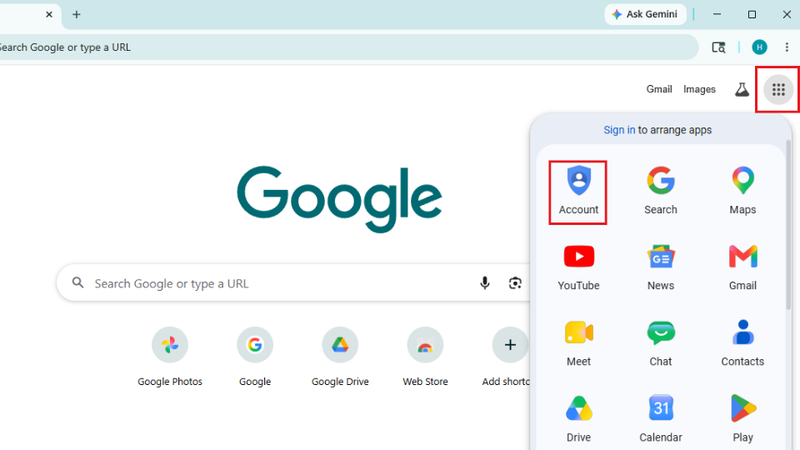
Bước 1: Từ màn hình Google, nhấn vào biểu tượng dấu chấm, sau đó chọn mục Account.
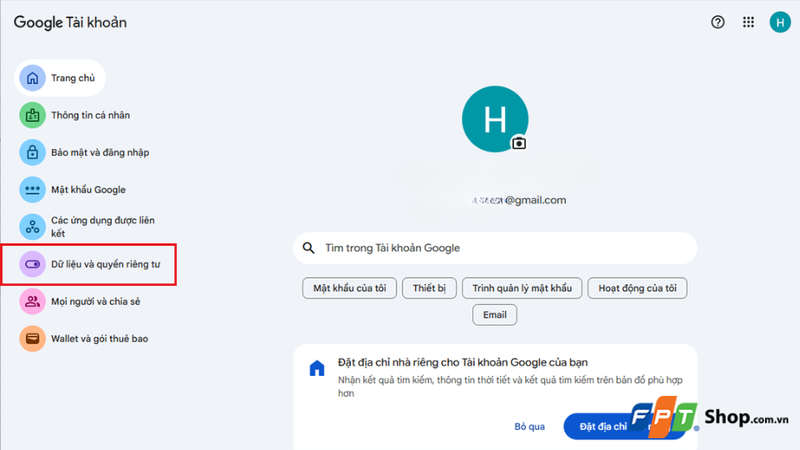
Bước 2: Tại trang quản lý tài khoản Google, chọn Dữ liệu và quyền riêng tư.
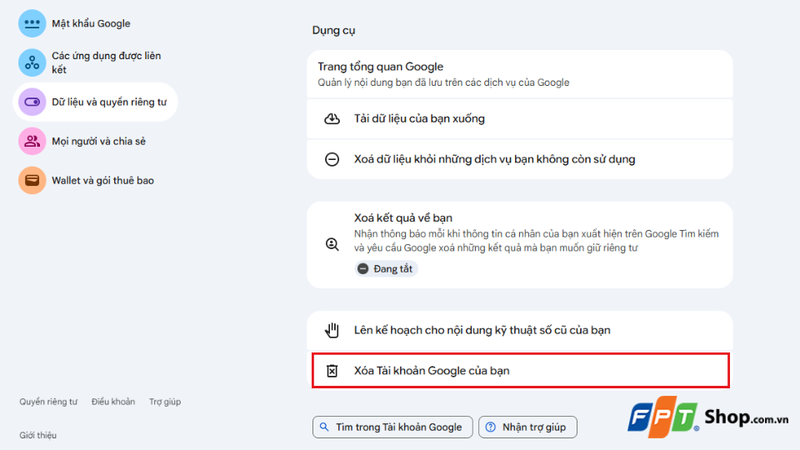
Bước 3: Ở mục Dụng cụ, chọn Xóa Tài khoản Google của bạn.
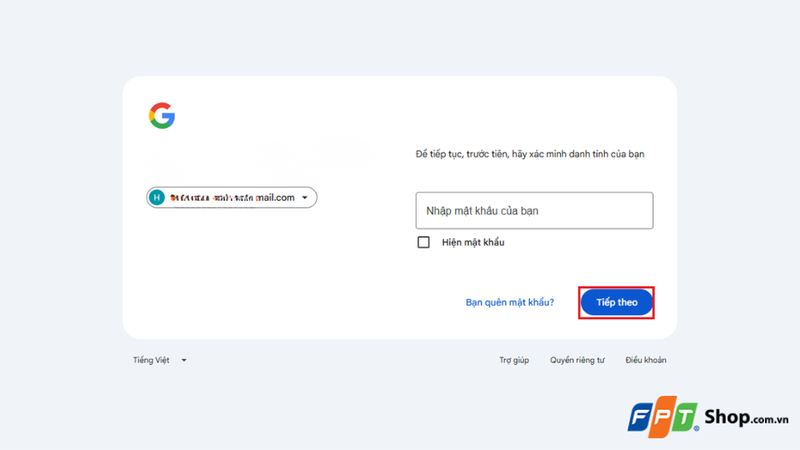
Bước 4: Google sẽ chuyển bạn đến màn hình đăng nhập, bạn nhập mật khẩu để xác nhận quyền sở hữu với tài khoản muốn xóa. Nhấn Tiếp tục để chuyển sang bước kế tiếp.
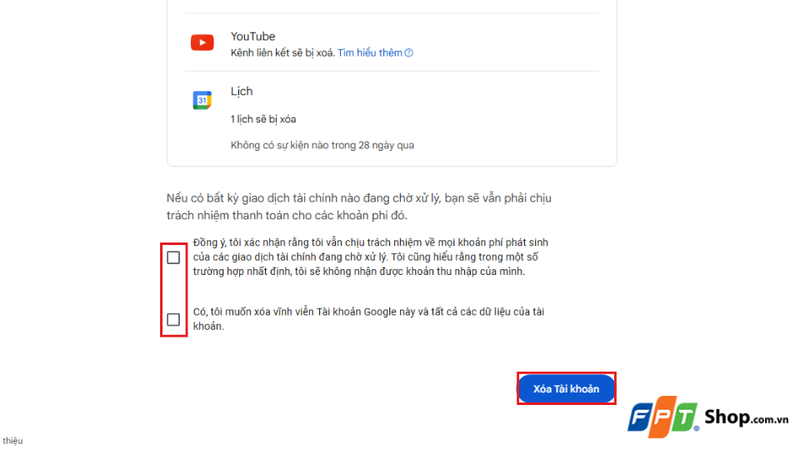
Bước 5: Đồng ý với các điều khoản xác nhận và nhấn nút Xóa tài khoản là xong.
Cách xóa tài khoản Google trên điện thoại
Việc xóa tài khoản Google trên điện thoại có thể áp dụng khi bạn muốn đổi tài khoản khác, bán máy hoặc ngừng sử dụng dịch vụ Google. Cách thực hiện như sau:
Bước 1: Mở trình duyệt hoặc ứng dụng Google trên điện thoại của bạn. Nhấn vào biểu tượng hồ sơ Google ở góc trên bên phải màn hình.
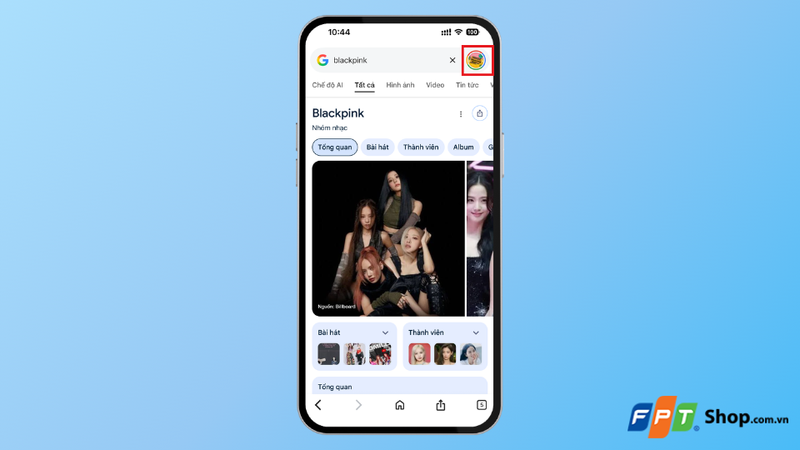
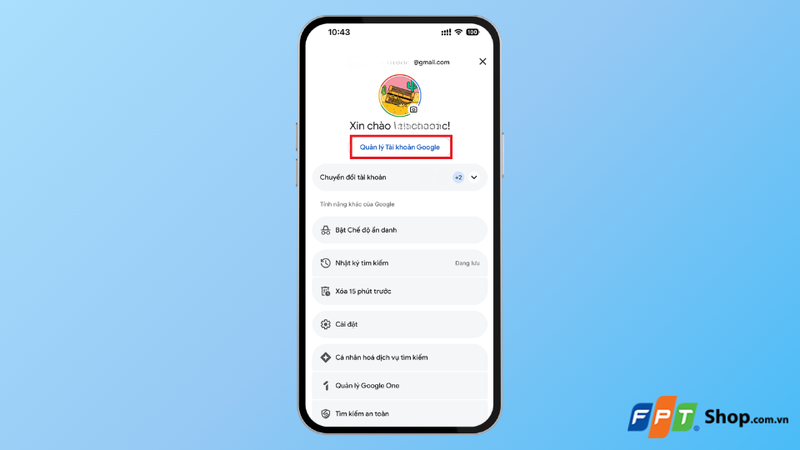
Bước 2: Tại trang hồ sơ tài khoản Google, chọn Quản lý Tài khoản Google để tiếp tục.
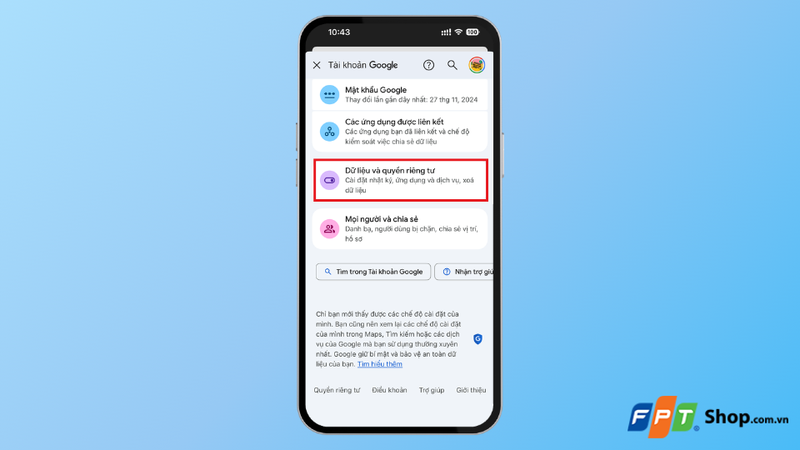
Bước 3: Kéo xuống phía dưới cùng và chọn Dữ liệu và quyền riêng tư.
Bước 4: Tại phần này, tiếp tục kéo xuống phía dưới cùng để chọn Xóa Tài khoản Google của bạn.
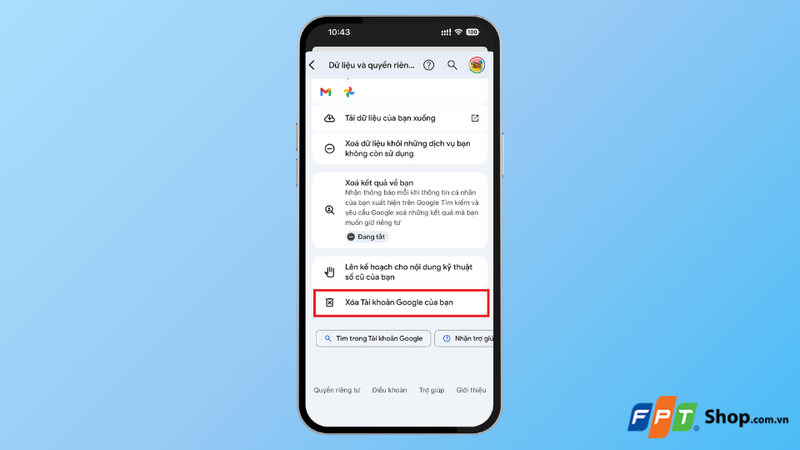
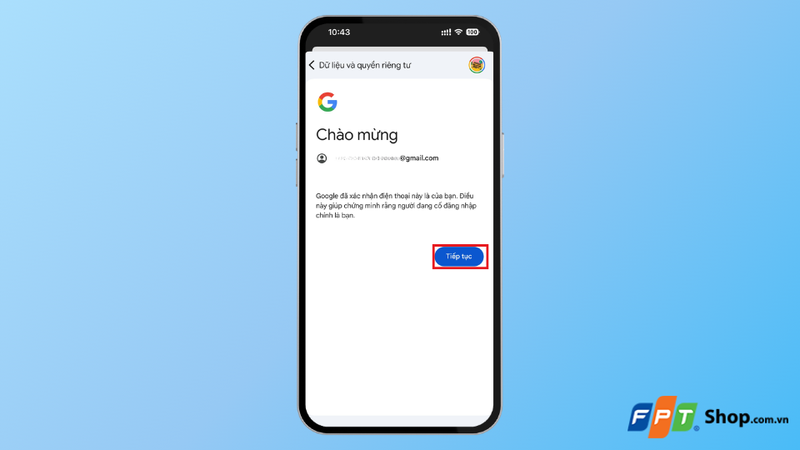
Bước 5: Nhấn Tiếp tục để Google xác minh danh tính và quyền sở hữu tài khoản trước khi xóa.
Bước 6: Tick vào các ô vuông để đồng ý các điều khoản xác nhận, sau đó nhấn Xóa Tài khoản để hoàn tất.
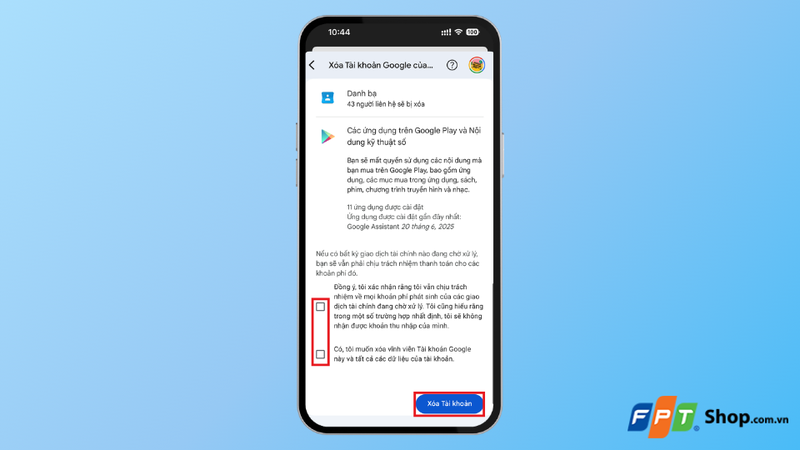
Sau khi hoàn tất, Gmail, Google Photos, Google Drive, YouTube cùng toàn bộ dữ liệu liên quan có thể bị xóa vĩnh viễn nếu không khôi phục trong thời gian cho phép.
Tạm kết
Hy vọng qua những hướng dẫn trên, bạn đã biết cách xóa tài khoản Google trên điện thoại và máy tính một cách an toàn, nhanh chóng. Trước khi thực hiện, đừng quên sao lưu các dữ liệu quan trọng như email, hình ảnh hay tài liệu để tránh thất lạc thông tin cần thiết. Việc quản lý tài khoản Google hợp lý cũng sẽ giúp bạn tăng cường bảo mật và sử dụng thiết bị thuận tiện hơn trong quá trình học tập, làm việc hằng ngày.
Nếu bạn đang tìm kiếm một chiếc laptop mới phục vụ học tập, làm việc hay quản lý tài khoản cá nhân thuận tiện hơn, hãy tham khảo các mẫu laptop chính hãng tại FPT Shop. Tại đây có đa dạng sản phẩm từ nhiều thương hiệu nổi tiếng với cấu hình mạnh mẽ, thiết kế hiện đại cùng nhiều chương trình ưu đãi hấp dẫn và hỗ trợ trả góp tiện lợi.
Xem thêm:
:quality(75)/tao_tai_khoan_google_01_623f96ea8b.jpg)
:quality(75)/xoa_tai_khoan_grab_6_798731ec1c.png)
:quality(75)/cach_xoa_tai_khoan_samsung_a5e0ee5f77.jpg)
:quality(75)/Xoa_tai_khoan_Zalo_co_khoi_phuc_lai_duoc_khong_cover_8a96ebdec4.png)
:quality(75)/cach_xoa_tai_khoan_Discord_01_794b3f1c2f.jpg)
:quality(75)/tai_khoan_google_la_gi_thumb_54c0b4548e.png)


