:quality(75)/estore-v2/img/fptshop-logo.png)
:quality(75)/2023_3_21_638150028319360046_cach-tat-thong-bao-cuoc-tro-chuyen-tren-ung-dung-halome-1.jpg)
:quality(75)/2022_10_25_638023119816655074_img_20221025_162552_c0bca5f0d8.jpg)
Cách tắt thông báo cuộc trò chuyện trên ứng dụng Halome vô cùng đơn giản và nhanh chóng
Nếu như thông báo trên ứng dụng Halome khiến bạn khó chịu và phân tâm trong lúc làm việc thì hãy tham khảo tính năng tắt thông báo trò chuyện trên Halome. Bạn có thể tạm thời vô hiệu hóa thông báo để tập trung vào công việc hoặc các hoạt động khác mà không bị gián đoạn bởi thông báo liên tục. Chỉ cần một vài thao tác đơn giản, bạn có thể dễ dàng sử dụng tính năng này trên Halome và tận hưởng trải nghiệm sử dụng ứng dụng một cách thoải mái và tiện lợi.
Video hướng dẫn cách tắt thông báo cuộc trò chuyện trên ứng dụng Halome:
1. Cách tắt thông báo cuộc trò chuyện trên ứng dụng Halome bằng điện thoại
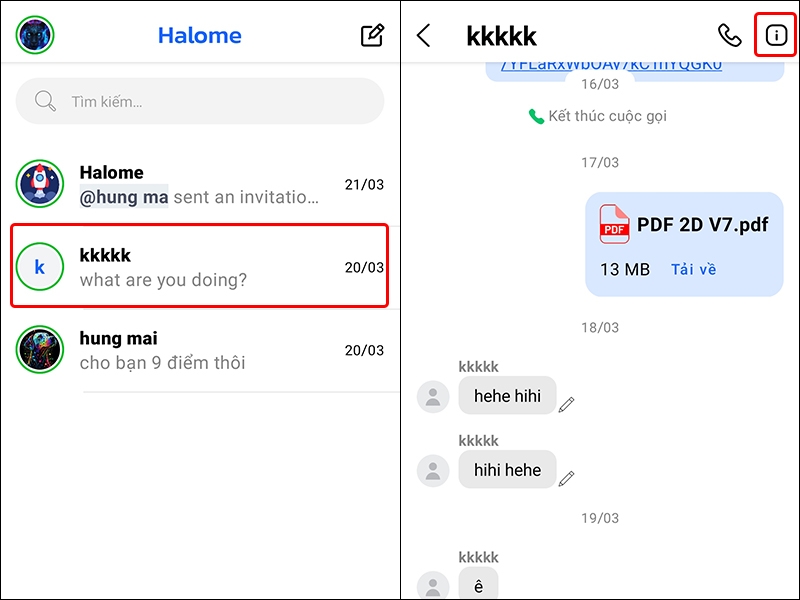
Bước 1: Truy cập vào ứng dụng Halome trên điện thoại của bạn → Nhấn vào Cuộc trò chuyện mà bạn muốn tắt thông báo → Chọn vào biểu tượng Dấu chấm than.
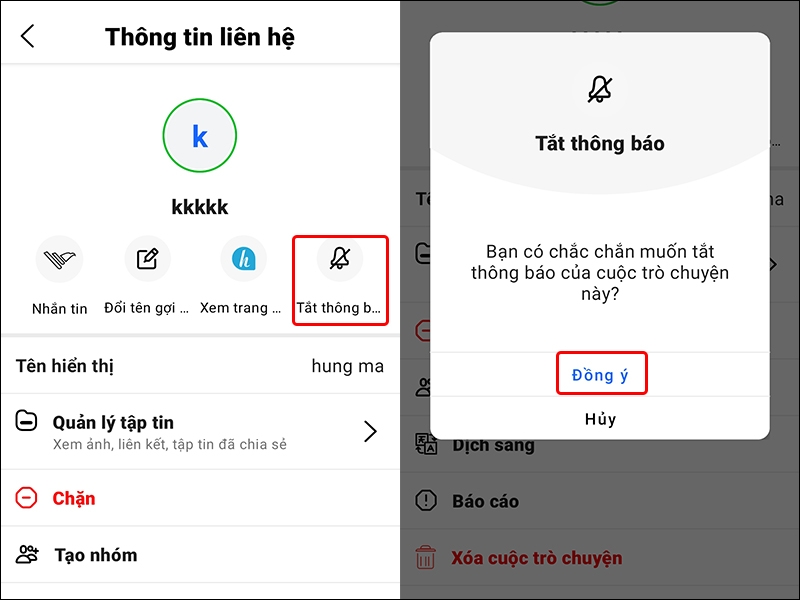
Bước 2: Nhấn vào mục Tắt thông báo → Chọn Đồng ý để kết thúc thao tác.
2. Cách tắt thông báo cuộc trò chuyện trên ứng dụng Halome bằng máy tính
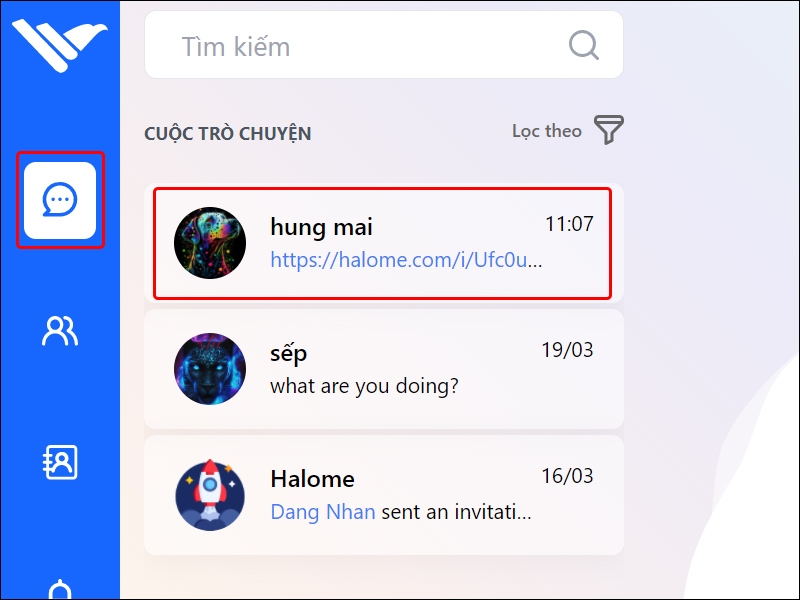
Bước 1: Truy cập vào ứng dụng Halome trên máy tính của bạn → Click chuột vào Cuộc trò chuyện mà bạn muốn tắt thông báo.
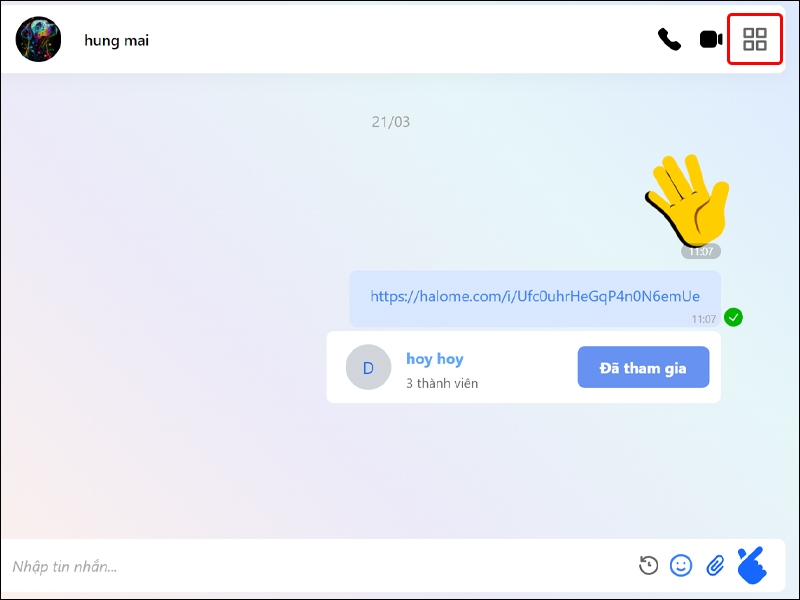
Bước 2: Nhấn vào biểu tượng 4 ô vuông ở góc phải màn hình.
Bước 3: Chọn Tắt thông báo.
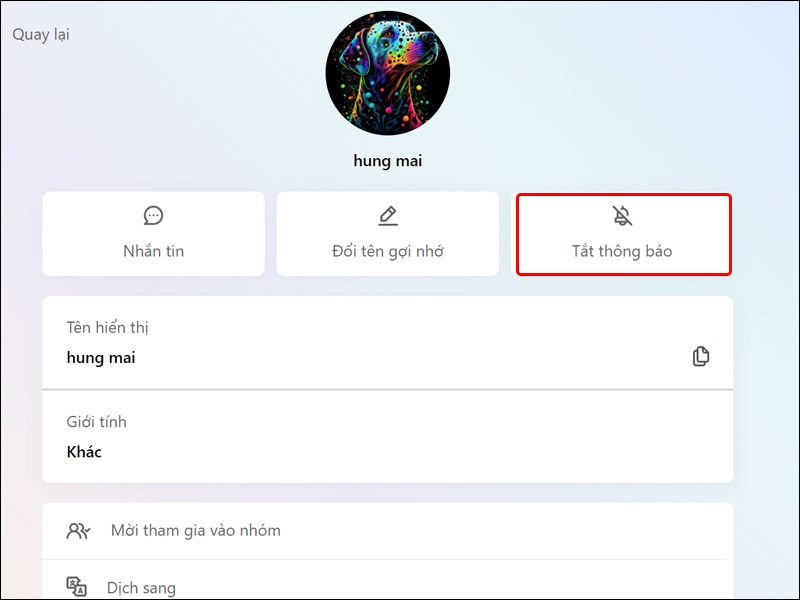
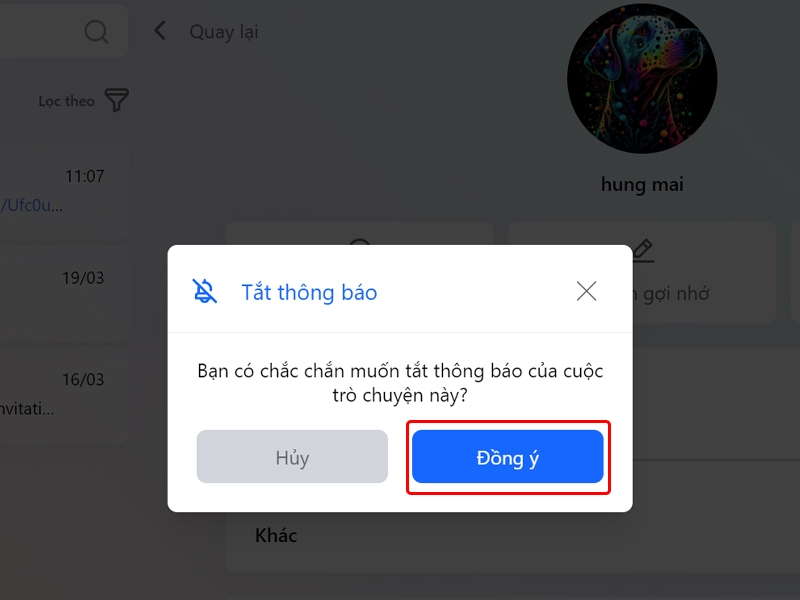
Bước 4: Nhấn Đồng ý để kết thúc thao tác.
Bài viết vừa rồi đã hướng dẫn bạn cách tắt thông báo cuộc trò chuyện trên ứng dụng Halome bằng điện thoại và máy tính vô cùng đơn giản và nhanh chóng. Nếu thấy hay, bạn có thể chia sẻ bài viết đến người thân và bạn bè của mình cùng được biết nhé! Chúc các bạn thực hiện thành công!
:quality(75)/2023_3_20_638149355705365974_cach-chan-bo-chan-lien-he-tren-ung-dung-halome-1.jpg)
:quality(75)/2023_3_21_638149934176055121_cach-them-quan-tri-vien-cho-trom-tren-halome-1.jpg)
:quality(75)/2023_3_18_638147781033574878_cach-chinh-sua-tin-nhan-da-gui-tren-ung-dung-halome-1.jpg)
:quality(75)/2023_3_20_638149320430637102_cach-doi-ten-goi-nho-trong-ung-dung-halome-1.jpg)
:quality(75)/2023_3_21_638149989013811769_huong-dan-thay-doi-ten-nhom-chat-tren-halome-1.jpg)
:quality(75)/2023_3_19_638148351505523346_cach-dich-tin-nhan-tren-ung-dung-halome-2.jpg)


