:quality(75)/estore-v2/img/fptshop-logo.png)
:quality(75)/tai_noi_dung_tren_netflix_de_xem_offline_thumb_1_d03486d34e.jpg)
:quality(75)/tran_mai_hoa_152eb0a55b.png)
Hướng dẫn cách tải nội dung Netflix để xem offline cực chuẩn và nhanh chóng
Đang "cày" dở bộ phim yêu thích thì rớt mạng, hay phải ngồi hàng giờ trên những chuyến bay dài không có kết nối Wi-Fi? Đừng để những rắc rối này làm gián đoạn cảm xúc của bạn! Tính năng tải nội dung Netflix để xem offline chính là "cứu cánh" hoàn hảo nhất. Trong bài viết này, đội ngũ chuyên gia tại FPT Shop sẽ hướng dẫn chi tiết cách thiết lập, quản lý dung lượng và biến chiếc smartphone của bạn thành rạp chiếu phim di động đích thực. Cùng khám phá ngay!
Hướng dẫn thao tác lưu trữ phim trên thiết bị di động
Để việc tải nội dung Netflix để xem offline mang lại trải nghiệm tối ưu nhất, bạn cần nắm rõ các thiết lập cơ bản trên ứng dụng. Dưới đây là các bước thao tác chi tiết giúp bạn dễ dàng lưu trữ những bộ phim yêu thích:
Tùy chỉnh chất lượng hình ảnh trước khi lưu trữ
Trước khi tiến hành lưu trữ, việc thiết lập chất lượng video là bước đệm cực kỳ quan trọng để cân bằng giữa trải nghiệm thị giác và dung lượng lưu trữ của thiết bị di động. Bạn hãy thao tác theo trình tự sau:
- Bước 1: Truy cập vào mục Cài đặt ứng dụng nằm trong hồ sơ cá nhân và tìm đến phần tính năng Tải xuống để bắt đầu tùy chỉnh.
- Bước 2: Chọn mức chất lượng hình ảnh là Tiêu chuẩn để tiết kiệm bộ nhớ hoặc chọn mức Cao để tận hưởng thước phim chuẩn điện ảnh sắc nét.
- Bước 3: Kích hoạt tùy chọn chỉ tải xuống khi có kết nối Wi-Fi để tránh việc ứng dụng ngốn sạch gói cước dữ liệu di động hàng tháng một cách lãng phí.

Tìm kiếm và thực hiện thao tác tải tập tin
Sau khi đã hoàn tất việc tinh chỉnh các thông số chất lượng, bước tiếp theo là tìm kiếm những tựa phim yêu thích để lưu trữ vào bộ nhớ phần cứng của thiết bị. Các bước thực hiện bao gồm:
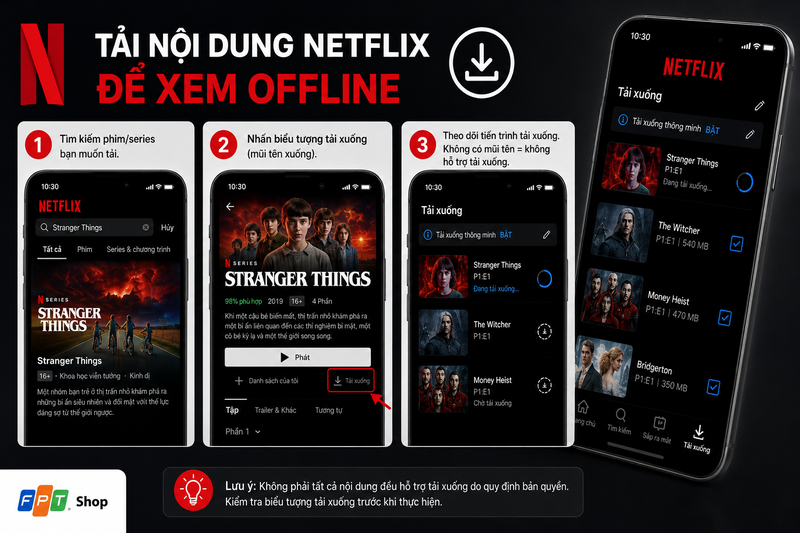
- Bước 1: Từ giao diện màn hình chính, sử dụng thanh công cụ tìm kiếm để chọn ra tác phẩm điện ảnh hoặc loạt phim truyền hình bạn dự định theo dõi.
- Bước 2: Dùng ngón tay chạm nhẹ vào biểu tượng mũi tên chĩa xuống nằm bên dưới phần tóm tắt nội dung (với phim lẻ) hoặc nằm ngay bên cạnh tiêu đề (với phim bộ dài tập).
- Bước 3: Quan sát vòng tròn trạng thái bắt đầu quay để biểu thị tiến trình xử lý dữ liệu, đồng thời lưu ý rằng nếu không có biểu tượng mũi tên thì tác phẩm đó không hỗ trợ lưu trữ ngoại tuyến do rào cản bản quyền.
Quản lý và theo dõi tiến trình thực thi
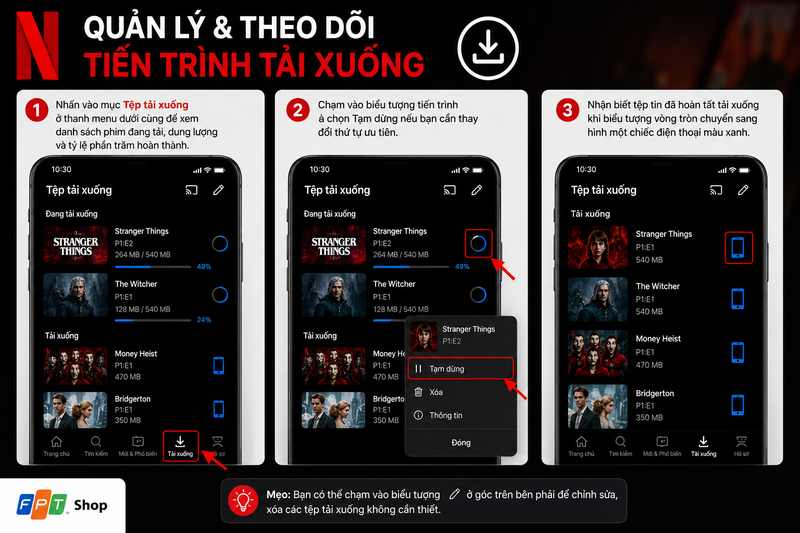
Việc theo dõi quá trình hệ thống xử lý tệp tin sẽ giúp bạn biết chính xác thời điểm bộ phim sẵn sàng để thưởng thức mà không cần đến mạng viễn thông. Bạn có thể quản lý tiến trình theo hướng dẫn sau:
- Bước 1: Nhấn vào mục Tệp tải xuống ở thanh menu dưới cùng để xem danh sách các phim đang được xử lý, dung lượng và tỷ lệ phần trăm hoàn thành.
- Bước 2: Chạm vào biểu tượng tiến trình và chọn Tạm dừng nếu bạn cần thay đổi thứ tự ưu tiên nhằm tập trung băng thông mạng cho một tập phim duy nhất.
- Bước 3: Nhận biết tệp tin đã hoàn tất tải xuống khi biểu tượng vòng tròn chuyển sang hình một chiếc điện thoại di động màu xanh dương.
Phương pháp dọn dẹp không gian lưu trữ hiệu quả
Vì các tệp tin video độ phân giải cao thường chiếm rất nhiều bộ nhớ, nên việc quản lý không gian lưu trữ sau khi tải nội dung Netflix để xem offline là vô cùng cần thiết. Dưới đây là cách giúp bạn dọn dẹp thiết bị một cách tối ưu:
Xóa từng tập phim hoặc chương trình cụ thể
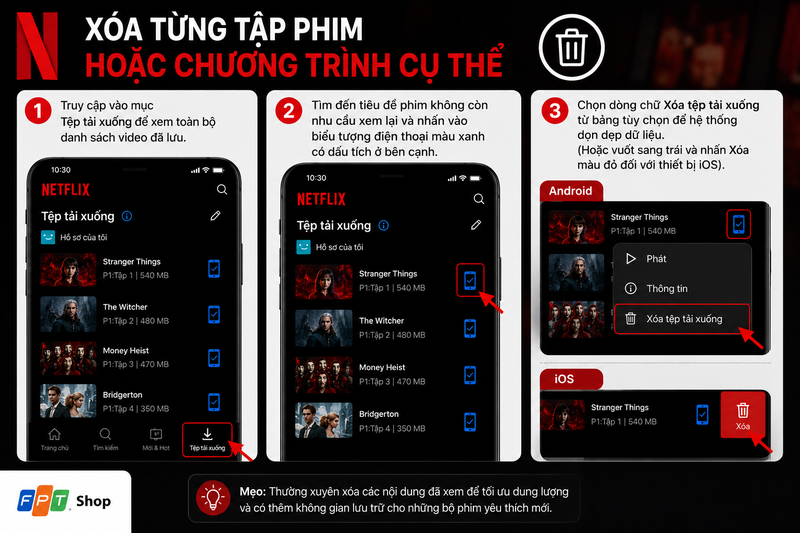
Khi đã thưởng thức trọn vẹn một bộ phim, việc xóa tệp tin đó đi sẽ giúp giải phóng không gian bộ nhớ cho những tác phẩm điện ảnh hấp dẫn tiếp theo. Để xóa thủ công, bạn tiến hành như sau:
- Bước 1: Truy cập vào mục Tệp tải xuống từ màn hình chính để xem toàn bộ danh sách các video đang được lưu trữ cục bộ.
- Bước 2: Tìm đến tiêu đề phim không còn nhu cầu xem lại và nhấn vào biểu tượng hình chiếc điện thoại màu xanh có dấu tích ở bên cạnh.
- Bước 3: Chọn dòng chữ Xóa tệp tải xuống từ bảng tùy chọn để hệ thống tiến hành dọn dẹp dữ liệu (hoặc vuốt tên phim sang trái và nhấn nút Xóa màu đỏ đối với thiết bị iOS).
Dọn dẹp toàn bộ dữ liệu chỉ với một thao tác
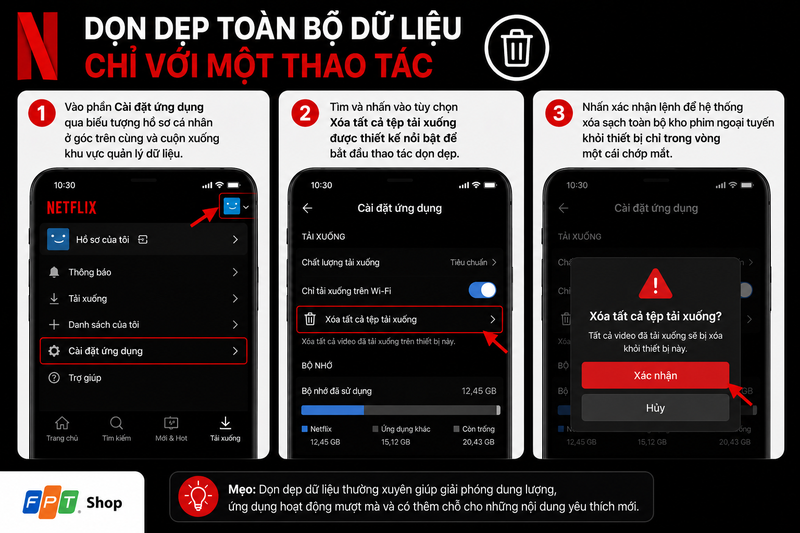
Nếu bạn cần xóa hàng chục tập phim đã xem xong, việc xóa từng tệp một sẽ tốn khá nhiều thời gian nên nền tảng đã cung cấp sẵn một công cụ dọn dẹp hàng loạt cực kỳ mạnh mẽ. Trình tự dọn dẹp diễn ra như sau:
- Bước 1: Vào phần Cài đặt ứng dụng thông qua biểu tượng hồ sơ cá nhân ở góc trên cùng và cuộn màn hình xuống khu vực quản lý dữ liệu.
- Bước 2: Tìm và nhấn vào tùy chọn Xóa tất cả tệp tải xuống được thiết kế nổi bật để bắt đầu thao tác dọn dẹp.
- Bước 3: Nhấn xác nhận lệnh để hệ thống xóa sạch toàn bộ kho phim ngoại tuyến khỏi thiết bị chỉ trong vòng một cái chớp mắt.
Khắc phục các giới hạn và lỗi hệ thống phổ biến
Trong quá trình áp dụng cách tải nội dung Netflix để xem offline, người dùng thỉnh thoảng có thể gặp phải một số thông báo lỗi hệ thống. Việc hiểu rõ nguyên nhân sẽ giúp bạn xử lý tình huống một cách nhanh chóng:
Khắc phục giới hạn số lượng thiết bị và tệp tin
Chính sách của nhà cung cấp dịch vụ luôn đặt ra những quy định khắt khe về giới hạn lưu trữ nhằm bảo vệ tối đa bản quyền tài sản trí tuệ. Để khắc phục lỗi giới hạn, bạn thực hiện theo các giải pháp sau:
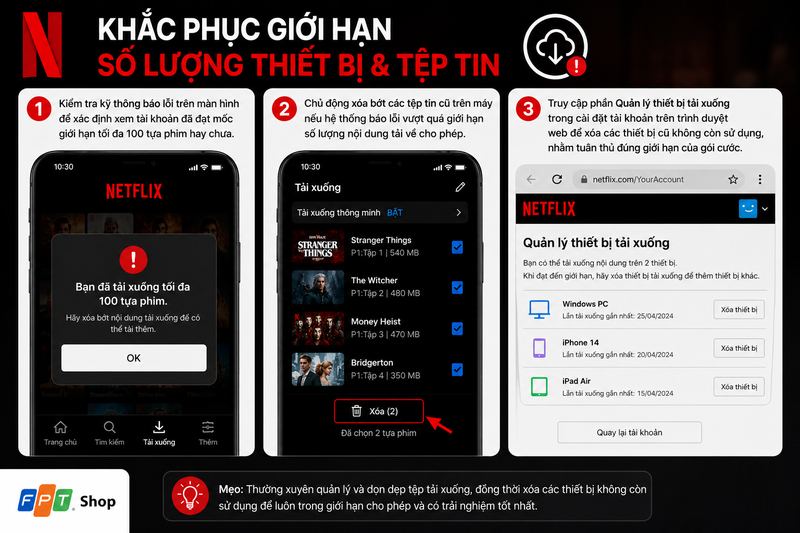
- Bước 1: Kiểm tra kỹ thông báo lỗi trên màn hình để xác định xem tài khoản đã đạt mốc giới hạn tối đa 100 tựa phim hay chưa.
- Bước 2: Chủ động xóa bớt các tệp tin cũ trên máy nếu hệ thống báo lỗi vượt quá giới hạn số lượng nội dung tải về cho phép.
- Bước 3: Truy cập phần Quản lý thiết bị tải xuống trong cài đặt tài khoản trên trình duyệt web để xóa các thiết bị cũ không còn sử dụng, nhằm tuân thủ đúng giới hạn của gói cước.
Xử lý lỗi tệp tin hết hạn hoặc không thể xem
Các bộ phim tải về luôn đi kèm với một vòng đời sử dụng nhất định kéo dài từ vài ngày cho đến khoảng một tháng do yêu cầu khắt khe từ đơn vị cấp phép bản quyền. Khi gặp lỗi này, bạn có thể xử lý qua các bước:
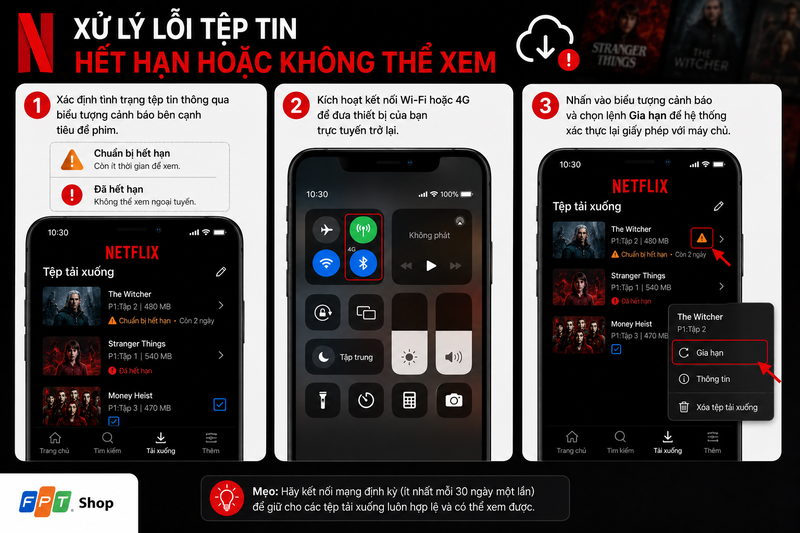
- Bước 1: Xác định tình trạng tệp tin thông qua biểu tượng cảnh báo màu cam (chuẩn bị hết hạn) hoặc màu đỏ kèm dấu chấm than (đã hết hạn hoàn toàn) bên cạnh tiêu đề phim.
- Bước 2: Kích hoạt kết nối Wi-Fi hoặc 4G để đưa thiết bị di động của bạn trực tuyến trở lại.
- Bước 3: Nhấn vào biểu tượng cảnh báo và chọn lệnh Gia hạn để hệ thống tiến hành xác thực lại giấy phép kỹ thuật số với máy chủ.
Tính năng Tải xuống thông minh (Smart Downloads)
Việc kích hoạt tính năng thông minh này giúp trải nghiệm tải nội dung Netflix để xem offline trở nên hoàn toàn tự động và vô cùng tiện lợi. Đây là một bước tiến vượt bậc về mặt phần mềm, vận hành theo cơ chế tự động sau:
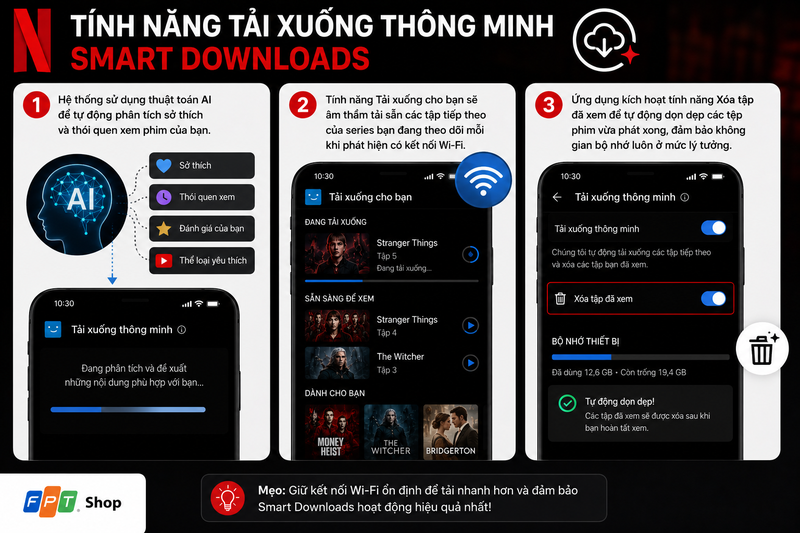
- Bước 1: Hệ thống sẽ sử dụng thuật toán trí tuệ nhân tạo để tự động phân tích sở thích và thói quen xem phim của bạn.
- Bước 2: Tính năng Tải xuống cho bạn sẽ âm thầm tải sẵn các tập tiếp theo của series bạn đang theo dõi mỗi khi phát hiện có kết nối Wi-Fi.
- Bước 3: Ứng dụng kích hoạt tính năng Xóa tập đã xem để tự động dọn dẹp các tệp phim vừa phát xong, đảm bảo không gian bộ nhớ của thiết bị luôn được giữ ở mức lý tưởng nhất.
Tạm kết
Việc chủ động tải nội dung Netflix để xem offline các bộ phim bom tấn ngay trên thiết bị di động không chỉ giúp bạn làm chủ thời gian giải trí mà còn tiết kiệm đáng kể chi phí dữ liệu viễn thông. Hy vọng thông qua bài viết hướng dẫn cực kỳ chuyên sâu này, bạn đã nắm vững toàn bộ các thủ thuật thao tác để mang theo cả thế giới điện ảnh bên mình trên mọi nẻo đường. Hãy thiết lập và quản lý bộ nhớ một cách thông minh để thiết bị luôn hoạt động trơn tru nhé!
Nếu bạn đang tìm kiếm một chiếc TV màn hình lớn, độ phân giải siêu nét cùng hệ thống loa vòm sống động để biến không gian phòng khách thành một rạp chiếu phim tại gia thực thụ, hãy truy cập và đặt mua trực tuyến ngay tại website FPT Shop! Tại đây, chúng tôi chuyên cung cấp các dòng Smart TV chính hãng thế hệ mới nhất, tích hợp sẵn các nền tảng giải trí đỉnh cao để đáp ứng hoàn hảo mọi nhu cầu thưởng thức điện ảnh của gia đình bạn. Chỉ với vài thao tác click chuột đơn giản, bạn đã có thể chốt đơn ngay hôm nay để nhận mức giá giảm cực kỳ ưu đãi, tận hưởng dịch vụ giao hàng - lắp đặt tận nhà miễn phí cùng các đặc quyền trả góp linh hoạt.
Xem thêm:
:quality(75)/cach_lay_ve_xem_phim_khi_dat_online_cgv_thumb_81c7d6be4c.jpg)
:quality(75)/gagaoolala_c3cdaf452b.jpg)
:quality(75)/co_nen_xem_netflix_tren_dien_thoai_5509dc7fcb.png)
:quality(75)/small/pluto_tv_890c0d39a4.jpg)
:quality(75)/true_id_thumb_dbbd08a226.jpg)
:quality(75)/oneshort_1_6318bf8562.jpg)


