:quality(75)/estore-v2/img/fptshop-logo.png)
:quality(75)/meo_luu_noi_dung_trang_web_hinh_anh_vao_google_drive_1_96ea480507.png)
:quality(75)/482849525_638704888864590_7961940642512230526_n_be708d2e9d.jpg)
Hướng dẫn lưu nội dung trang web vào Google Drive tiện lợi, nhanh chóng và dễ thực hiện
Khi bắt gặp một trang web hữu ích, việc lưu lại nội dung sẽ giúp bạn dễ dàng xem lại, quản lý và chia sẻ khi cần. Thay vì chỉ đánh dấu trang bằng trình duyệt và dễ quên sau một thời gian, nhiều người hiện nay lựa chọn lưu nội dung trang web vào Google Drive để quản lý dữ liệu thuận tiện, đồng thời có thể truy cập trên nhiều thiết bị khác nhau. Nếu bạn vẫn chưa biết cách thực hiện, hãy cùng FPT Shop khám phá cách lưu nội dung trang web vào Google Drive tiện lợi, nhanh chóng trong bài viết dưới đây.
Google Drive là gì?
Google Drive là dịch vụ lưu trữ đám mây trực tuyến được phát triển bởi Google, cho phép người dùng lưu trữ, quản lý và truy cập dữ liệu thông qua Internet. Người dùng có thể tải lên nhiều loại tệp như hình ảnh, video, tài liệu PDF hoặc bài thuyết trình để sử dụng trên điện thoại, máy tính bảng hoặc laptop mà không cần lưu toàn bộ trong bộ nhớ thiết bị.
Một trong những ưu điểm nổi bật của Google Drive là khả năng đồng bộ dữ liệu nhanh chóng trên nhiều nền tảng khác nhau. Chỉ cần đăng nhập cùng một tài khoản Google, bạn sẽ dễ dàng truy cập các tệp đã lưu ở bất cứ nơi đâu có kết nối mạng. Điều này mang lại nhiều thuận tiện trong quá trình học tập, làm việc và chia sẻ tài liệu với người khác.
Ngoài chức năng lưu trữ dữ liệu, Google Drive còn tích hợp nhiều công cụ làm việc trực tuyến. Người dùng có thể soạn thảo văn bản, tạo bảng tính hoặc thiết kế bài thuyết trình trực tiếp trên nền tảng này. Các công cụ này cho phép nhiều người cùng chỉnh sửa tài liệu theo thời gian thực, phù hợp với nhu cầu học nhóm hoặc làm việc từ xa.

Hiện nay, Google Drive được sử dụng phổ biến nhờ giao diện đơn giản, dễ thao tác và khả năng lưu trữ trực tuyến an toàn. Đây cũng là giải pháp hữu ích dành cho người dùng muốn sao lưu dữ liệu quan trọng và hạn chế tình trạng mất file khi thiết bị gặp sự cố.
Tác dụng khi biết cách lưu nội dung trang web vào Google Drive
Biết cách lưu nội dung trang web vào Google Drive sẽ mang lại nhiều thuận tiện trong quá trình học tập, làm việc và lưu trữ thông tin. Thay vì mất thời gian tìm lại trang web đã xem trước đó, bạn sẽ chủ động hơn trong việc quản lý và truy cập dữ liệu khi cần.
- Lưu trữ bài viết, tài liệu hoặc hình ảnh quan trọng để xem lại bất cứ lúc nào.
- Dễ dàng truy cập dữ liệu trên nhiều thiết bị như điện thoại, laptop hay máy tính bảng vì chỉ cần một tài khoản Google.
- Hạn chế tình trạng mất dữ liệu khi trang web bị lỗi hoặc nội dung bị xóa.
- Thuận tiện hơn khi chia sẻ tài liệu với bạn bè, đồng nghiệp hoặc người thân.
- Quản lý nội dung gọn gàng, dễ tìm kiếm hơn so với lưu bằng dấu trang trình duyệt.
Các cách lưu nội dung trang web vào Google Drive nhanh chóng
Hiện nay có nhiều cách lưu nội dung trang web vào Google Drive tùy theo nhu cầu sử dụng. Bạn có thể lưu toàn bộ trang web dưới dạng PDF, lưu hình ảnh trực tiếp bằng tiện ích mở rộng hoặc sao chép nội dung sang Google Docs để chỉnh sửa dễ dàng hơn.
Lưu thành file PDF rồi tải lên Google Drive
Đây là cách phổ biến và dễ thực hiện trên hầu hết các trình duyệt hiện nay. Khi lưu trang web dưới dạng PDF, bố cục nội dung sẽ được giữ lại tương đối đầy đủ để thuận tiện xem lại sau này.
- Bước 1: Đầu tiên, bạn cần mở trang web mà bạn cần lưu trên trình duyệt.
- Bước 2: Nhấn tổ hợp phím Ctrl + P trên Windows hoặc Command + P trên Mac để mở giao diện in.
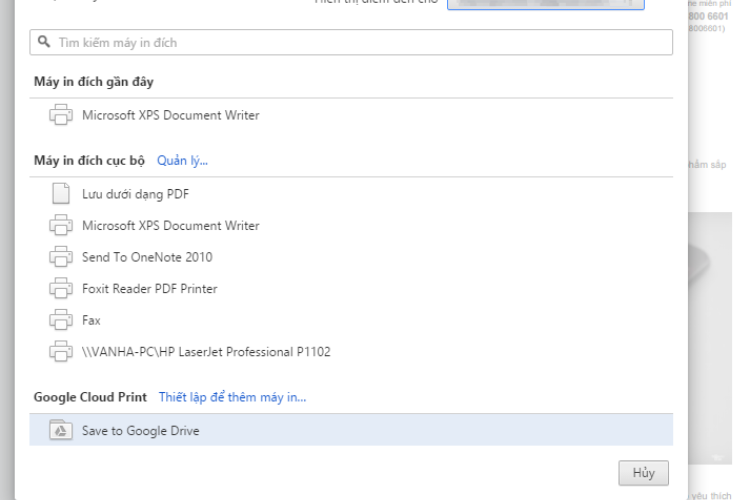
- Bước 3: Tại mục máy in, chọn Save as PDF rồi nhấn Save để lưu file về thiết bị.
- Bước 4: Truy cập Google Drive, chọn Mới, nhấn Tải tệp lên rồi tải file PDF vừa lưu lên Drive.
Sử dụng tiện ích mở rộng để lưu ảnh vào Google Drive
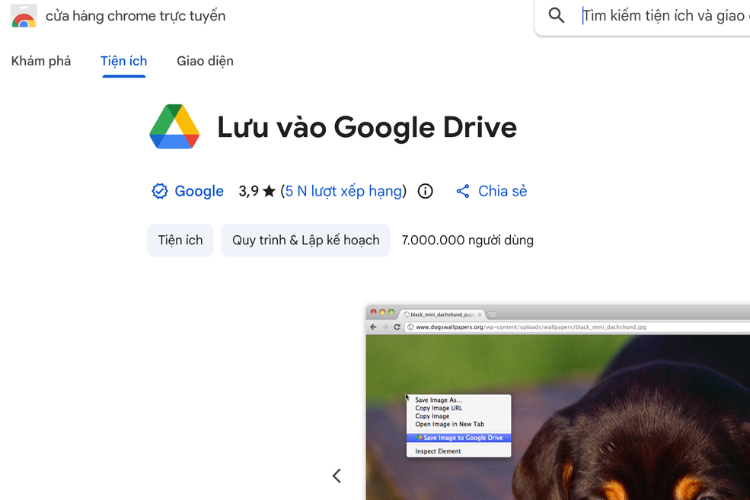
Nếu muốn lưu nhanh hình ảnh từ trang web vào Google Drive, bạn có thể sử dụng các tiện ích mở rộng trên Google Chrome như “Save to Google Drive”.
- Bước 1: Mở Chrome Web Store và tìm tiện ích Save to Google Drive.
- Bước 2: Nhấn Thêm vào Chrome để cài đặt tiện ích.
- Bước 3: Truy cập trang web chứa hình ảnh cần lưu, nhấp chuột phải vào ảnh rồi chọn Save to Google Drive (Lưu vào Google Drive). Sau vài giây, hình ảnh sẽ được lưu trực tiếp vào tài khoản Google Drive của bạn.
Lưu ý:
- Một số trang web có thể chặn thao tác lưu ảnh hoặc sử dụng định dạng ảnh đặc biệt nên tiện ích mở rộng sẽ không hoạt động đúng trong mọi trường hợp.
- Bạn nên kiểm tra dung lượng Google Drive trước khi lưu nhiều hình ảnh để tránh đầy bộ nhớ.
- Tính năng này chủ yếu hỗ trợ lưu hình ảnh, chưa phù hợp để lưu toàn bộ nội dung hoặc bố cục của trang web.
Sao chép nội dung trang web vào Google Docs
Cách này phù hợp khi bạn muốn lưu lại phần văn bản quan trọng để chỉnh sửa hoặc sử dụng về sau.
- Bước 1: Bôi đen nội dung cần lưu rồi nhấn Ctrl + C để sao chép.
- Bước 2: Mở Google Docs và tạo tài liệu mới.
- Bước 3: Nhấn Ctrl + V để dán nội dung vào tài liệu.
- Bước 4: Google Docs sẽ tự động lưu tài liệu vào Google Drive của tài khoản đang đăng nhập nên người dùng không cần tải lên thủ công.

Tạm kết
Việc biết cách lưu nội dung trang web vào Google Drive sẽ giúp bạn quản lý tài liệu khoa học, thuận tiện truy cập lại khi cần và hạn chế tình trạng thất lạc thông tin quan trọng trong quá trình học tập hay làm việc. Tùy theo nhu cầu sử dụng, bạn có thể lựa chọn cách lưu dưới dạng PDF, sử dụng tiện ích hoặc Google Docs để phù hợp hơn với mục đích lưu trữ của mình.
Nếu bạn đang tìm mua laptop để đáp ứng tốt nhu cầu học tập, làm việc hay lưu trữ dữ liệu, hãy tham khảo các sản phẩm chính hãng tại FPT Shop với đa dạng mẫu mã, cấu hình cao, dung lượng khủng cùng nhiều ưu đãi hấp dẫn.
Xem thêm:
:quality(75)/akrales_220309_4977_0258_a9e73866a8.jpg)
:quality(75)/kanbanchi_thumb_ad456fbeba.png)
:quality(75)/anh_bia_cach_tich_hop_google_drive_voi_grok_c3fd43926e.png)
:quality(75)/google_drive_nhan_giao_dien_material_3_expressive_moi_a08820bafd.jpg)
:quality(75)/google_drive_them_ai_doc_tom_tat_pdf_192860_1_37fc37e28c.jpg)
:quality(75)/cach_tao_link_excel_tren_google_drive_2_d8603f3e3f.png)


